 夜雨聆风
夜雨聆风


《U盘即走的AI助手!100个工具、零配置、插电脑就用》–Hermes Agent
今天介绍一个真正”即插即用”的AI助手——Hermes Agent,U盘装着走,插电脑3秒开干。
一、什么是Hermes Agent?
Hermes Agent是一款开源的便携式AI助手,所有工具和数据都装在U盘里。不需要安装、不需要管理员权限、不需要配置环境,插上就能用。
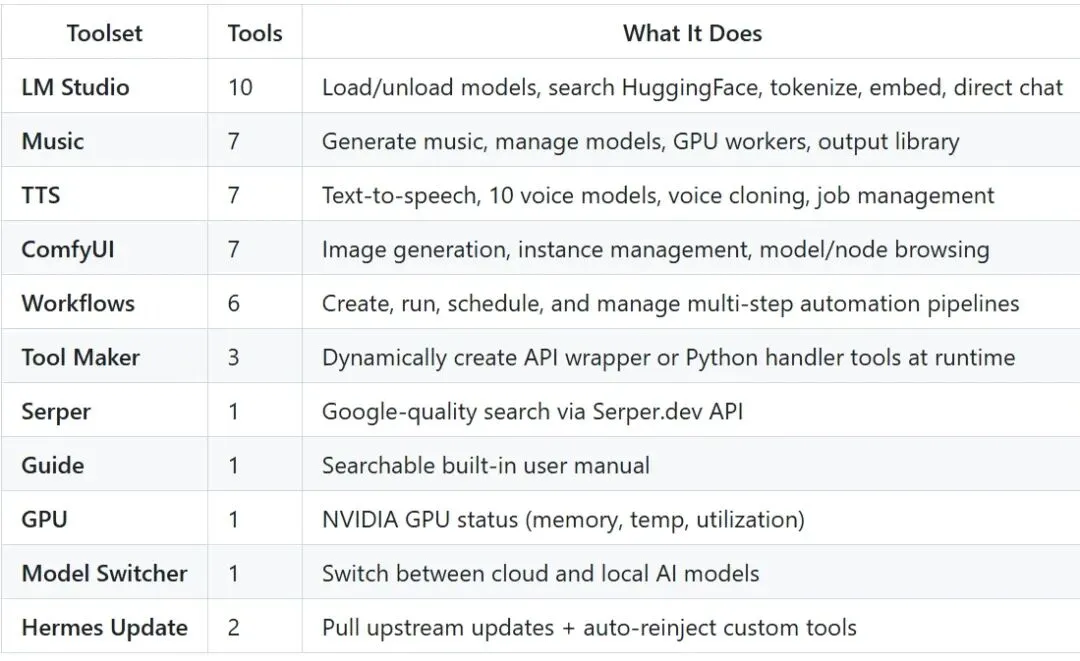
内置100+工具,支持AI对话、联网搜索、文件处理、代码编写、图片生成、音乐生成、视频剪辑、浏览器自动化等。完全基于OpenClaw框架开发。
二、核心功能一览
100+工具,覆盖日常所需
|
|
|
|
|---|---|---|
|
|
|
|
|
|
|
|
|
|
|
|
|
|
|
|
|
|
|
|
|
|
|
|
|
|
|
|
|
|
|
|
|
|
|
|
|
|
|
|
完全便携,零痕迹
所有数据存在U盘,换电脑数据不丢,电脑上不留下任何使用痕迹。适合出差党和隐私敏感人群。
支持本地和云端模型
- 云端
:MiniMax、Kimi、DeepSeek、OpenRouter等 - 本地
:Ollama、LM Studio(需N卡8G以上显存)
三、3分钟快速上手教程
第一步:下载安装包(文末有链接)
下载 Hermes Agent Windows便携版,约10MB。
第二步:解压到U盘
把zip文件解压到U盘或本地任意目录。无需安装,解压即用。
第三步:运行主程序
进入解压目录,找到并双击运行:
install.bat下载嵌入式Python 3.13、所有依赖、LM Studio SDK和Node.js工具。
hermes_gui.bat :: 图形界面模式(新手推荐)hermes.bat :: 命令行模式
第四步:配置API Key(云端,免费方案)
首次运行会弹出配置向导,按步骤操作:
-
点击菜单 File → API Key Setup -
选择 OpenRouter(推荐,免费额度) -
打开浏览器访问 openrouter.ai,用邮箱注册账号 -
注册后自动获得免费额度 -
把API Key复制粘贴进来 -
保存,开始聊天
第五步:开始使用
配置完成后,就可以在对话框里直接跟AI对话了。支持:
-
联网搜索(查实时信息) -
文件处理(上传PDF/Word文档分析) -
图片生成(描述你想要的内容) -
代码编写(描述需求,自动写代码) -
音乐生成(描述想要的音乐风格)
四、进阶使用:如何调用不同模型
方案A:使用云端免费模型(推荐新手)
File → API Key Setup → OpenRouter→ 注册openrouter.ai → 粘贴Key → 保存OpenRouter支持MiniMax、Kimi、DeepSeek等多个国产模型,免费注册送额度。
方案B:接入硅基流动/MiniMax API 等
如果你有硅基流动或MiniMax的API Key
- File → API Key Setup
-
选择对应的服务商 -
粘贴你的API Key -
保存并开始使用
五、100+工具使用指南
最常用的5个工具
1. 联网搜索
直接在对话框说:
帮我搜索2026年最新发布的AI工具AI会自动联网查询,返回整理好的结果。
2. 文件分析
在聊天界面直接拖拽上传PDF/Word文档,说:
帮我总结这个文档的核心内容
3. 写代码并运行
用Python写一个计算器,界面要好看AI写完代码后会自动运行,出结果。
4. 批量处理文件
把这个文件夹里所有.txt文件都加上序号5. 工作流自动化
把多个任务串联成自动流程:
设置一个工作流:每天早上9点自动搜索行业资讯,整理成摘要发给我六、界面介绍
主界面功能区
- 左侧栏
:会话管理、历史记录、工具列表 - 中间区域
:对话窗口,支持上传图片/文件 - 右侧栏
:工具配置、模型切换、工作流管理 - 底部
:输入框,支持语音输入
菜单栏功能
- File
:API Key配置、导入导出设置 - Tools
:工具开关、插件管理、LM Studio连接 - Workflows
:创建、运行、调度自动化工作流 - Help
:内置使用手册、搜索指南
七、与普通AI工具对比
|
|
|
|
|---|---|---|
|
|
|
|
|
|
|
|
|
|
|
|
|
|
|
|
|
|
|
|
|
|
|
|
|
|
|
|
八、系统要求
- 系统
:Windows 10/11 - 网络
:云端AI需要联网;本地模型无需联网 - 显卡
:使用本地模型需NVIDIA显卡,显存8G以上 - 存储
:约500MB(不含模型文件) - 内存
:建议8G以上
九、常见问题
Q:需要管理员权限吗?
不需要。所有依赖都装在程序目录里,不修改系统文件。
Q:API Key在哪获取?
注册openrouter.ai送免费额度(MiniMax/Kimi等可用),或注册硅基流动、MiniMax官网获取。
Q:没有显卡能用吗?
可以。使用云端模型(需要网络),不需要本地显卡。离线无法使用。
Q:软件会自动更新吗?
支持自动检测更新,有新版本会提示,一键更新。
Q:卸载怎么操作?
直接删除U盘里的文件夹即可,不留任何残留。
十、总结
Hermes Agent解决了一个核心问题:AI工具的便携性、隐私性、工具丰富度。
不管你是经常出差的商务人士、技术小白,还是对数据隐私敏感的用户,Hermes Agent都是一个值得一试的方案。
下载解压,配置API Key,3分钟就能用。工具就在那里,重要的是用起来。
下载地址:关注后私信”U盘AI”获取下载链接
看完觉得有用?转发给需要的朋友!
关注我,持续分享AI工具干货。
往期文章