 夜雨聆风
夜雨聆风


Excel 公式背到崩溃?3 个 AI 神器,不用记函数也能封神

🔥 Excel 函数记不住!
昨天做工资表,VLOOKUP 写了 10 遍还是 #N/A。
百度 2 小时,最后只能求助 IT 小哥。
领导灵魂拷问:这么简单的表要做一天?
偷看了财务姐姐的操作才知道,人家根本不背函数!
靠这3 个 AI 表格神器,5 分钟搞定复杂 Excel,今天直接被问:是不是考了计算机二级!
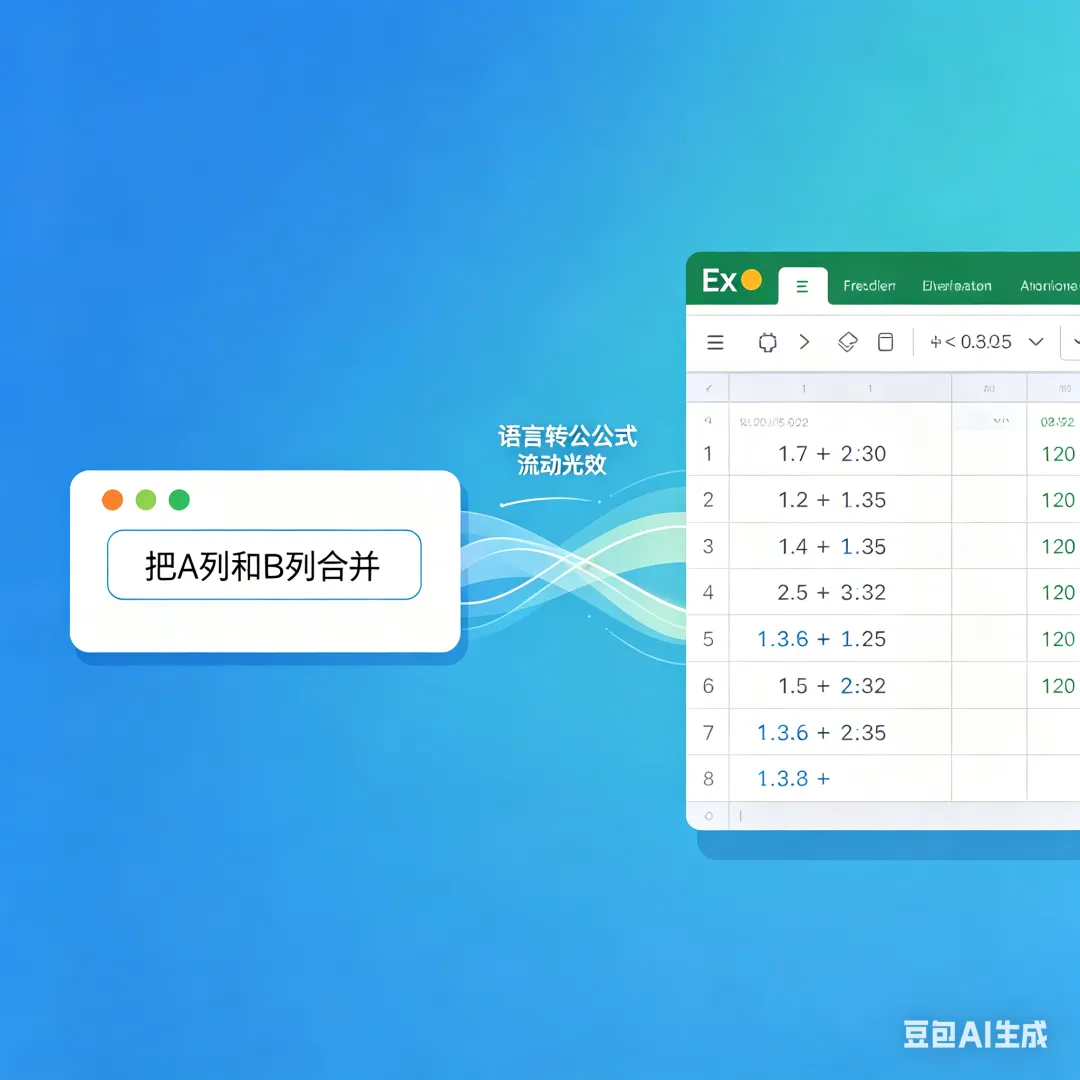
🔧 工具一:ChatExcel | 对话式 Excel 处理神器
✅ 适合场景:不会写函数、快速数据处理、批量操作操作步骤:
-
1、上传 Excel 文件或粘贴数据到 ChatExcel -
2、用自然语言描述需求,如 “找出销售额前 10 的客户” -
3、AI 自动执行并生成公式,可导出带公式的 Excel
✨ 亮点:说话就能处理表格,自动生成函数,小白秒变 Excel 高手
🔧 工具二:WPS AI | 国产办公套件智能助手
✅ 适合场景:数据透视表、复杂报表、中文办公环境操作步骤:
-
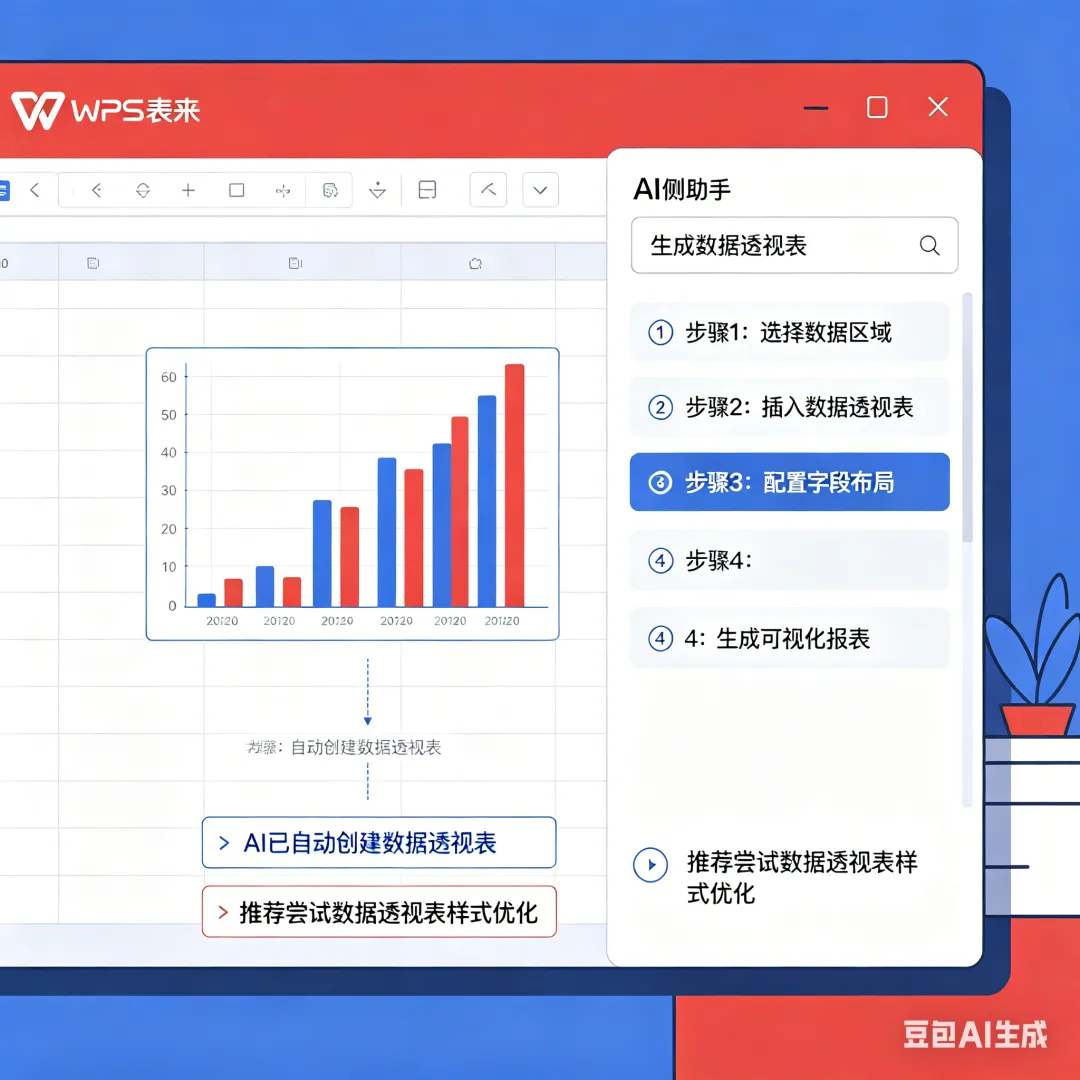
1、在 WPS 表格中点击「AI 助手」图标 -
2、输入需求,如 “分析各部门季度业绩对比” -
3、AI 自动生成透视表 + 图表 + 分析结论
✨ 亮点:懂中文表格习惯,一键生成透视表,自动写公式注释
🔧 工具三:Kimi + Excel | AI 写公式专家组合
✅ 适合场景:复杂公式、多表关联、自动化报表操作步骤:
-
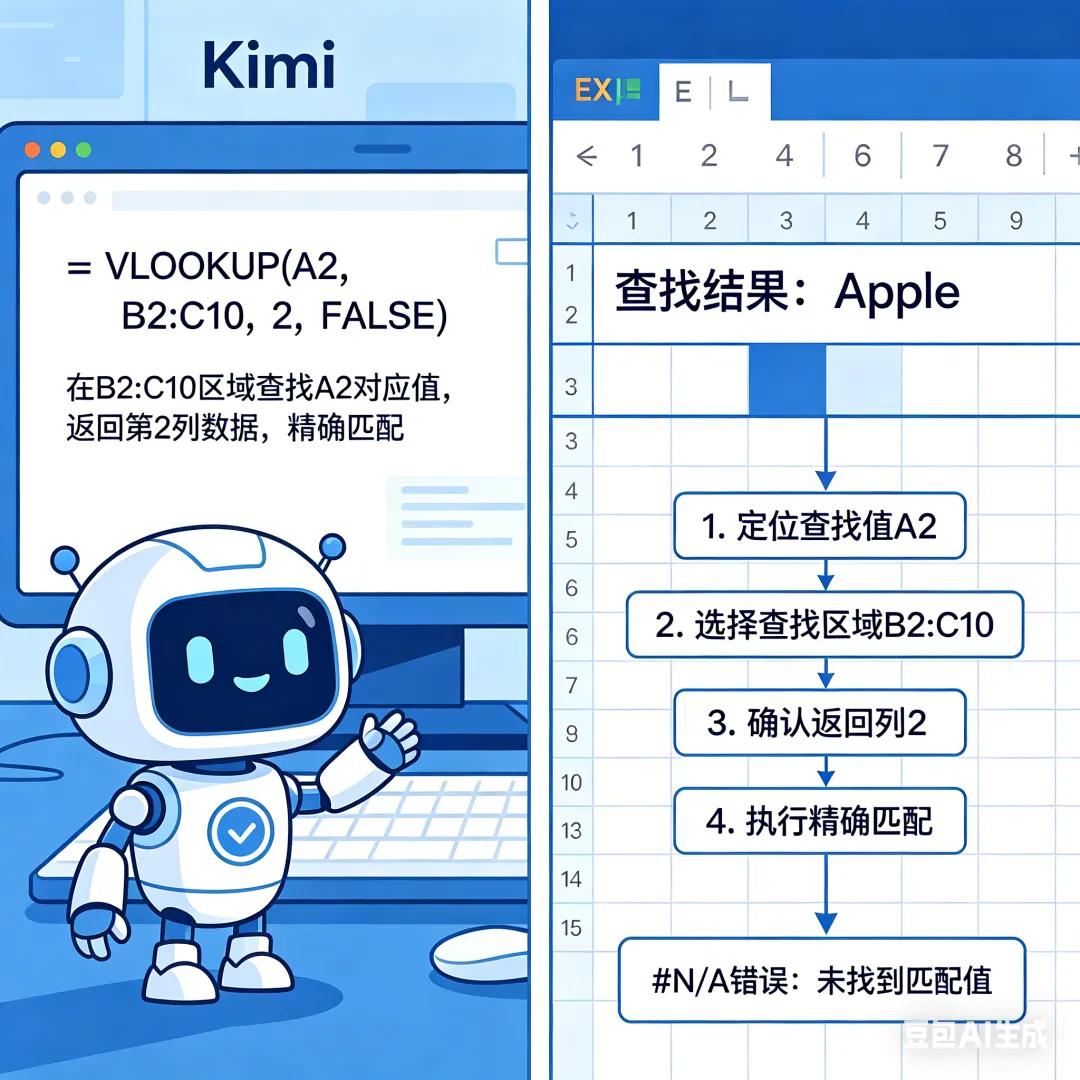
1、描述表格结构和计算需求给 Kimi -
2、Kimi 生成完整公式并解释每个参数 -
3、复制公式到 Excel,有问题继续问 Kimi 调试
✨ 亮点:Kimi 把公式讲明白,学会原理还能举一反三
📝 6 个万能 Excel 提示词
提示词 1:VLOOKUP 替代方案
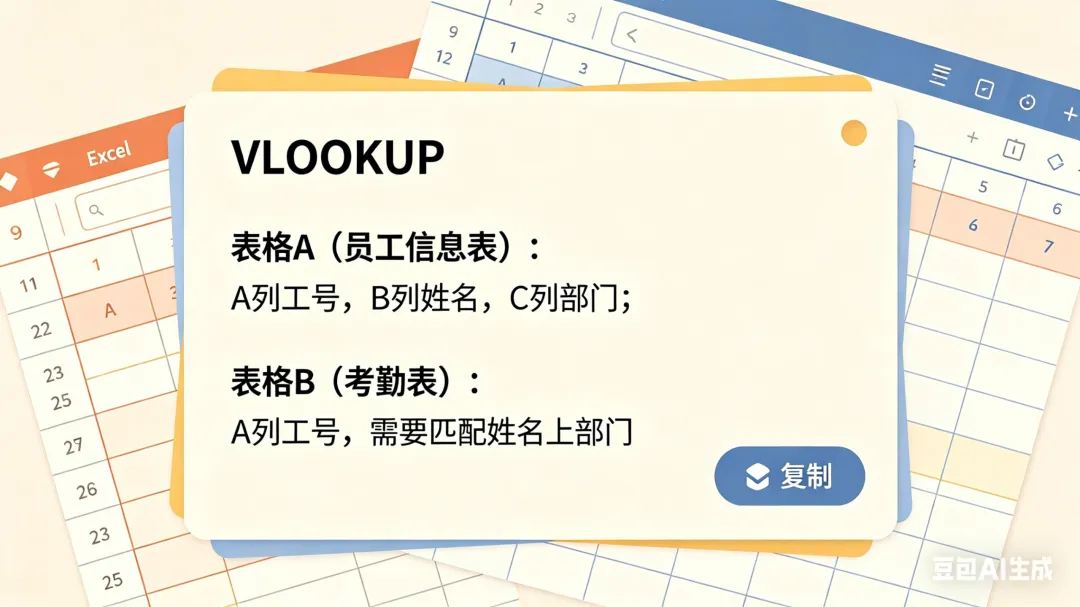
请帮我写一个 Excel 公式,实现以下需求:
表格 A(员工信息表):A 列工号,B 列姓名,C 列部门
表格 B(考勤表):A 列工号,需要匹配姓名和部门
要求:
-
1、给出 VLOOKUP 公式写法 -
2、再给出 XLOOKUP 公式写法(推荐) -
3、解释两种方法的区别和适用场景 -
4、如果匹配不到,显示 “未找到” 而不是错误 -
5、说明公式中每个参数的含义
提示词 2:数据透视表生成

请根据以下数据生成透视表方案:
数据内容:【描述你的数据,如销售记录】
分析目标:【如按月份和产品看销售额】
要求:
-
1、给出透视表字段放置方案(行 / 列 / 值 / 筛选) -
2、说明如何设置值字段的计算方式(求和 / 计数 / 平均) -
3、建议添加哪些计算字段或切片器 -
4、给出透视表美化建议(格式 / 颜色) -
5、如果需要图表展示,推荐什么图表类型
提示词 3:条件格式自动标色

请帮我设置 Excel 条件格式,实现以下效果:
数据范围:【如 A2:A100】
标色规则:【如销售额大于 10 万标绿,小于 5 万标红】
要求:
-
1、给出详细的操作步骤(点击哪个菜单) -
2、提供条件格式的公式写法 -
3、如果需要多条件(如同时判断业绩和完成率),给出嵌套方案 -
4、说明如何复制条件格式到其他单元格 -
5、提供美化建议(颜色搭配 / 图标集)
提示词 4:多表合并汇总
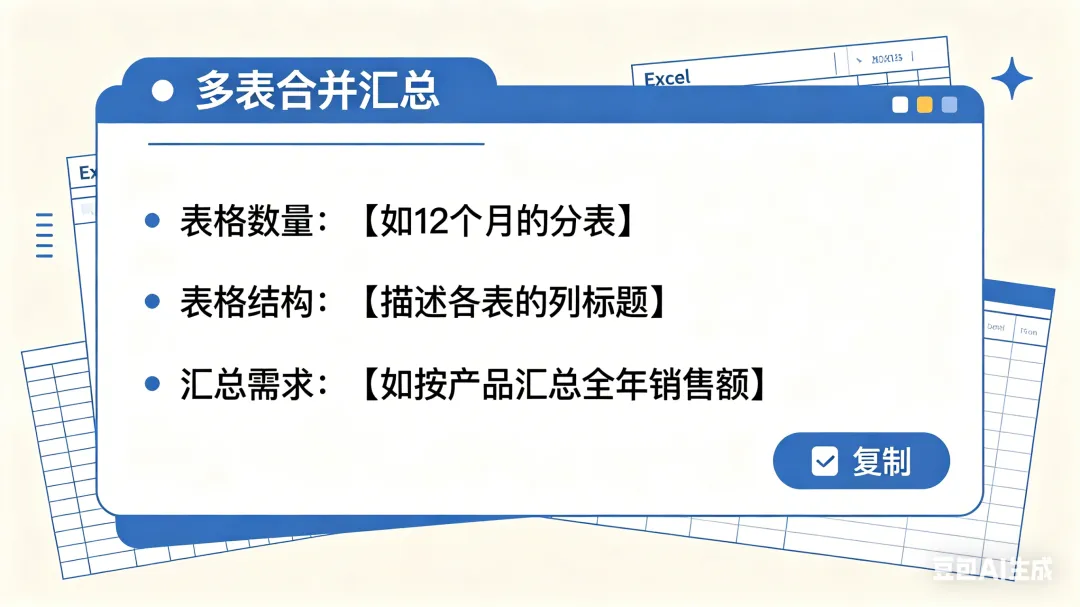
请帮我写一个 Excel 方案,合并多个表格数据:
表格数量:【如 12 个月的分表】
表格结构:【描述各表的列标题】
汇总需求:【如按产品汇总全年销售额】
要求:
-
1、给出 Power Query 合并方案(推荐,自动更新) -
2、再给出公式方案(SUMIFS 等) -
3、说明两种方案的优缺点 -
4、如果新增数据,如何自动更新汇总结果 -
5、给出操作步骤截图说明(文字版)
提示词 5:自动化报表模板
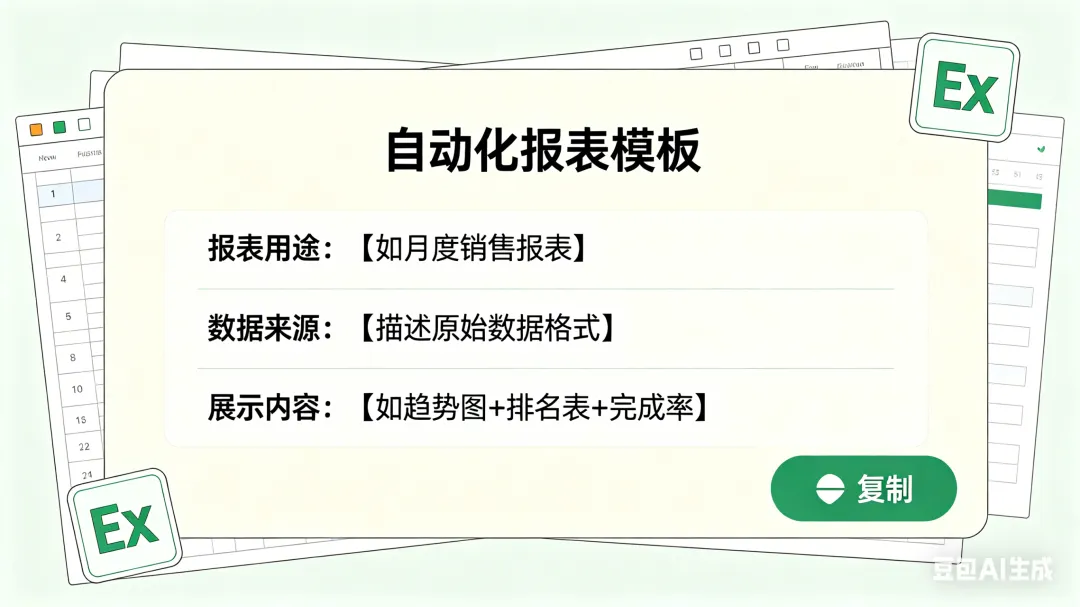
请帮我设计一个自动化报表模板:
报表用途:【如月度销售报表】
数据来源:【描述原始数据格式】
展示内容:【如趋势图 + 排名表 + 完成率】
要求:
-
1、设计报表整体布局(分几个区域) -
2、给出数据自动提取的公式方案 -
3、说明图表如何随数据自动更新 -
4、提供下拉菜单 / 按钮等交互设计 -
5、给出保护公式、允许输入区域的设置方法 -
6、最终效果:只需粘贴新数据,报表自动刷新
提示词 6:公式错误排查
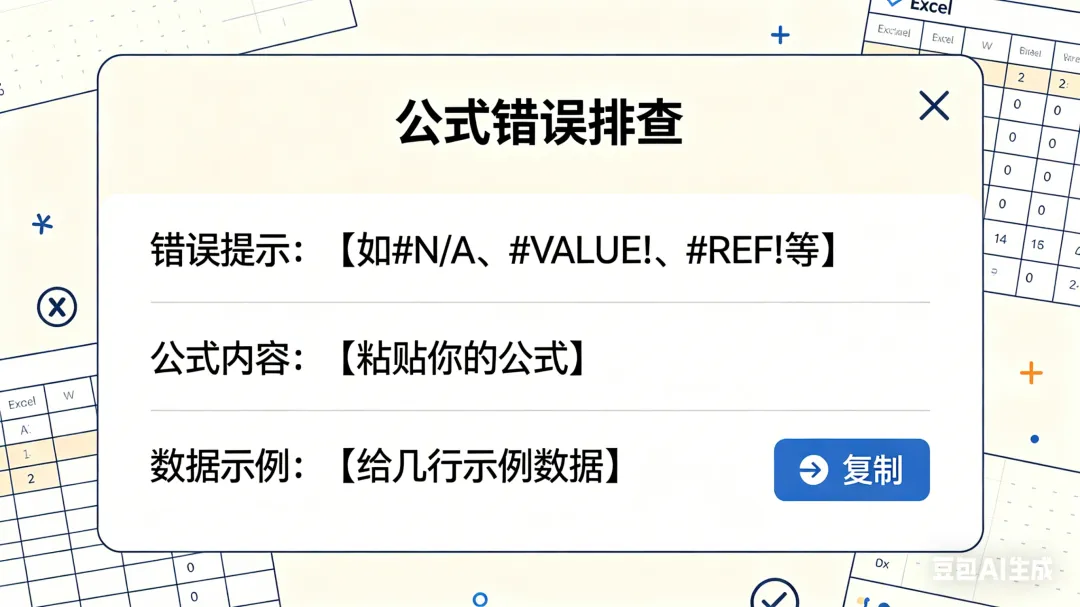
我的 Excel 公式出现错误,请帮我排查:
错误提示:【如 #N/A、#VALUE!、#REF! 等】公
式内容:【粘贴你的公式】数据示例:【给几行示例数据】
要求:
-
1、解释这个错误代码的含义 -
2、分析可能的原因(列出 3 种常见情况) -
3、给出排查步骤(从简单到复杂) -
4、提供修复后的正确公式 -
5、给出预防此类错误的建议
-
📊 Excel 场景速查表(一看就会)
|
|
|
|
|
|---|---|---|---|
|
|
|
|
|
|
|
|
|
|
|
|
|
|
|
|
|
|
|
|
|
|
|
|
|
|
|
|
|
|
💡 Excel 高效处理 3 个心法
① 能用 AI 就不记公式 —— 工具是拿来用的,不是拿来背的
② 数据规范是前提 —— 干净的数据才能高效处理
③ 自动化一次,受益一年 —— 花 10 分钟做模板,省 100 小时重复劳动
🎯 总结一下
今天分享 3 个 Excel 神器:
✅ ChatExcel—— 说话就能处理表格
✅ WPS AI—— 透视表一键生成
✅ Kimi+Excel—— 复杂公式专家
搭配 6 个万能提示词,覆盖VLOOKUP / 透视表 / 条件格式 / 多表合并 / 自动化报表 / 错误排查全场景。别再死背函数了,让 AI 帮你5 分钟搞定 Excel!
📌 往期精选
👉 PPT 做到崩溃?3 个 AI 神器 10 分钟搞定高颜值汇报,领导以为我请了设计师
👉 文案写到吐?3 个 AI 神器 5 分钟写出爆款,领导问我是不是报了写作班
👉 被领导骂了!数据分析做了 3 天,同事用 AI 10 分钟搞定?
💬 互动话题
你用 Excel 最头疼什么?
写公式?做透视表?还是数据清洗?
评论区聊聊
👇 觉得有用?点个 “在看”,转发给被 Excel 折磨的表哥表姐
🔔 关注「小宋介绍 AI 工具」,每周更新实用 AI 技巧