Geek Uninstaller使用说明,彻底卸载软件不残留,新手也能轻松上手
平时卸载电脑软件,大家应该都遇到过这种情况:用系统自带的卸载功能,看似卸载成功了,但C盘空间没多多少,电脑还是卡顿,甚至偶尔会弹出软件相关的弹窗。
这是因为系统自带卸载,只能删掉软件主体,会留下很多残留文件、注册表垃圾,久而久之,这些残留会占用磁盘空间,拖慢电脑速度。
今天就给大家推荐一款免费好用的卸载工具——Geek Uninstaller,它体积小、不用安装,能彻底卸载软件,还能清理所有残留,操作也特别简单,跟着步骤来就能用。
一、Geek Uninstaller是什么?
Geek Uninstaller是一款免费的电脑软件卸载工具,主打“彻底卸载、无残留”,和系统自带卸载功能相比,它有3个明显优势:
-
体积小,不用安装:整个软件只有6MB左右,下载后解压就能用,不用繁琐安装,也不会给系统增加负担,还能放在U盘里随身携带;
-
卸载彻底:不仅能删掉软件主体,还会自动扫描并清理残留的文件、文件夹和注册表垃圾,不会留下“小尾巴”;
-
能强制卸载:遇到无法正常卸载、崩溃或捆绑的顽固软件,它的强制卸载功能能直接清除,解决系统自带卸载解决不了的问题。
它支持Win10、Win11等所有Windows系统,免费版就足够普通用户日常使用,没有广告、没有弹窗,操作也很简单。
二、第一步:下载并启动Geek Uninstaller(附官网地址)
先下载软件,一定要从官网下载,避免下载到捆绑软件,步骤如下:
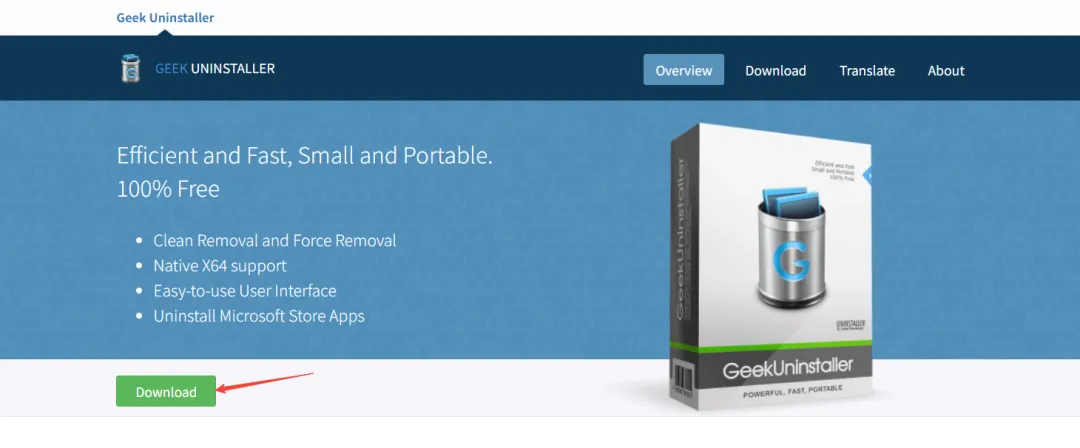
https://geekuninstaller.com/
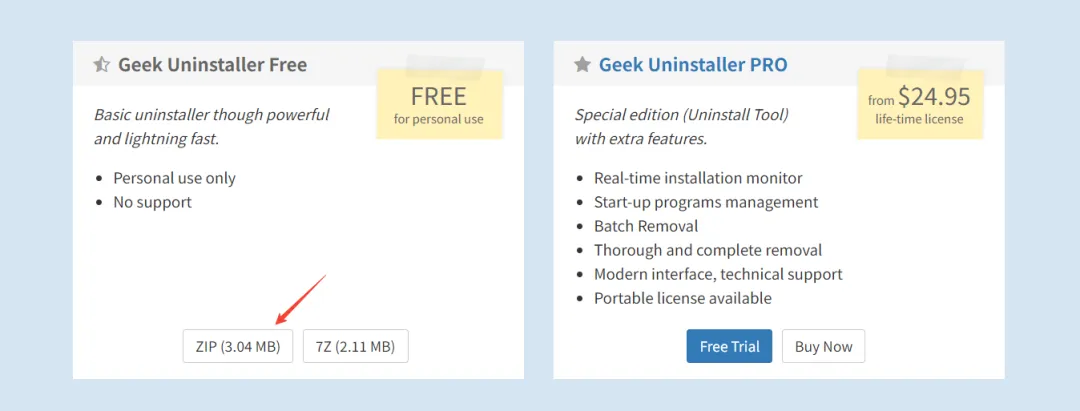
2. 进入官网后,点击左侧“Download”(免费下载)按钮,选择”free”里的zip格式,开始下载压缩包;
3. 下载完成后,找到压缩包,右键点击,选择“解压到当前文件夹”;
4. 解压完成后,找到“GeekUninstaller.exe”文件,双击它,就能启动软件(不用安装,双击直接打开)。
补充:启动后,软件会自动扫描电脑里所有已安装的软件,等待1-2秒,就能看到所有软件列表,按字母顺序排列,也能按安装时间、占用空间排序。
三、第二步:常规卸载(最常用,适合正常软件)
平时卸载常用软件(比如办公软件、视频软件、游戏等),用常规卸载就够了,步骤简单,还能自动清理残留:
-
启动软件后,在软件列表中,找到你要卸载的软件(找不到可以在软件顶部搜索框输入软件名称,快速定位);
-
右键点击该软件,选择“Uninstall”(卸载);
-
此时会弹出该软件自带的卸载界面,跟着提示点击“下一步”“确认卸载”,完成基础卸载;
-
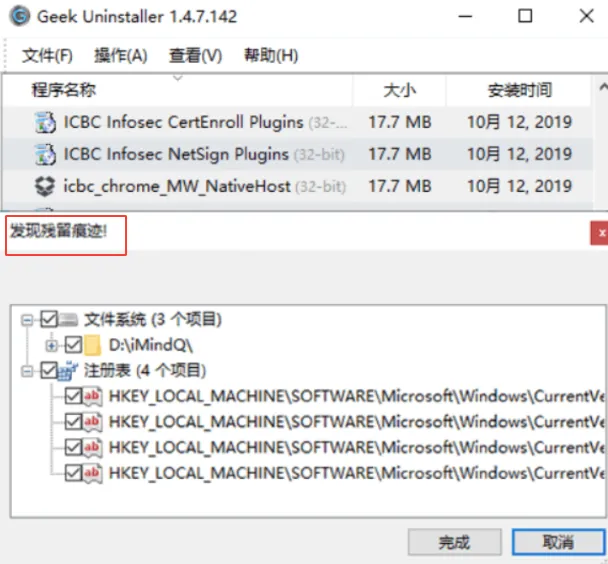
基础卸载完成后,不要关闭Geek Uninstaller,它会自动扫描该软件的残留文件和注册表;
-
扫描完成后,会显示所有残留项,勾选全部残留(默认已勾选),点击“Delete”(删除),就能彻底清理残留;
-
清理完成后,点击“OK”,软件会从列表中消失,卸载完成。
注意:卸载过程中,不要关闭任何弹出的窗口,等待所有步骤完成即可,不会影响电脑正常使用。
四、第三步:强制卸载(适合顽固/崩溃软件)
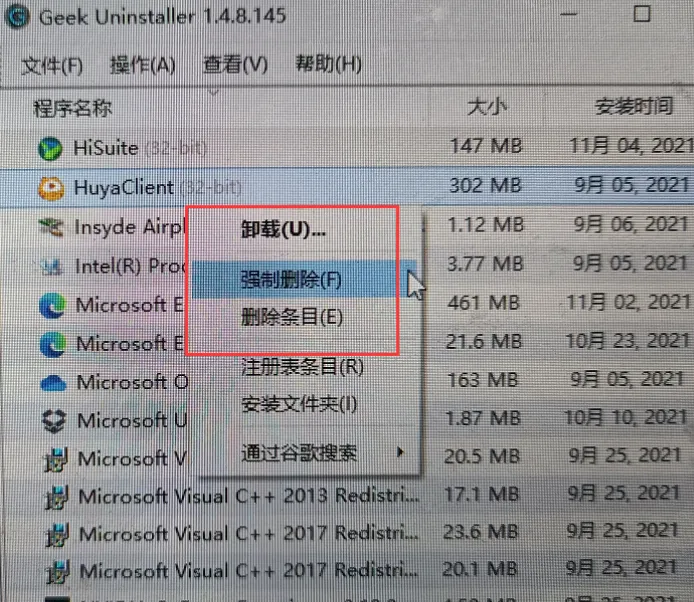
如果遇到软件无法正常卸载(比如提示“正在运行”“卸载程序损坏”),或者捆绑的流氓软件,就用强制卸载功能:
-
-
选择“Force Uninstall”(强制卸载);
-
弹出提示框,输入该软件的名称(随便输入即可,比如“流氓软件”),点击“OK”;
-
软件会自动扫描该软件的所有相关文件和注册表,扫描完成后,勾选全部残留,点击“Delete”删除;
-
注意:强制卸载不要用来卸载系统自带软件(比如Microsoft、Windows相关软件),避免影响电脑正常运行。
五、常用小技巧+注意事项
-
快速定位软件:软件顶部有搜索框,输入软件名称,能快速找到要卸载的软件,不用在列表里慢慢找;
-
查看卸载记录:点击软件顶部“View”,选择“Uninstall Log”,能查看之前卸载过的软件记录,还能导出为TXT文件;
-
软件语言:默认是英文,点击顶部“Options”,选择“Language”,找到“Chinese”,就能切换为中文(部分版本默认中文);
-
版本区别:软件有免费版和专业版,免费版能满足普通用户所有需求,专业版需要付费,增加了批量卸载等高级功能,不用额外购买;
-
安全提示:卸载软件前,先关闭该软件(比如卸载视频软件,先关掉正在播放的视频),避免卸载失败。
Geek Uninstaller是一款特别实用的卸载工具,体积小、不用安装、无广告,核心就是“卸载彻底、操作简单”。
不管是正常软件,还是顽固软件,用它都能轻松卸载,还能清理残留,避免残留文件拖慢电脑速度。
平时经常安装、卸载软件的人,建议把它存在电脑里,随时能用,官网下载地址再放一次,方便大家获取:
https://geekuninstaller.com/
所有操作都经过实测,真实有效,操作中遇到问题,评论区留言即可。
关键词:Geek Uninstaller使用教程,Geek Uninstaller官网下载,Geek Uninstaller清理残留方法,免费卸载软件,电脑软件彻底卸载工具,Geek Uninstaller强制卸载步骤
 夜雨聆风
夜雨聆风