 夜雨聆风
夜雨聆风


达芬奇21插件「AI CineFocus」指南:大疆POCKET素材秒变电影级虚化效果
还在羡慕电影里丝滑的焦外虚化?用手机拍的视频总是全画面 “又平又硬”?今天这篇保姆级教程,带你吃透达芬奇的AI CineFocus插件,用 AI 深度模拟,让普通素材一键拥有电影级镜头感,连后期新手也能轻松上手!
一、AI CineFocus 是什么?
手机拍摄的全清晰素材,能直接做出电影级浅景深效果;
专业相机拍的素材,也能后期调整虚化,实现二次创作。
二、插件四大核心工作模式
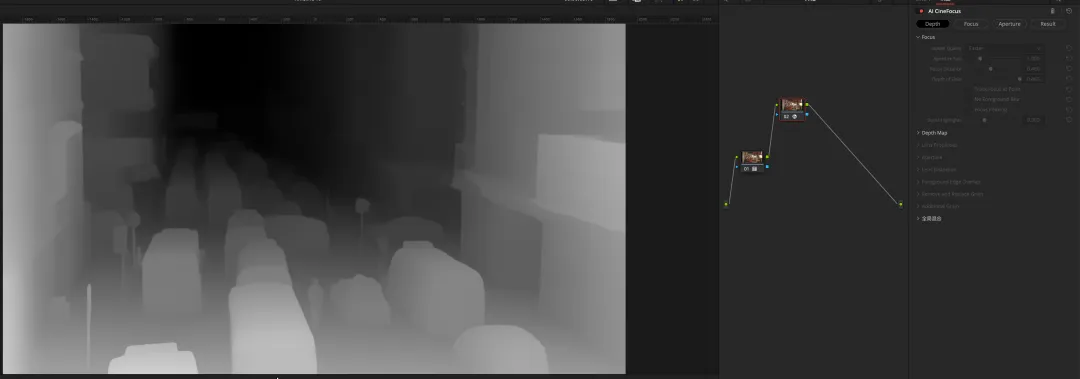
1. 深度模式(Depth Mode):给画面 “分远近”
画面越亮的地方,代表离镜头越近;
画面越暗的地方,代表离镜头越远;
灰色则是中间过渡区域。
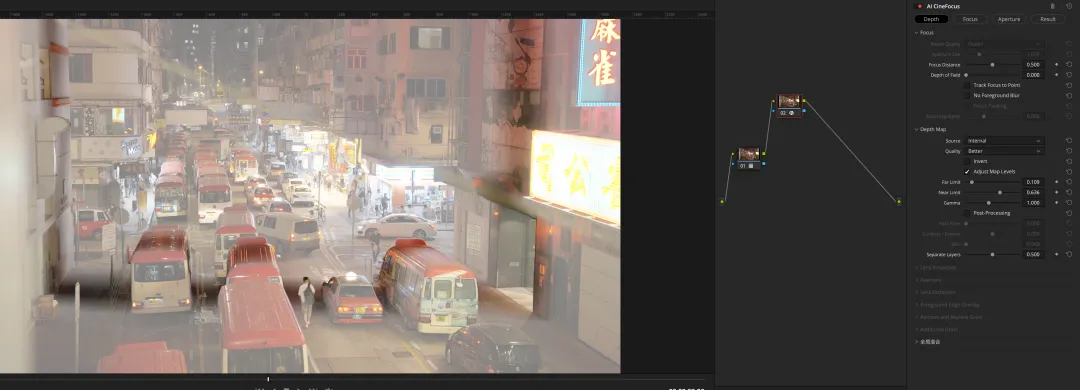
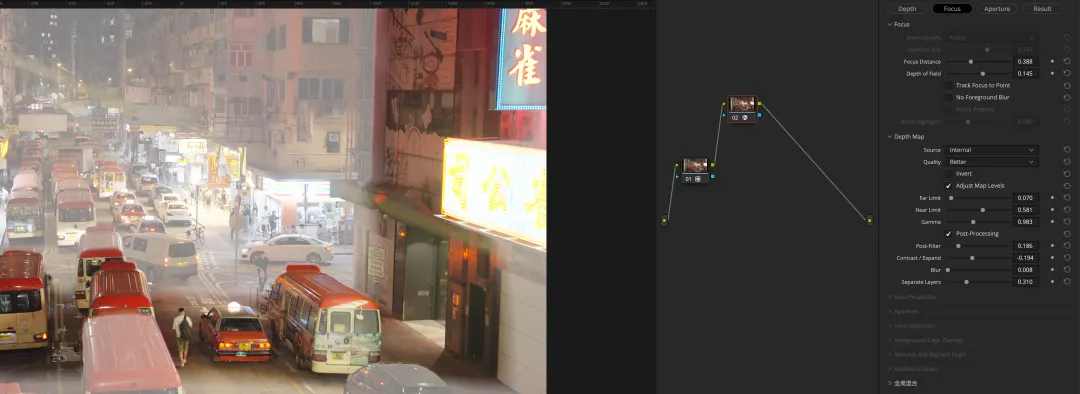
2. 对焦模式(Focus Mode):精准控制哪里清晰
彩色区域:是清晰的对焦区域;
灰色区域:是会被虚化的区域。
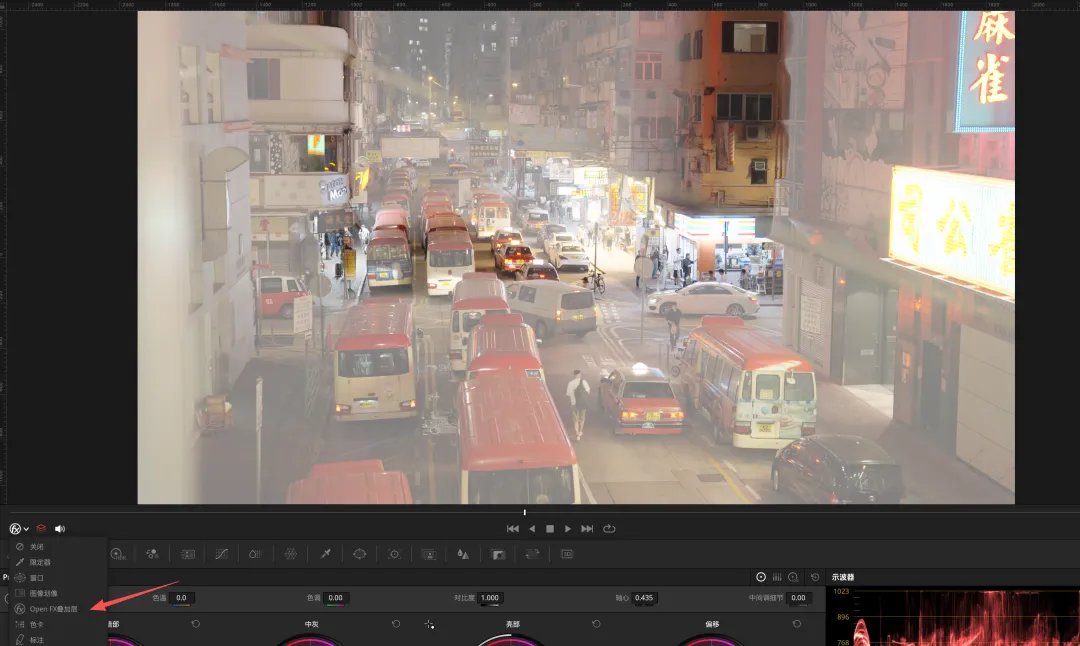
点击画面任意位置,就能把焦点 “锁” 在这个物体上;
也可以拖动画面上的棱镜图标,直接框选一段对焦范围,实现 “前景虚、主体清、背景虚” 的效果。
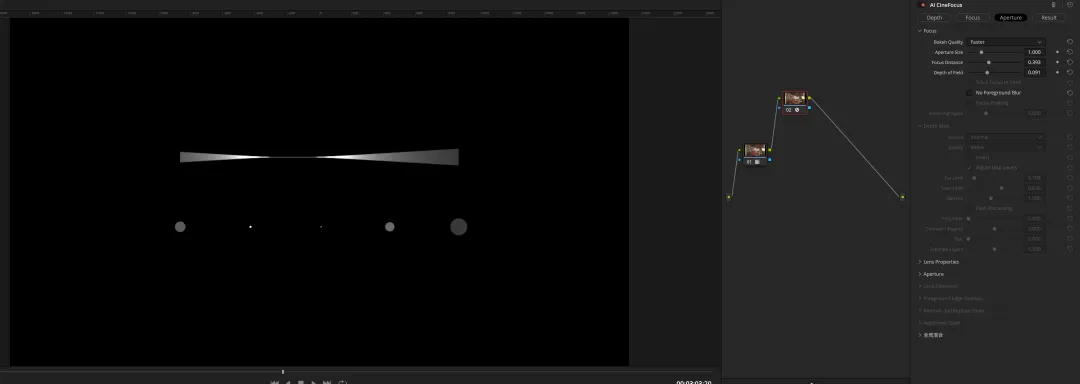
3. 光圈模式(Aperture Mode):模拟真实镜头光学
图表从左到右,对应 “前景→对焦主体→背景”;
中间最窄的位置,就是你的对焦平面;
下方的圆形,代表不同距离的焦外光斑,圆形越大,代表虚化越强烈。
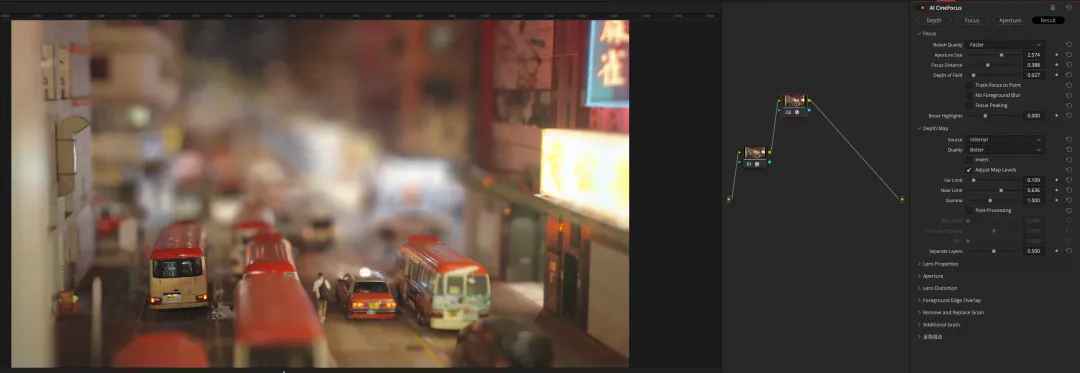
4. 结果模式(Result):最终效果预览与微调
三、核心参数全解析:从对焦到质感,一次讲透
(一)Focus 对焦工具组:控制 “哪里清、哪里虚”
|
|
|
|
|---|---|---|
|
|
|
|
|
|
|
|
|
|
|
|
|
|
|
|
|
|
|
|
|
|
|
|
|
|
|
|
|
|
|
|
(二)Depth Map 深度图工具组:修正画面的 “远近关系”
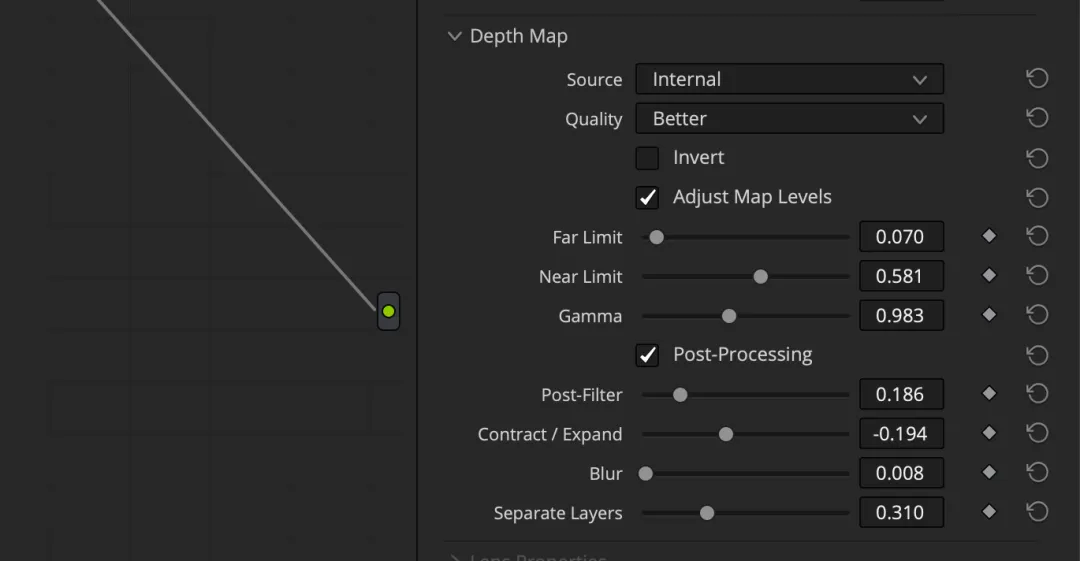
Source(来源):默认选 “Internal” 用插件自带的 AI 生成深度图;如果你已经在其他节点做好了深度图,也可以选 “From Alpha Input” 导入。
Quality(质量):和散景质量一样,可在速度和质量之间做取舍。
Invert(反转):勾选后,深度图的远近关系会反转,适合 AI 识别错误的场景。
Adjust Map Levels(调整深度图层级):手动调整深度图的黑白灰范围,控制远近识别的边界。
Post Processing(后期处理):进一步平滑深度图,解决 AI 识别的锯齿问题:
(三)Lens Properties 镜头属性:模拟真实镜头的 “不完美”
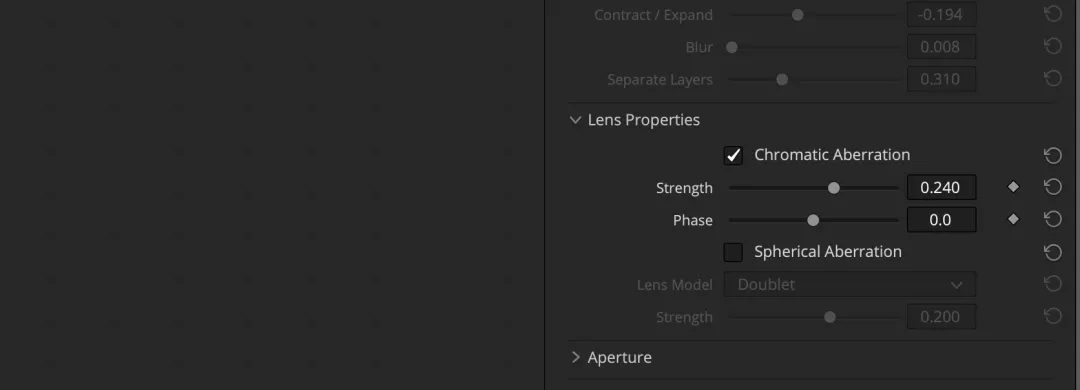
Chromatic Aberration(色差):模拟镜头的色散效果,焦外高光边缘会出现彩色边,更接近真实镜头的质感,可调整强度和相位。
Spherical Aberration(球差):模拟大光圈镜头的球差效果,让焦外虚化更柔和,可选择不同镜头模型和调整强度。
(四)Aperture 光圈工具组:打造专属的焦外光斑
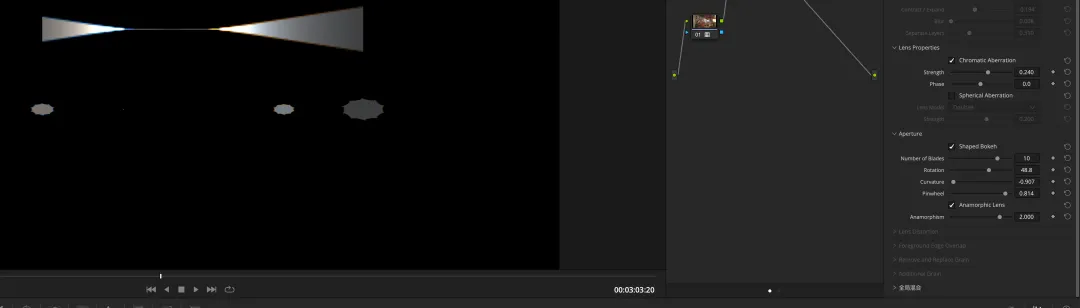
Shaped Bokeh(自定义光斑):勾选后可以调整光圈叶片参数,做出不同形状的焦外光斑:
Anamorphic Lens(变形宽银幕镜头):勾选后,光斑会变成横向拉伸的椭圆形,模拟电影感的变形镜头效果,可调整拉伸强度。
(五)Lens Distortion 镜头畸变:模拟镜头边缘的虚化变化

Curved Lens(曲面镜头):模拟镜头边缘的畸变,可调整曲率和色差强度;
Lateral Aberration(横向色差):调整画面边缘虚化时的色彩偏移,更接近真实镜头的表现。
(六)Foreground Edge Overlap 前景边缘处理:解决穿帮问题
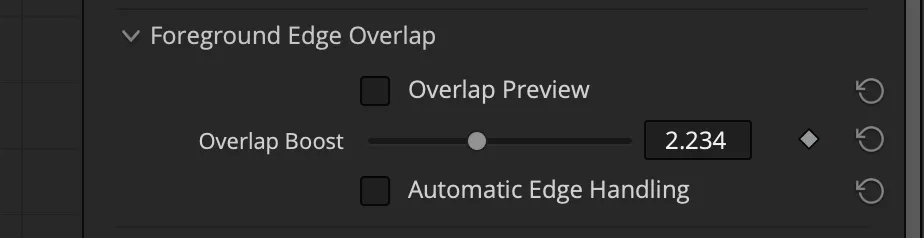
Overlap Preview(重叠预览):查看前景和背景重叠的区域;
Overlap Boost(重叠增强):让前景边缘的虚化更自然,隐藏过渡痕迹;
Automatic Edge Handling(自动边缘处理):自动生成自然的前景虚化,适合新手直接使用。
(七)Remove and Replace Grain 颗粒移除与还原:避免虚化破坏画面质感
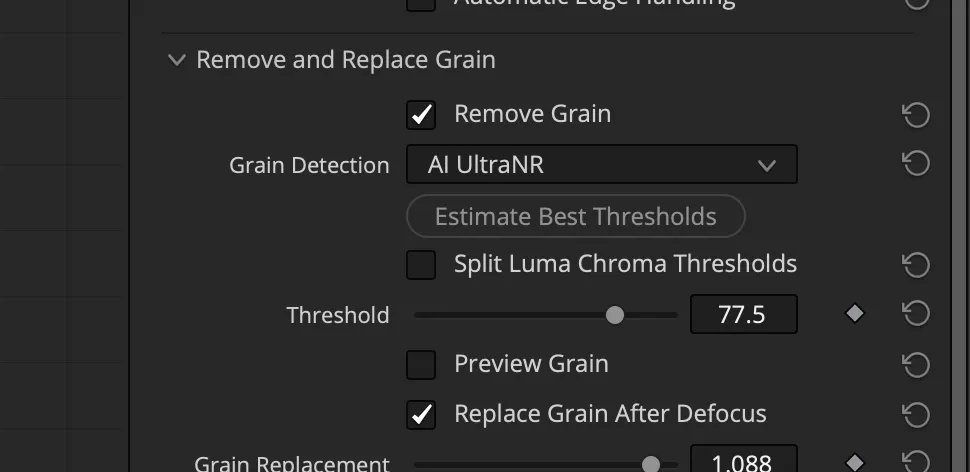
勾选 “Remove Grain”,激活工具组;
选择颗粒检测方式,AI Ultra 模式效果最好;
调整阈值,区分画面细节和噪点;
虚化完成后,勾选 “Replace Grain After Defocus”,把颗粒加回虚化区域,还原真实质感。
(八)Additional Grain 额外添加颗粒:统一画面质感
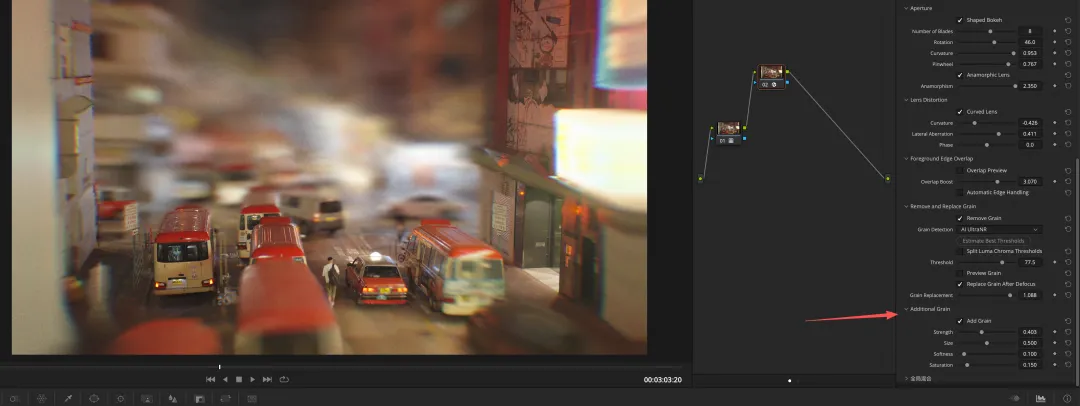
Add Grain:勾选后激活颗粒工具;
Strength(强度):调整颗粒的多少;
Size(大小):调整颗粒的尺寸;
Softness(柔和度):调整颗粒的清晰度;
Saturation(饱和度):调整颗粒的色彩浓度。
五、避坑指南:新手最容易踩的 3 个坑
虚化强度拉太高:很多人刚上手就把光圈拉满,结果画面虚成一片,完全没有层次。建议先从小光圈开始,慢慢加大,保留一点背景细节。
忽略深度图修正:AI 生成的深度图经常会把前景和背景搞混,直接虚化会出现穿帮。一定要先在深度模式里,把远近关系调整准确。
忘记还原颗粒:虚化会把背景的颗粒也磨掉,导致画面质感断层。如果你的素材本身有噪点,一定要用颗粒移除与还原工具,保持前后质感一致。