 夜雨聆风
夜雨聆风


Obsidian多端同步:安卓、电脑、电脑费实时同步全攻略!
平时在使用obsidian的时候,总会需要多台设备同时使用一个知识库,最方便的当然是使用官方同步。但想免费进行多设备事实同步那今天这篇文章就给大家带来一个免费、稳定的解决方案!!
今天要介绍的这套同步方案,叫做 “Remotely Save + 坚果云WebDAV”。它能完美解决Obsidian多端同步的痛点,实现PC+PC+安卓三端完全免费实时同步。
选择这套方案的原因:✅ 完全免费:坚果云免费版每月1GB上传流量,个人笔记完全够用✅ 三端互通:多台电脑+多部手机,内容实时同步✅ 国内稳定:没有网络限制,访问速度快✅ 操作简单:简单注册一个坚果云即可,新手无压力成功
🚀 方案核心优势
1️⃣ 免费 vs 付费:性价极高
2️⃣ 一键同步:真正的省心体验
- 自动同步
:支持保存时自动同步、启动时自动同步、离开编辑页时同步 - 手动灵活
:也可以随时点击同步按钮,立即同步最新内容 - 冲突处理
:自动检测冲突文件,避免数据丢失
3️⃣ 全平台覆盖:支持所有设备同步
- PC端
:Windows/Mac/Linux全支持 - 移动端
:Android/iOS均可使用 - 统一体验
:所有设备操作逻辑一致,操作起来极容易
4️⃣ 隐私安全:你的数据你做主
“我们不希望在云服务商那里看到你的笔记内容,所以选择了WebDAV这种协议,所有的加密和解密都在你的设备上完成。”
实际操作指南
🔧 四步配置法(以PC端为例)
第一步:准备工作
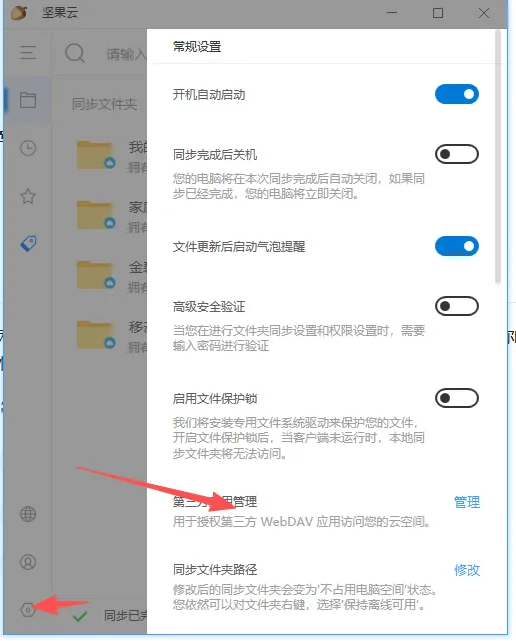
1. 在所有设备安装 Obsidian2. 注册坚果云账号(免费版即可)3. 在坚果云获取WebDAV信息:- WebDAV地址:https://dav.jianguoyun.com/dav/- 账号:你的坚果云手机号/邮箱- 密码:WebDAV专属密码(不是登录密码!)
(只下载一个坚果云客户端,在这个位置获取一个三方 WebDAV密码,此密码稍后再obsdian里要填写)
第二步:安装插件
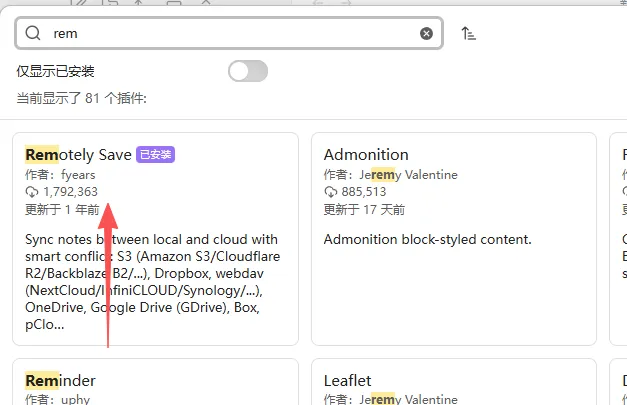
打开Obsidian → 设置 → 第三方插件关闭安全模式 → 浏览 → 搜索"Remotely Save"安装并启用插件(因外网原因有时安装失败,或者网页刷新不出多卸载、尝试几遍即可)
第三步:配置同步在Remotely Save设置页填写:
1.先填写远程服务:webdav
选择此远程服务后有时候会自动弹到webdav配置,有的设备需要自己下拉才能看到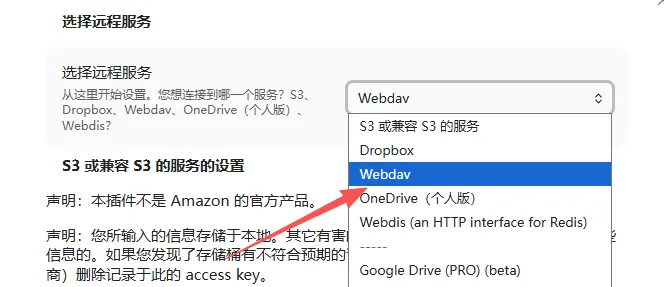



第四步:开启同步
✅ 在笔记页面的左上角点击即可同步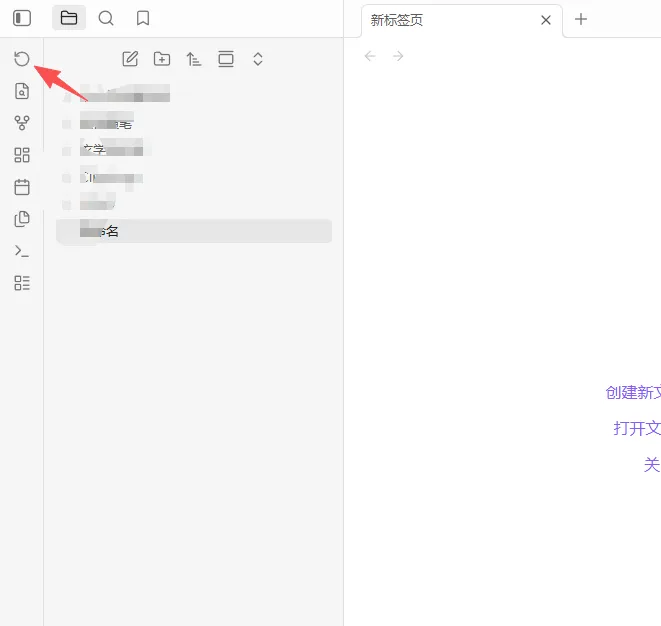
成功后点击同步按钮完成首次上传。
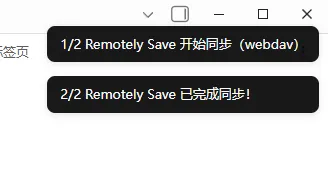
手机端一样的操作,注意所有新设备同步时要在一个全新的知识库里同步!!!!!!!!
我平时就是公司、家里的电脑和手机都需要用obsidian,而这套Remotely Save + 坚果云WebDAV这套方案是我自己使用过后感觉最不错的方案了!也是官方插件,配置真的不难!
其实免费的1G空间对于obsidian来说真的完全够用了,以后图片多了也可以用其他插件来进行解决。这款算是完全免费且体用感觉最棒的方案!