 夜雨聆风
夜雨聆风


Codex 桌面端大更新:AI编程工具正式进入工作台时代
你可能没注意到,AI 编程工具已经悄悄跨过了一条分界线。
过去这一年,我们经历的阶段很清晰:先是用 ChatGPT 帮你写代码片段,再用 Cursor、Copilot 帮你补全整行,然后 Claude Code、Codex CLI 让你用自然语言描述需求、自动生成文件。
每一步都在扩展能力边界,但本质上还是在”代码仓库”里打转。
直到这周,OpenAI 给 Codex 桌面端推了一波大更新。看完更新内容,我的第一反应是:这不是在加功能,这是在换赛道。
AI 编程工具的三个阶段
回头看,AI 编程工具大概经历了三个阶段:
第一阶段:代码助手。 你写一行开头,它帮你补完。效率提升,但本质上还是你在干活,它只是打字快一点。
第二阶段:代码 Agent。 你说”帮我写一个登录模块”,它能理解需求、生成文件、跑命令。从”补全”变成了”执行”。
第三阶段:Agent 工作台。 不只是写代码,而是把你的整个开发流程搬进来——看页面、点按钮、跑测试、记偏好、装插件、跨线程持续推进。
Codex 这次更新,明显是在往第三阶段走。
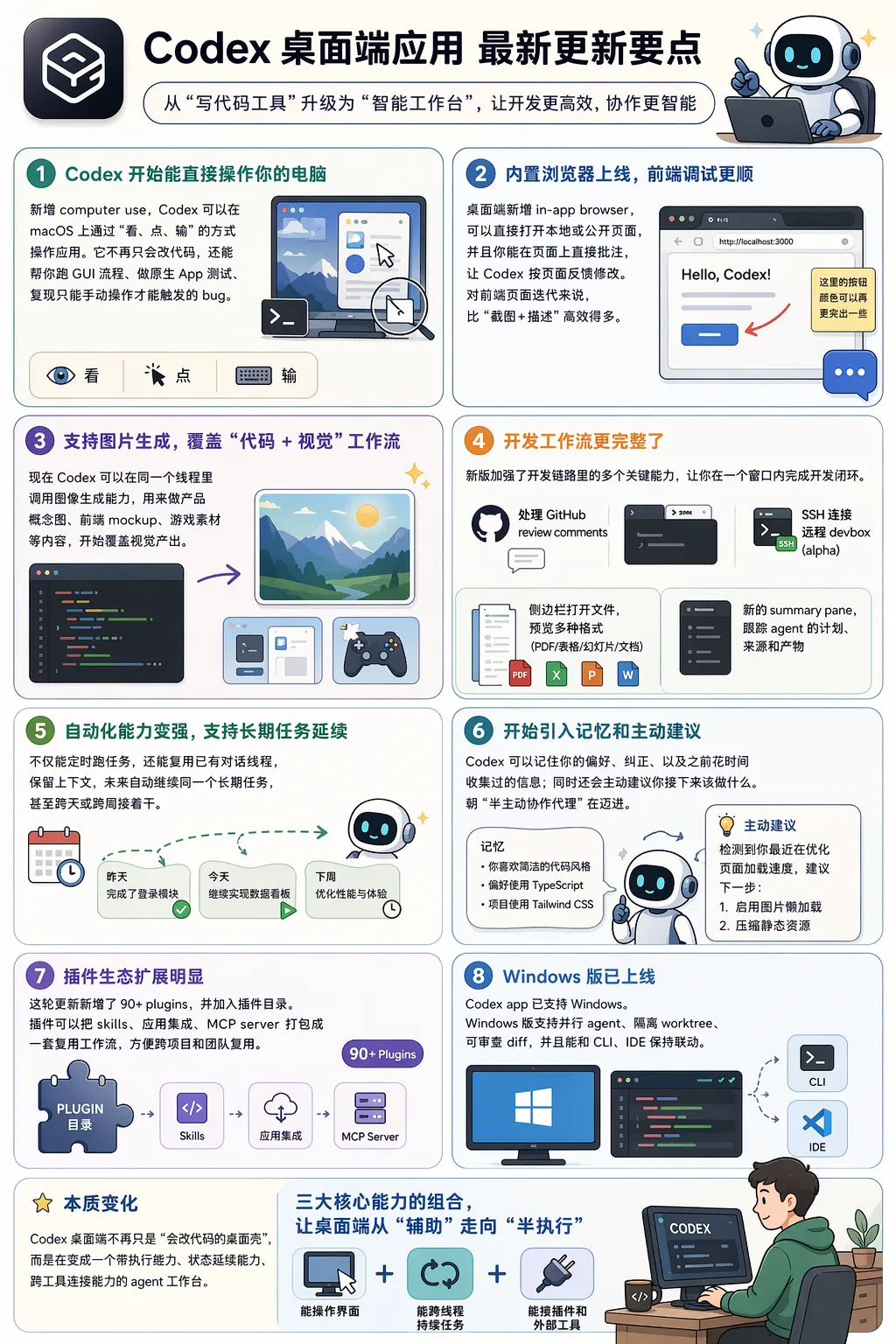
一、Computer Use:AI 开始能操作你的电脑
这可能是这次更新里最值得说的一个能力。
Codex 现在可以在 macOS 上通过”看屏幕、点按钮、敲键盘”的方式操作应用。注意,不是模拟调用 API,是真正像人一样去操作图形界面。
什么意思呢?假设你的网站有个 bug,必须手动点开登录弹窗、输入密码、跳转到某个页面才会触发。以前你只能自己操作、截图、描述给 AI 听。现在你可以直接让 Codex 去操作,它会打开浏览器,按你说的步骤一步步点,然后告诉你复现路径。
官方建议很明确:给它的任务要窄,别让它”随便看看我电脑里有什么”。涉及密码、支付、隐私的操作,也最好自己盯着。
我理解它的最佳使用场景就三个字:复现 bug。那些”代码没问题但界面操作后有问题”的 bug,以前最折磨人,现在可以让 AI 帮你走流程。
二、内置浏览器:边看页面边改代码
这个功能乍一看不起眼,但用起来会改变你的前端调试习惯。
Codex 桌面端新增了内置浏览器,可以直接打开本地开发服务器或者公开页面。你和 Codex 共享同一个视图,你可以在页面上标注”这里太挤了””按钮位置不对”,让它根据视觉反馈改代码。
做前端的人应该秒懂这个痛点。以前你的工作流是:写代码 → 切浏览器 → 刷新 → 发现不对 → 切回编辑器 → 改 → 再切回去。来回切换是常态。
现在 Codex 直接在应用内预览页面,省掉了切换成本。你做 Landing Page、定价页、工具站首页这类需要反复调视觉效果的工作,效率会明显提升。
一句话区分它和 Computer Use:看页面、提意见,用内置浏览器;点流程、复现 bug,用 Computer Use。 别反着来。
三、图片生成:代码和视觉合流了
Codex 现在可以在同一个对话线程里调用图像生成能力,做产品概念图、前端 mockup、插画风配图。
这个能力的意义不在”能画图”,而在于工作流不再断裂。以前你要做一张产品配图,得切出去打开 Midjourney、DALL-E,写提示词,生成,下载,再放回项目里。现在直接在同一个上下文里完成。
实用建议:别用它追求完美设计稿。它的价值是快速补齐视觉骨架——先有图,再精修。服务于上线,别服务于完美主义。
四、长期任务延续 + 记忆:终于不”失忆”了
这两个能力放在一起说,因为它们解决的是同一个问题:AI 的上下文断裂。
先说长期任务。Codex 现在支持定时跑任务,更重要的是能复用已有对话线程。你昨天让它改首页,今天接着让它优化移动端适配,它不需要你重新描述一遍项目背景。同一个线程,上下文一直在。
再说记忆。Codex 开始支持 Memory 预览,可以记住你的代码风格偏好、技术栈选择、之前反复纠正过的东西。还会基于当前进度主动建议下一步该做什么。
这两个能力叠加的效果是:Codex 从”你下命令它干活”变成了”你们一起推进项目”。它记得你之前做了什么,知道你现在在做什么,还能提醒你下一步该做什么。
对做长周期项目的人来说,这可能是最实用的更新。不用每次都花五分钟”给 AI 介绍项目背景”了。
五、开发工作流补全:从写代码到跑流程
除了上面几个重头戏,这轮更新还补全了不少开发链路上的细节:
- 处理 GitHub review comments
:PR 被人 review 后,直接让 Codex 按评论批量修改 - SSH 远程 devbox(alpha)
:连接远程开发环境,在远程机器上读代码、改代码、跑命令 - 侧边栏文件预览
:直接在侧边栏看 PDF、表格、幻灯片、文档,一边读需求一边写实现 - Summary pane
:跟踪 agent 的计划、数据来源和产出物,让你知道它到底做了什么 - 多终端标签页
:并行跑多个任务
单独看每一项都不算革命性,但它们组合在一起,Codex 就从一个”代码编辑器”变成了一个”开发工作台”。你在 IDE 里精修代码,在 CLI 里跑命令,在 Codex 里管线程和上下文,三者各司其职。
六、90+ 插件 + Windows 版:基础设施就位
两个基础设施层面的更新:
插件生态新增了 90 多个插件,并且 Codex 里有了插件目录。你可以把常用的工具链、MCP server、工作流打包成插件,跨项目复用。
实用提醒:别一上来就装一堆插件。先把高频动作稳定下来,再找插件补最痛的点。把插件当进步、把集成当生产力,是新手最容易踩的坑。
Windows 版也正式上线了,支持并行 agent、隔离 worktree、可审查 diff,并且能和 CLI、IDE 联动。对 Windows 开发者来说,Codex 不再只是”能装了”,而是一个完整的桌面工作面板。
实战:怎么按工作流串联使用
说了这么多功能,我按最常见的开发场景帮你串一遍。
场景一:改网页 UI
打开内置浏览器看页面 → 在页面上标注问题 → 让 Codex 改代码 → 用 summary pane 确认改动。
场景二:复现交互 bug
用 Computer Use 指定浏览器 → 让它按步骤操作 → 输出复现路径 → 修复代码。
场景三:长周期项目推进
开一个固定线程 → 配合记忆功能固定项目规则 → 让 Codex 基于上下文持续推进 → 定期检查进度。
场景四:多工具协作
在 Codex 里管线程 → 在 IDE 里精修细节 → 在 CLI 里跑命令 → 用插件接外部能力。
组合拳才是真正的拐点
回到开头说的那个判断。
这次更新最本质的变化,不是”多了一个 computer use”,不是”多了一个内置浏览器”,而是这些能力开始组合起来了。
能操作界面 + 能跨线程持续任务 + 能接插件和外部工具。三件事叠在一起,AI 编程工具才真正从”辅助”走向了”半执行”。
对普通开发者来说,你不需要全部掌握。最值得先上手的是两个:内置浏览器和长期任务延续。前者解决页面调试的切换成本,后者解决项目推进的上下文断裂。
先用起来,比研究功能清单重要得多。
你觉得 Codex 这次更新,哪个能力最让你心动?评论区聊聊。