 夜雨聆风
夜雨聆风


Excel VBA新手救星!立即窗口10分钟让你理解VBA底层代码
想学Excel VBA,一定要知道「立即窗口」这个宝藏工具——不用写完整代码,输一句、按回车、出结果,边试边懂,零基础也能快速上手,堪称VBA新手的入门捷径!
今天就把「立即窗口怎么用+30条必练命令」一次性讲明白,新手跟着练,10分钟就能解锁VBA基础操作,以后批量处理表格再也不用手动熬啦~
先搞懂:立即窗口是什么?
立即窗口是VBA编辑器里的「即时调试/练习区」,核心优势就是「即时反馈」——不用保存、不用运行完整程序,输入一行代码,按回车就能看到效果,错了也不会崩文件,新手试错零成本!
简单说:它就像VBA的「草稿纸」,练手、查数据、调错误,都靠它,比写完整代码高效10倍!
新手必看:3步打开立即窗口(超简单)
全程鼠标+快捷键操作,记不住步骤就收藏,跟着走绝对没错👇
-
打开Excel,新建一个空白工作簿(随便建,练手不心疼);
-
按快捷键 Alt + F11,快速打开VBA编辑器;
-
再按快捷键 Ctrl + G,调出「立即窗口」(也可以点击顶部菜单栏:视图 → 立即窗口)。
✅ 调出后长这样(底部的小窗口就是),输入代码后按回车,结果会立刻显示在下方:
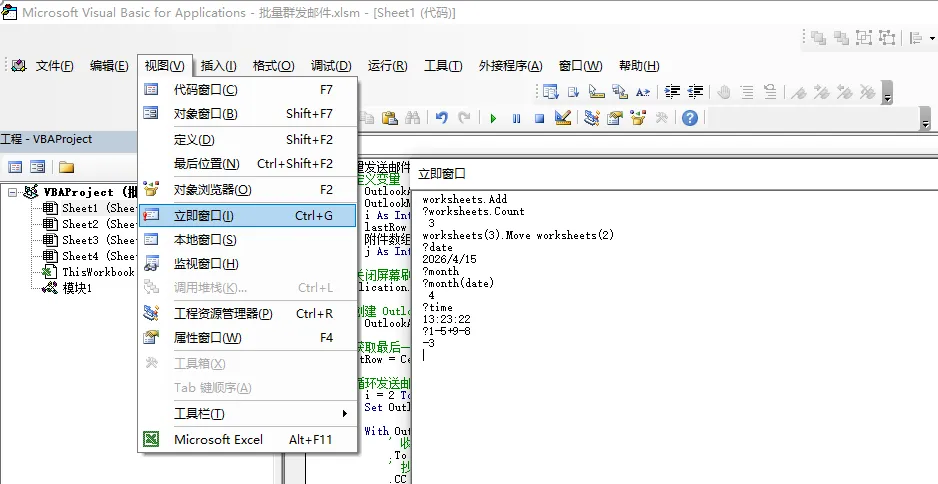
核心技巧:2个符号,解锁立即窗口所有用法
新手不用记太多复杂语法,先掌握这2个符号,就能搞定80%的练手需求,记牢!
1. 问号「?」或「Print」—— 查看/查询结果
作用:用来计算、查询信息,输入后按回车,直接显示结果,相当于“问VBA一个问题”。
举2个最简单的例子(直接复制到立即窗口试):
? 10+20 ' 按回车,立即显示30(基础计算)? Date ' 按回车,立即显示今天的日期
2. 等号「=」—— 直接赋值/操作表格
作用:不用手动点击单元格,直接用代码给单元格填内容、改格式,相当于“指挥VBA做事”。
举2个新手最常用的例子:
[A1] = "姓名" ' 按回车,Excel的A1单元格直接显示“姓名”[B1] = 100 ' 按回车,B1单元格直接显示100
💡 小提醒:[A1] 是 Range(“A1”) 的简化写法,新手记简化版更轻松,两者效果完全一样!
重点来了!30条必练命令(新手直接复制)
这30条命令,覆盖了VBA新手最常用的「查看信息、单元格操作、行列处理、工作表操作」,按顺序练,10分钟就能上手,每条都能直接复制到立即窗口,按回车就执行~
建议:练的时候,输完一条就切回Excel,看看表格的变化,记忆更深刻!
一、基础入门:查看信息(1-10条)
先练最简单的,熟悉立即窗口的操作逻辑,不用改表格,只看结果即可:
1. ? 10+20 ' 基础计算,结果302. ? Date ' 查看今天的日期3. ? Time ' 查看当前时间4. ? Now ' 查看当前完整时间(日期+时间)5. ? Year(Date) ' 查看今年的年份6. ? Month(Date) ' 查看当前月份7. ? Len("Hello VBA")' 查看字符串长度(结果8)8. ? UCase("excel") ' 把小写转大写(结果EXCEL)9. ? LCase("EXCEL") ' 把大写转小写(结果excel)10. ? ActiveSheet.Name ' 查看当前工作表的名字
二、核心实用:单元格操作(11-20条)
这部分最常用,练完就能直接用到日常办公,批量填内容、改格式超方便:
11. [A1] = "姓名" ' 给A1单元格填文字12. [B1] = 100 ' 给B1单元格填数字13. ? [A1].Value ' 查看A1单元格的内容14. [A1] = [A1] + 1 ' 给A1单元格的数字加1(若A1是文字会报错,正常)15. [A1].ClearContents ' 清空A1单元格的内容(保留格式)16. ? [A1:C3].Address ' 查看A1到C3区域的地址17. [A1].Font.Bold = True ' 给A1单元格加粗18. [A1].Font.Bold = False ' 取消A1单元格的加粗19. [A1].Font.Size = 14 ' 把A1单元格的字号设为1420. [A1].Interior.Color = RGB(200,200,200) ' 给A1设灰色背景
三、高效技巧:行列与区域操作(21-26条)
批量插入/删除行列、调整列宽,不用手动点击,代码一键搞定:
21. Rows(2).Insert ' 在第2行上方插入一行22. Rows(2).Delete ' 删除第2行23. Columns("B").Insert ' 在B列左侧插入一列24. Columns("B").Delete ' 删除B列25. [A1].End(xlDown).Select ' 跳到A列最后一行有数据的位置26. Columns("A").AutoFit ' 自动调整A列的宽度(适配内容)
四、进阶操作:工作表与小工具(27-30条)
练完这4条,就能解锁简单的自动化操作,告别重复点击:
27. Sheets.Add.Name = "测试表" ' 新建一个名为“测试表”的工作表28. ? Sheets.Count ' 查看当前工作簿一共有多少张工作表29. MsgBox "学习成功!" ' 弹出提示框,显示“学习成功!”30. ? Application.Sum([A1:A10]) ' 计算A1到A10单元格的和
最后总结
对于VBA新手来说,立即窗口不是“辅助工具”,而是「入门神器」——不用死记硬背语法,不用写完整程序,边试边理解,10分钟就能掌握VBA基础操作。
练完这30条命令,你就已经会操作单元格、调整格式、处理行列、新建工作表,日常办公的批量操作基本能覆盖!
后续我还会分享更多VBA新手技巧,关注我,一起摆脱手动办公的烦恼,高效办公不是梦~