当前时间: 2026-04-20 09:42:41
更新时间: 2026-04-20
分类:软件教程
评论(0)
Excel:表头还合并居中吗?表头制作技巧
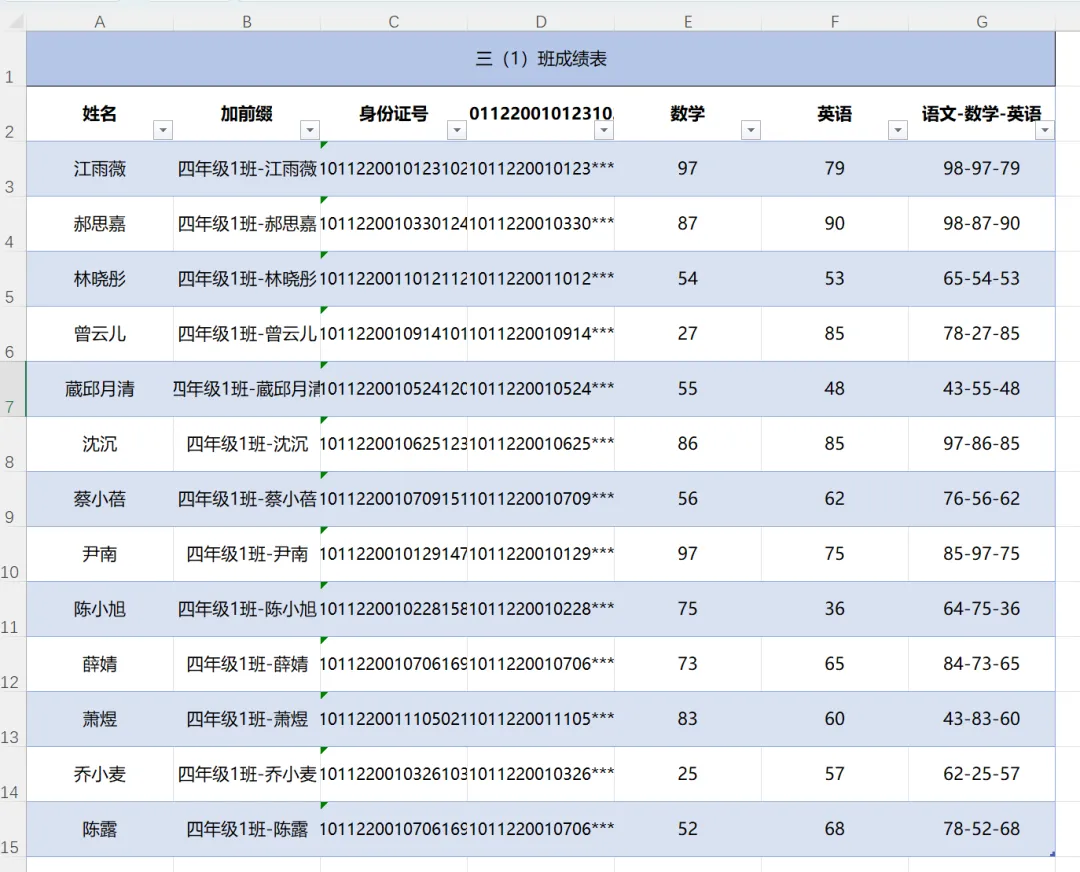
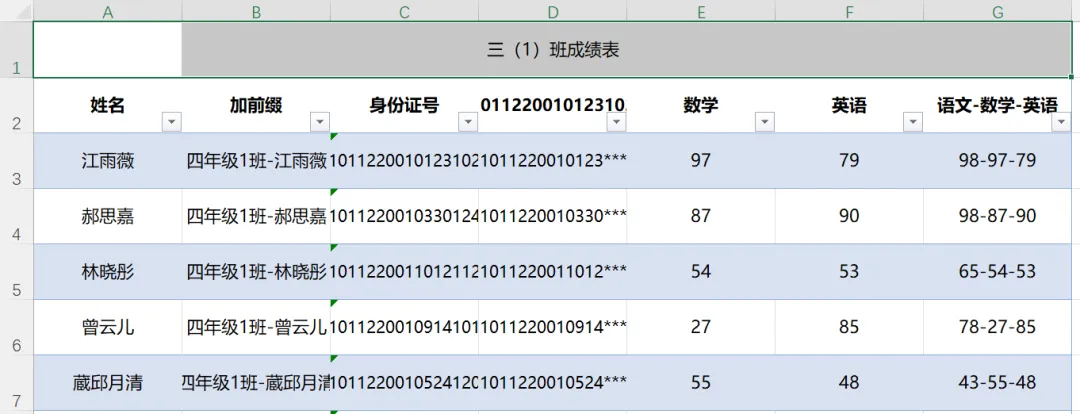
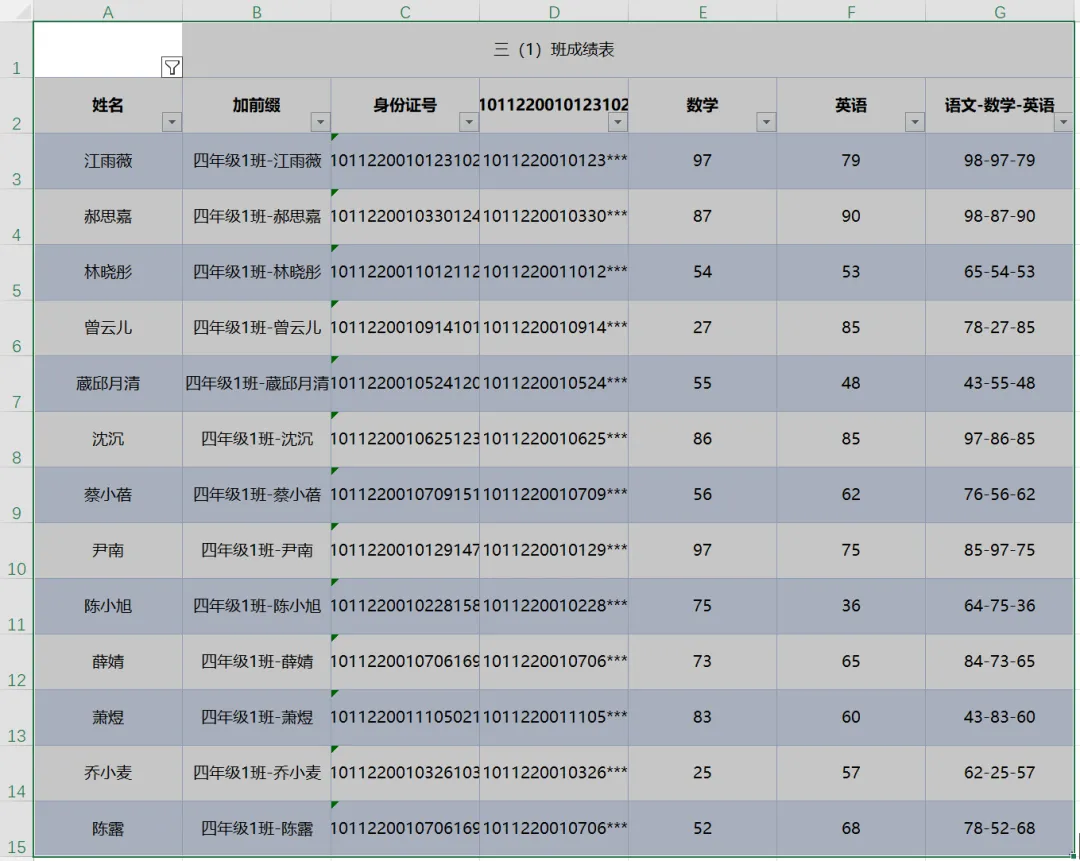
在Excel中制作表格,是最基本的操作。经常需要添加表头,比如下表的表头就是合并居中后的效果。
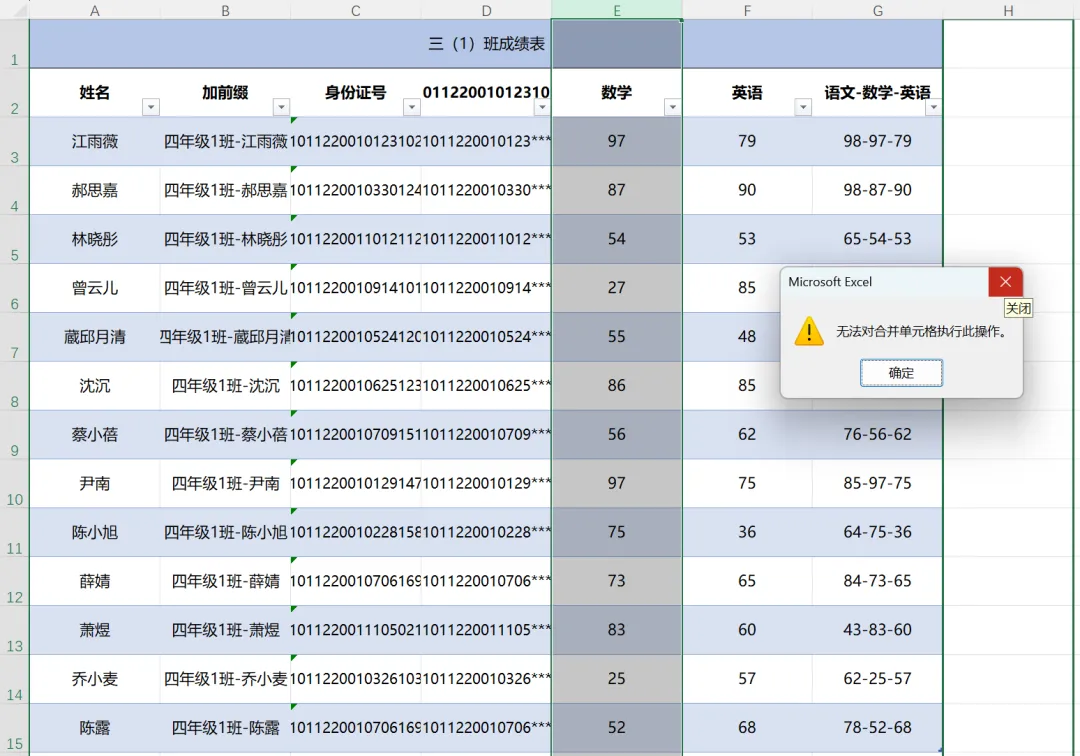
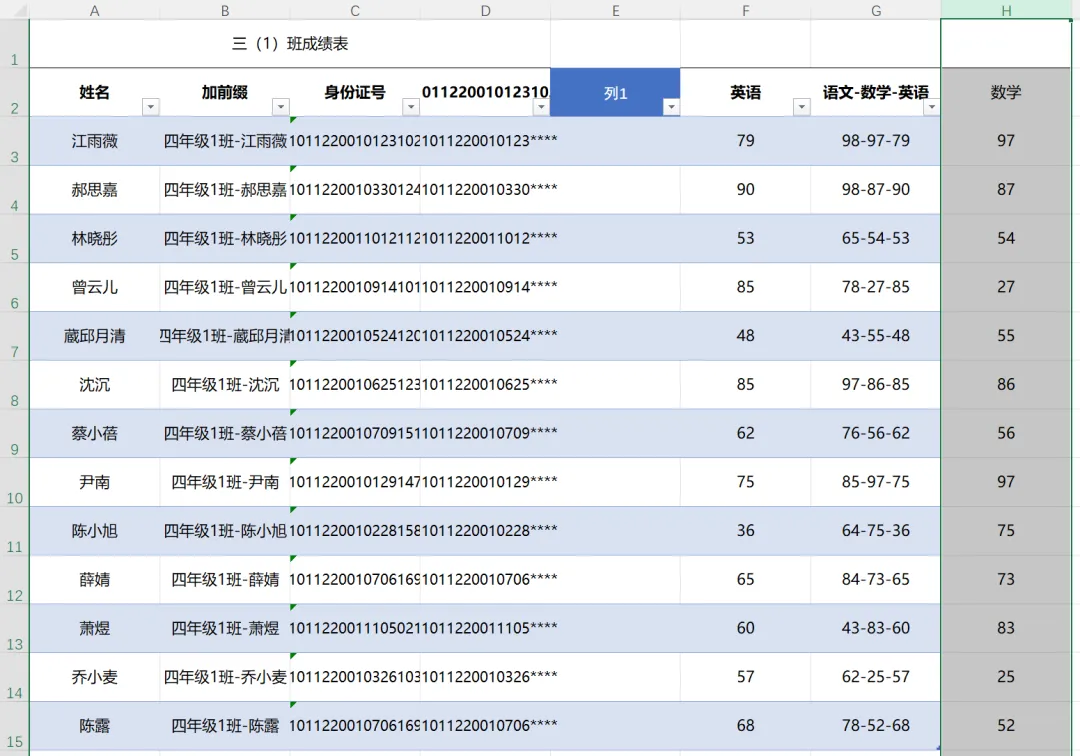
但,如果“合并居中”表头后,如果计划移动某一列,就会报错,比如“E列”移动至“H列”,就会出现“无法对合并单元格执行此操作。”
如果将“表头合并”后,移动数据列就会出现报错,那么,如何正确添加表头呢?跟着文档达人一起学习巩固知识,掌握新技巧。
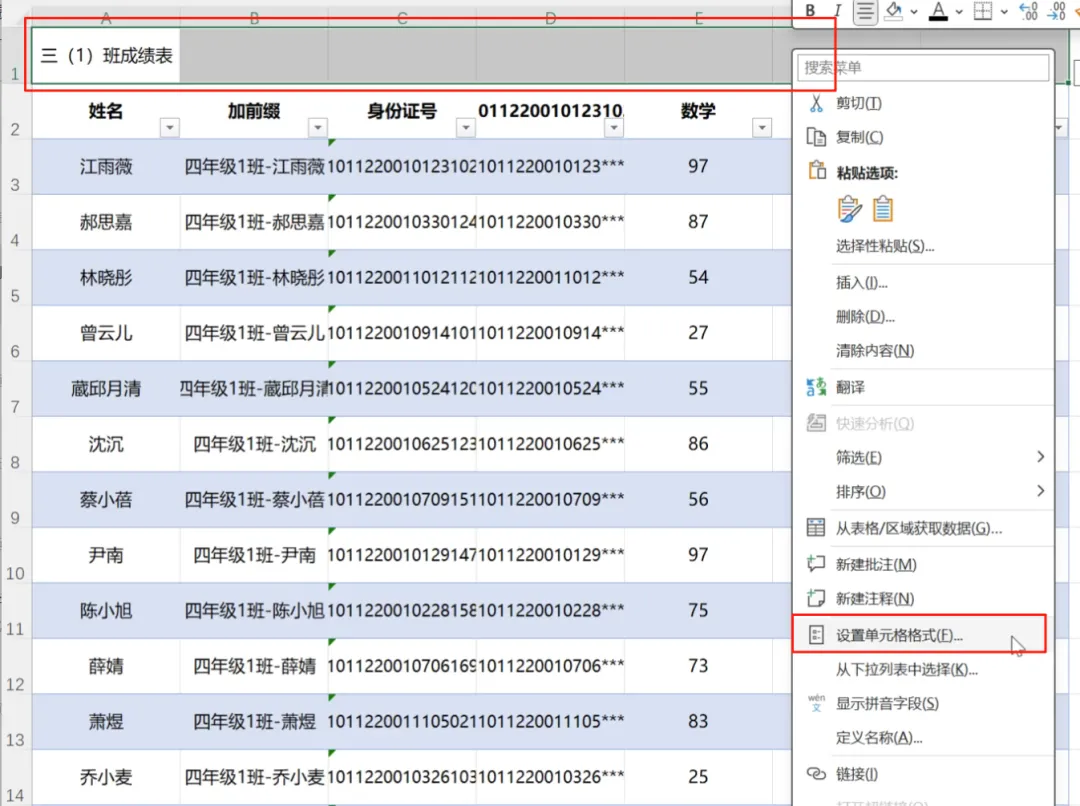
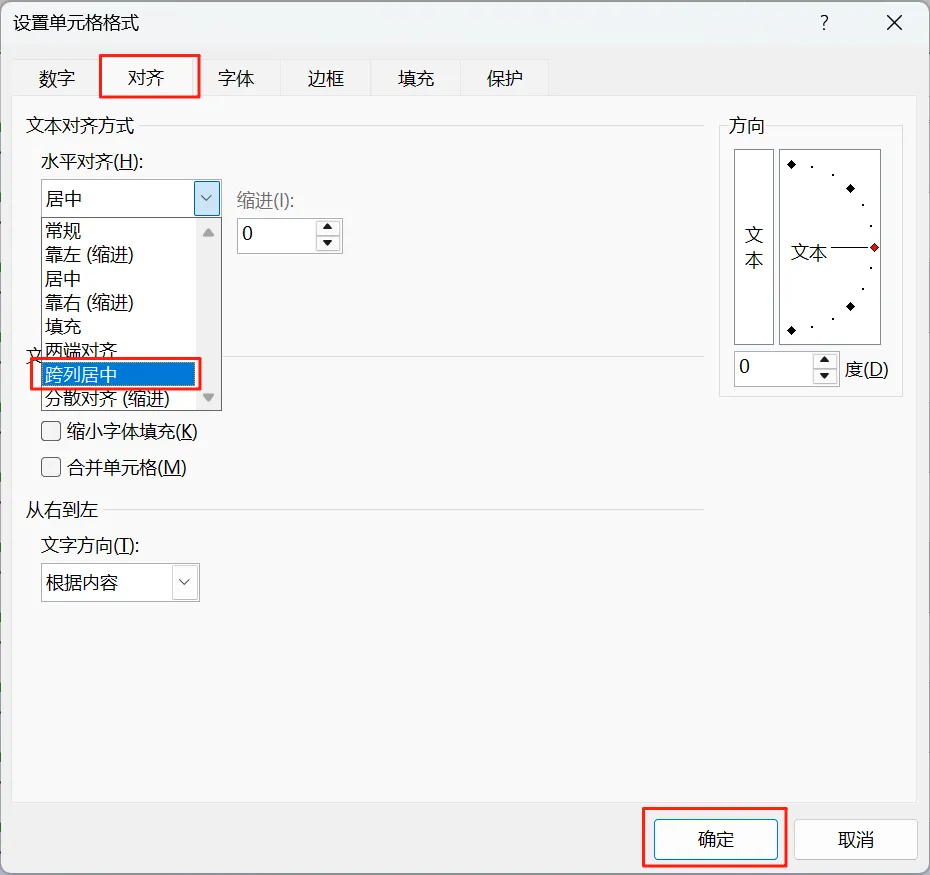
3.在新窗口中,选择“对齐”>“跨列居中”>“确定”。
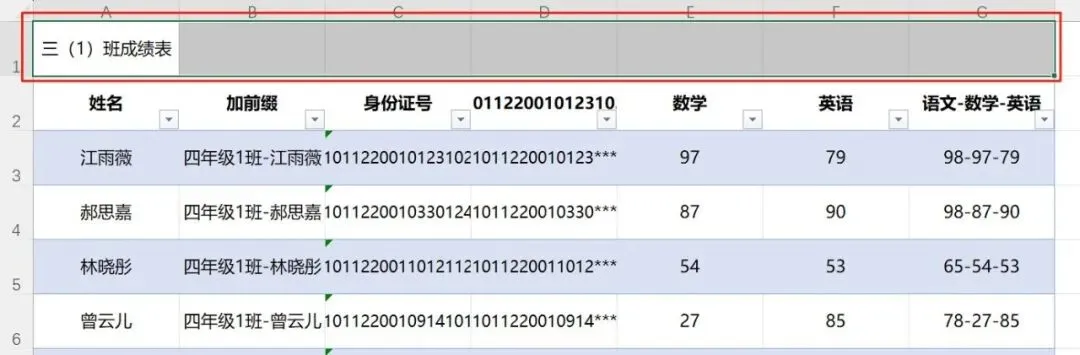
4.设置完成后,表头“三(1)班成绩表”即可自动居中。
5.再次将“E列”移动至“H列”,就不再出现“无法对合并单元格执行此操作。”
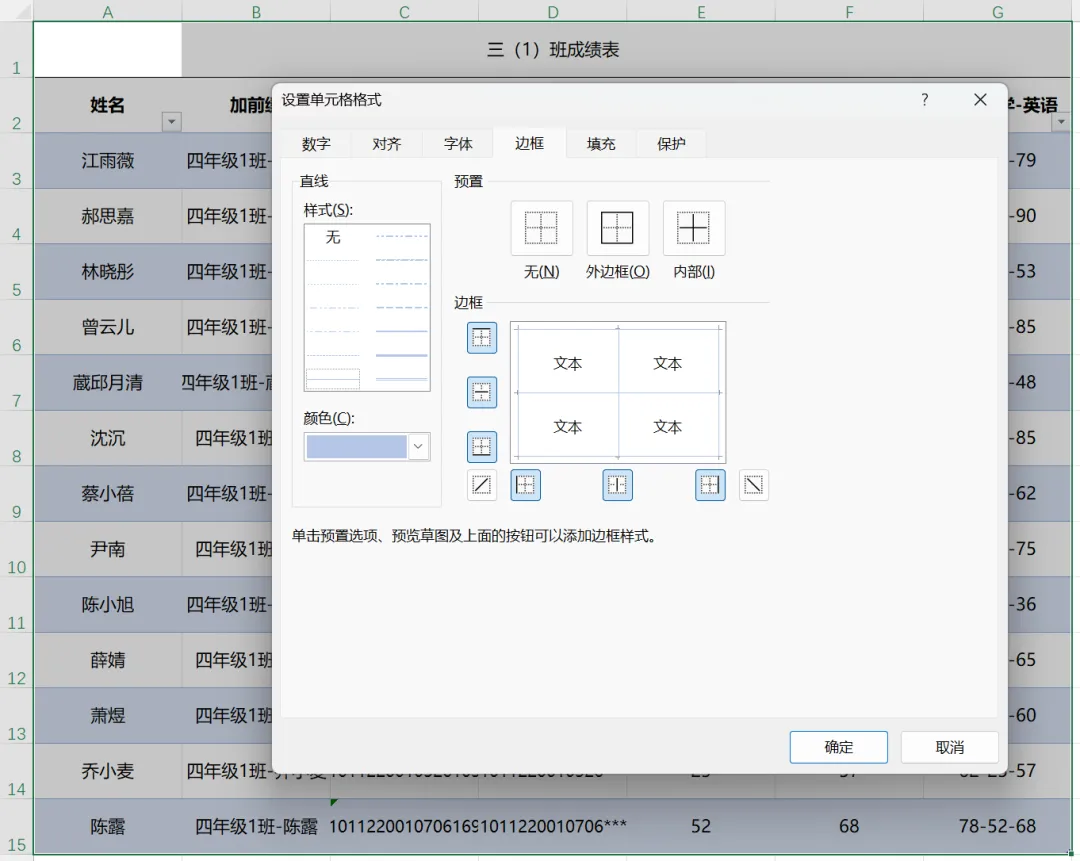
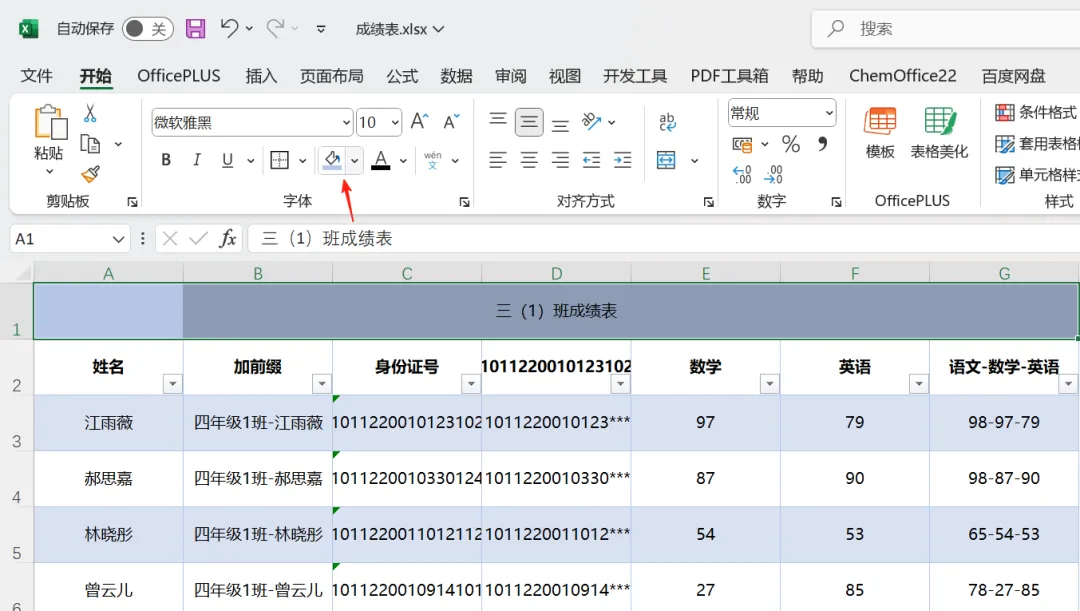
1.选中数据区域,打开设置单元格格式对话框,然后设置一下边框线颜色。
在菜单栏点击“页面布局”,找到“打印标题”,在弹出的新窗口中,选择“顶端标题行”区域为“每页都打印的表头部分”,确定。
视频号:文档技巧汇,手把手视频教学。
往期内容推荐:
Excel单元格中“E+数字”的处理技巧
Excel技巧:设置“行高”和“列宽”
Excel下拉菜单制作技巧
一键输入1-100,再也不用一个数字一个数字输入
-End-
本公众号将长期致力于“Word、Excel、PowerPoint等办公文件的操作和技巧学习普及”,希望有需要的朋友加入,互相学习,共同进步。
 夜雨聆风
夜雨聆风