夜雨聆风
夜雨聆风


Notepad++永久免费版安装包下载及安装教程!
软件下载
Notepad++ 是一款免费开源的文本及代码编辑器,支持多种编程语言的语法高亮、代码折叠、宏录制、插件扩展等功能。它启动速度快、占用内存小、功能强大,是程序员、前端开发者、数据分析师及日常文本处理用户的首选工具之一。
一、Notepad++ 下载与安装
-
下载安装包点击上方提供的下载链接,获取 Notepad++ 安装程序(通常为
.exe格式)。目前主流版本为 Notepad++ 8.6 或 8.7,请根据你的操作系统(Windows 32/64 位)选择对应版本。建议选择完整版安装包(包含所有插件和主题)。 -
运行安装程序
-
双击安装包,若系统提示“是否允许此应用对设备进行更改”,请选择“是”。 -
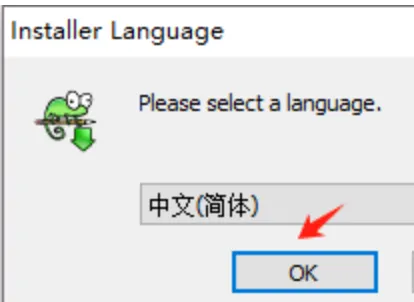
安装语言选择“简体中文”,点击“OK”。 -
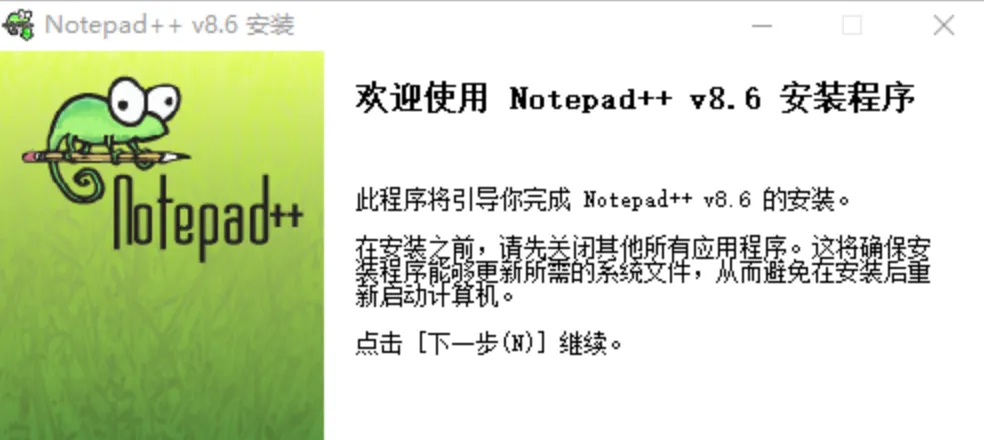
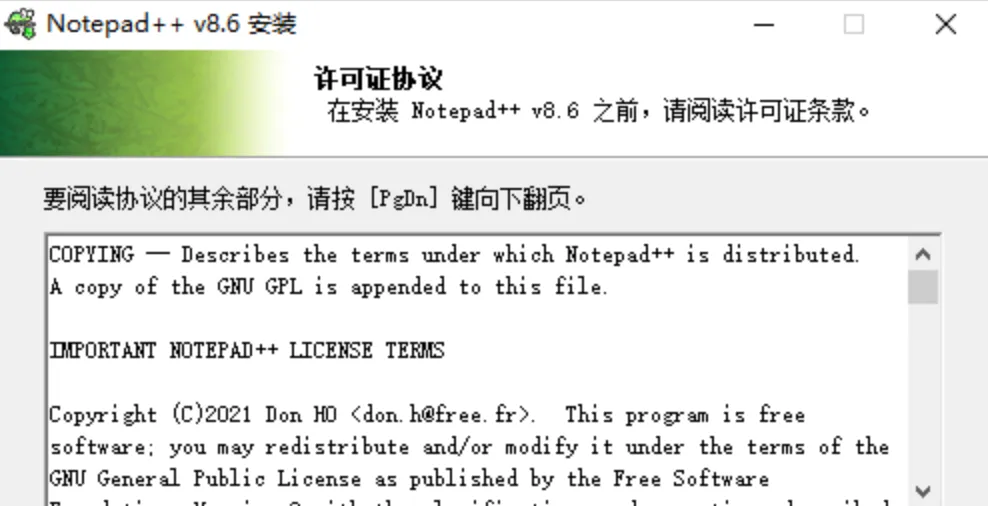
进入安装向导,点击“下一步”,阅读许可协议并选择“我接受”。 -
安装路径:建议保持默认路径 C:\Program Files\Notepad++,如需更改请确保路径不含中文字符。 -
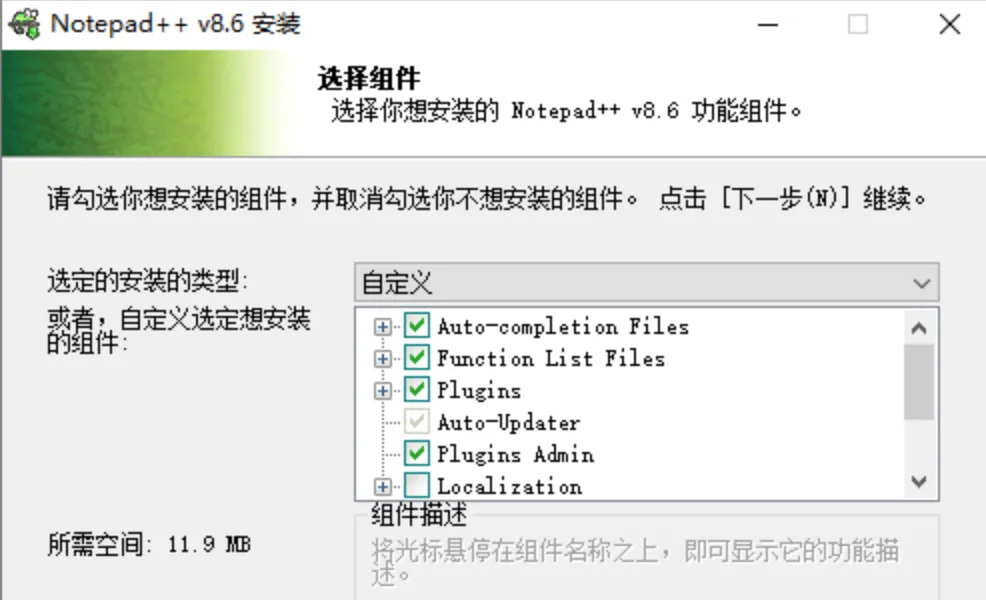
选择组件
-
Auto-Completion(自动完成) -
Plugin Manager(插件管理器,旧版本中可用,新版已集成 Plugins Admin) -
Themes(主题) -
Localization(本地化文件,已包含中文) -
建议全选所有组件,包括: -
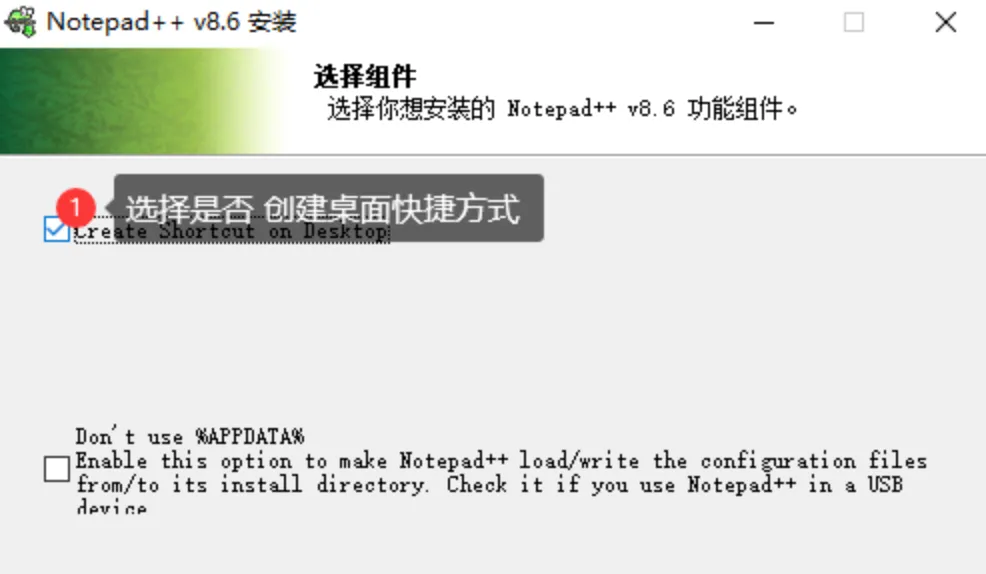
勾选 “创建桌面快捷方式” 和 “添加到右键菜单”(方便通过右键快速编辑文件)。 -
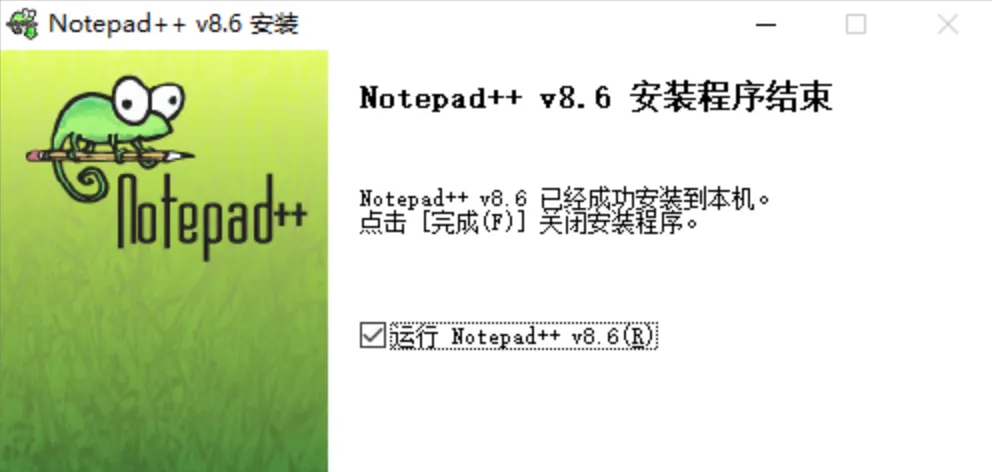
等待安装完成点击“安装”,等待进度条完成(约 1-2 分钟),然后点击“完成”退出向导。
-
首次启动配置
-
安装完成后,桌面会生成 Notepad++ 快捷方式。双击启动。 -
若界面为英文,可通过菜单 Settings → Preferences → General → Localization 选择“简体中文”,重启后生效。 -
建议在 设置 → 首选项 → 新建 中,将默认编码设置为 UTF-8(无 BOM),避免中文乱码。
❝
✅ 安装过程中若杀毒软件弹出警告,请选择“允许所有操作”,Notepad++ 为开源软件,安全可靠。
二、Notepad++ 基本使用技巧
1. 文件操作与多文档管理
-
新建/打开/保存:快捷键 Ctrl+N新建,Ctrl+O打开,Ctrl+S保存,Ctrl+Shift+S另存为。 -
标签页管理:支持同时打开多个文件,通过标签栏切换。双击标签可关闭文件,拖拽标签可调整顺序或拆分为独立窗口。 -
最近关闭的文件:点击 文件 → 最近关闭的文件 可快速恢复误关的文档。 -
文件对比:安装 Compare 插件后,可对比两个文件的差异(插件使用见下文)。
2. 编辑与查找替换
-
基础编辑:支持无限撤销/重做( Ctrl+Z/Ctrl+Y),自动换行(视图 → 自动换行)。 -
查找与替换: Ctrl+F打开查找对话框,支持正则表达式、转义字符、跨文件查找。 -
在当前文件中查找:输入关键词,点击“查找下一个”。 -
在多个文件中查找:切换到“文件中查找”选项卡,指定目录和文件过滤(如 *.txt)。 -
列编辑模式:按住 Alt键并拖动鼠标,可选择矩形区域(列模式),可同时编辑多行相同位置的内容。 -
行操作: Ctrl+D复制当前行,Ctrl+L删除当前行,Ctrl+Shift+↑/↓移动行。
3. 编程与语法支持
-
语法高亮:Notepad++ 支持超过 50 种编程语言(C/C++、Python、Java、HTML/CSS/JS、XML、JSON、SQL 等)。文件保存为对应扩展名时自动识别,也可在 语言 菜单中手动指定。 -
代码折叠:点击行号左侧的 -或+可折叠/展开代码块(适用于函数、循环等)。 -
自动完成:输入时弹出候选词列表,按 Tab或Enter补全。可在 设置 → 首选项 → 自动完成 中调整。 -
函数列表:点击 视图 → 函数列表(或快捷键 F8),可显示当前文件中的所有函数/类/变量,点击快速跳转。 -
运行命令:通过 运行 → 运行( F5),可配置外部命令(如 Python 解释器、编译器)。例如:输入cmd /k python "$(FULL_CURRENT_PATH)"可直接运行当前 Python 脚本。
4. 插件扩展(核心优势)
-
插件管理:点击 插件 → Plugins Admin(插件管理),搜索并安装所需插件。 -
推荐插件: -
Compare:文件差异对比,高亮显示增删改行。 -
NppFTP:内置 FTP/SFTP 客户端,直接编辑远程服务器文件。 -
XML Tools:格式化/验证 XML 文件。 -
JSON Viewer:格式化并折叠 JSON 数据。 -
Markdown Viewer:实时预览 Markdown 渲染效果(需配合 WebView2)。 -
Python Script:用 Python 脚本自动化 Notepad++ 操作。 -
插件安装:选中插件后点击“Install”,重启 Notepad++ 即可生效。部分插件需手动下载 .dll 放入 plugins文件夹。
5. 宏录制与播放
-
录制宏:点击 宏 → 开始录制,执行一系列操作(如替换、删除、格式化),然后点击 停止录制。 -
保存宏:点击 保存录制的宏,命名后分配快捷键(如 Ctrl+Shift+1)。 -
播放宏:按快捷键或点击 宏 → 运行宏(多次),可重复执行,极大提升重复性工作效率。
6. 主题与个性化
-
切换主题:点击 设置 → 语言格式设置,选择主题(如 Deep Black、Monokai、Obsidian 等),并可自定义字体、字号、背景色。 -
深色模式:新版 Notepad++ 支持暗色主题,可配合 Windows 深色模式自动切换。 -
显示行号与书签:勾选 视图 → 行号,右键行号栏可添加书签( F2跳转下一个书签)。
三、Notepad++ 常见问题与解决方法
问题 1:打开文件后中文显示为乱码(如“涓夊浗”)
原因:文件编码不是 Notepad++ 当前默认编码(常见于 GBK 编码的文件在 UTF-8 模式下打开)。解决方法:
-
点击菜单 编码 → 转为 UTF-8(无 BOM) 或 转为 ANSI,乱码通常会恢复正常。 -
若乱码依然存在,尝试 编码 → 字符集 → 中文 → GB2312 或 GBK。 -
永久解决:在 设置 → 首选项 → 新建 中将默认编码设为 UTF-8(无 BOM),并勾选 “自动检测编码”。 -
若文件本身损坏,可尝试用其他编辑器(如记事本)重新保存为 UTF-8 格式。
问题 2:插件管理器中无法显示插件列表,或安装插件失败
原因:网络连接问题、插件服务器变更或 Notepad++ 版本过旧。解决方法:
-
升级 Notepad++ 至最新版本(旧版 Plugins Manager 已被 Plugins Admin 取代)。 -
检查网络:确保电脑可以访问互联网,关闭防火墙或代理。 -
手动安装插件: -
从插件官网下载 .dll文件。 -
将 .dll放入 Notepad++ 安装目录下的plugins文件夹(如C:\Program Files\Notepad++\plugins)。 -
重启 Notepad++,插件自动加载。 -
若 plugins文件夹不存在,手动创建即可。
问题 3:每次保存文件时,Notepad++ 自动备份生成 .bak 文件,如何关闭?
原因:开启了“自动备份”功能。解决方法:
-
点击 设置 → 首选项 → 备份。 -
将 “备份方式” 改为 “无”,或取消勾选 “简单备份”。 -
如果需要保留备份但不想看到 .bak文件,可将备份路径设置为一个单独的文件夹(如D:\NppBackup),不影响工作目录。 -
已产生的 .bak文件可手动删除。
问题 4:Notepad++ 打开大文件(如超过 100MB 的日志文件)时卡死或提示“文件太大”
原因:Notepad++ 默认对大文件的处理能力有限,尤其当文件超过 1GB 时极易崩溃。解决方法:
-
对于超大文件(>100MB),建议使用专业大文件编辑器(如 EmEditor、UltraEdit 或 LogViewer)。 -
在 Notepad++ 中可尝试以下设置: -
关闭语法高亮:语言 → 无语法高亮。 -
禁用自动换行:视图 → 自动换行(取消勾选)。 -
增加内存限制:设置 → 首选项 → 性能,将“最大文件大小警告”调高(如 500MB),并勾选“不检查文件大小”。 -
使用“文件 → 以只读模式打开”,减少内存开销。 -
若依然卡死,可尝试用 “文件 → 打开” 时选择“使用临时文件打开”选项。
安装
1.把上面链接中的Notepad++安装包下载到电脑上,找到下载好的Note pad++软件安装包,双击打开
2.点 OK
3.点 下一步
4.点 我接受
5.选择Notepad++安装目录后点 下一步
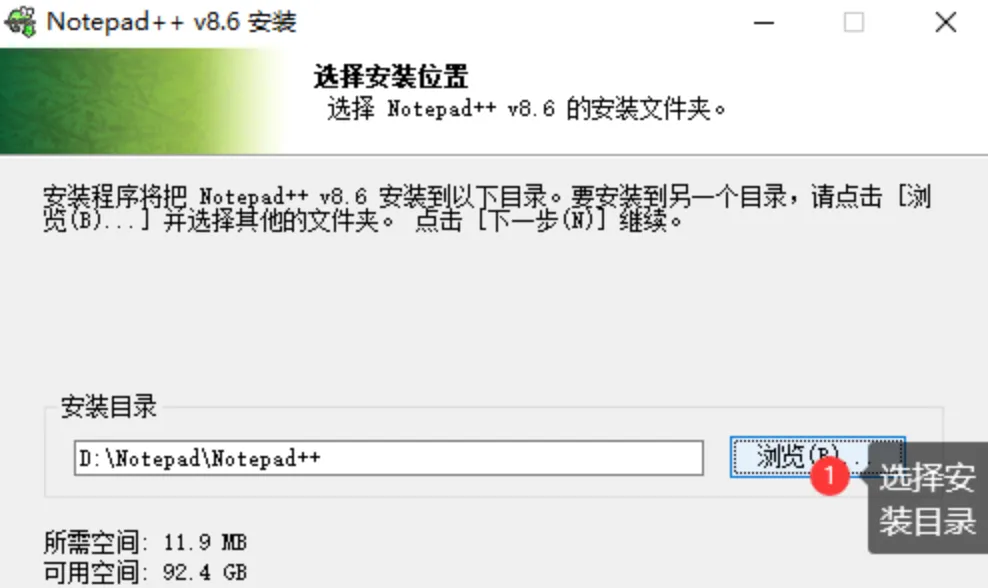
6.点 下一步
7.打勾创建Notepad++桌面快捷方式 点 安装
8.点 完成 即可