 夜雨聆风
夜雨聆风


【源码】Cesium可视化神器|跳动四棱光锥,让空间数据“活”起来
点击上方蓝字,关注「予墨致远 」
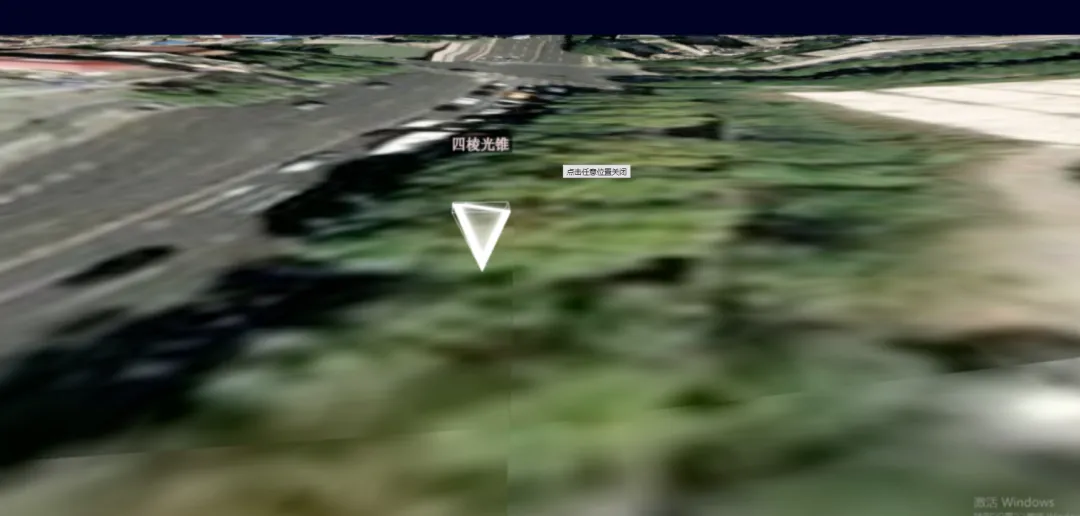
它不像传统几何体那样呆板,凭借灵动的动态效果,在地理信息、数字孪生、虚拟现实等领域脱颖而出,既能清晰呈现空间范围,又能通过视觉冲击快速抓住注意力。今天,我们就来拆解这款“会跳舞”的三维几何体,看看它是如何实现的,以及它能为我们的项目带来哪些惊喜。
一、什么是Cesium中的跳动四棱光锥?
已关注
关注
重播 分享 赞
和传统静态光锥相比,它的最大优势的是“动态交互性”:不再是单纯的视觉展示,而是能通过动态变化传递信息(比如用跳动频率表示数据优先级,用颜色变化表示状态切换),让空间数据的传达更高效。
二、核心实现:如何让四棱光锥“跳”起来?
跳动效果的关键,在于对光锥属性的动态控制。在Cesium中,开发者有多种实现方式,从简单到复杂,适配不同的项目需求,新手也能快速上手。
1. 基础实现:用CallbackProperty实现“呼吸缩放”
这种方式无需复杂的代码编写,只需调用Cesium内置的API,定义参数变化的规律,就能快速实现基础的跳动效果,适合新手入门或简单场景使用。
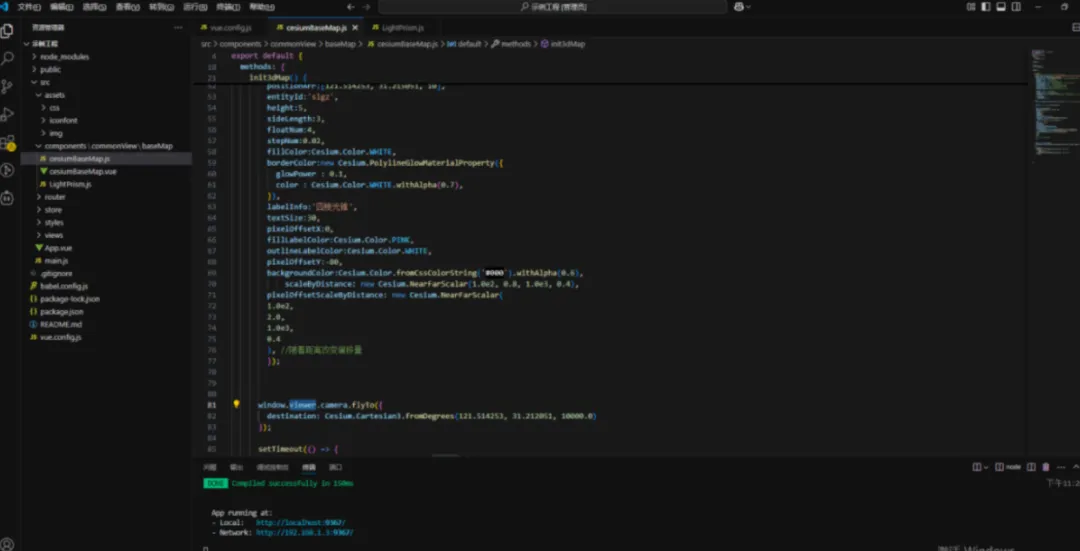
2. 进阶实现:用TimeIntervalCollection定义复杂动画
比如,前3秒让光锥缓慢放大,中间2秒保持静止,后3秒快速缩小,形成有节奏的跳动规律。这种方式能精准控制动画的时序,适合对动态效果有精细要求的场景。
3. 高阶实现:自定义着色器,兼顾性能与效果
补充技巧:颜色变化让跳动更有辨识度
除了大小和透明度的变化,颜色切换也是常用的跳动表现形式。通过HSL或RGB颜色空间的插值运算,让光锥在不同颜色之间平滑过渡(比如从蓝色渐变到红色,提示状态从正常变为警示),能让光锥的信息传达更直观,也能提升视觉表现力。
三、交互设计:让跳动光锥更“懂”用户
-
鼠标悬停:悬停时光锥暂停跳动,并高亮显示,方便用户仔细观察当前光锥的状态和对应的空间范围; -
点击操作:点击光锥后,展开详细信息面板,展示光锥所代表的具体数据(比如坐标、属性、状态等); -
键盘控制:通过快捷键调整跳动速度、暂停/恢复动画,满足用户的个性化操作需求; -
高阶交互:结合语音控制、手势识别,比如用口令改变跳动模式,用手势调整光锥的空间位置,适合更智能化的场景。
四、开发小贴士:平衡效果与性能
-
性能平衡:视觉效果不宜过于复杂,根据目标硬件平台调整细节(比如低端设备减少颜色渐变、降低跳动频率),避免卡顿; -
多次调试:动态效果需要反复迭代,调整参数(比如跳动周期、缩放幅度),直到达到理想的视觉体验; -
用户测试:通过真实用户的使用反馈,优化跳动模式和交互逻辑,确保用户能快速理解光锥所传递的信息; -
文档记录:如果是多人协作项目,要明确跳动规则的定义(比如颜色对应的状态、跳动频率的含义),避免开发混乱。

技术对接与合作,可扫码咨询
