 夜雨聆风
夜雨聆风


告别卡顿!Zed 编辑器保姆级安装与深度配置手册
免费下载链接:zed
gitcode项目地址:https://gitcode.com/GitHub_Trending/ze/zed
github项目地址:https://github.com/zed-industries/zed
在 Cursor、Windsurf 等 AI 编辑器层出不穷的今天,Zed 的价值反而更加凸显 —— 它不仅用 Rust 和 GPU 实现了性能上的彻底领先,更通过开放的 ACP 协议让你可以自由接入任何 AI 模型,而非被厂商锁定。这款产品的背后,是 Atom 和 Tree-sitter 的原始团队 —— 一群真正理解编辑器底层的人。本文将提供一份完整的 Zed 安装与配置指南,帮你做出理性的工具选择。
一、安装准备
在开始安装 Zed 之前,请确保你的系统满足以下要求:
-
操作系统:macOS 或 Linux
-
网络:稳定的网络连接(用于下载安装文件和后续更新)
官方文档参考
详细的系统要求和安装说明可参考官方文档:
开发文档:https://zed.dev/docs
安装指南:https://zed.dev/docs/installation
二、安装步骤
1. macOS 和 Linux 安装
Zed 提供了多种安装方式,你可以根据自己的喜好选择:
方式一:直接下载
1.访问 Zed 官方网站下载页面(国内用户可通过项目仓库获取安装包)
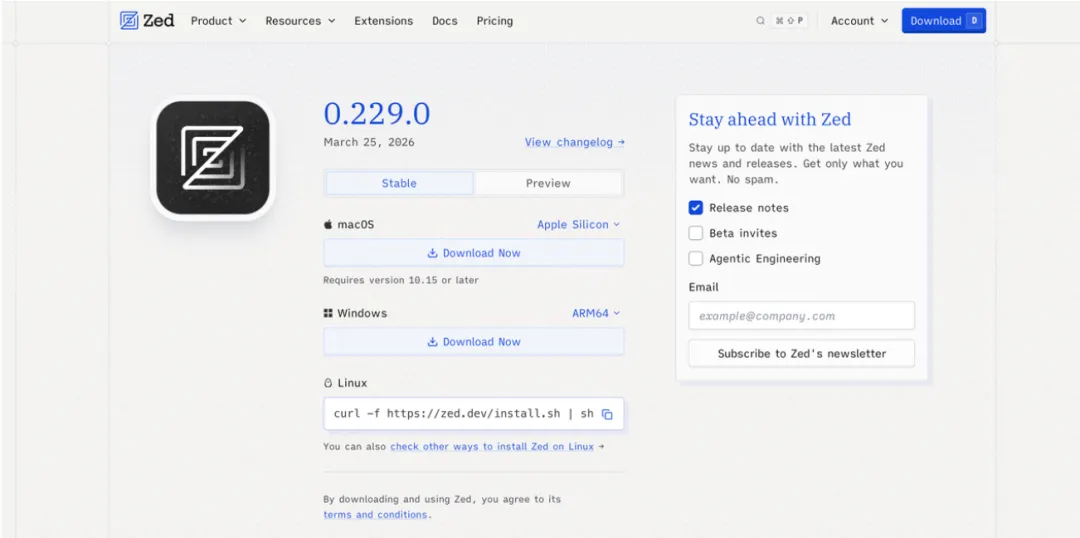
2.选择适合你操作系统的版本下载
3.解压下载的文件
4.将 Zed 移动到应用程序文件夹(macOS)或指定目录(Linux)
方式二:通过包管理器安装
对于 Linux 用户,还可以通过包管理器安装 Zed:
# 以 Ubuntu 为例sudo apt updatesudo apt install zed
更多 Linux 发行版的安装方法请参考 https://zed.dev/docs/linux
方式三:通过 Homebrew 安装(最简单)
打开终端,直接运行这一条命令即可:
brew install --cask zed这是 Zed 官方推荐给 macOS 用户的安装方式。安装完成后,你就可以在”启动台”或”应用程序”文件夹里找到 Zed 并打开它了。
2. 源码编译安装(高级用户)
如果你就是想折腾一下,体验从源码构建的过程,可以按以下步骤操作。不过需要提醒的是,这个过程会安装很多依赖(如 Xcode 工具链、cmake 等),并且编译耗时较长。
编译过程可能需要较长时间,请耐心等待。详细编译指南可参考 编译文档。
1.确保已安装必要的依赖
在终端中依次执行以下命令来安装依赖:
# 安装 Rust 工具链curl --proto '=https' --tlsv1.2 -sSf https://sh.rustup.rs | sh# 安装 cmake(通过 Homebrew)brew install cmake# 安装 Xcode 命令行工具(如果还没装过)xcode-select --install
2.进入源码目录并开始编译
进入你刚才解压或克隆的 zed-main 文件夹,然后运行编译命令:
cd zed-maincargo run --release
-
这里的
--release表示生成优化后的最终版本。这个过程可能会花费比较长的时间,需要耐心等待一下。
-
编译完成后,Zed 就会自动启动了。
编译过程可能需要较长时间,请耐心等待。详细编译指南可参考 编译文档。
三、初始配置
1. 启动 Zed
安装完成后,你可以在应用程序菜单中找到 Zed 并启动,或在终端中运行:
zed首次启动时,Zed 会显示欢迎界面,你可以选择是否导入其他编辑器的配置。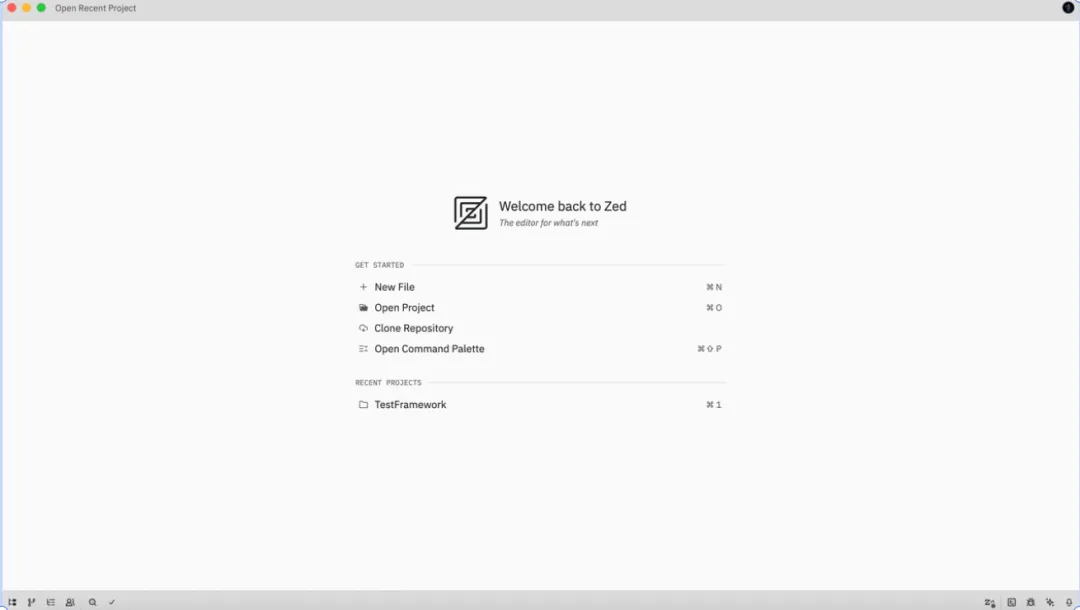
2. 基本设置
Zed 的设置文件可以通过命令面板打开:
1.按下 Cmd + Shift + P(macOS)或 Ctrl + Shift + P(Linux)打开命令面板
2.输入 zed: Open Settings 并回车
这将打开 Zed 的设置文件 settings.json。
常用设置示例
以下是一些常用的基本设置,你可以根据自己的需求修改:
{"buffer_font_size": 16, // 设置编辑器字体大小"theme": "One Dark", // 设置主题"auto_save": "on_focus_change", // 焦点变化时自动保存"base_keymap": "VSCode" // 使用 VSCode 风格的快捷键}
更多设置选项可参考 配置文档:https://zed.dev/docs/configuring。
3. 主题设置
Zed 内置了多种主题,你可以通过以下步骤更换:
1.打开命令面板
2.输入 zed: Select Theme 并回车
3.从列表中选择你喜欢的主题
你还可以在 assets/themes/ 目录下找到更多主题,或安装社区主题。
四、高级配置
1. 快捷键设置
Zed 支持自定义快捷键,你可以通过修改 keymap 文件来实现:
1.打开命令面板
2.输入 zed: Open Keymap 并回车
3.在打开的文件中添加自定义快捷键
示例:
[{"binding": "Cmd+Shift+T","action": "editor::ToggleComment"}]
快捷键配置文件位于 assets/keymaps/ 目录。
2. 安装扩展
Zed 支持扩展功能,你可以通过以下步骤安装扩展:
1.打开命令面板
2.输入 extensions: Install Extension 并回车
3.搜索你需要的扩展并安装
常用扩展推荐:
-
html – HTML 支持
-
rust – Rust 语言支持
-
git – Git 集成
更多扩展可在 Zed 扩展市场或 extensions/ 目录中找到。
3. 配置任务
Zed 允许你配置自定义任务,方便快速执行常用命令:
1.打开命令面板
2.输入 tasks: Edit Tasks 并回车
3.在打开的 tasks.json 文件中添加任务
示例:
{"tasks": [{"name": "build","command": "cargo build","cwd": "${workspaceFolder}"}]}
任务配置详细说明可参考 任务文档。
4. 协作功能设置
Zed 的一大特色是多人协作功能,以下是基本设置步骤:
-
在 Zed 中打开需要协作的项目
2.点击右上角的协作按钮
3.登录你的账户(首次使用需要注册)
4.邀请协作者或创建协作链接分享给他人
详细的协作功能使用方法可参考 协作文档。
五、常见问题
无法启动 Zed
如果 Zed 无法正常启动,尝试以下解决方法:
-
检查系统是否满足要求
-
删除配置文件后重试(配置文件路径:
~/.config/zed/)
-
重新安装 Zed
性能问题
如果 Zed 运行缓慢,可以尝试:
-
调整编辑器设置,减少动画效果
-
关闭不必要的扩展
-
检查是否有资源占用过高的进程
获取帮助
如果你遇到其他问题,可以通过以下途径获取帮助:
-
项目 Issue 跟踪 : https://github.com/zed-industries/zed/issues
-
社区讨论 :
https://github.com/zed-industries/zed/discussions
-
官方文档 : https://zed.dev/docs
六、📊 编辑器核心功能对比
|
|
Zed | VS Code / Cursor | Sublime Text | IntelliJ IDEA |
|---|---|---|---|---|
| 底层架构 |
|
|
|
|
| 核心优势 | 极致的速度与流畅度 |
|
|
|
| 启动/加载 | 0.8秒
|
|
|
|
| 内存占用 |
|
|
|
|
| 渲染帧率 | 120 FPS
|
|
|
|
| 多人协作 | 原生支持
|
|
|
|
| AI 集成 |
|
|
|
|
| 开源协议 | GPL
|
|
|
|
| 适用人群 | 追求极致性能、喜欢尝鲜的开发者 |
|
|
|
七🚀 为什么 Zed 这么快?—— 打破 Electron 魔咒
Zed 速度的秘密在于它完全跳出了传统编辑器”吃内存、易卡顿”的怪圈:
-
语言与架构的降维打击:绝大多数现代编辑器(VS Code、Cursor、Atom 等)基于 Electron 框架。这意味着它们本质上跑着一个 Chrome 浏览器内核,由 JavaScript 驱动,运行时会有垃圾回收(GC)等不可避免的性能损耗。而 Zed 使用 Rust 语言编写,这是一种追求零成本抽象和极致性能的系统级语言,没有运行时垃圾回收的负担。
-
GPU 加速,像游戏一样丝滑:Zed 的团队自研了 GPUI 框架。其设计理念借鉴了游戏引擎——界面不仅仅是画出来的,而是利用 GPU(显卡)进行渲染,将文本变成纹理,直接输出到屏幕上。这带来的结果是 120 FPS 的编辑帧率,即使是滚动万行大文件,也像刷网页一样丝滑。
-
极致的资源利用:Zed 被设计为充分利用现代多核 CPU。它不浪费每一分性能,使得打开大型项目(如 10 万行代码的 Monorepo)仅需 0.8 秒,内存占用控制在 100MB 以下,这在动辄几百兆起步的 Electron 应用中是难以想象的。
八、总结
通过本教程,你已经掌握了 Zed 的基本安装和配置方法。Zed 是一款功能强大的编辑器,还有很多高级功能等待你去探索。
建议你继续阅读以下资源深入学习:
-
Zed 官方文档 : https://zed.dev/docs
-
快捷键参考 : https://zed.dev/docs/keymap
-
扩展开发指南: https://zed.dev/docs/extensions