夜雨聆风
夜雨聆风


原生OpenClaw 保姆级部署手册




安装“底层双引擎”(Node.js & Git)
为什么要装 Git? 如果 Node.js 是 AI 运行的“燃料”,那 Git 就是下载和更新 AI 程序的“传送带”。没有它,后续很多自动化脚本将无法正常拉取。
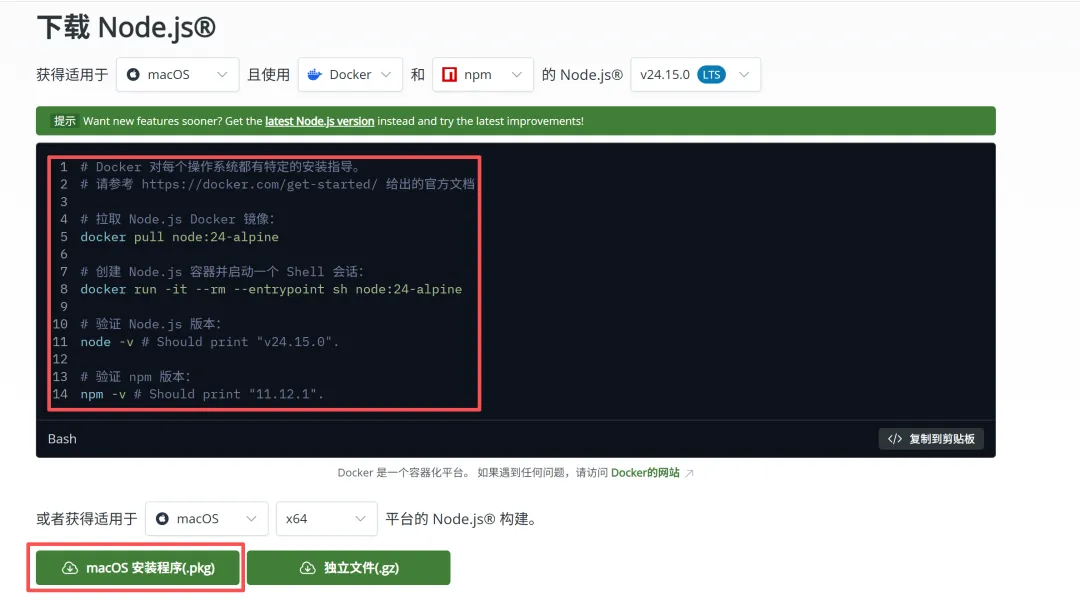
1.Node.js 安装(环境底座)
-
动作:访问 Node.js 官网。
-
选择:务必选择 LTS (长期支持版),它是最稳定的。
-
安装:双击运行,全程“Next”到底。
如下图所示
2. Git 环境安装(数据传送带)
为了避免 Windows 学员在安装时面对几十个复杂选项而产生挫败感,请引导他们执行以下操作:
-
极速下载:直接访问 Git下载页。
-
安装包选择:点击 “Click here to download” 获取最新 64 位版本。
-
避坑指南(关键 3 点):安装过程虽然选项多,但学员只需记住“三不改”原则:
-
不改安装路径:默认 C 盘即可。
-
不改编辑器设置:默认使用 Vim 即可(虽然我们用不到它)。
-
核心配置:在看到
Adjusting your PATH environment界面时,确保选中中间的 “Git from the command line and also from 3rd-party software”(这是默认选中的,别乱改)。

请根据你的电脑系统,选择下方对应的专属安装路径。
Mac OS专属安装
1. 打开终端 按电脑键盘上的 Command + 空格,搜索 终端 并打开。
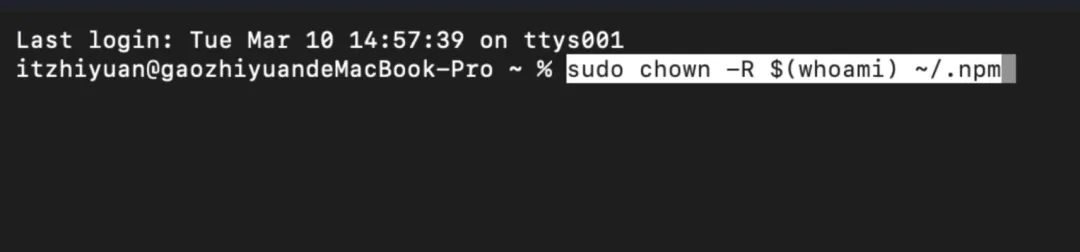
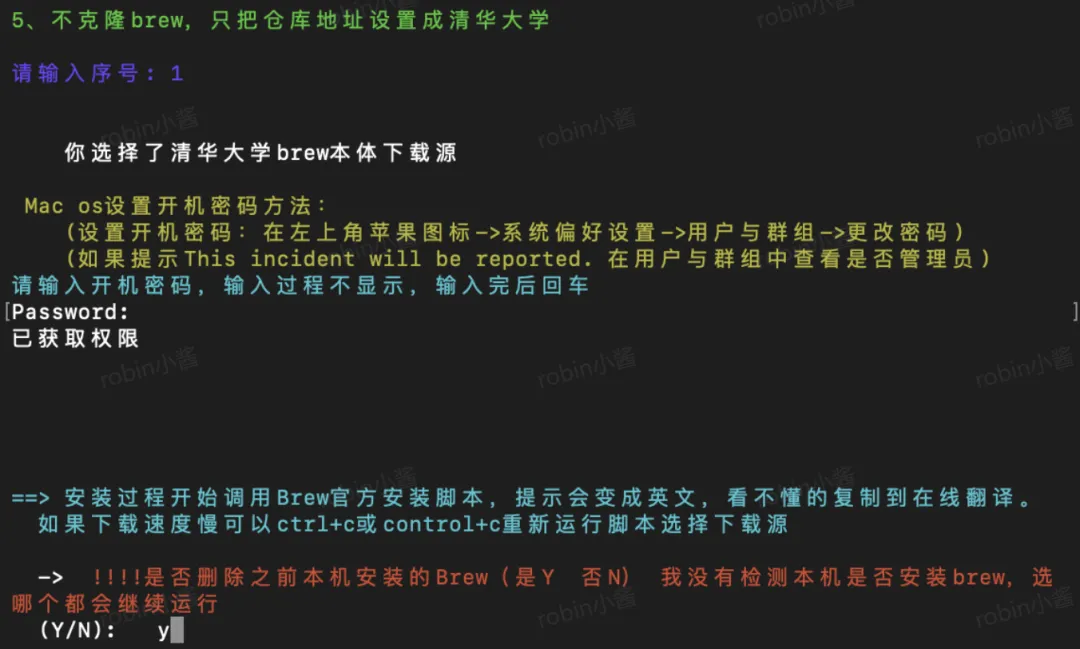
2. 彻底扫清权限地雷 (防报错核心!务必执行) 为了防止苹果系统的“超级管理员权限”卡死安装,我们要先把文件夹控制权抢回来。复制下方代码并回车(提示输入密码时,直接盲打你的开机密码并回车,屏幕不显示字符是正常的)
sudo chown -R $(whoami) ~/.npm
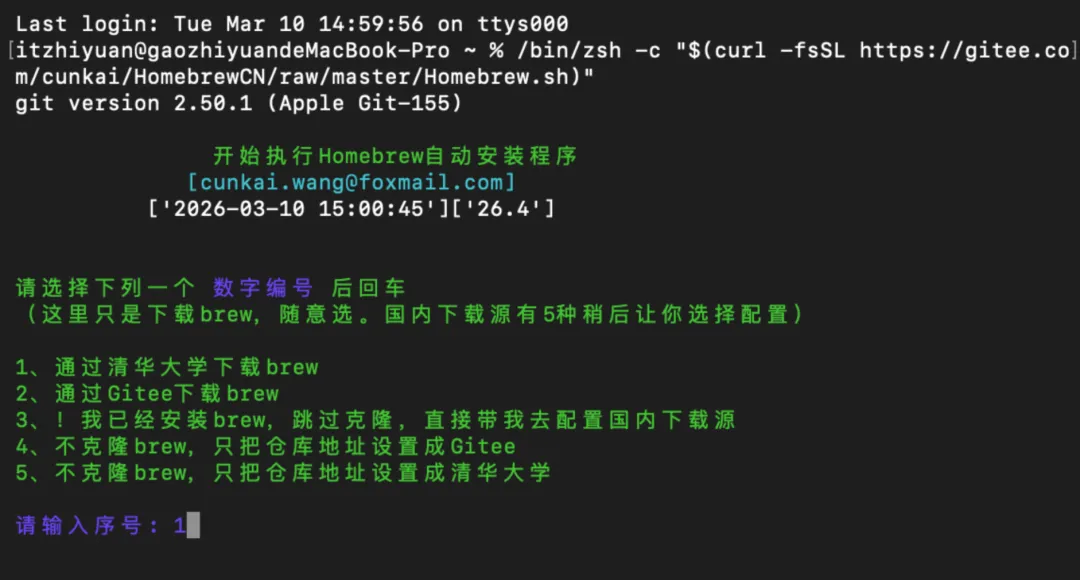
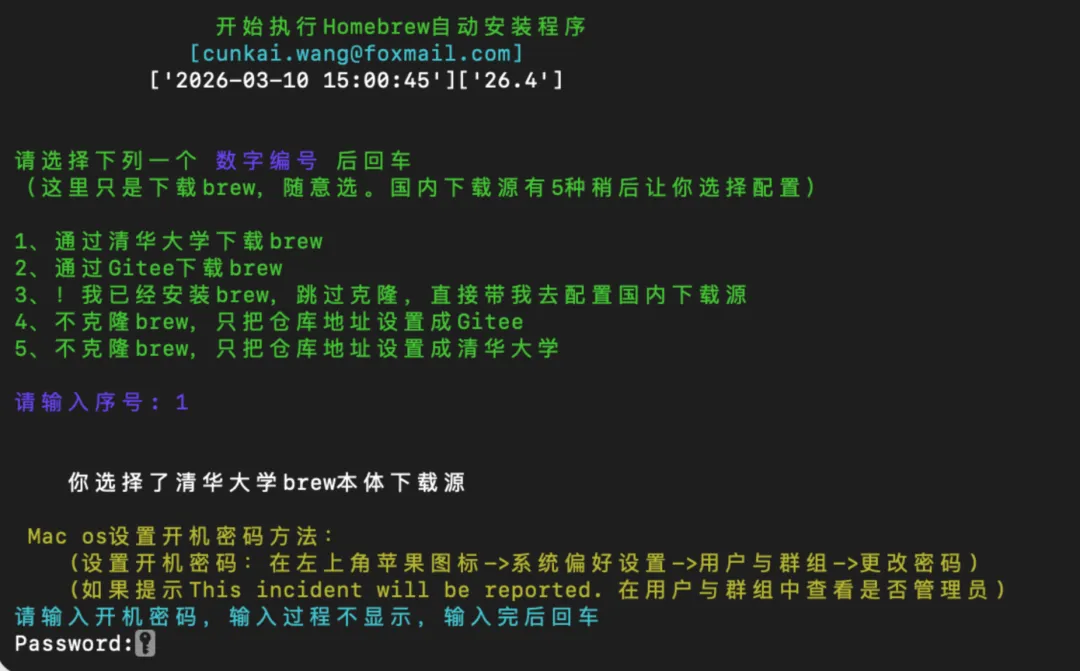
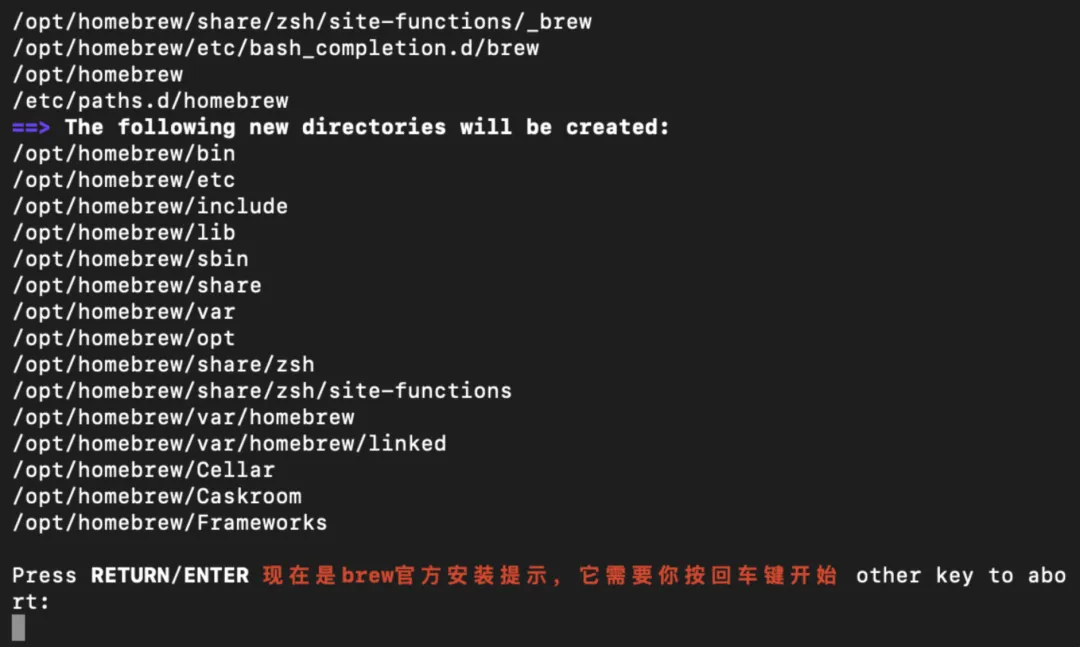
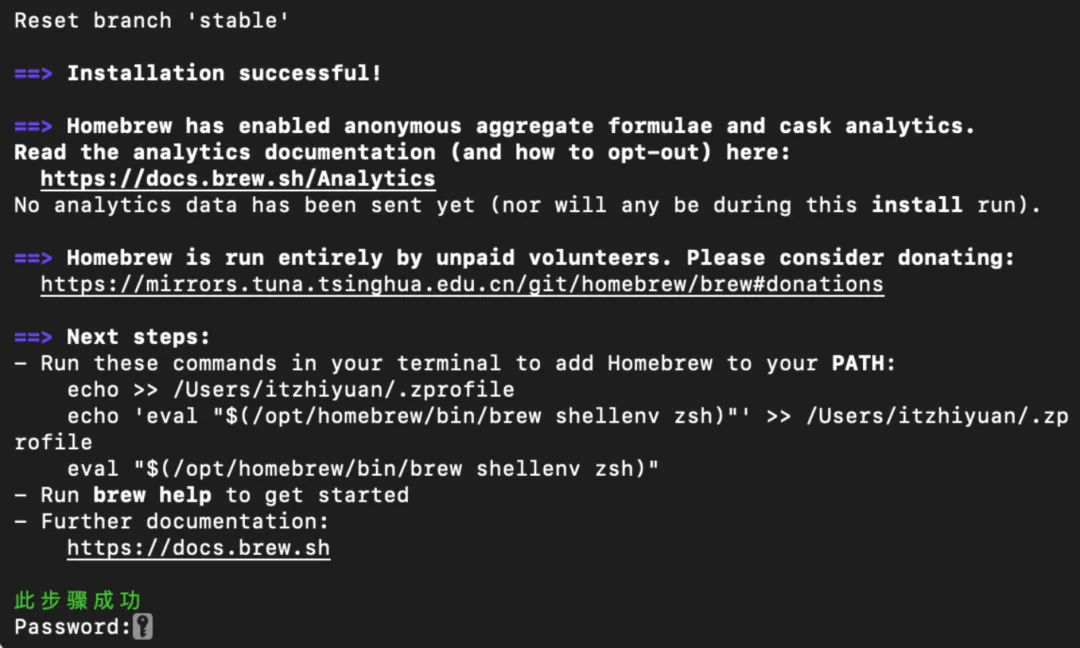
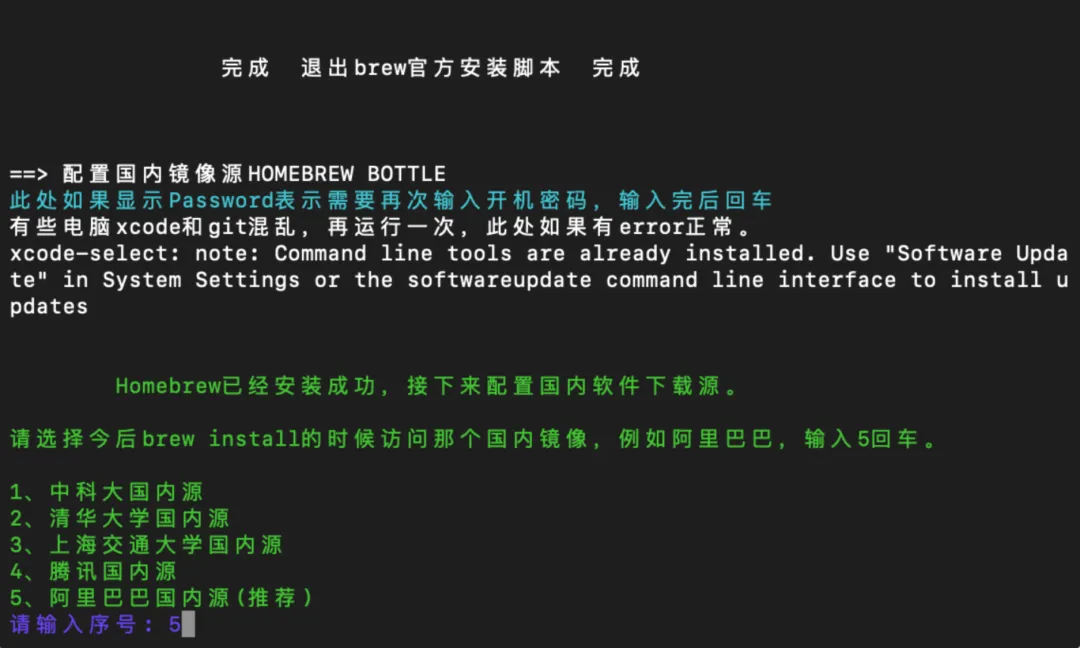
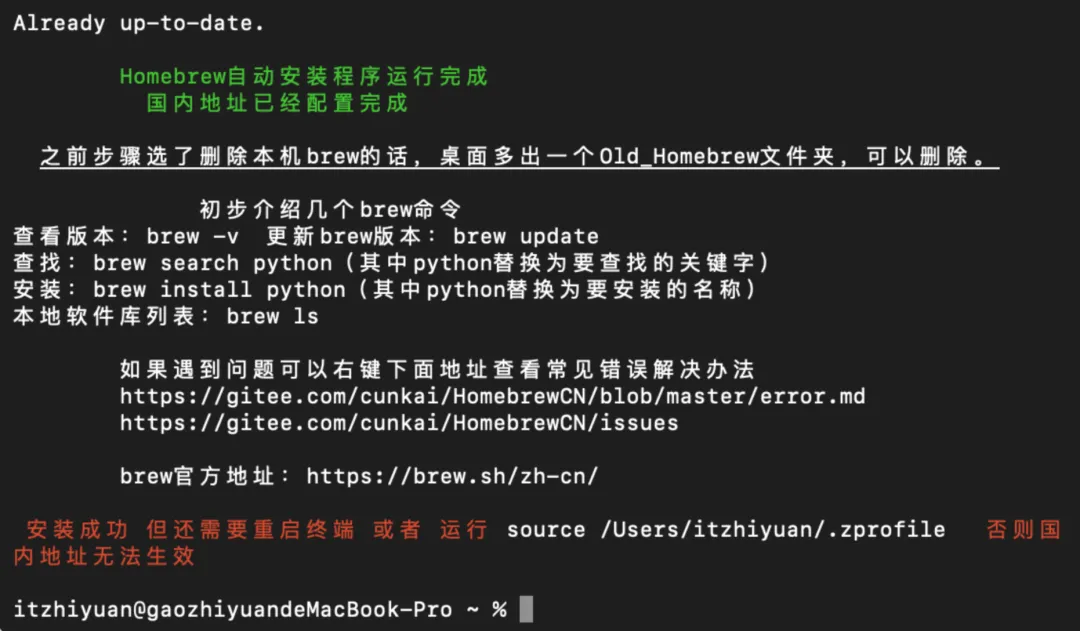
3. 安装国内加速基础库 复制下方代码并回车。按提示输入数字
1选择镜像/bin/zsh -c "$(curl -fsSL https://gitee.com/cunkai/HomebrewCN/raw/master/Homebrew.sh)"4. 执行纯净安装 等上面的环境跑完后,复制下方代码并回车,等待安装完成:
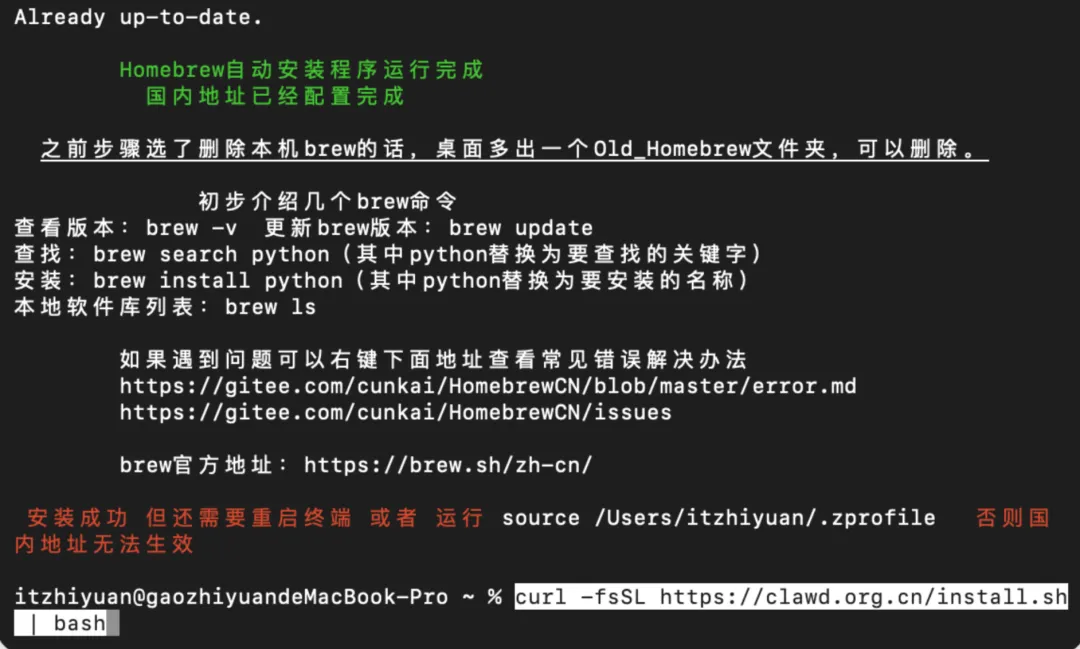
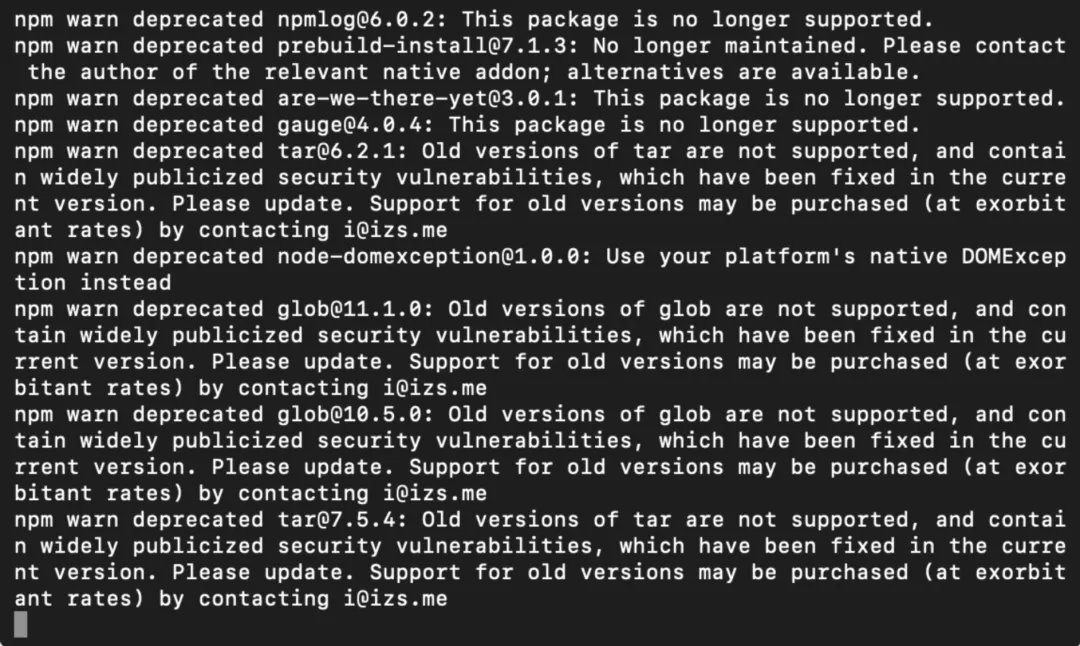
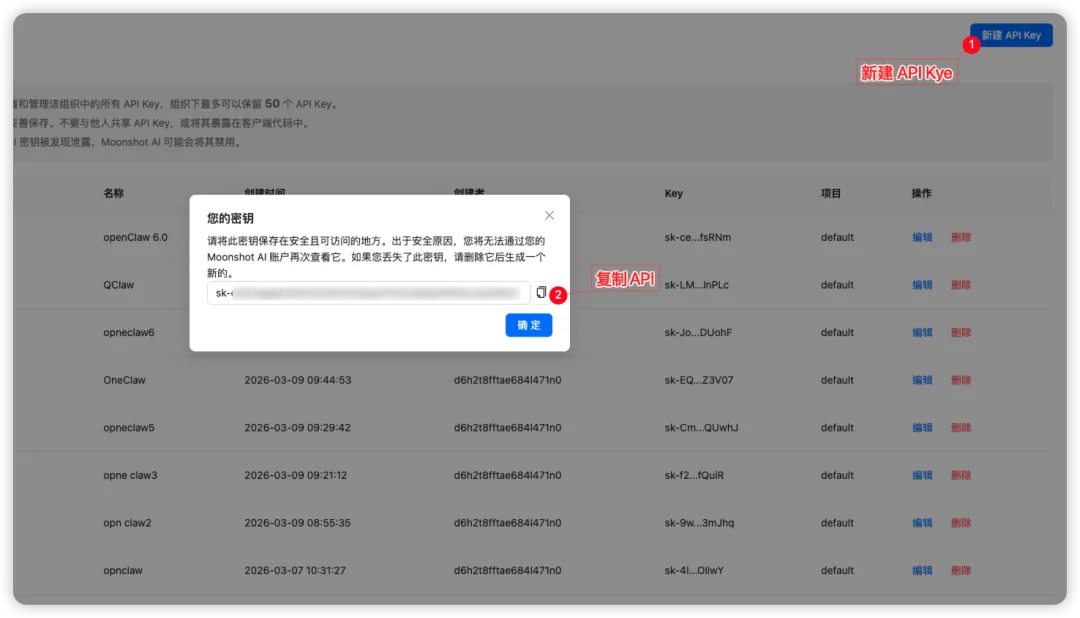
curl -fsSL https://clawd.org.cn/install.sh | bash1. 获取密钥 (API Key) 打开 Kimi 开放平台,在左侧点击“API Key 管理” ➔ 新建并复制那串以
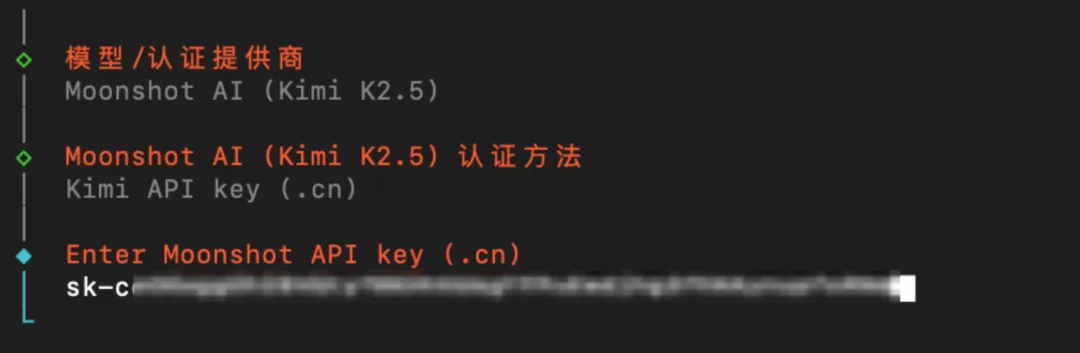
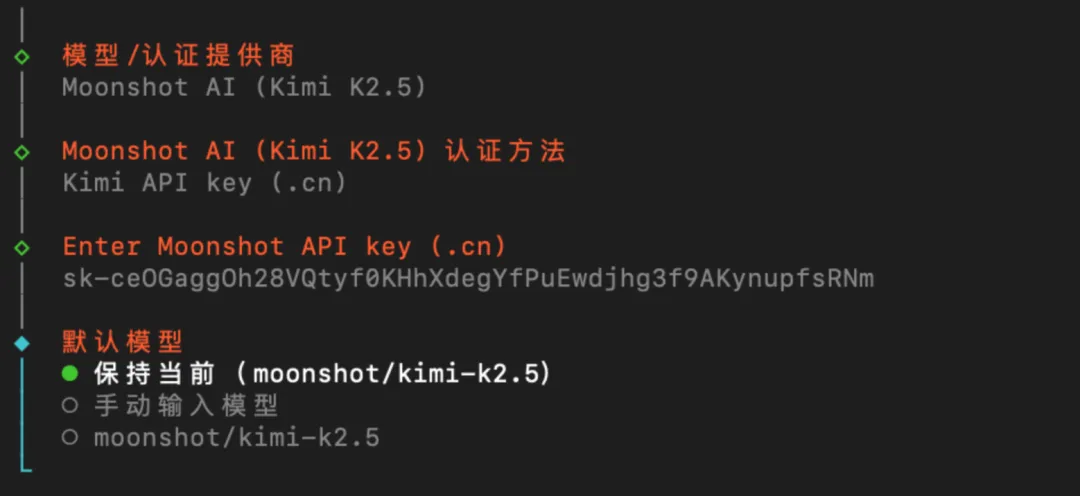
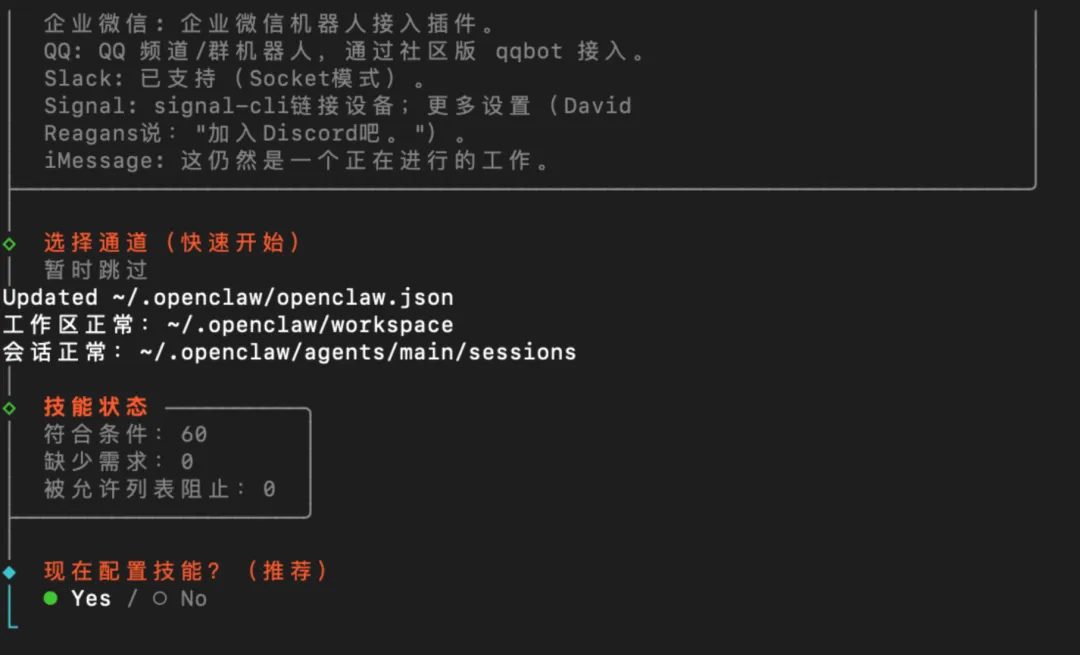
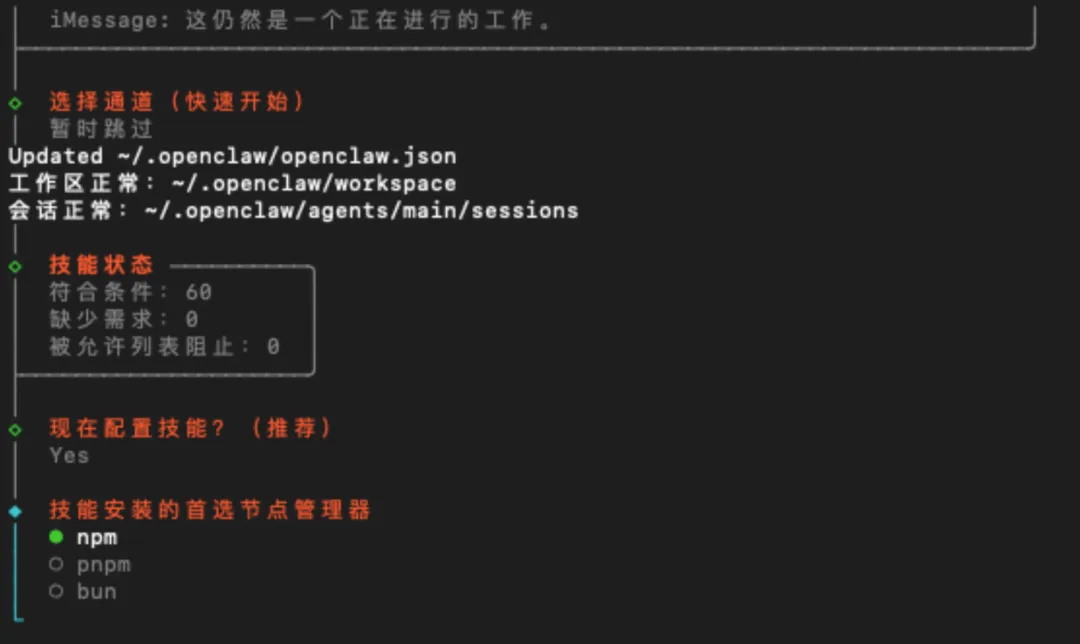
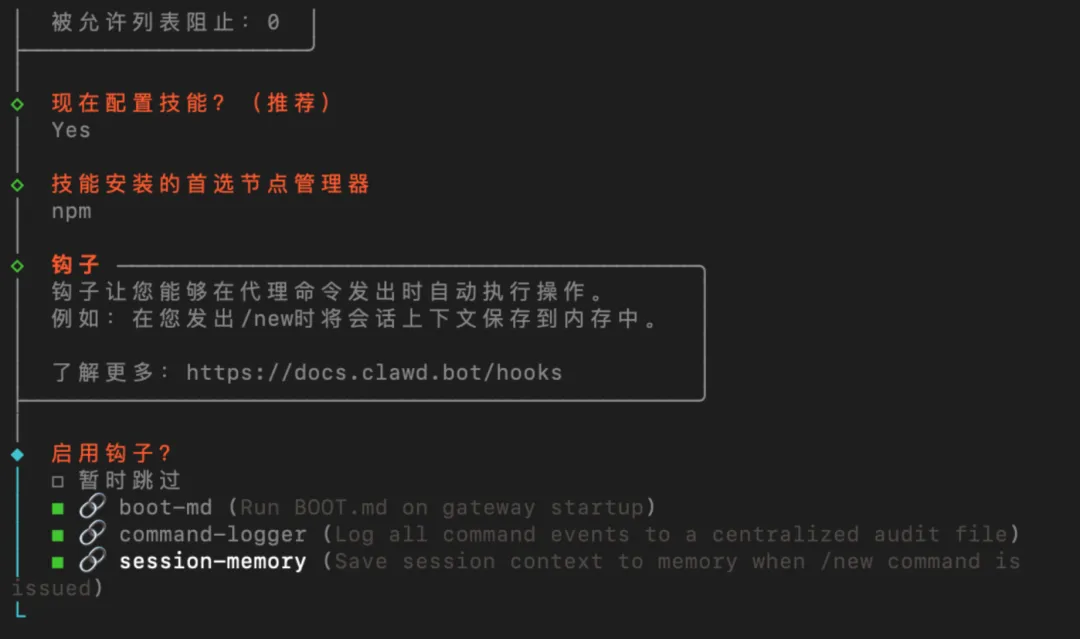
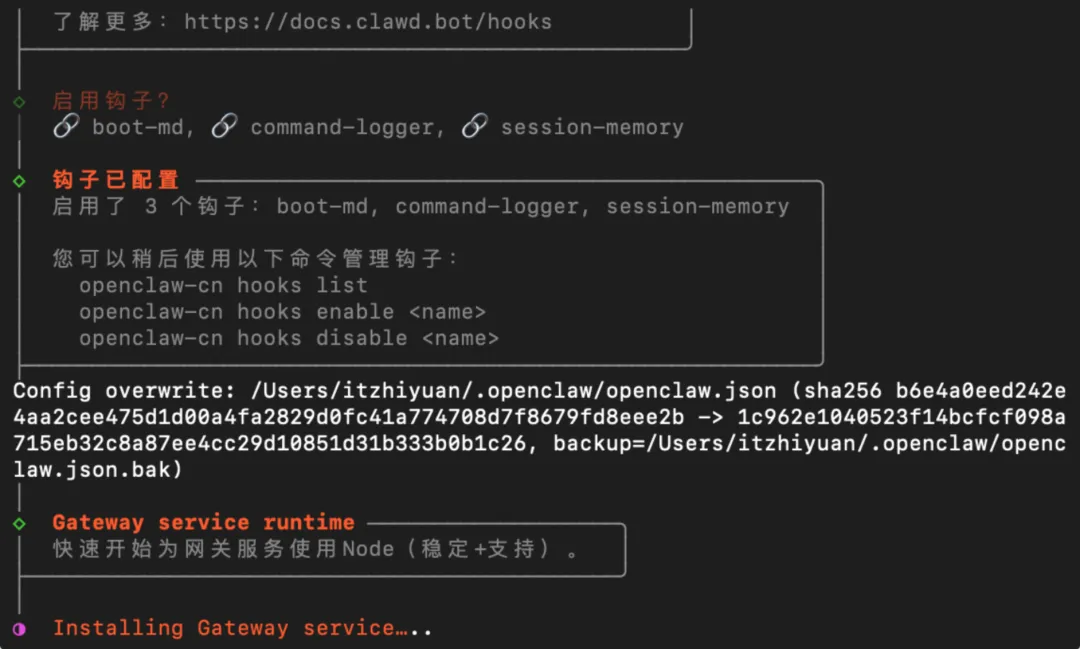
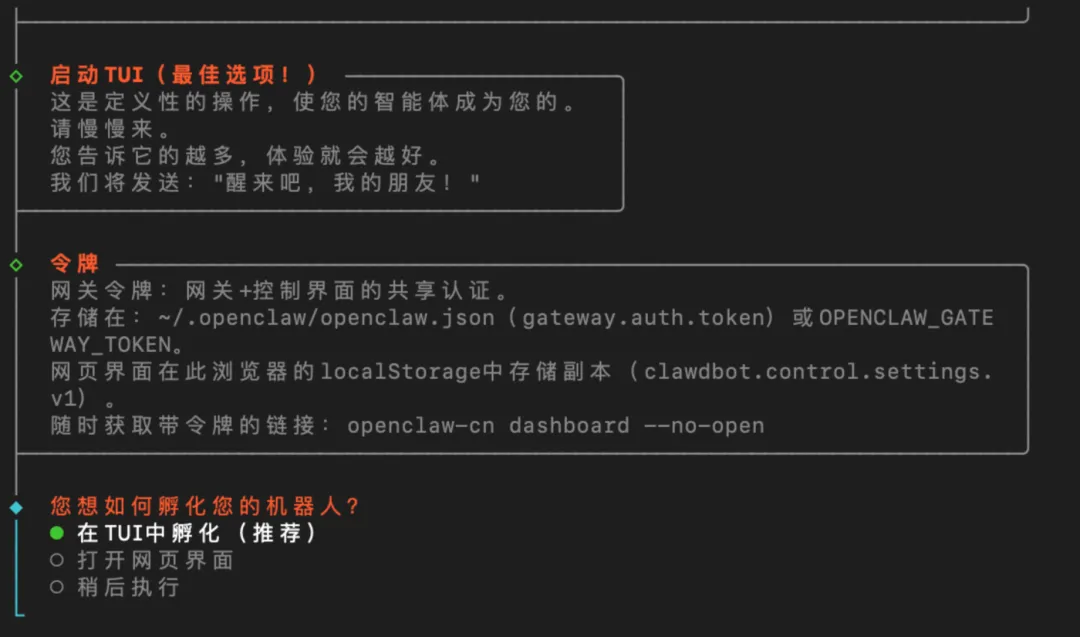
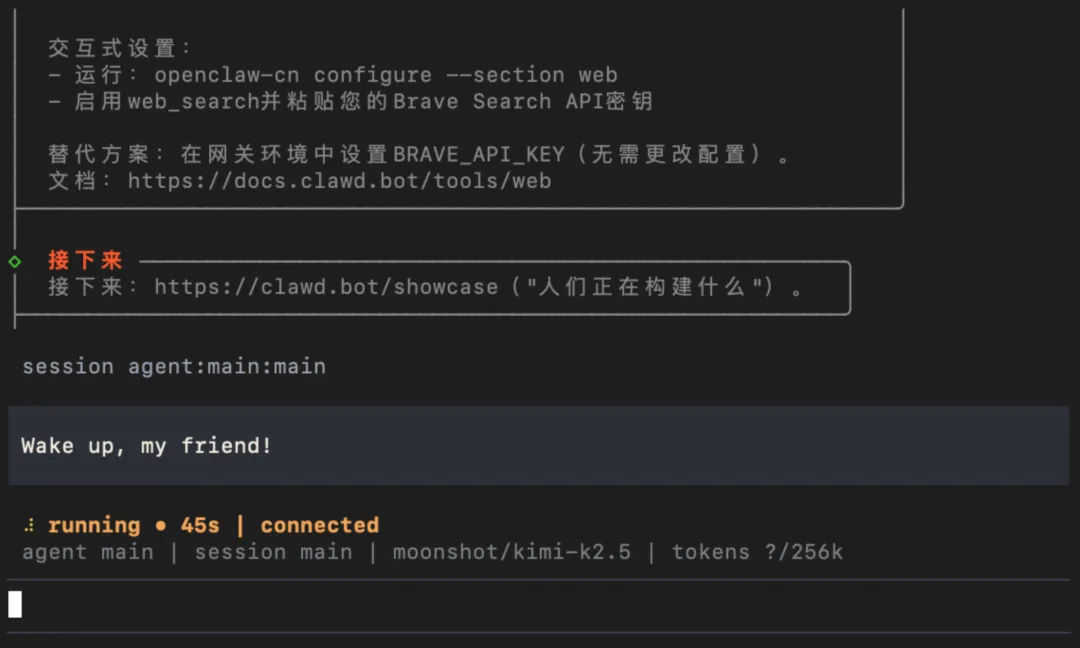
sk-开头的长密码。2. 启动配置向导 回到终端或 PowerShell,输入以下命令并回车:



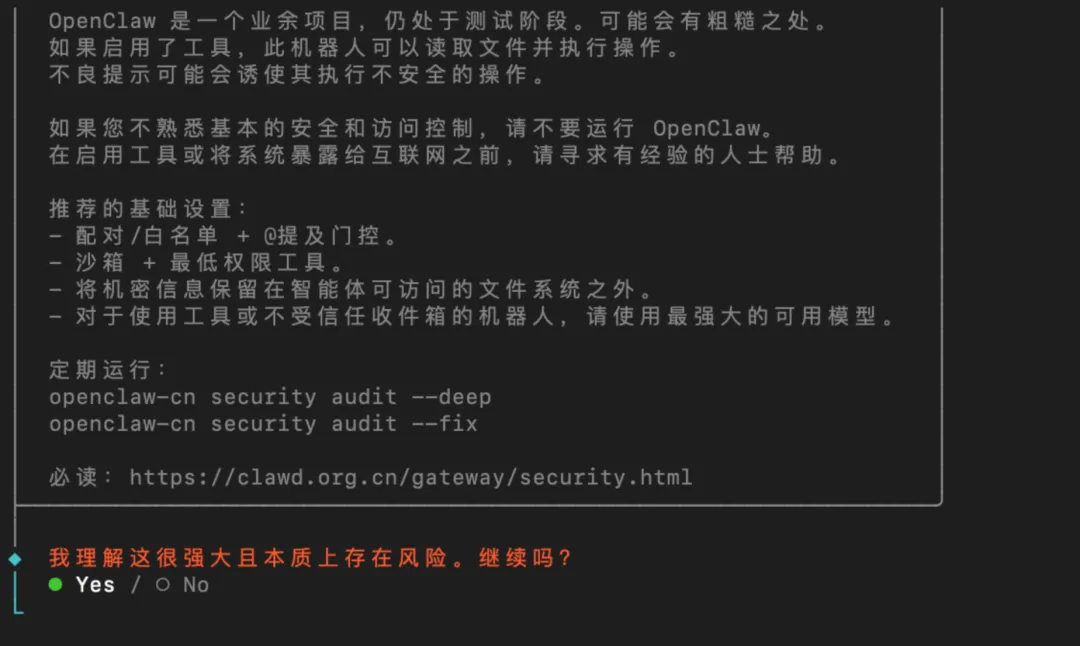
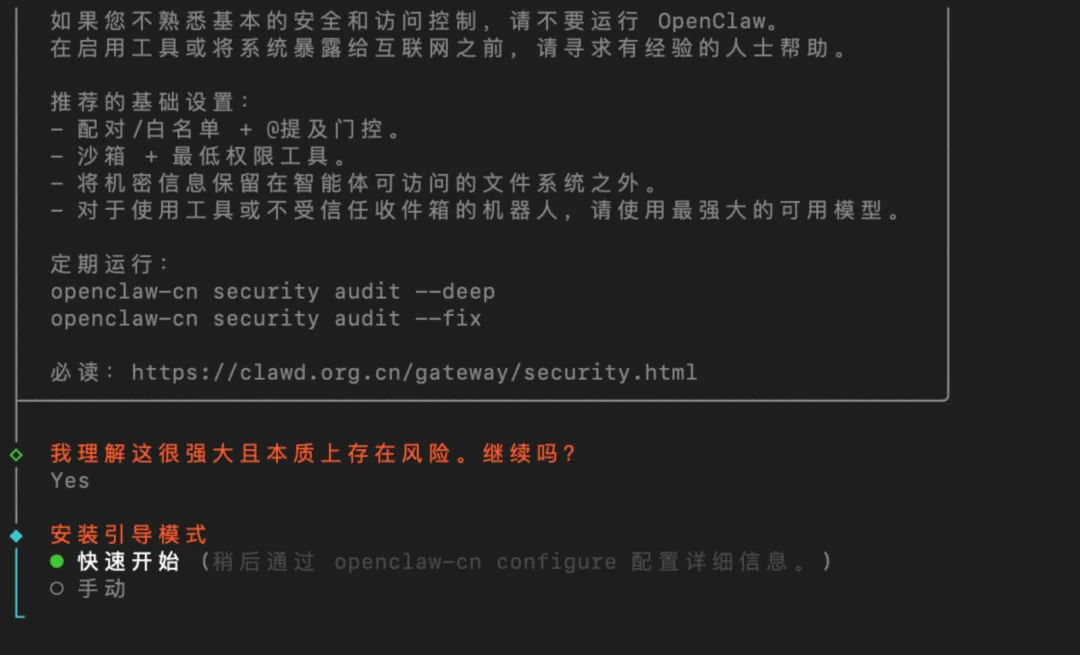
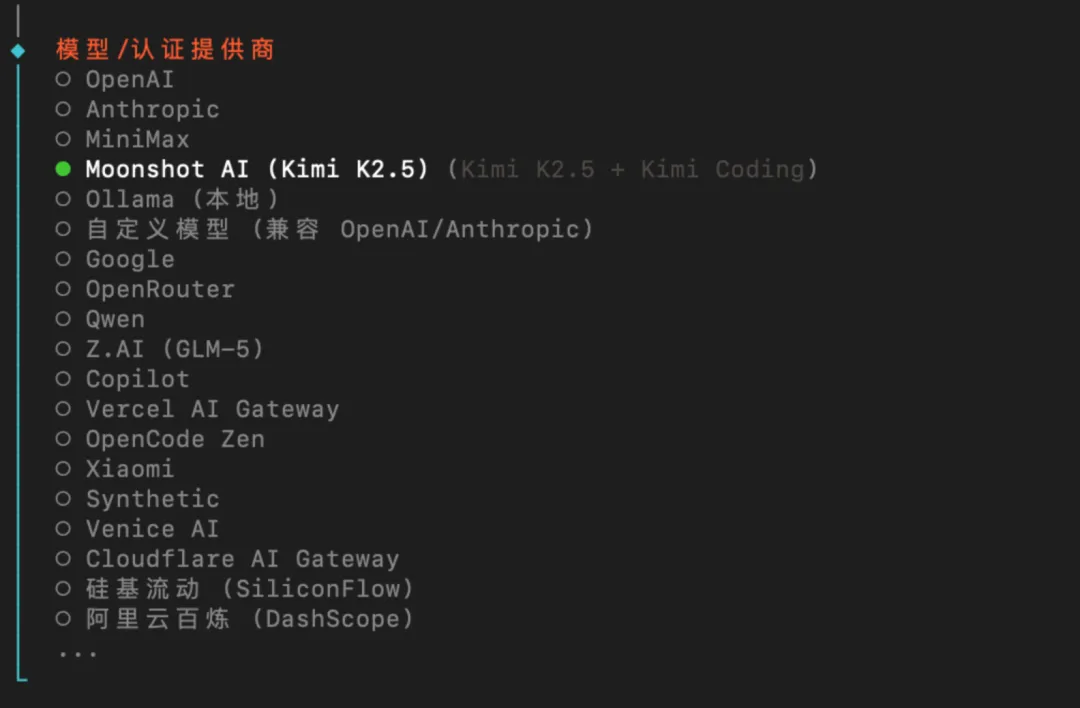
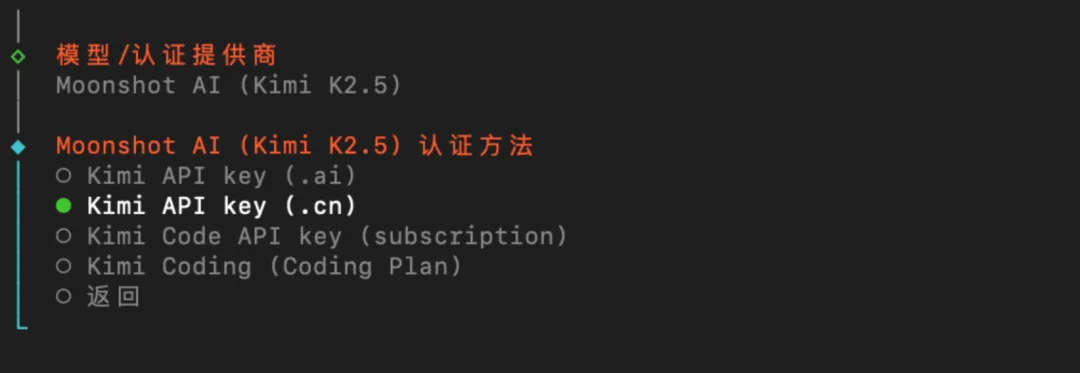
1. 打开管理员运行窗口 右键点击屏幕左下角的“开始”图标,选择 终端 (管理员) 或 PowerShell (管理员)。
2. 解除系统安全锁 (务必执行) 复制下方代码并回车。如果屏幕出现确认提示,请输入字母 A 并按回车:
Set-ExecutionPolicy RemoteSigned -Scope CurrentUser

3.执行纯净安装 限制解除后,复制下方代码并回车,等待安装完成:
iwr -useb https://clawd.org.cn/install.ps1 | iex
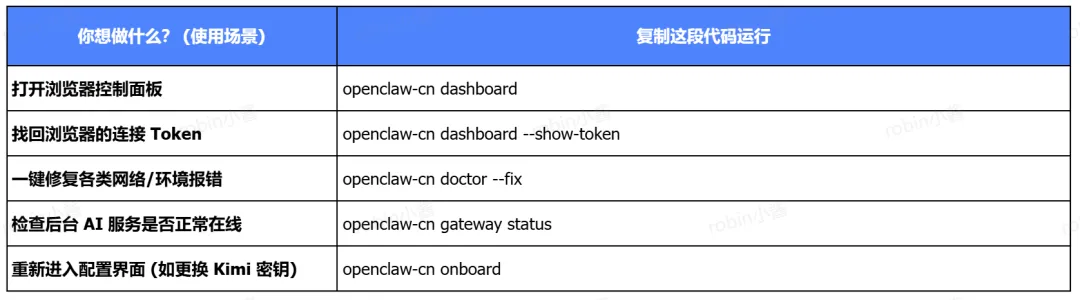
日常使用中,你只需要复制下方对应的代码,到终端/PowerShell 窗口按下回车即可执行。

好了今天的分享到这里,如果本教程对你有用的话,希望多多分享转发。
点赞、关注是小编持续更新的动力