 夜雨聆风
夜雨聆风


M365 Copilot :Word 智能体如何重塑文档工作流
与其他组件一样,Word 中的 AI 体验也经历了从“侧边栏聊天”到“画布内协作(Agent)”的跨越。你不再需要跳出 Word 界面,Agent 会直接在你的文档里直接操作。
把你的企业知识库装进 Word
假设现在你要汇总所有的前期工作,起草一份正式的产品发布计划。
此时,你需要的信息散落在各处:沟通细节在往来邮件里,核心框架在旧版 PPT 提案里,而具体的预算数字则在我们上一篇刚刚用 Agent 建好的 Excel 表格里。
在 Word Agent 模式下,起草过程是这样的:
挂载: 在提示词中,你不仅要求它“起草一份包含执行摘要、目标、上市里程碑、风险和缓解措施的发布计划”,还要直接 @出相关的邮件、PPT 和 Excel 文件。
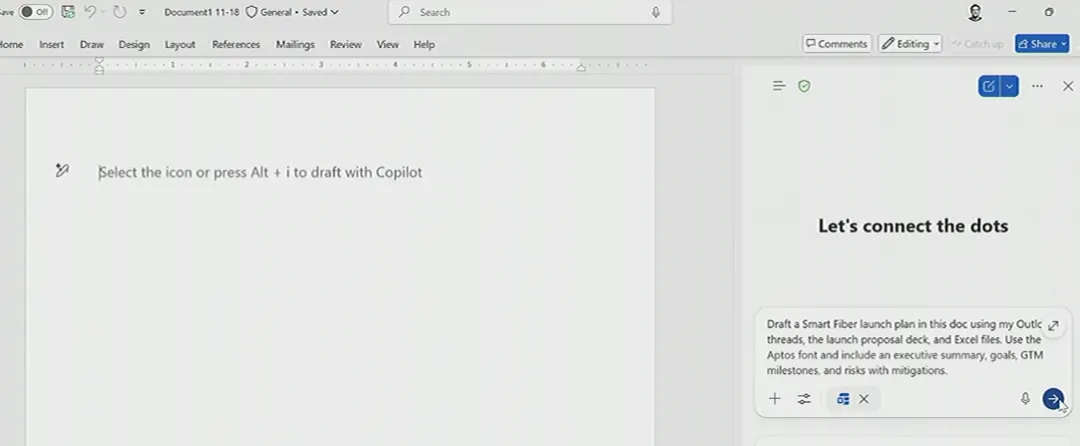
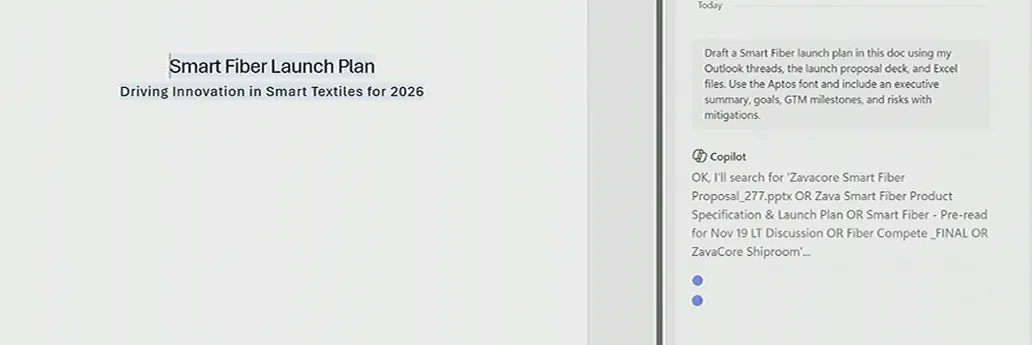
甄别: 企业内部可能有一百个带有“Zava”命名的文件。此时,Agent 不会盲目乱抓,它会在聊天面板中向你展示它的“思考过程”,精准识别出最新、最相关的邮件线程和最终版文档。
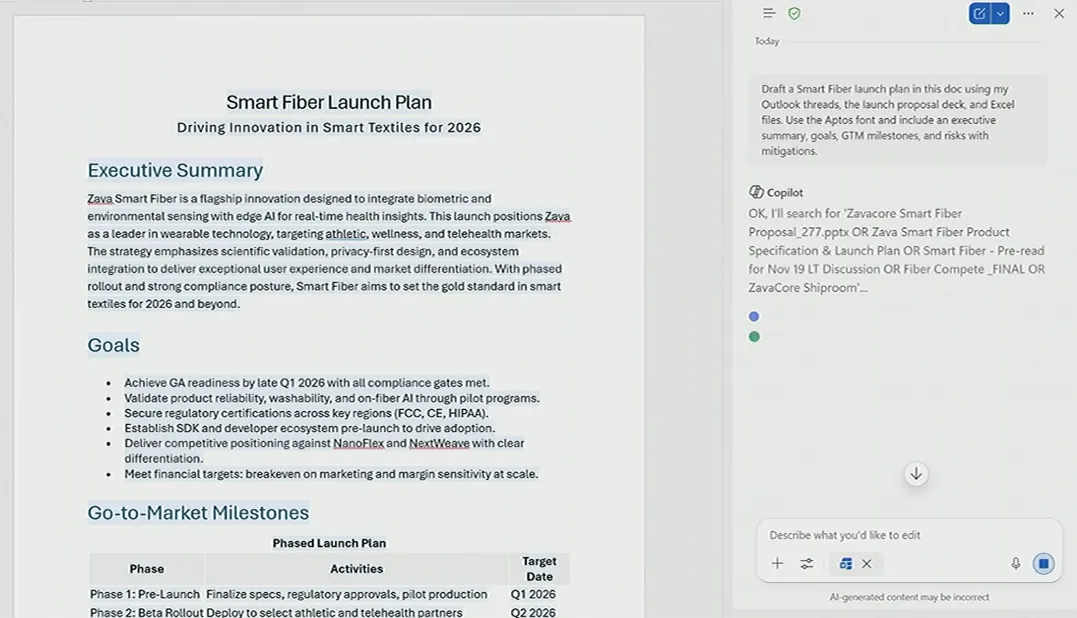
排版生成: 紧接着,Agent 会在Word 正文中分章节逐一吐出内容。当它提取 Excel 中的财务数据时,不会给你一坨乱码,而是直接生成一个格式整齐的 Word 原生数据表格。
自动化安全与合规感知
众所周知,企业数据的安全合规是不可逾越的红线。当你新建一个空白 Word 文档时,它的敏感度标签默认可能是“General”。
但是,当 Agent 顺着你的指令,去抓取了那份带有内部财务数据的 Excel 和高管沟通邮件后,奇迹发生了:Word 文档顶部的敏感度标签,自动升级为了“机密(Confidential)”。
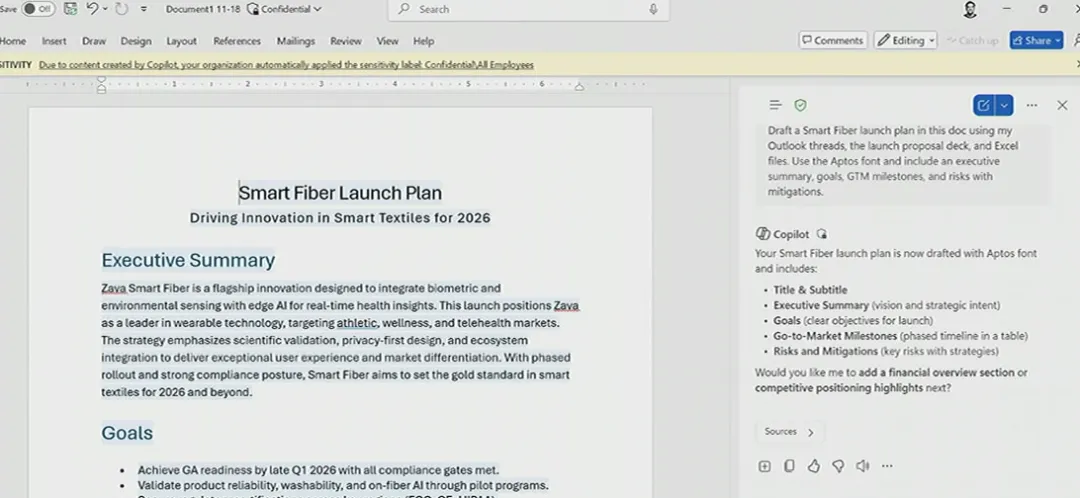
这意味着,智能体不仅在帮你干活,还在时刻遵守并执行你们公司的信息安全合规策略,完全不需要人为干预和操心。
精细化打磨、人机共创
初稿完成后,不可避免地要进行多轮修改。此时,Agent 就变成了一个言听计从的编辑智能体。
局部精准微调: 觉得摘要不够吸引人?你可以直接框选执行摘要部分,让 Agent “把语气改得更偏向客户导向”。
指定数据追加: 突然想在文末加上销售预测?你可以给出一个非常具体的指令:
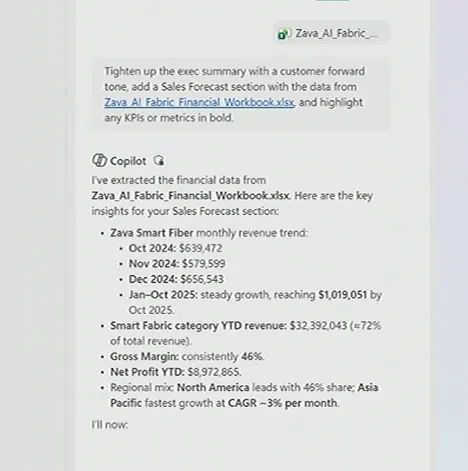
“从指定的财务工作簿中提取销售预测数据加在末尾,并把所有的 KPI(关键绩效指标)加粗显示。” Agent 同样会完美执行,去那个 Excel 里提炼数据并追加到 Word 结尾,同时准确地把所有 KPI 加粗。
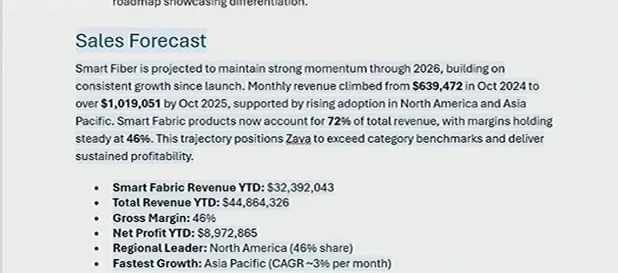
绝对掌控权: 无论是重写段落还是追加表格,Word 会在底部弹出一个小工具栏。你可以清楚地对比修改前后的差异,然后决定是“全部保留”,还是拒绝修改让它重试。
查漏补缺: 在定稿前,你可以让 Agent 把整篇文章重新“通读”一遍,问它:“帮我看看这个发布计划还有什么遗漏的板块吗?” Agent 会复述现有的文档结构,并提出建设性的补充建议(例如建议增加竞品分析或售后策略),极大提升了文档的严密性。
Word Agent 模式目前已经率先进入GA阶段。早期采用者安永所反馈:它最令人惊喜的地方,不仅在于写得快,更在于它能完美契合企业现有的模板和排版规范,产出真正可以直接拿去汇报的“成品”。
– 关于作者 | 李祺 Varman –
不仅仅是技术专家,更是您的数字化转型伙伴
我是李祺,连续4年荣获微软 Power Platform 方向最有价值专家(MVP)。
在过去5年中,我已成功为数十家世界500强及行业头部企业提供了深度的微软产品数字化转型服务,内容涵盖:
-
企业内训:赋能上千名员工,快速掌握 Power Platform 与 AI 工具。
-
技术支持:提供专家级顾问服务,解决关键业务难题。
-
项目实施:成功交付上百个自动化流程与商业智能项目,显著提升企业运营效率。
我深知技术服务于业务的本质。我的目标是利用 Power Platform 和 AI,将您的商业构想转化为实实在在的生产力。
🚀 您可以获得什么?
-
免费自学,无限探索公众号菜单栏【知识库】已沉淀 700+原创中文教程,并持续更新 AI 应用内容。所有文章永久免费,欢迎随时查阅和自助问答。
-
企业合作,定制方案如果您的企业正面临业务流程繁琐、数据决策困难或团队能力不足等挑战,我能提供定制化解决方案,包括但不限于教育培训、技术支持、项目实施。
-
👉 请通过公众号菜单【联系我】-【商务合作】与我取得联系,开启您企业的高效办公新时代。