 夜雨聆风
夜雨聆风


NextDNS 过滤广告、恶意软件和其它有害内容
上网的时候,经常遇到的干扰是杂草丛生的广告,一般采取的办法是安装过滤广告的独立 APP, 或者在浏览器上安装过滤广告的插件,当然,后者只能在浏览器上起作用,而手机上大部分的浏览器都不支持安装插件。其实,设置过滤广告的 DNS 服务器是更省心也是更简单的办法。
最近听说了 NextDNS,正好尝试一下,本文主要讲解如何设置和使用 NextDNS。比较之前用的 AdGuard DNS, NextDNS 优点很多,这个小生最后总结的时候来谈。本文中过滤和拦截二词为同义词,有时互换使用。
1. NextDNS
NextDNS 是一个比较新的DNS 服务(域名系统服务,负责将域名转换为 IP 地址,从而使浏览器和应用程序能够访问各种资源)。大多数 DNS 服务几乎不提供自定义功能,但 NextDNS 鼓励用户通过组合使用各种屏蔽列表和其它功能来打造属于自己的服务,究其本质,它就像一堵”防火墙”,用户可以自行调整设置(定制),只允许所需的流量通过。
NextDNS 为潜在用户提供了极为便捷的试用体验,无需注册,你有七天的时间来测试它,七天之后如需保留设置,可以注册一个免费账户,每月允许最多三十万次查询请求,超过这个限度也勿用担心,每月 1.99 美元就能无限次查询,或者无意愿付费的话,也只是让这堵”防火墙”暂时失效而已。对于一般个人用户,小生测试的结论是,这个数量应该完全足够了。
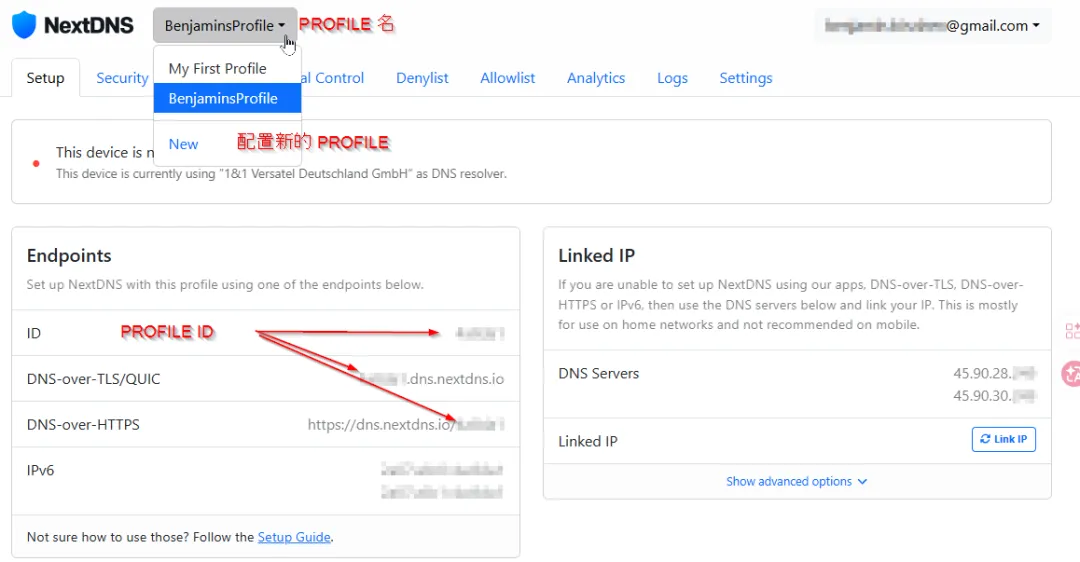
使用 NextDNS 首先可以配置一个 PROFILE,不配置也没有关系,那就是缺省的 PROFILE (My First Profile)起作用,一般说来也够用了,如果家里有未成年人的话,这个就很有用了,可以为孩子单独配置一个 PROFILE 起到保护未成年人的作用。一个账户可以有多个 PROFILE,每一个 PROFILE 组合了各种屏蔽列表和功能,各有自己专属的 PROFILE ID。 所有配置操作都可以在 NextDNS 网页的控制面板(https://nextdns.io/)上完成。开始使用后,可以从 F-Droid 下载 NextDNS Manager,这样便可以在手机上访问它的控制面板了。
在手机和电脑上配置 DNS 要用到的配置都与 PROFILE ID 关联,详见👇。
1.1 安卓配置
-
转到“设置”→“网络与互联网”→“高级”→“私有 DNS”。
-
选择“私有 DNS 提供商主机名”选项。
-
输入
<PROFILE_ID>.dns.nextdns.io后点击“保存”。
1.2 Windows 配置
-
打开“设置”。
-
进入“网络与互联网”。
-
点击“Wi-Fi”。
-
点击“硬件属性”。
-
点击“DNS 服务器分配”旁边的“编辑”按钮。
-
选择“手动”。
-
启用 “IPv4″。
-
将
45.90.28.0为“首选 DNS”,然后选择“开启(手动模板)”并输入https://dns.nextdns.io/<PROFILE_ID>。 -
在“备用 DNS”栏中输入
45.90.30.0,然后选择“开启(手动模板)”并输入https://dns.nextdns.io/<PROFILE_ID>。 -
点击“保存”。
1.3 定制自己的过滤列表
NextDNS 主要依赖拦截列表来发挥作用。这些拦截列表列出了那些以投放广告而闻名的域名,NextDNS 对比这些列表中的域名,拦截所有被检测到的那些域名。NextDNS 预设了屏蔽列表(NextDNS Ads & Trackers Blocklist),目前该列表包含超过八万九千多个条目,屏蔽效果相当不错,另外,还可以按需要自行添加。
添加阻止列表,进入 NextDNS 控制面板中的“隐私”选项,找到“阻止列表”,然后点击“添加阻止列表”按钮即可,在此界面中,显示了现有的列表,按受欢迎程度、大小或更新时间进行排序。譬如小生在预设列表之外添加了 AdGuard 的阻止列表(AdGuard DNS filter)。BTW, AdGuard 是另外一个流行的过滤广告和恶意软件的 DNS 服务。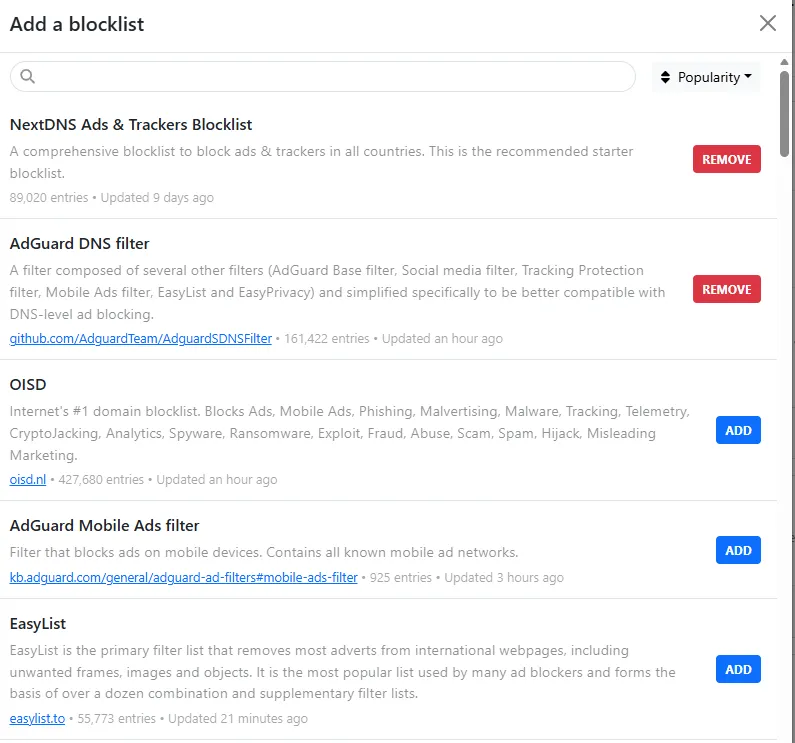
1.4 NextDNS 控制面板 和 NextDNS Manager 应用
在 NextDNS控制面板上点击“分析”选项,可以查看有多少域名被解析,又有多少被阻止了,还能知道某个 PROFILE 哪些查询请求加载了,哪些被阻止了。这些数据不光有趣,也对进一步的调整提供了参考。如果来自某个国家域名的请求数量异常,就可以拦截该顶级域名。如果某个域名突破了拦截,就可以将其加入阻止列表。通过“分析”还可以随时了解总共处理了多少查询请求,是否达到了免费账户三十万的上限。
2. 其它选择
2.1 DNS4EU
这是欧盟自主研发的 DNS 解析器,公开免费版本提供以下过滤选项👇
https://joindns4.eu/for-public
-
一般保护(Protective):只过滤欺诈性或恶意内容的网站
-
一般保护 + 未成年人保护(Protective + Child Protection)
-
一般保护 + 广告过滤(Protective + Ad Blocking)
-
一般保护 + 未成年人保护 + 广告过滤(Protective + Child Protection + Ad Blocking)
-
完全不过滤(Unfiltered)
公开免费的 DNS4EU 服务不能进行进一步的定制。
2.2 AdGuard DNS
AdGuard DNS 是又一款 DNS 解析器,公开免费版本提供以下选项👇
https://adguard-dns.io/en/welcome.html
-
缺省保护(Default server):可以屏蔽广告、恶意软件
-
家庭保护(Family protection server):可以屏蔽广告、恶意软件及成人内容
-
完全不过滤(Non-filtering server)
免费的 AdGuard DNS 服务不能进行进一步的定制。
3. 总结
NextDNS 让小生感到惊喜。原以为它的设置会更复杂,维护起来也更困难,但事实并非如此。它的突出优点如下👇
-
可以定制自己的 DNS 服务
-
适合家庭使用,可以为每个家庭成员定制特定的 DNS 过滤服务,DNS 过滤服务甚至可以过滤顶级域名
-
可提供完整的过滤分析,以及日志和统计数据
-
个人免费用户足够日常使用,购买 DNS 无限查询请求,价格非常经济实惠
Next DNS的缺点是配置比其它类似的服务稍微复杂了一点,但必须指出,这点复杂度还不至于过分复杂,只是一次性的工作,门槛也不高,最终达到的结果还是物有所值。