 夜雨聆风
夜雨聆风


【每天一个word小技巧】同一个word文件中如何设置两套独立的多级列表?

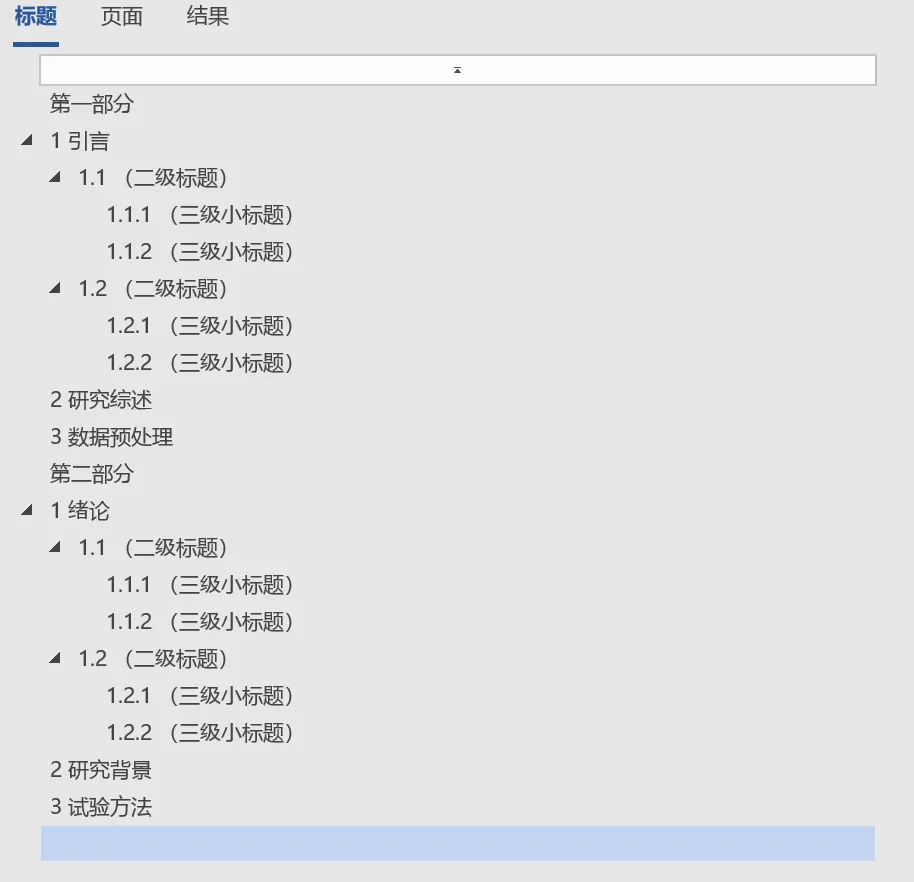
在同一个 Word 文件中,如何设置如下所示的两套彼此独立、互不影响的多级列表?这篇文章带你快速了解。
第一部分
1引言
1.1(二级标题)
1.1.1(三级小标题)
1.1.2(三级小标题)
1.2(二级标题)
1.2.1(三级小标题)
1.2.2(三级小标题)
2研究综述
3数据预处理
第二部分
1绪论
1.1(二级标题)
1.1.1(三级小标题)
1.1.2(三级小标题)
1.2(二级标题)
1.2.1(三级小标题)
1.2.2(三级小标题)
2研究背景
3试验方法
一、方法:两套“标题样式+多级列表”分别管理
第一部分用:标题1/标题2/标题3;
第二部分用:标题1-第二部分/标题2-第二部分/标题3-第三部分;
然后分别把它们绑定到两套不同的多级列表。
二、操作步骤:
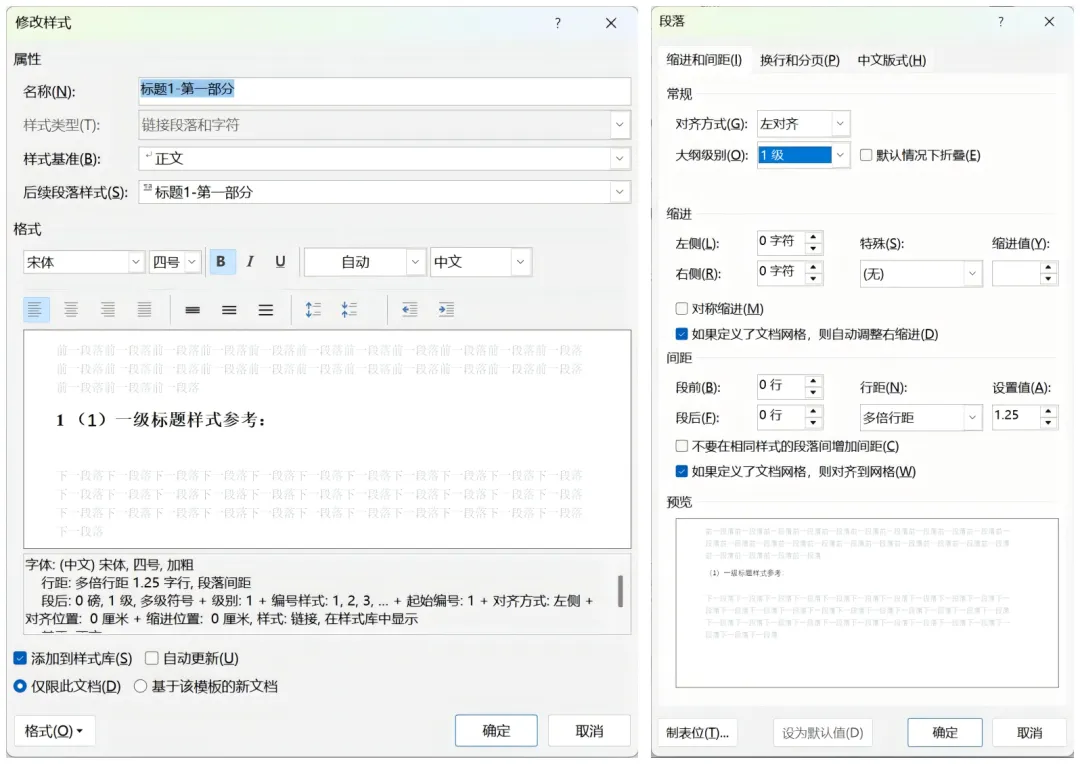
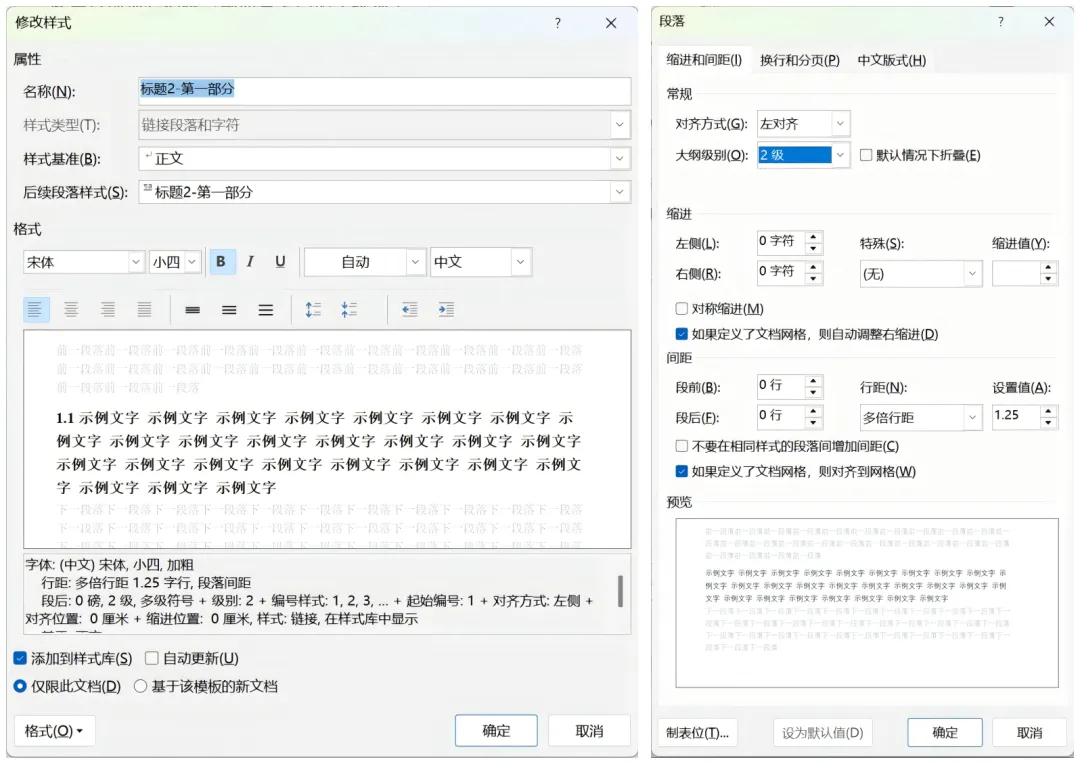
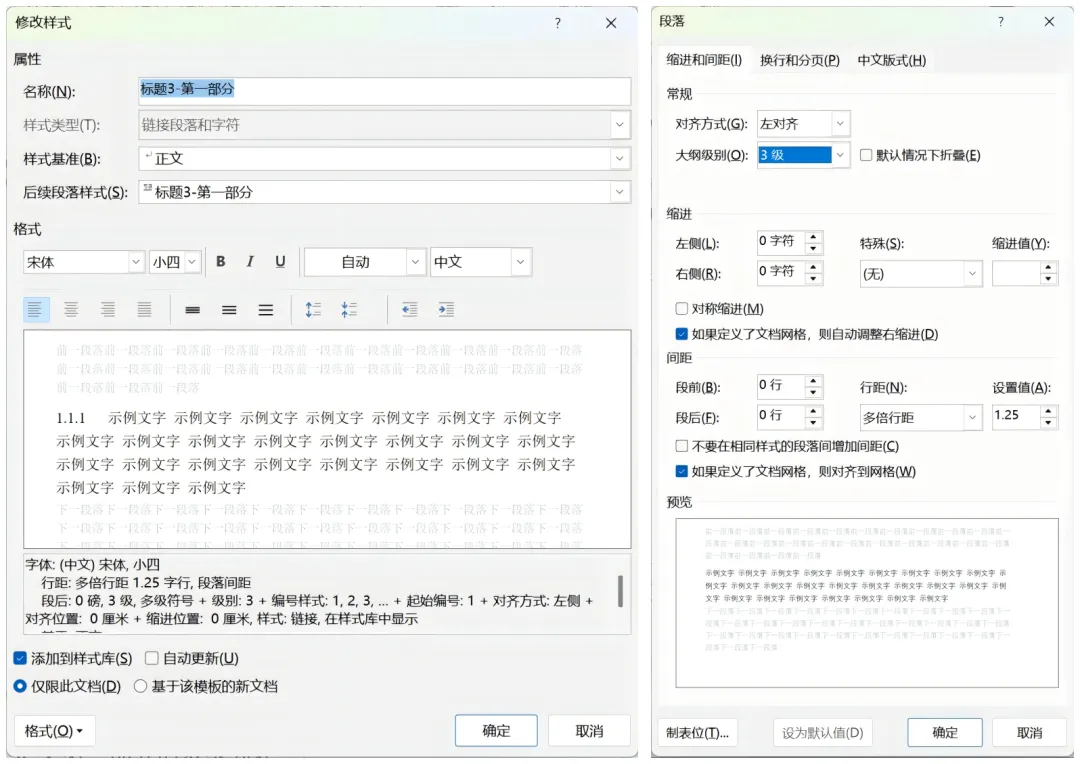
1.先创建第一部分标题样式:
(1)一级标题样式设置参考:(为方便区分,可将其命名为标题1-第一部分)
(2)二级标题样式设置参考:(为方便区分,可将其命名为标题2-第一部分)
(3)三级标题样式设置参考:(为方便区分,可将其命名为标题3-第一部分)
2.创建第二部分标题样式:
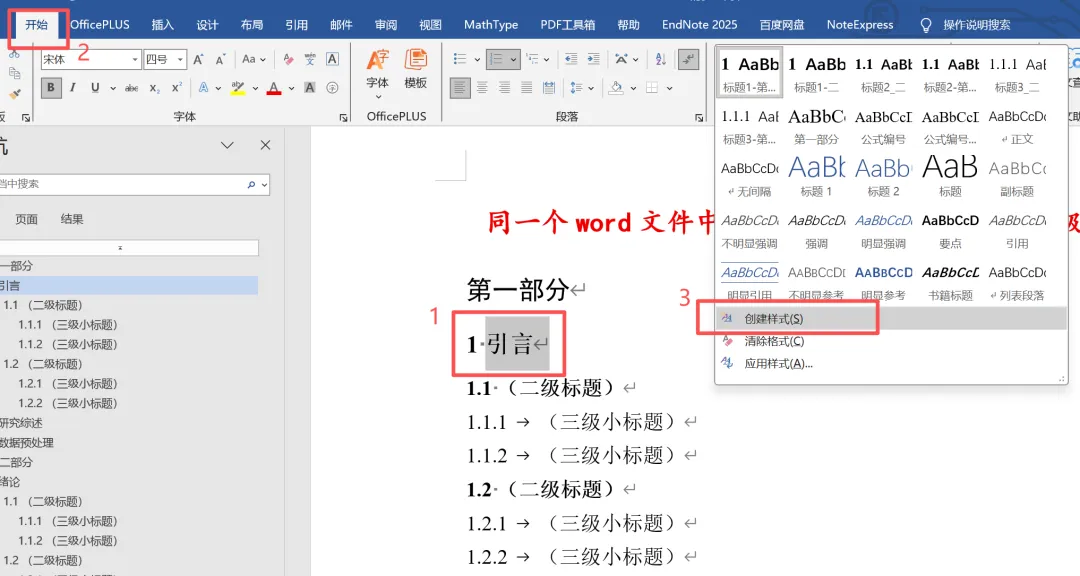
•为了操作的简便,可在第一部分标题样式基础上进行修改,仅改变命名方式即可
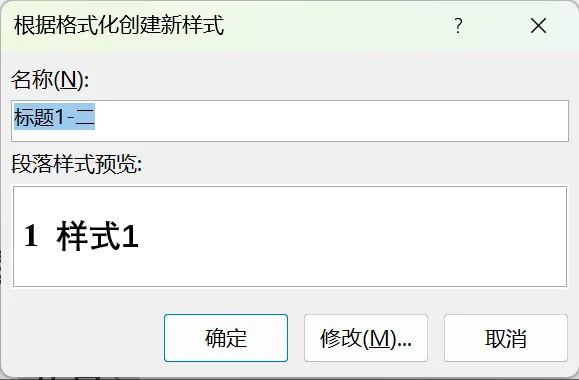
•以第二部分标题1样式为例:选中使用“标题1-第一部分”样式的标题,在“开始”中下拉样式列表,点击创建样式,将名称设置为“标题1-二”或“标题1-第二部分”,点击修改后再点击确定即可。
3.定义第一部分的多级列表:
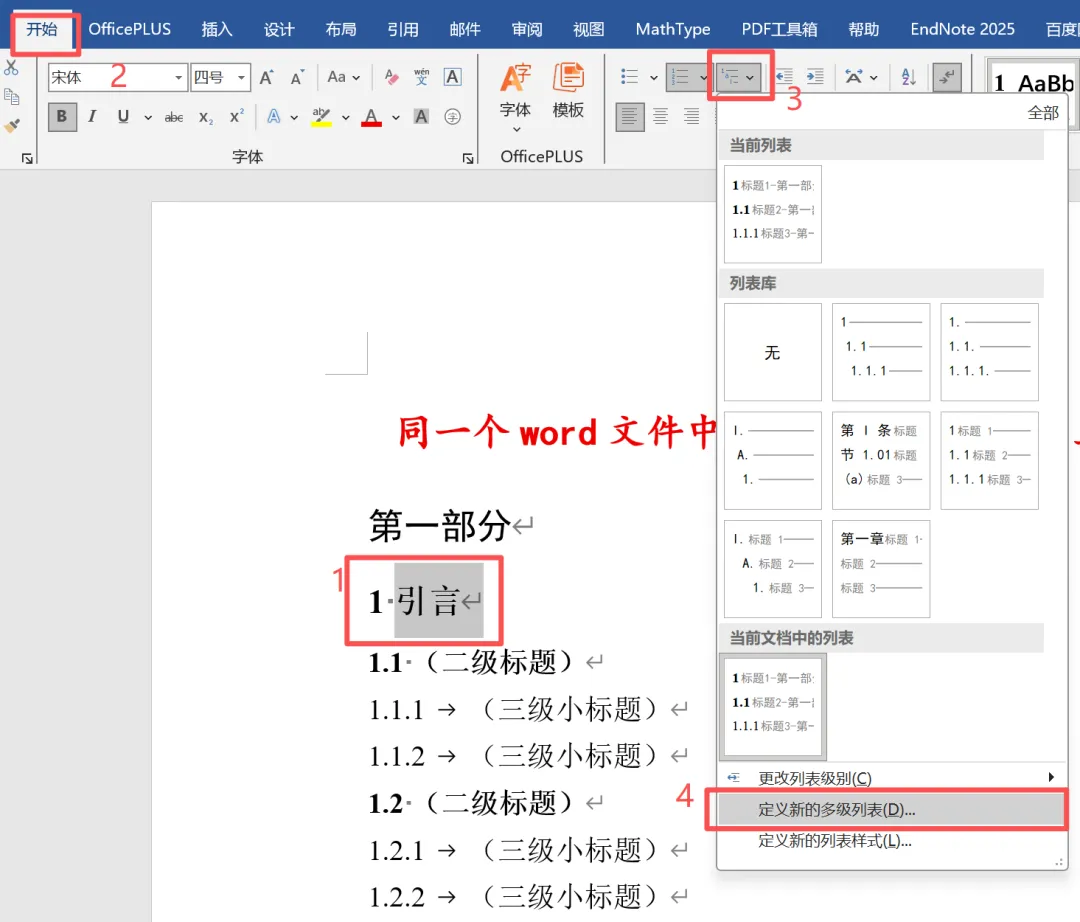
(1)选中一级标题→开始→多级列表→定义新的多级列表
(2)将各级别绑定到相应的标题样式:
•级别1绑定到标题1-第一部分;
•级别2绑定到标题2-第一部分;
•级别3绑定到标题3-第一部分。
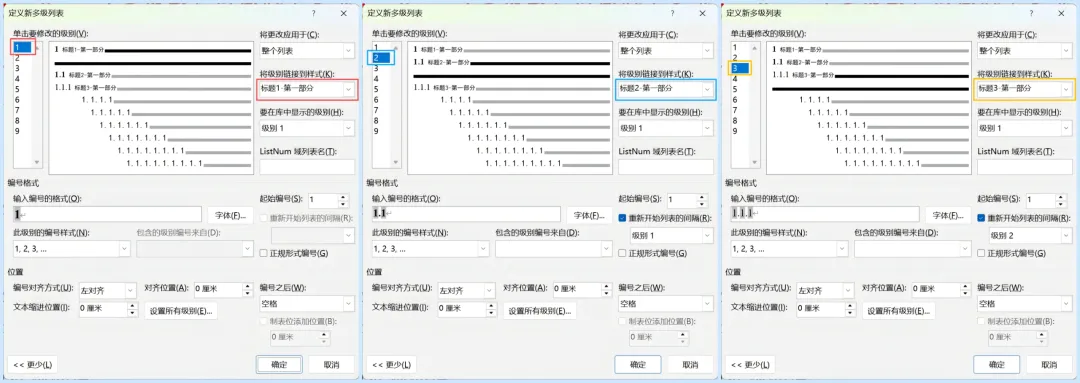
(3)编号格式和位置可参考上图,输入编号的格式的设置:
•以标题3为例:第一个数字对应级别1,第二个数字对应级别2,第三个数字对应此级别,每个数字之间用键盘打出小点隔开。

4.定义第二部分多级列表
•同理,按照第3步设置第二部分多级列表,注意需要将各级别绑定到第二部分的标题样式。
(1)选中二级标题→开始→多级列表→定义新的多级列表
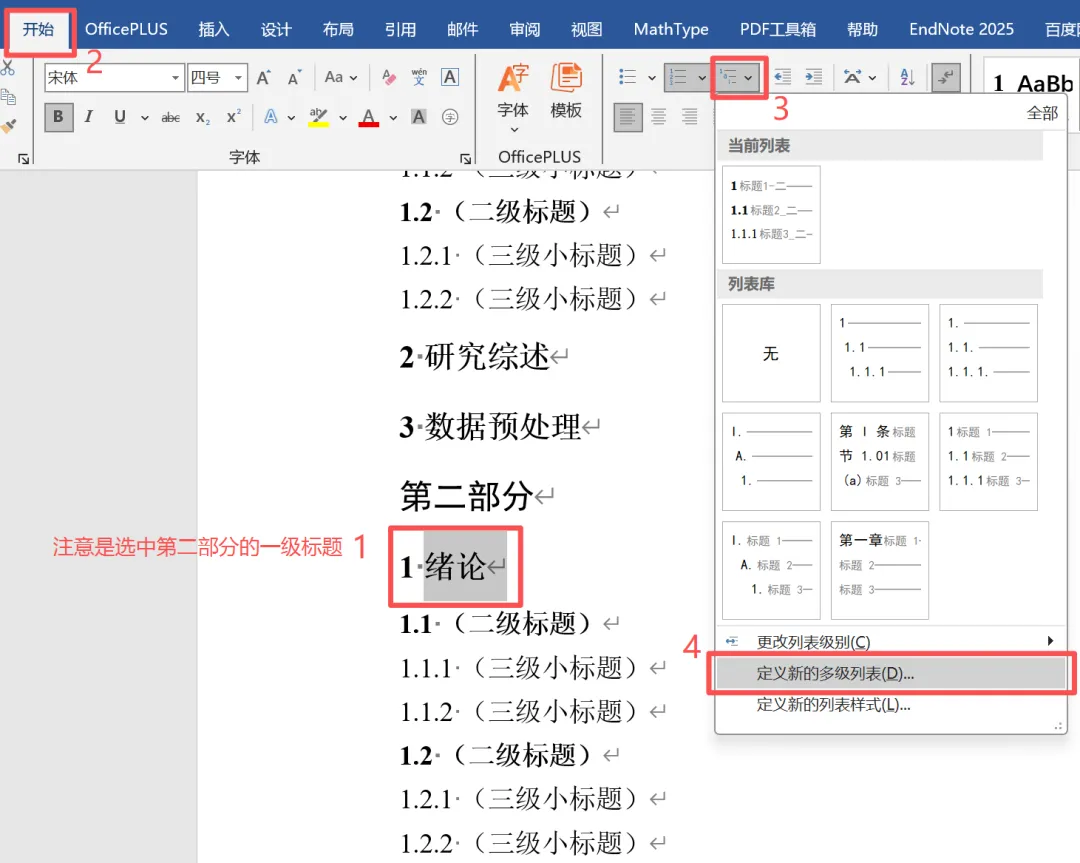
(2)将各级别绑定到相应的标题样式:
•级别1绑定到标题1-第二部分;
•级别2绑定到标题2-第二部分;
•级别3绑定到标题3-第二部分。
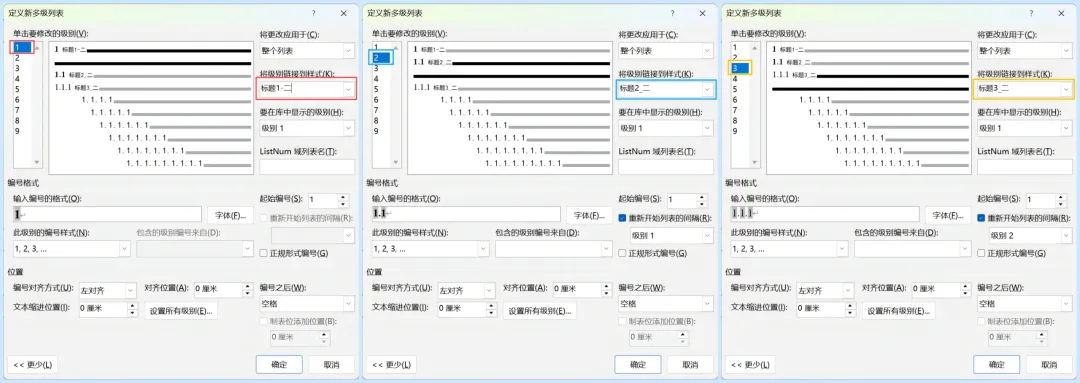
以上所有步骤完成后,各级标题只需正确套用对应级别的样式,即可实现编号自动生成,并在同一文件中同时保留两套彼此独立的多级列表:
好了,今天这篇关于“同一个 Word 文件中设置两套独立多级列表”的教程就到这里。如果觉得有用的话,记得点个赞、点个在看,也欢迎转发给正被 Word 多级列表折磨的朋友。感谢支持!