夜雨聆风
夜雨聆风


EXCEL|Power Query的基础公式3
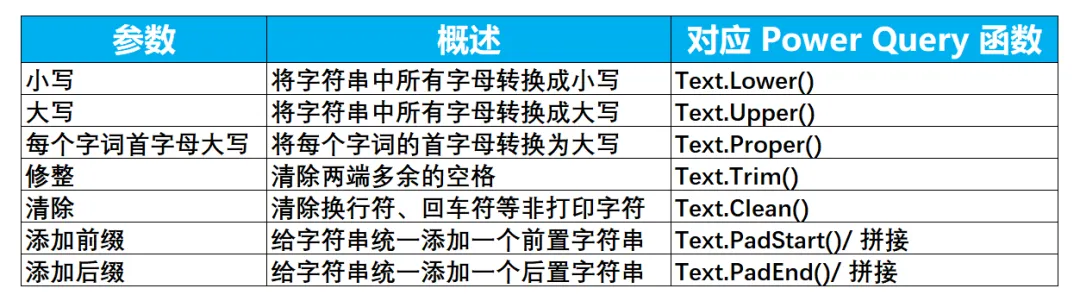
公式解析
= Table.TransformColumns(源,{},Text.Lower)
函数:= Table.TransformColumns
语法:= Table.TransformColumns (table, defaultTransformation, missingField)
说明:在参数 defaultTransformation 中指定的列中应用转换操作;格式为 {{columnName, transformation}, { columnName,transformation }};即 {{列名 1, 转换 1},{列名 2,转换 2}}。
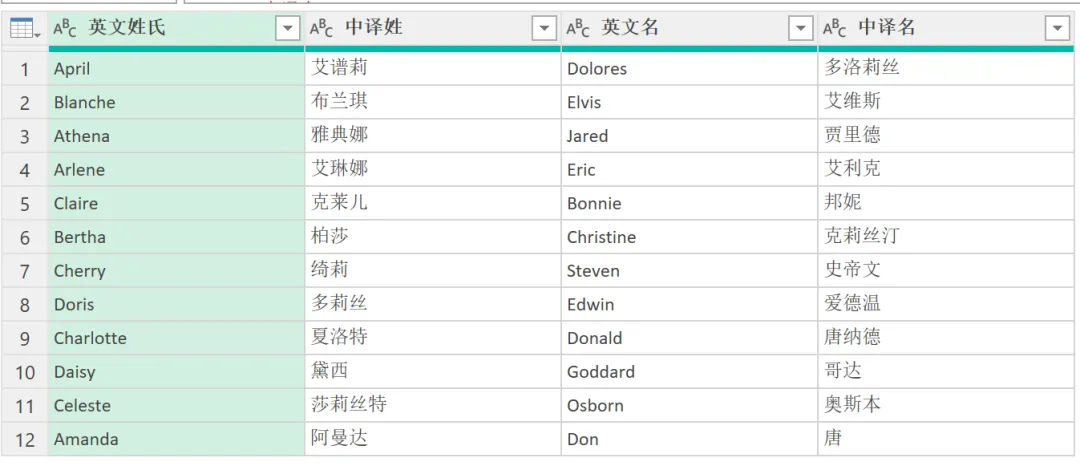
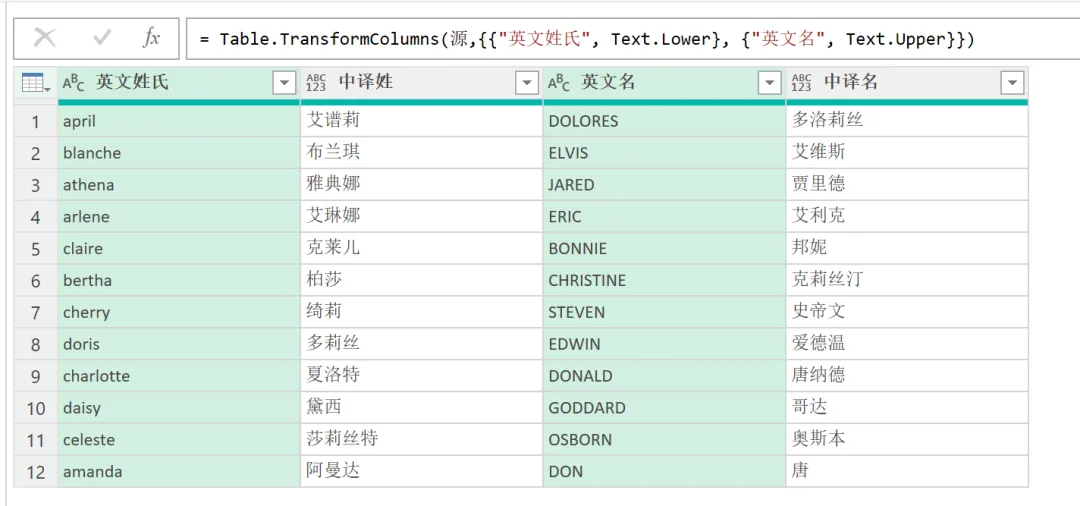
下面的公式将英文姓氏转换为小写,将英文名字转换为大写:
= Table.TransformColumns(源,{{"英文姓氏", Text.Lower}, {"英文名", Text.Upper}})
操作结果如下图所示:
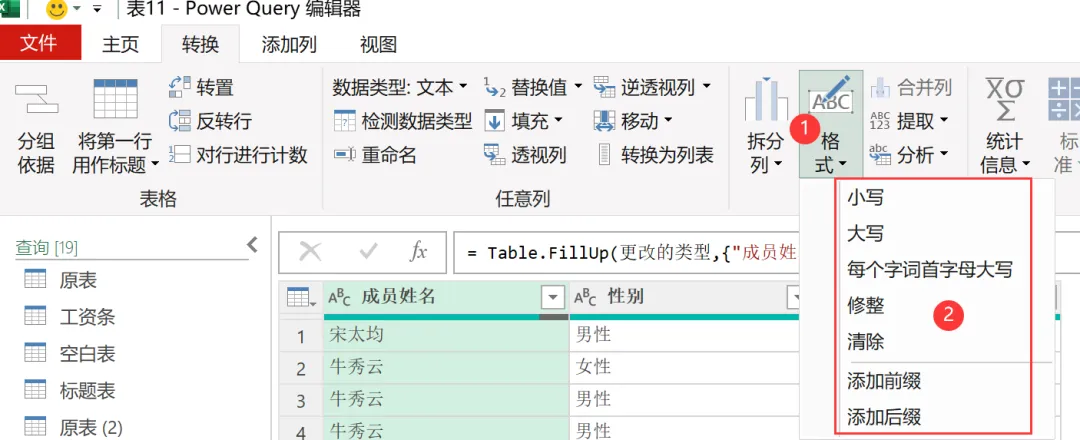
2)添加前缀。如下图所示,给中文姓这一列都增加一个前缀。当然可以直接选择转换-格式-添加前缀,直接生成,那顺便公式也看下。
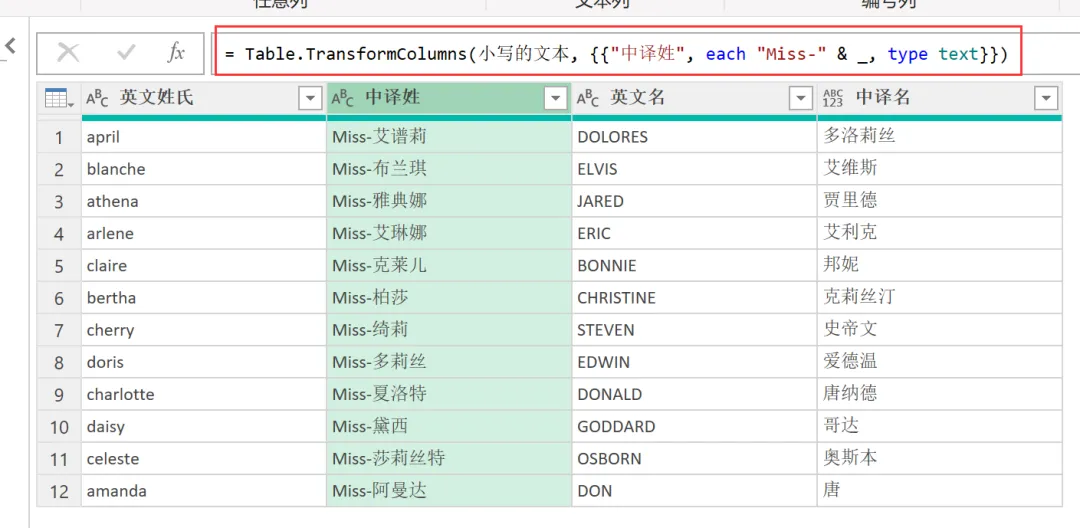
公式如下:
= Table.TransformColumns(源, {{“中译姓”, each “Miss-” & _, type text}})
3)那如果我们给中译名都增加一个后缀大美女,直接操作如下图所示。
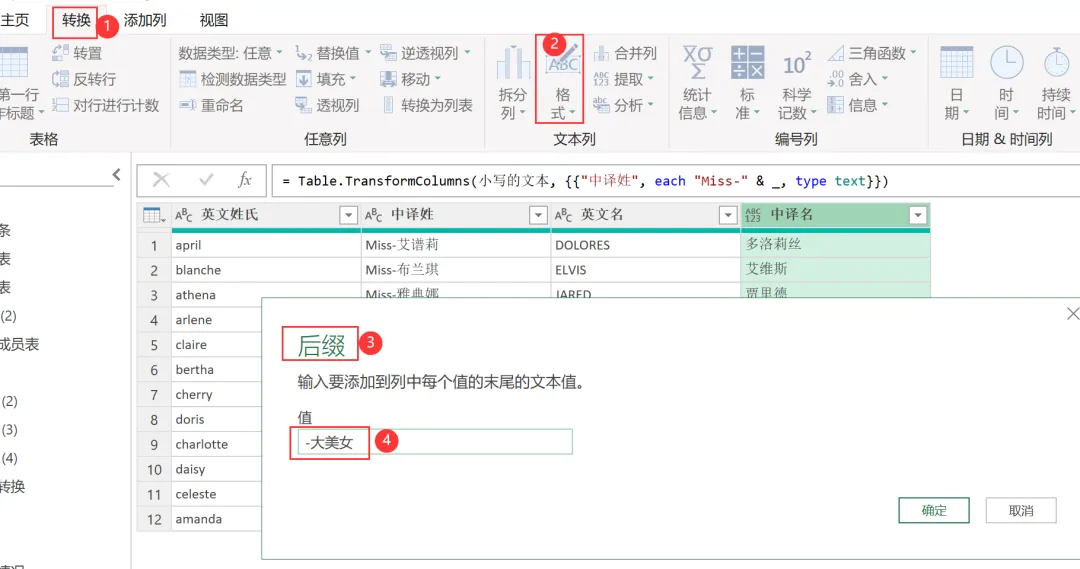
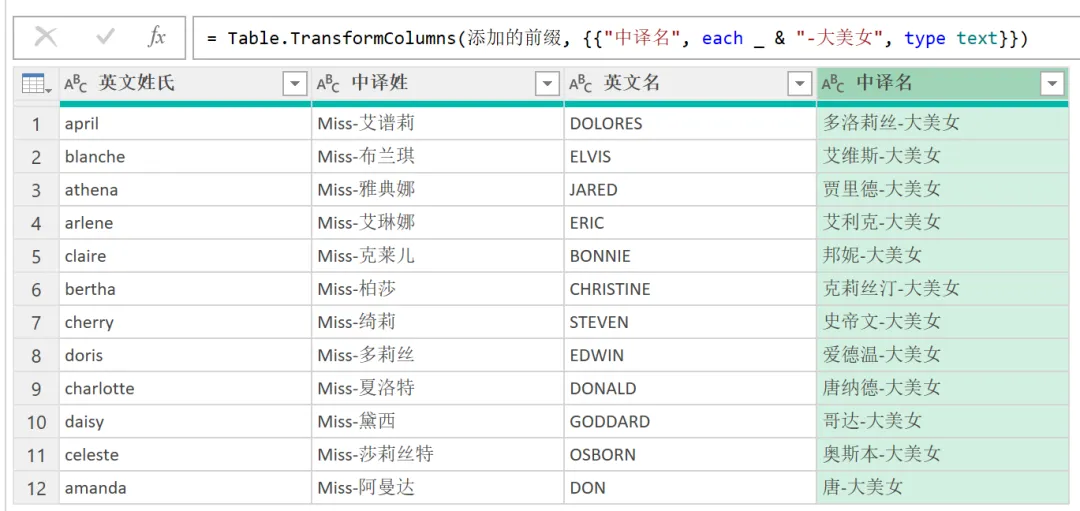
添加后缀的公式就是:
= Table.TransformColumns(源, {{“中译姓”, each _&“-大美女” , type text}}),结果如下图所示。
文本转化的内容就先学到这里。
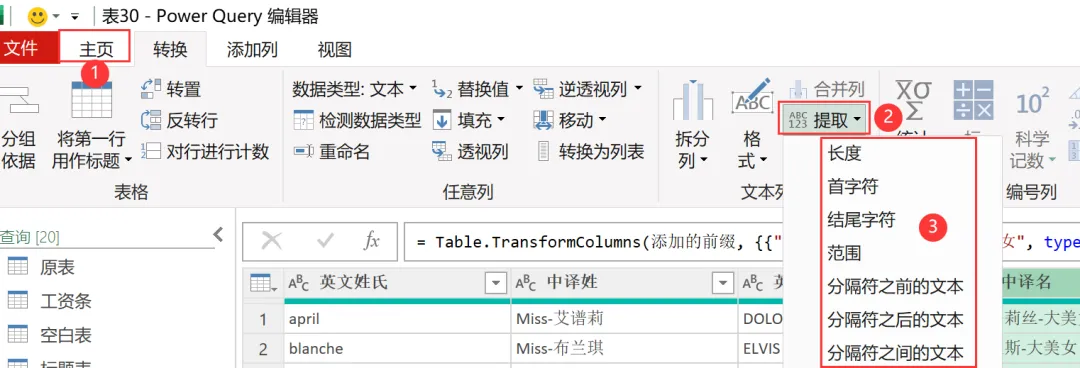
这里的公式比较简单,咱们就直接上公式吧。
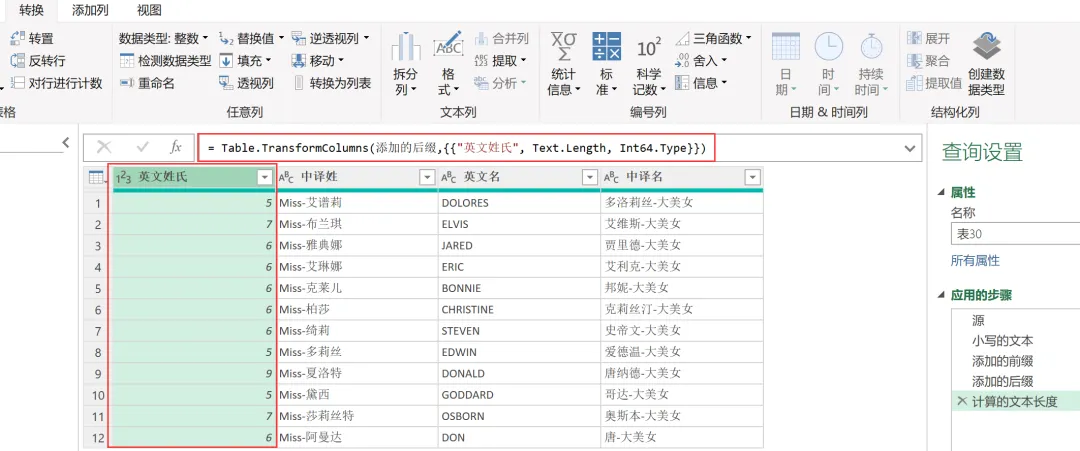
1)使用下面的公式可获得字段中每个字符串的长度。
=Table.TransformColumns(源,{{“英文姓氏”,Text.Length}})
函数:=Text.Length
语法:=Text.Length(text)
说明:返回文本text中的字符数。
可以直接用功能区的提取-长度。
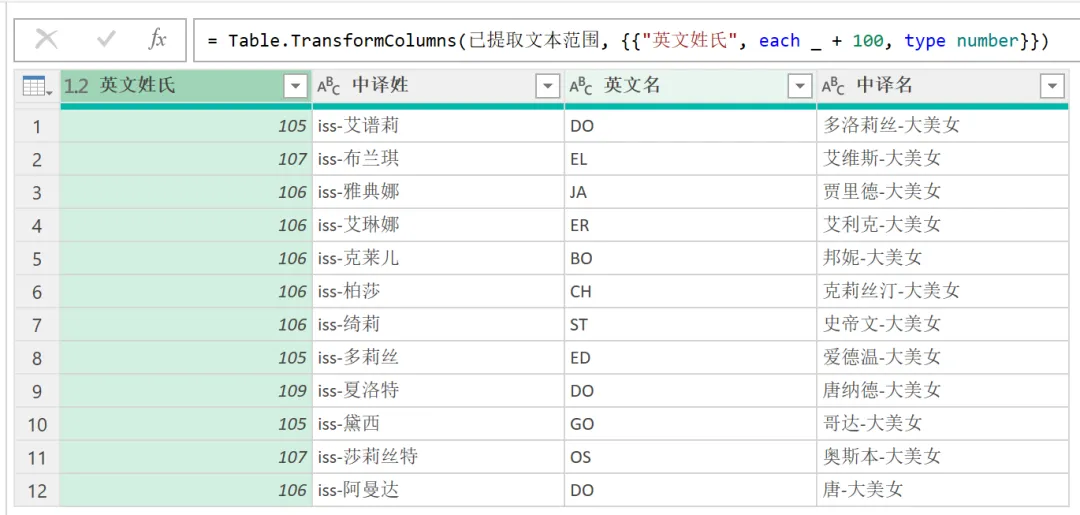
用公式结果如下图所示。
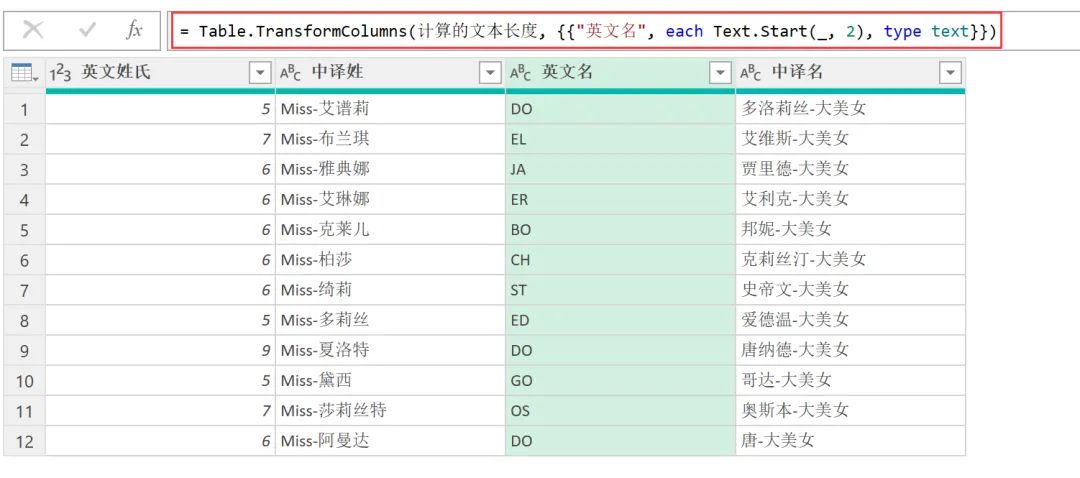
2)使用下面的公式可以获得字段中前面两个字符(首字符)。
=Table.TransformColumns(源,{{“text”,each Text.Start(_,2),type text}})
函数:Text.Start
语法:Text.Start(text,count)
说明:从字符串左侧获得指定个数的文本值。
可以用功能区的提取-首字符。
用公式结果如下图所示。
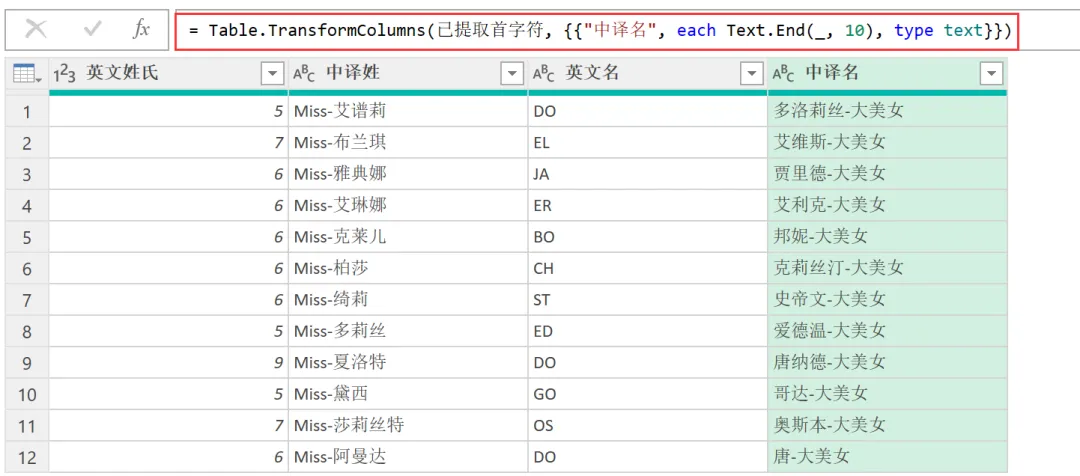
3)下面的公式用于获得字段中最后10个字符(结尾字符)。
=Table.TransformColumns(源,{{“text”,each Text.End(_,10),type text}})
函数:Text.End
语法:Text.End(text,count)
说明:从字符串右侧获得指定个数的文本值。
可以直接用功能区的提取-结尾字符。
用公式结果如下图所示。
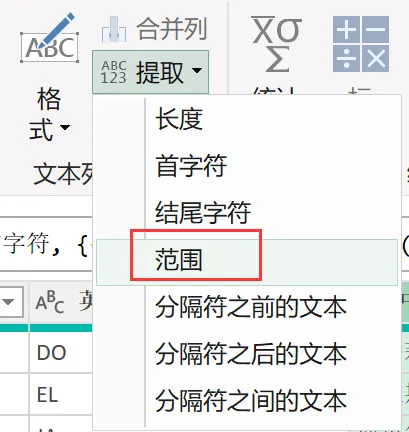
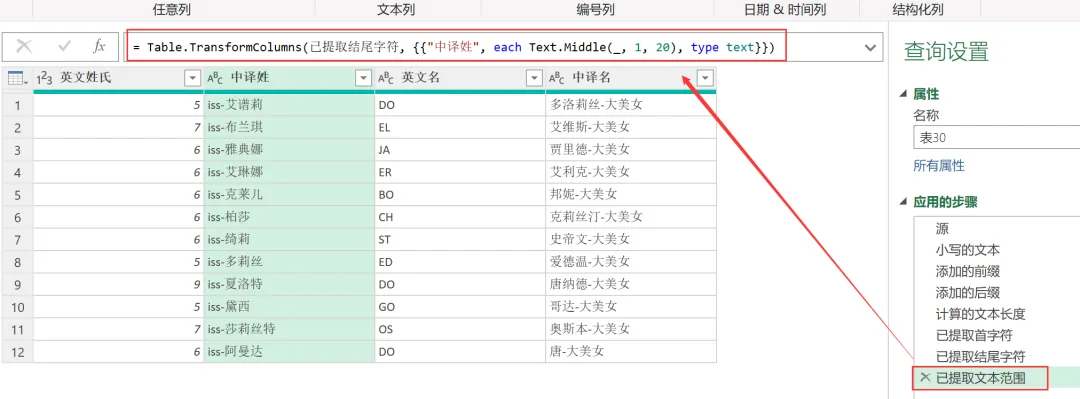
4)下面的公式用于获得字段中从第2个字符开始的连续20个字符(范围)。
=Table.TransformColumns(源,{{“text”,each Text.Middle(_,1,20),type text}}))
函数:Text.Middle
语法:Text.Middle(text,start,count)
说明:从字符串的指定索引位置(索引初始值为0),返回count个文本字符串。
可以直接用功能区提取-范围。
用公式结果如下图所示。
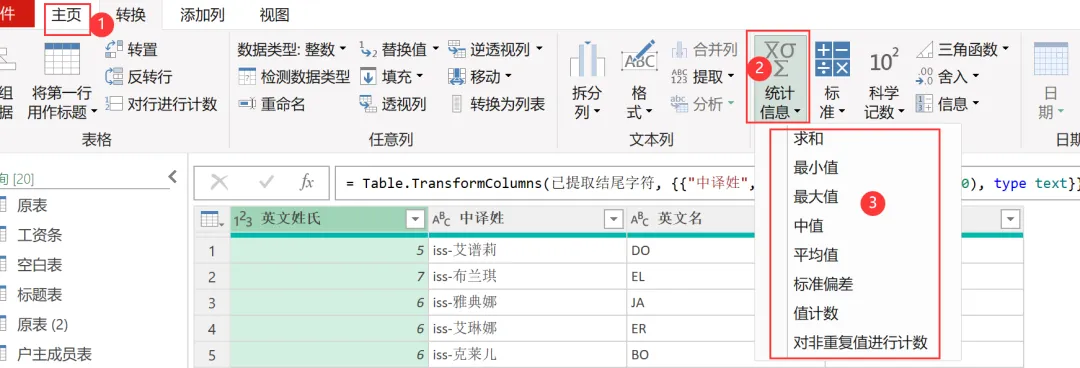
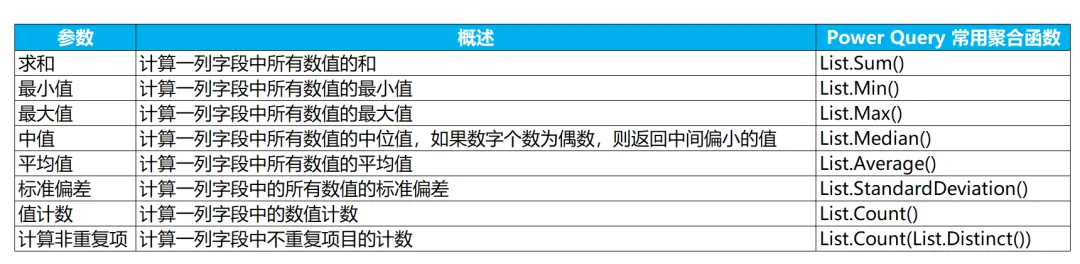
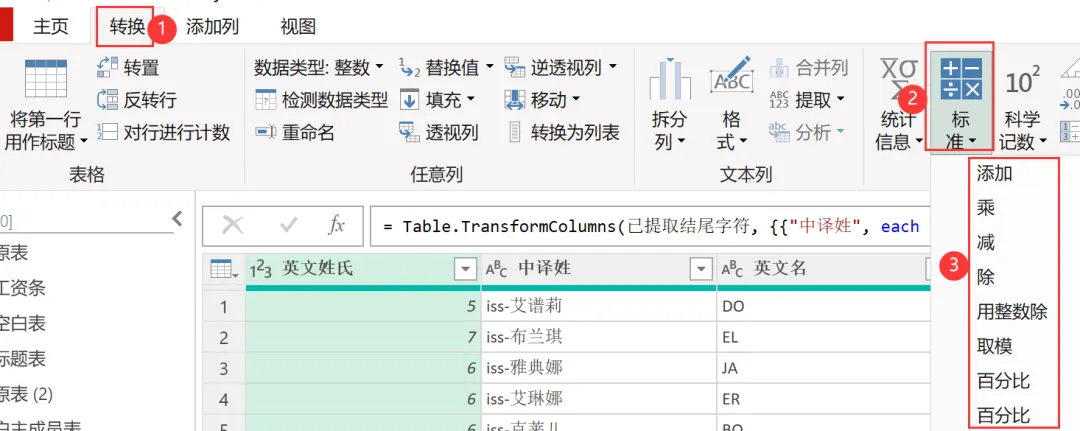
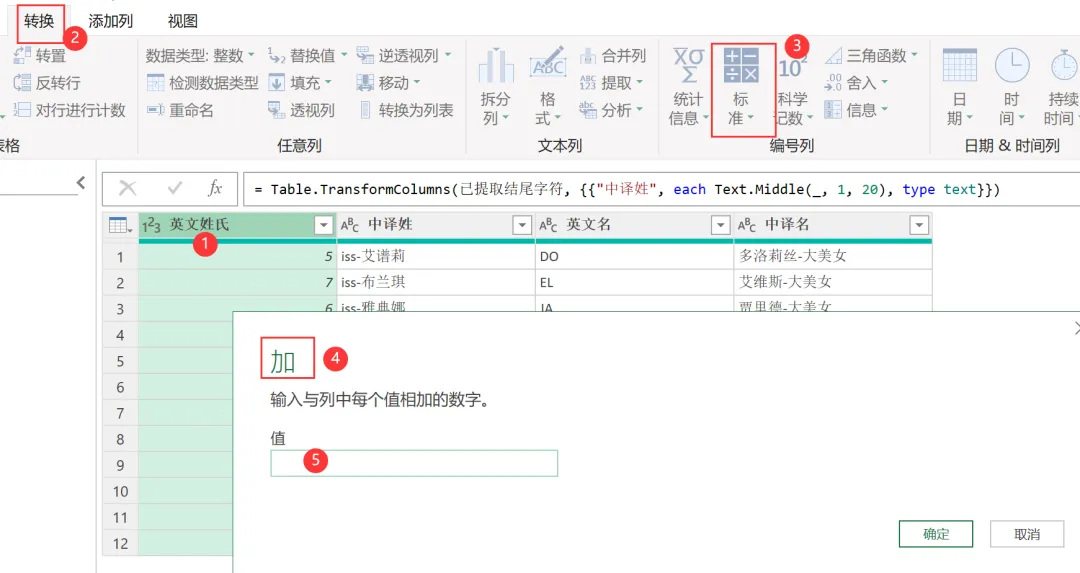
3. 数字统计信息