
乐于分享
好东西不私藏

7-Zip安装包下载及安装教程(压缩解压软件)

7-Zip安装包下载及安装教程(压缩解压软件)

软件介绍
软件版本:7-zip
高速下载链接1: https://pan.quark.cn/s/e1328affa684
百度网盘下载链接2:
使用指南

1. 软件下载与安装步骤

1.1 获取安装包

1.2 详细安装步骤

  • 步骤一:运行安装程序
    • 下载完成后,双击运行 7z***-x64.exe 安装程序。
  • 步骤二:选择安装路径与关联格式
    • 在安装界面,可以更改安装路径(建议默认)。
    • 关键设置:在“Associate 7-Zip with”区域,勾选您希望用7-Zip打开的压缩格式(如.7z, .zip, .rar等)。.rar格式需额外解码器,但7-Zip可以解压。
  • 步骤三:完成安装
    • 点击“Install”完成。安装后,右键菜单会添加7-Zip选项。

2. 核心功能与使用技巧

2.1 基础压缩与解压

  • 快速压缩:选中文件或文件夹,右键选择“7-Zip” → “添加到压缩包”。在弹出的窗口中:
    • 压缩格式:选择“7z”可获得最高压缩率,选择“ZIP”兼容性最好。
    • 压缩等级:选择“极限压缩”以最小化体积,或“标准”以求速度与体积平衡。
    • 设置密码:在“加密”区域输入密码,可创建加密压缩包。
  • 快速解压:右键点击压缩包,选择“7-Zip” → “解压到当前文件夹”或“解压到 [文件夹名]”。

2.2 高级实用技巧

  • 分卷压缩(拆分压缩包):在压缩设置中,在“分卷大小”栏输入尺寸(如“100M”或“1G”),可将大文件分割成多个小包。
  • 测试压缩包完整性:右键点击压缩包,选择“7-Zip” → “测试压缩包”,可检查文件是否损坏。
  • 命令行使用(高级):7-Zip提供了强大的命令行工具 7z.exe,可用于脚本批量处理。基本命令如:
    • 压缩:7z a 目标文件.7z 要压缩的文件
    • 解压:7z x 压缩包.7z

2.3 文件管理与预览

  • 直接浏览压缩包:双击压缩包可用7-Zip文件管理器打开,像普通文件夹一样浏览内部文件,并可直接拖拽出或删除内部文件。
  • 计算校验和:右键点击任何文件,选择“7-Zip” → “CRC SHA”,可计算文件的哈希值(如MD5, SHA-256),用于验证文件一致性。

3. 常见问题与解决方法(FAQ)

Q1:安装后右键菜单没有出现7-Zip选项,或选项不全?

  • A:这是常见问题。解决方法:以管理员身份运行7-Zip文件管理器(在开始菜单找到7-Zip文件夹,右键点击“7-Zip File Manager”选择“以管理员身份运行”)。然后点击菜单【工具】→【选项】,在“7-Zip”标签页下,勾选您希望显示的所有右键菜单项目,点击“应用”即可。

Q2:如何让7-Zip默认关联所有压缩格式?

  • A:打开7-Zip文件管理器,点击【工具】→【选项】,在“系统”标签页,您可以看到所有格式的关联状态。点击右侧的“+”按钮,可以全部选中并关联。但请注意,关联.rar格式可能需要您确认版权信息。

Q3:解压某些压缩包时,内部文件名出现乱码?

  • A:这通常是因为压缩包使用了非Unicode编码(如GBK中文)。临时解决方法:用7-Zip文件管理器打开该压缩包,在软件界面内解压,乱码通常不会影响实际文件内容。根本解决较复杂,可能需要配合其他工具转换编码。

Q4:7-Zip和WinRAR、Bandizip相比有什么优缺点?

  • A
    • 优点:完全免费开源、无任何广告、压缩率(尤其是7z格式)通常最高、资源占用极低、安全透明。
    • 缺点:用户界面相对老旧、功能设置对新手不够直观、某些非标格式的兼容性可能不如商业软件。

Q5:使用“添加到压缩包”时,如何设置永久性的默认压缩选项?

  • A:在7-Zip文件管理器中,点击【工具】→【选项】,切换到“压缩”标签页。在这里您可以设置默认的压缩格式、等级、字典大小等参数,点击“确定”后,这些设置将成为右键菜单压缩的默认值。
软件安装步骤

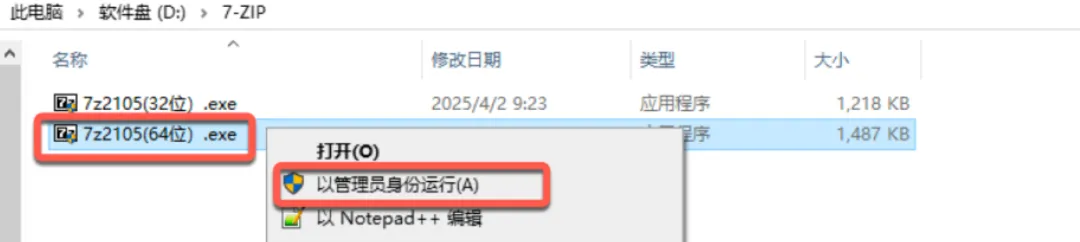
1、下载后,就是一个安装文件,按照系统版本进行选择,现在一般都是 64 位的操作系统了。

2、选中安装文件,右键,弹出选择:以管理员身份运行
2、弹出安装文件路径,我们把 C 盘修改为 D 盘。
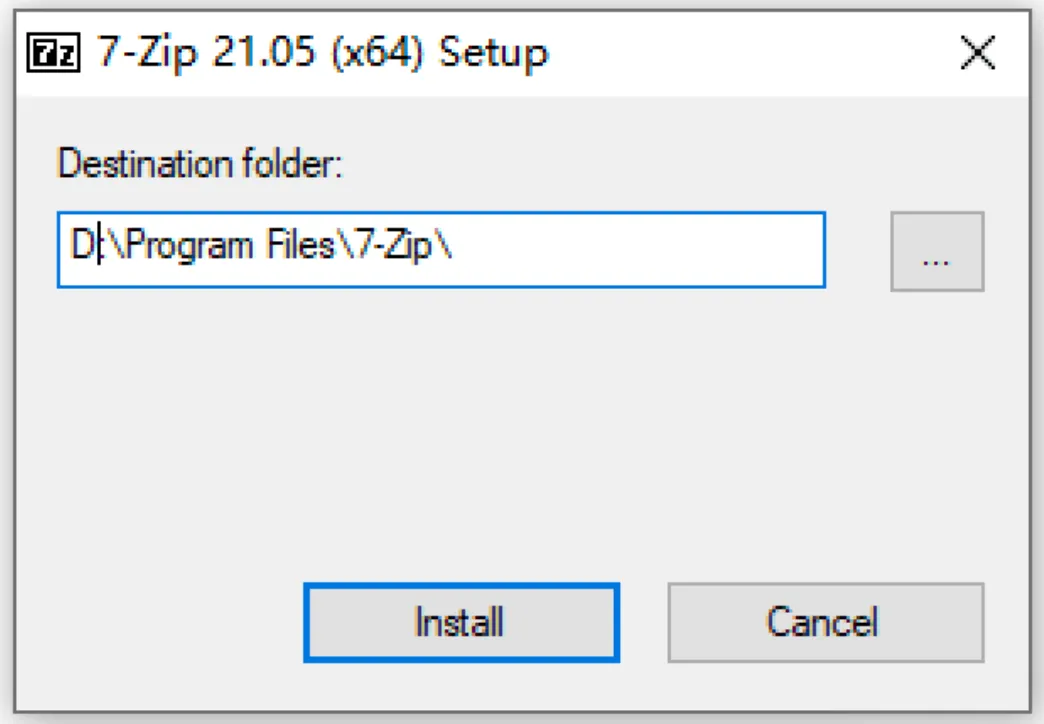
3、最后就是按照默认安装就可以了,安装过程简单