 夜雨聆风
夜雨聆风


【Word】论文排版|第四期:图表与题注,自动编号+图表目录一键生成!
【论文排版系列】往期回顾:
【Word】论文排版|第一期:页面与整体布局,打好排版的基础!
写论文,谁还没踩过这些图表坑?
💥正文里多插入一张图表,就要修改所有的“图1-1”、“表1-1”
💥图片下面的“图1-1”总是对不齐
💥表格内容溢出页面、太长跨页后没有标题行
💥老师要求生成“图目录”和“表目录”
今天讲【毕业论文Word排版系列专题】的第四期:图表与题注。
🎯自动编号
🎯题注格式
🎯表格排版
🎯图表目录
什么是题注?
题注就是图片下方或表格上方的“图1-1 论文结构图”或“表1-1 统计描述”(题注位置多数学校要求“表上图下”)。
Word的【插入题注】功能可以让这些编号自动生成,并且增删图表后,所有编号自动更新。
规范插入表格或图片
论文中图表的“插入方式”会影响后续的编号、题注和格式调整。
(1)插入图片
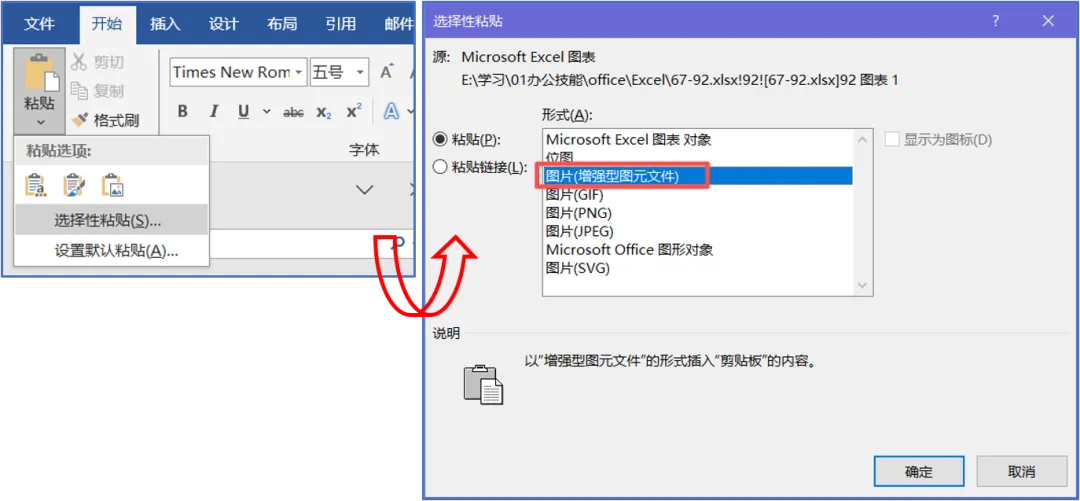
②单击图片,【开始】菜单栏中的段落选择【居中】;
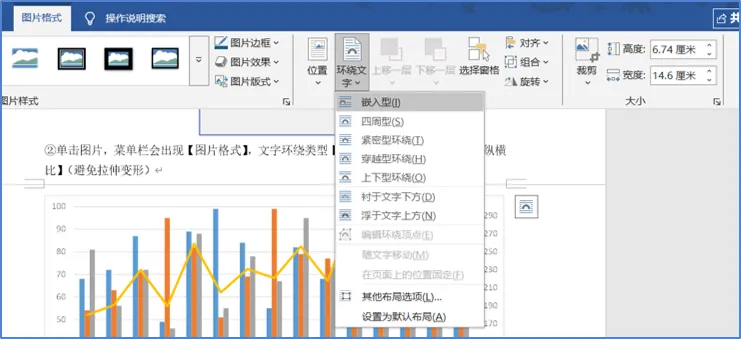
③单击图片,菜单栏会出现【图片格式】,文字环绕类型选择【嵌入型】,调整大小时【锁定纵横比】(避免拉伸变形)。
(2)插入表格
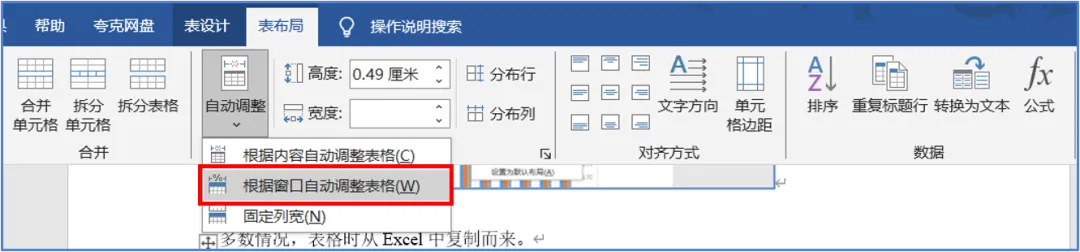
多数情况,表格时从Excel中复制而来。
①单击表格,【开始】菜单栏中的段落选择【居中】;
②单击表格,菜单栏会出现【表设计】和【表布局】;
③根据学校要求调整表格格式和布局,如【表设计-边框】、【表布局-对齐方式】等;
④表格内文本格式,和正文内容文本格式调整方式一致,【选中表格内文字-开始-字体或段落】。
自动编号
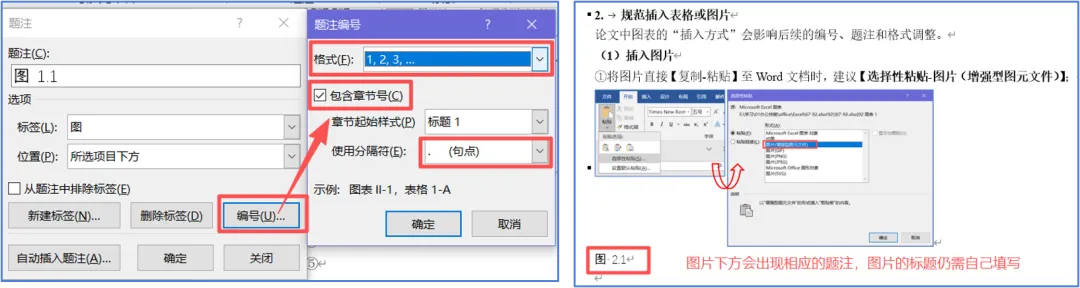
(1)图片自动编号
①单击图片,依次点击【引用–插入题注】;
②在弹框中,单击【新建标签】,输入【图】(不要加标点);
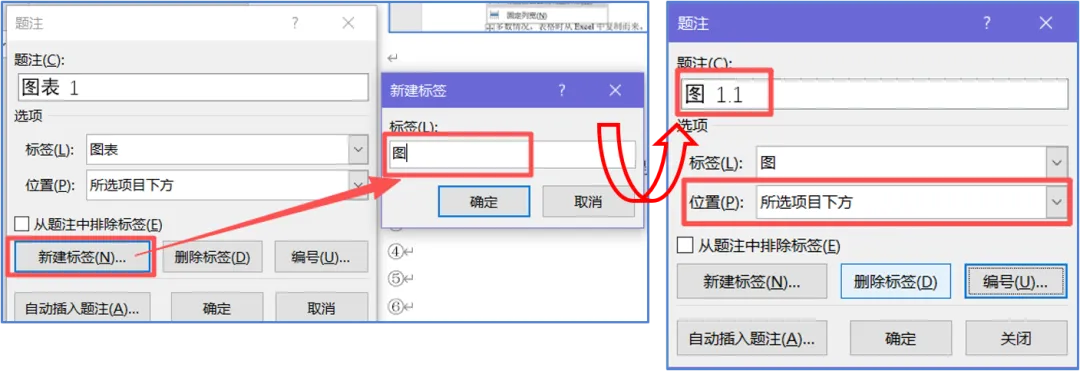
③若学校要求按章节编号(图1.1、图2.1),单击【编号】,勾选【包含章节号】,选择“章节起始样式”(此处需要章节设置了多级列表,参考第二期内容);
④点击【确定】,图片下方会自动生成题注;
⑤后续再插入新图片,依次单击【引用–插入题注-确定】即可,不用二次设置。
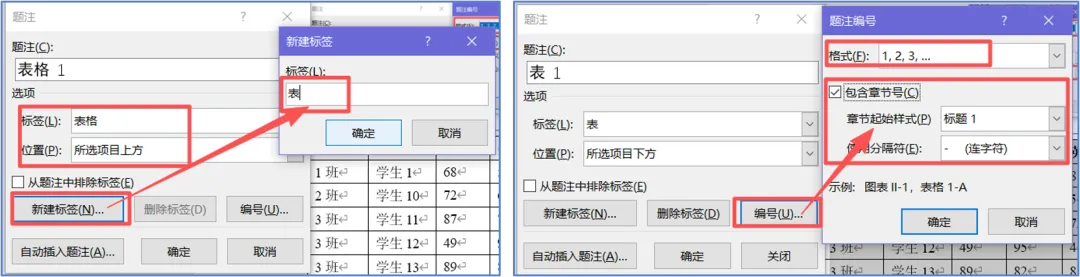
(2)表格自动编号
与图片自动编号一致,需要注意的是:
①标签选择“表格”,位置“所有项目上方”(多数学校要求“表上图下”);
②输入“表”;
③若学校要求按章节编号(表1-1、表2-1),需编号勾选“包含章节号”(章节需设置了多级列表,参考第二期内容);
④后续再插入新表格,依次单击【引用–插入题注-确定】即可,不用二次设置。
(3)编号自动更新
有时插入、删除、移动图表或新增/删减章节后,编号会出现错乱,此时不需手动修改:
方法1:右击任意一个题注,选择【更新域】,所有图表编号会自动更新;
方法2:组合键【Ctrl+A】全选文档,按F9更新。
(4)注意事项
①不要手动修改题注中的编号,否则会失去自动更新功能,后续调整图表时,编号更新;
②按章节编号时,务必确保标题的多级编号已设置正确(参考第二期内容),否则章节号无法正常显示。
题注格式
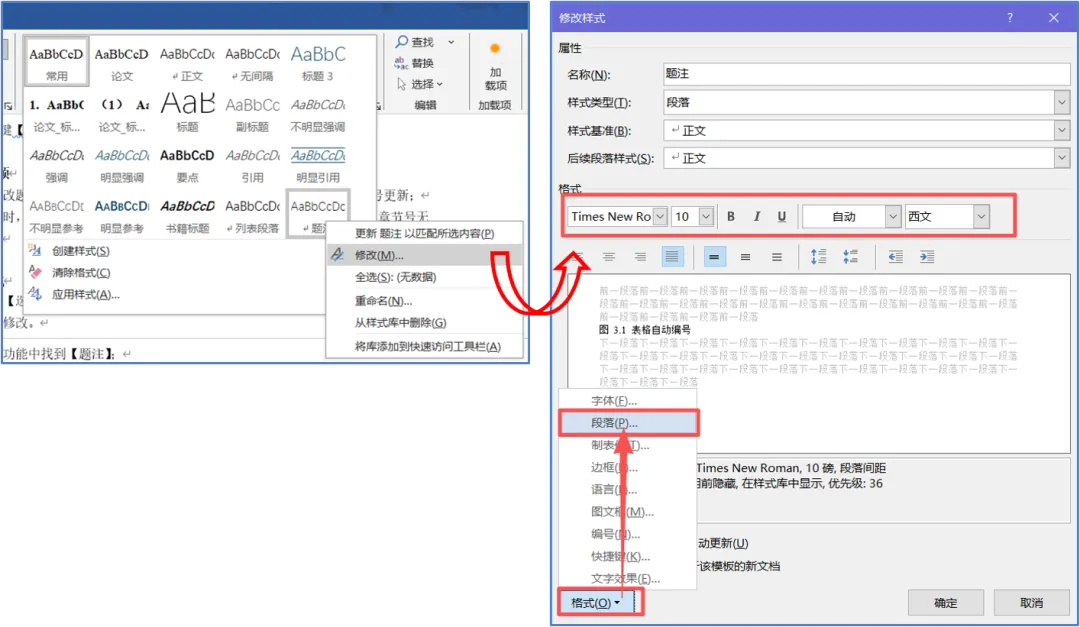
常规的方法是【选中题注文本内容-开始-字体/段落】进行调整,但如果使用【样式】功能,可以批量进行修改。
①在【样式】功能中找到【题注】;
②右击【题注】,选择【修改】;
③在弹框中按照学校要求修改字体、段落等。
表格排版
关于表格排版问题,如“表格行高无法调整”、“如何制作斜线表头”、“表格跨页断开留有空白”、“表格跨页后重复标题”等问题可以参考往期推文:
图表目录
(1)重要前提
所有图片、表格按照上述方法插入了题注,非手动编辑插入。
(2)操作步骤
①将光标放在你想插入图目录的位置;
②依次点击【引用–插入表目录】;
③在弹出的进行选择:重点,题注标签→图/表;
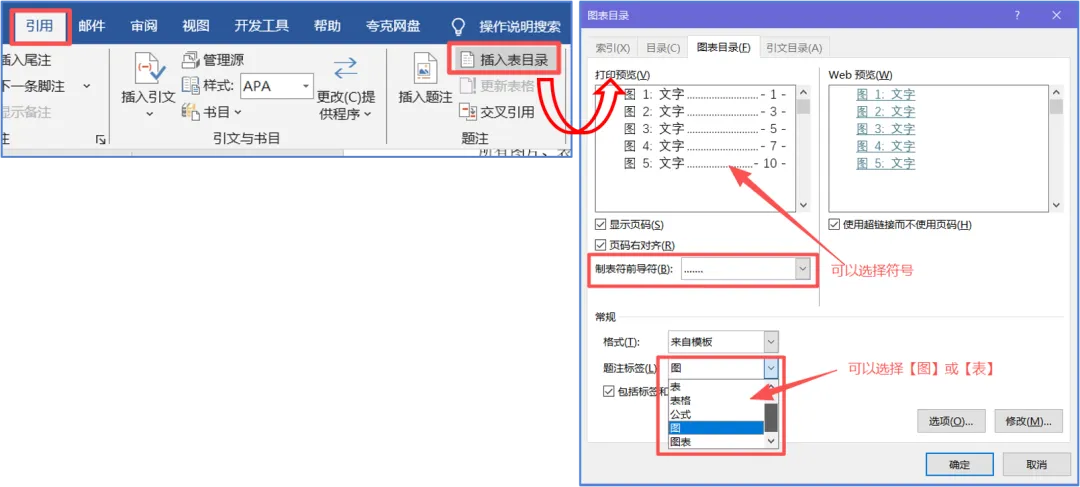
④图表目录更新:
后续修改图表标题、编号或位置后,右击图/表目录,选择【更新域–更新整个目录】即可。
⑤图表目录格式优化:
-
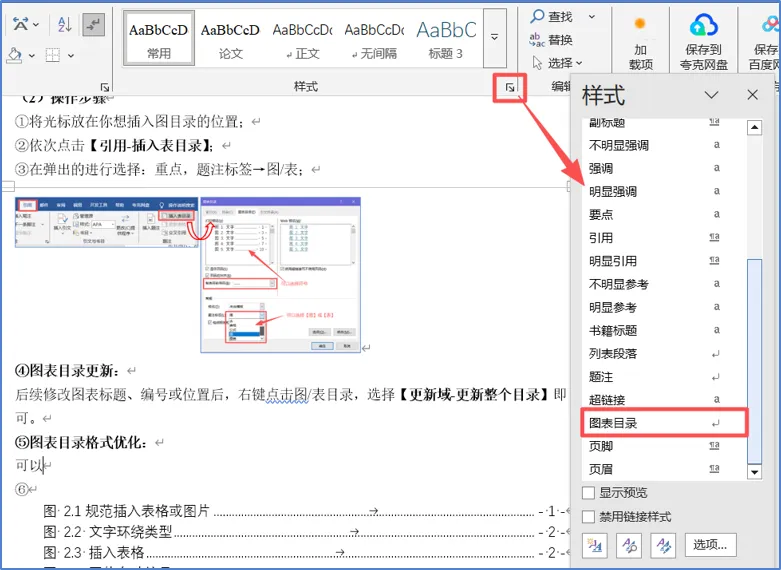
样式窗格中,有【图表目录】样式。
-
如果学校对图表目录的格式要求是一致的,直接修改现有的【图表目录】样式的格式即可。
-
如果修改后,目录格式没有变化,右击图/表目录,选择【更新域–更新整个目录】。
-
如果学校对图表目录的格式分开要求,可以分别手动调整目录文本格式,【全选-开始-字体/段落】。
👇下期预告:
论文排版第五期——交叉应用与脚注。