 夜雨聆风
夜雨聆风


4款免费AI去水印工具!图片视频都能直接用,真的省事
你是不是也遇到过这种情况:AI生成了一张图,效果明明很顶,结果一个水印直接毁了整体观感。想发朋友圈、做封面、给朋友看一下,都觉得别扭。
今天不绕弯子,直接分享4款免费AI去水印工具。
图片能处理,视频也能处理,而且无需下载、不用积分,打开就能用。
不过先提醒一句:版权素材别乱去水印商用,这个底线一定要守住。
01
PART
手机相册消除笔:最方便的随手工具
如果你只是偶尔处理一张图,手机自带相册功能就够了。
很多手机都内置了消除笔,免费、顺手、打开就能操作。
怎么用?
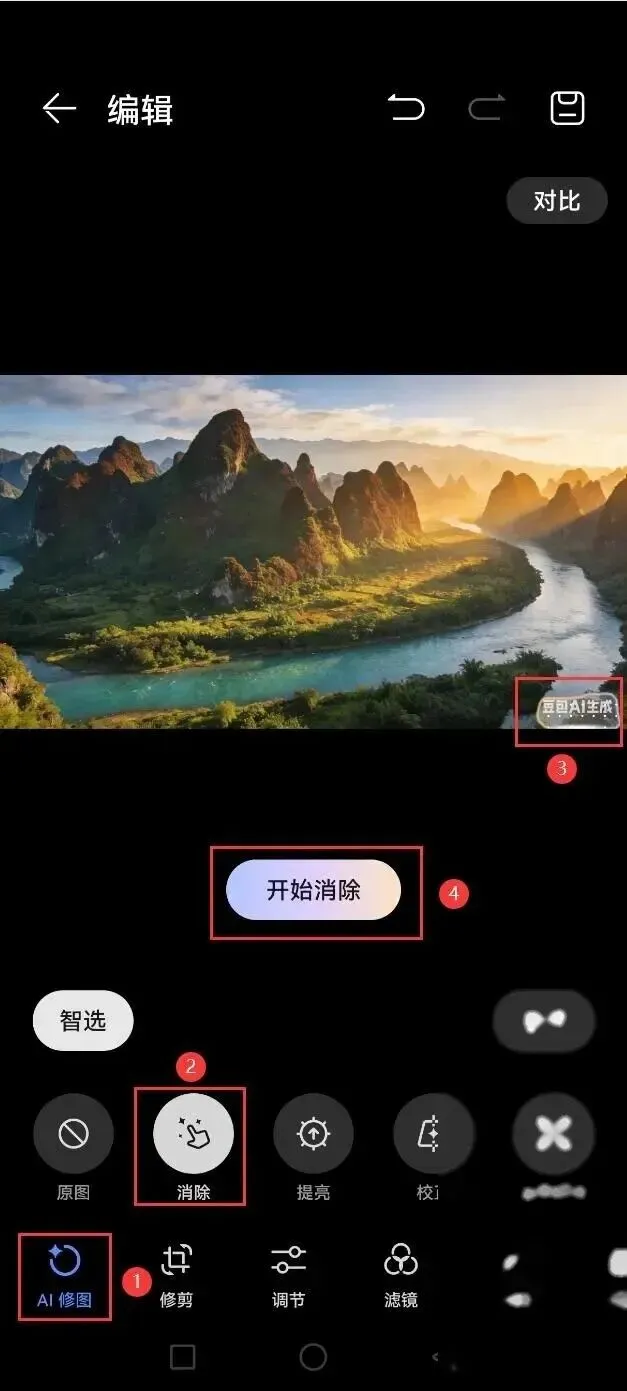
进入手机相册,选中图片后点编辑,再找AI修图或者消除功能。
接着用手指涂抹水印区域,最后点开始消除。不同品牌手机名字可能不一样,但逻辑基本都差不多。
这个方法最大的好处,就是快。
不用折腾,不用登录,临时去个水印很实用。
02
PART
Win11照片应用:电脑端直接处理
如果你平时在电脑上修图,Win11自带的照片应用也很好用。
这类免费去水印工具,对日常办公来说简直够了。
操作也不复杂。
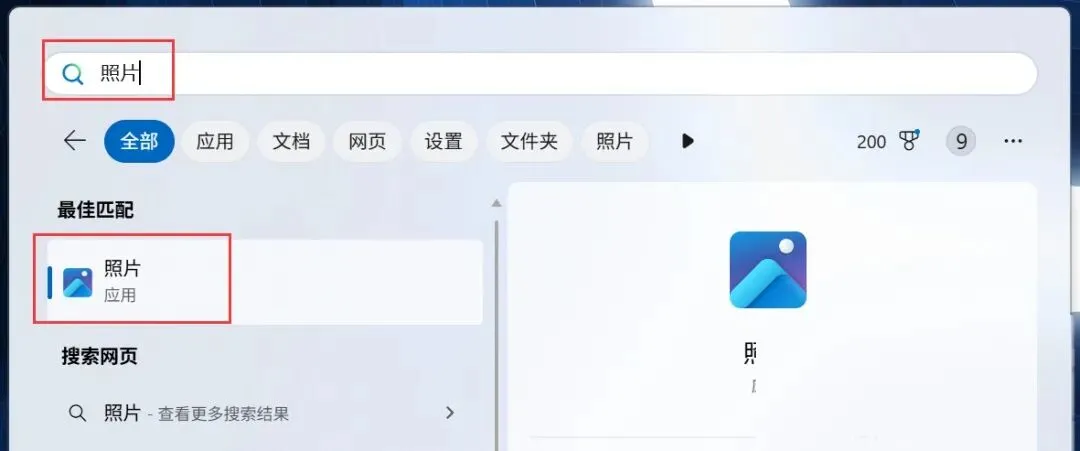
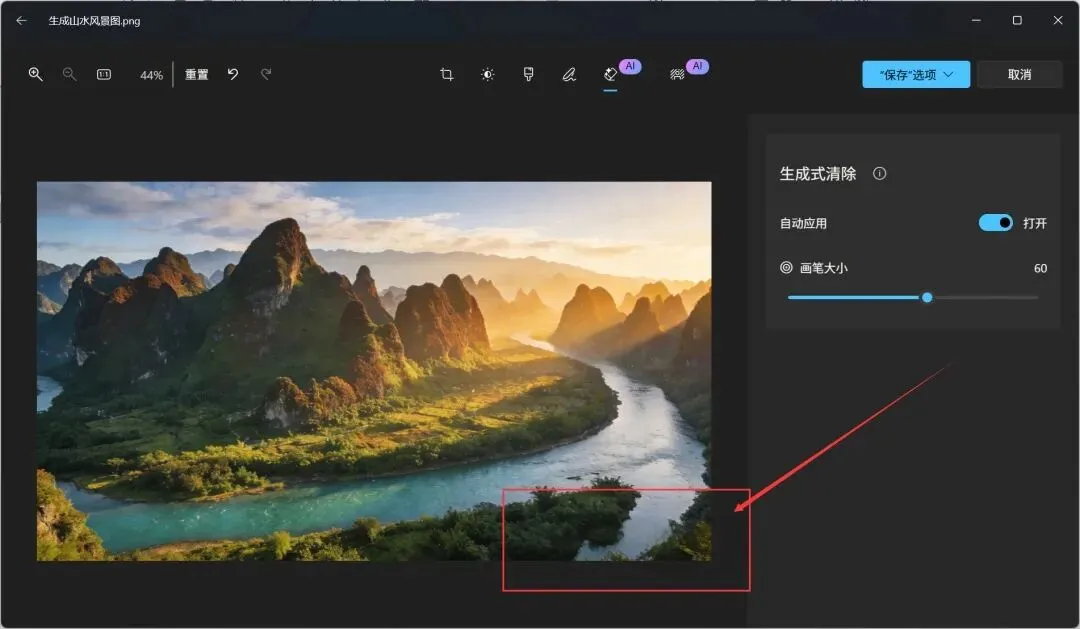
先在开始菜单里搜索“照片”,打开应用。
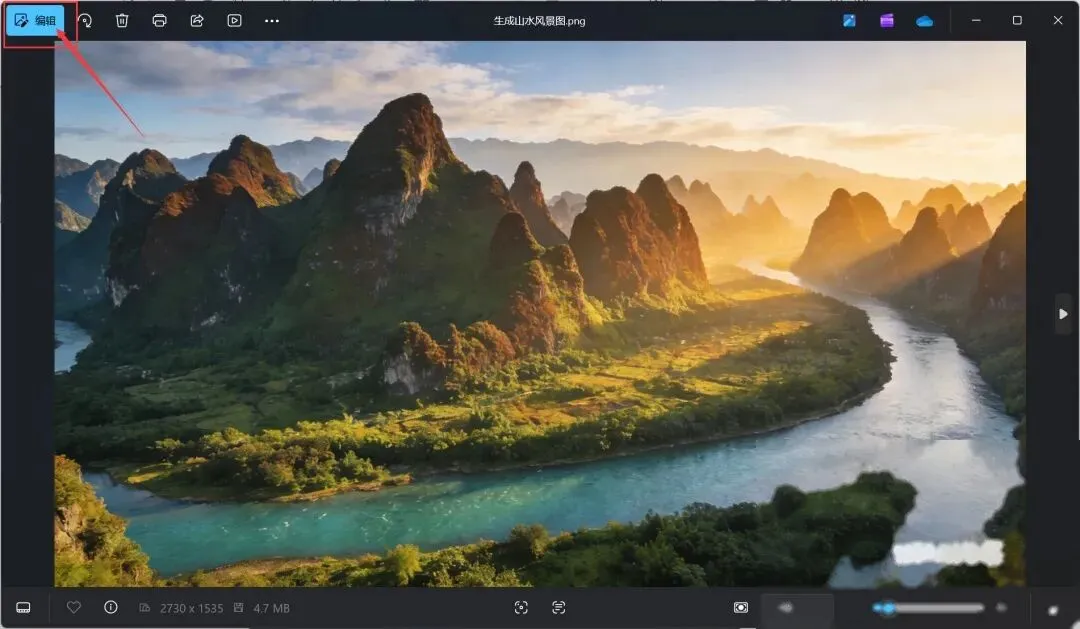
然后导入需要处理的图片,进入编辑界面。
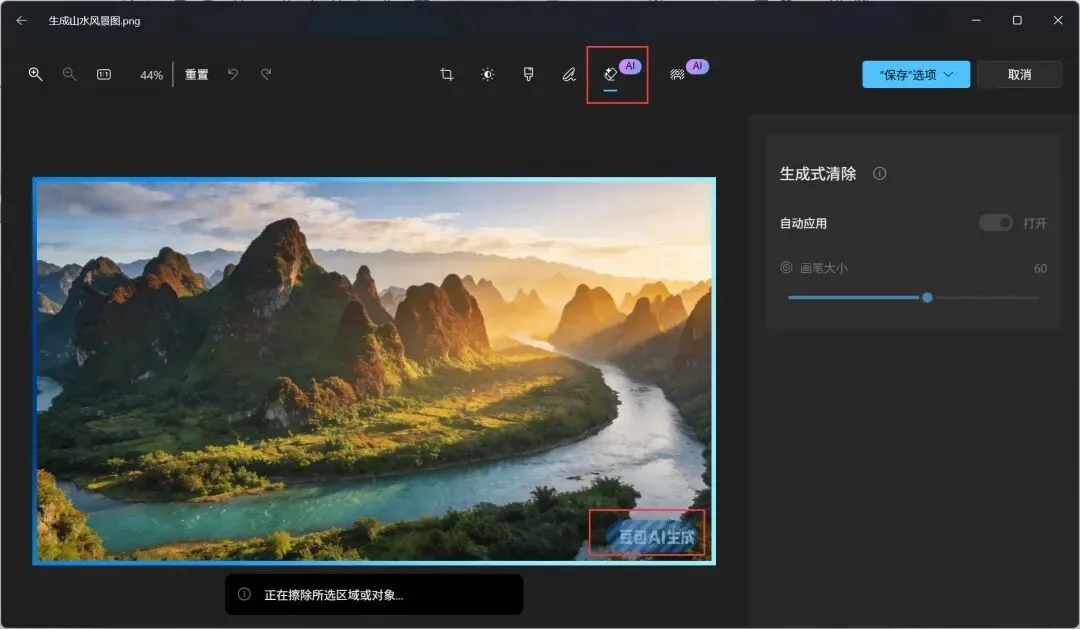
再选消除工具,涂抹水印位置,系统会自动帮你处理。
效果一般比较自然。
尤其是简单背景的图片,处理起来很省心。
03
PART
ArkThinker:适合处理图片水印
ArkThinker也是一个能直接在线用的工具。
它的优点很明显,打开网页就能操作,适合临时处理图片水印。
但要注意一点。
如果你不注册登录,只能处理分辨率小于1920×1920的图片,而且下载后的画质会有一定下降。
所以,追求极致清晰度的话,先看清楚限制再用。
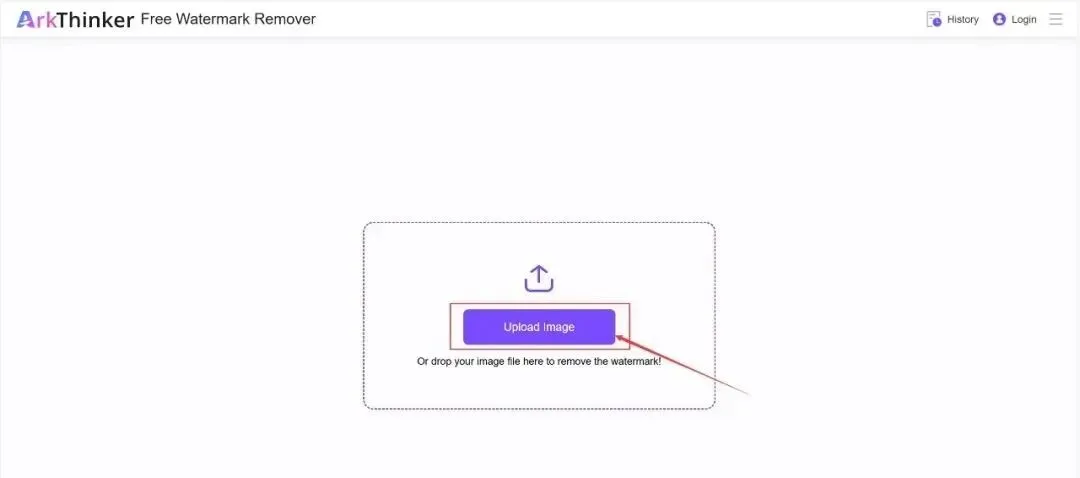
使用方式也很直白。
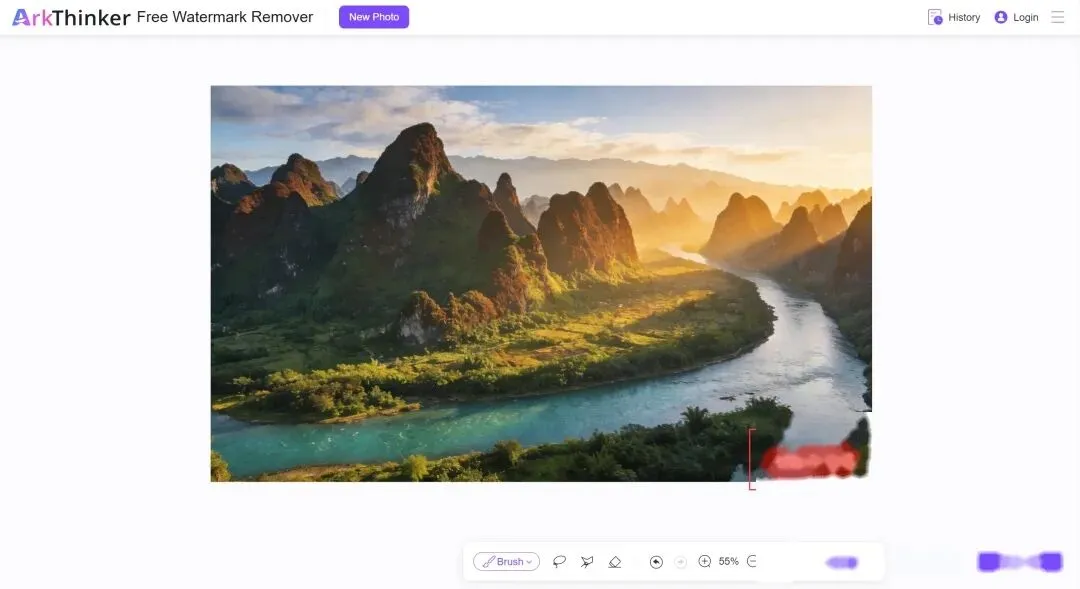
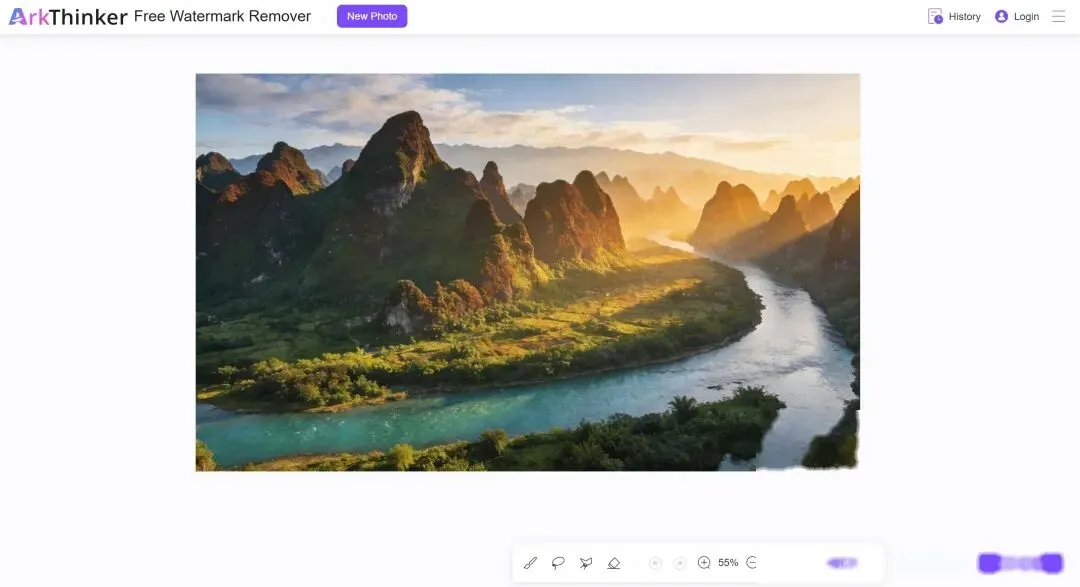
上传图片后,用画笔把水印区域涂出来,再点Remove即可。
处理完成后,就能得到去水印后的图片。
这类工具的价值,不在于花哨。
而在于能不能快速解决问题。
04
PART
Magic Eraser:图片视频都能去水印
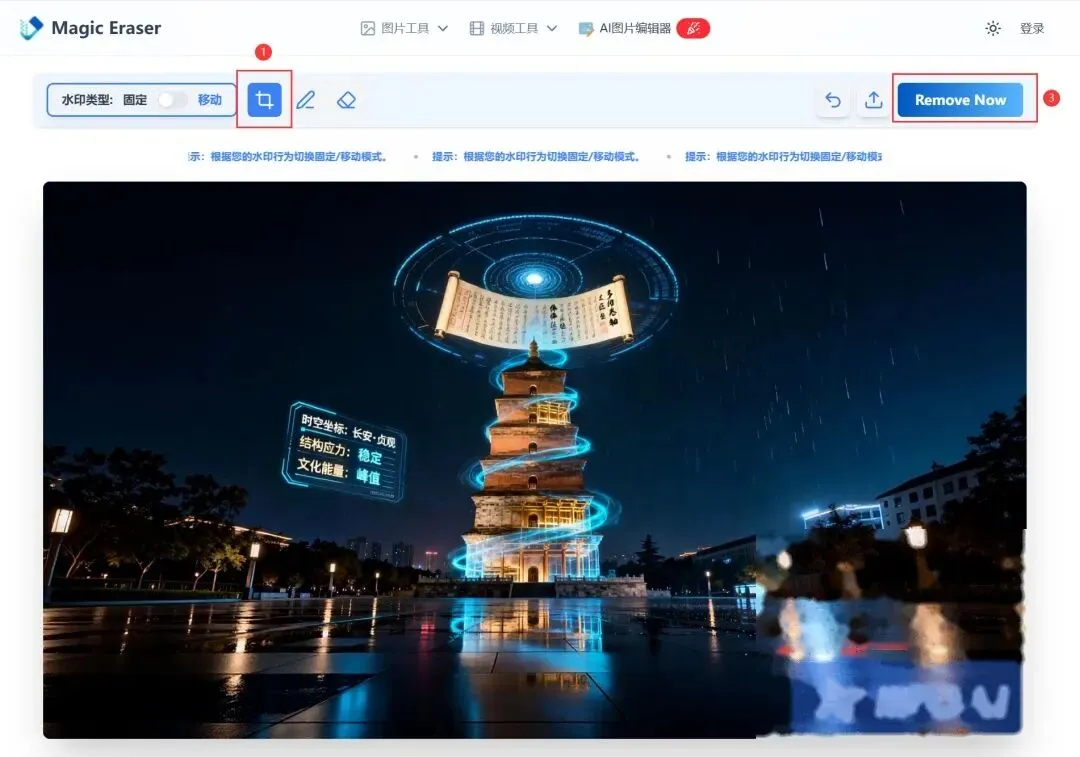
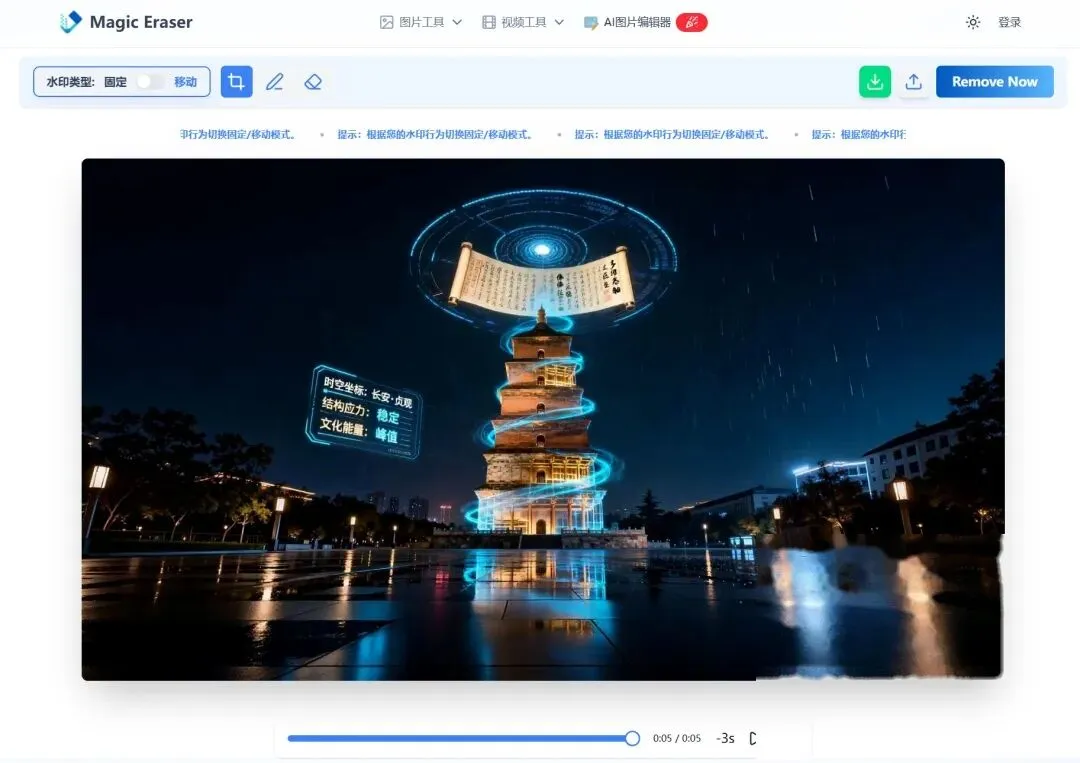
如果你不只想处理图片,还想顺手去视频水印,那Magic Eraser就值得试试。
它支持图片,也支持视频,这一点确实很实用。
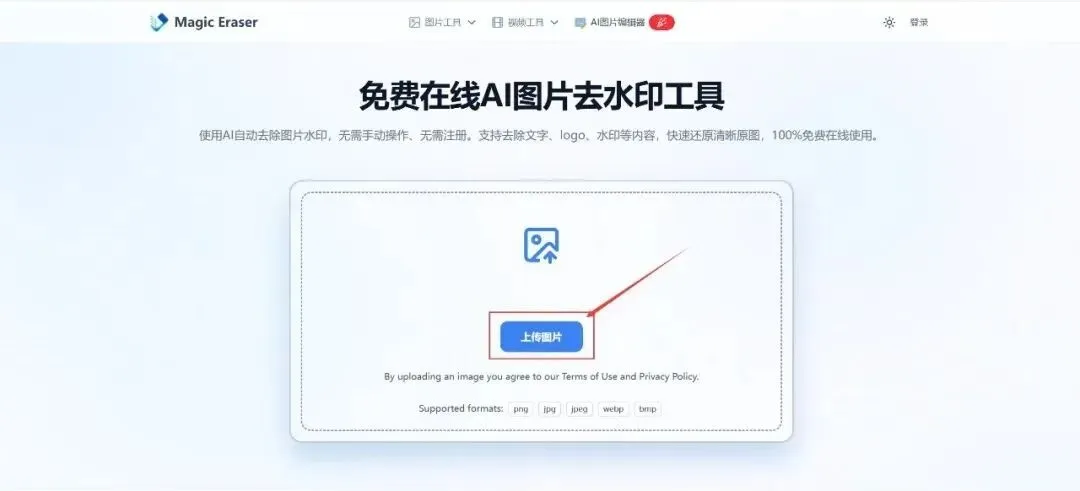
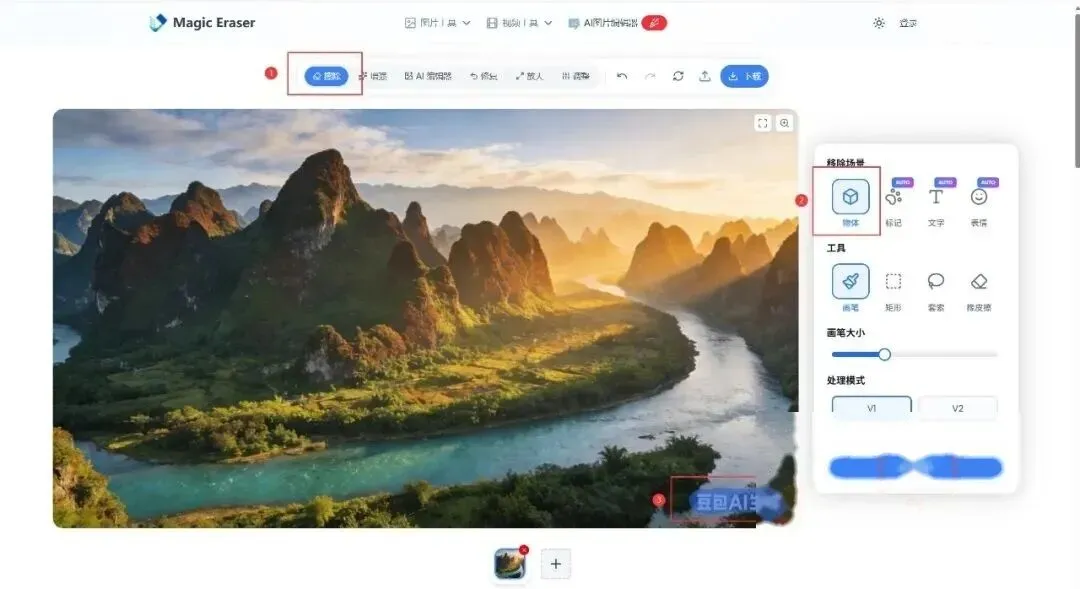
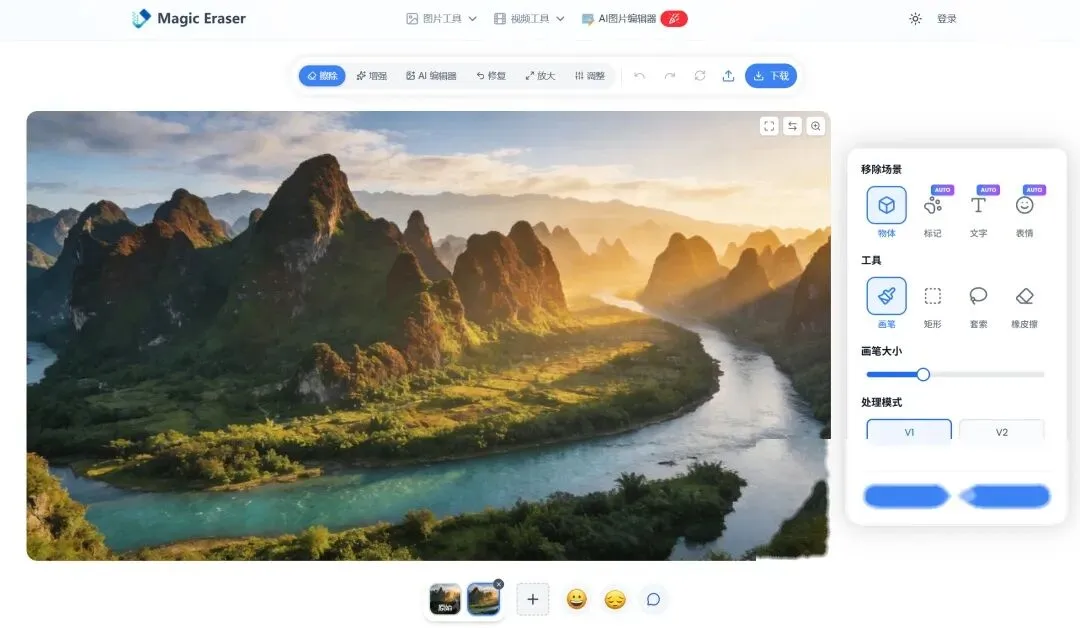
图片处理流程很简单。
上传图片后,直接用画笔涂抹水印区域,系统会自动消除。
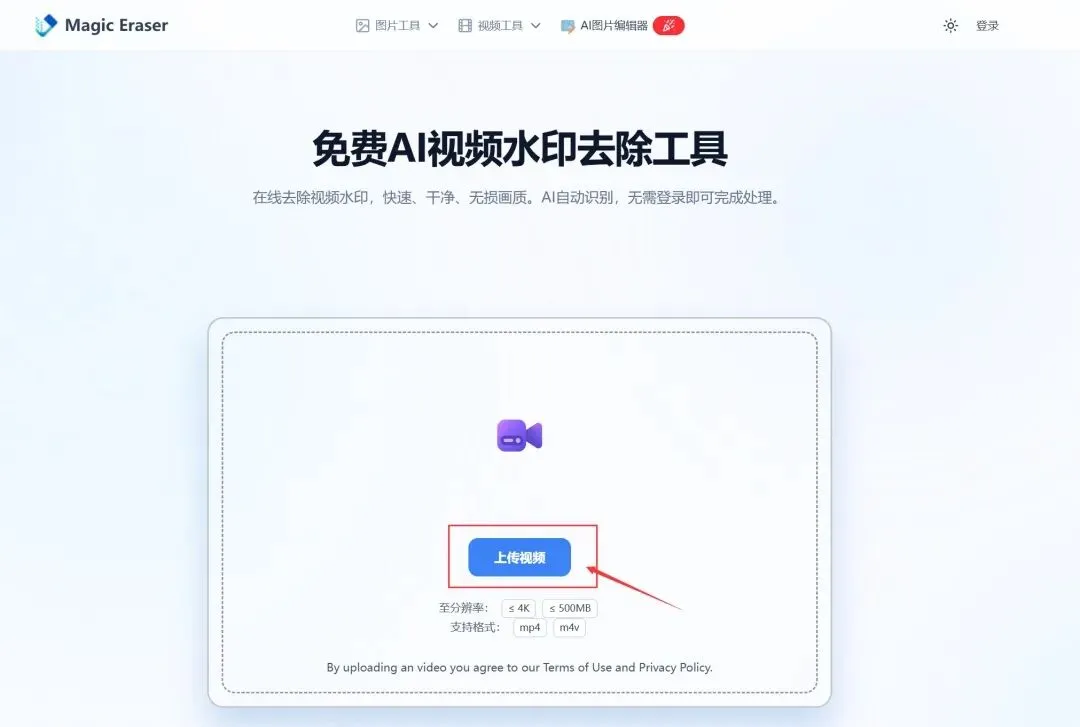
如果是视频,就上传视频文件,框选水印位置,然后点击Remove Now。
做完之后,可以直接下载。
整体体验还是比较顺滑的,属于那种上手就会的在线工具。
对内容创作者来说,这类工具挺关键。
有时候你不是缺工具,而是缺一个能马上解决问题的工具。
05
PART
结语:工具不在多,能用就行
这期分享的4款工具,都是我筛过的。
能免费用,能直接上手,适合日常处理图片和视频水印。
其实你不用到处找一堆工具。
真的够用的,往往就那几个。
如果只是临时去水印,手机相册、Win11照片应用就够了。
如果想在线处理,ArkThinker和Magic Eraser也可以直接试。
方法就这些。
不复杂,但很实用。
如果你还想要更多AI工具、公众号运营干货、AI实战案例和创作提效资料,记得关注公众号,我后面会继续整理一批真正能拿来就用的钩子资料。