 夜雨聆风
夜雨聆风


OpenClaw 小龙虾保姆级安装教程(手搓最新版,含打通飞书教程)
今年年初,OpenClaw(大家叫它”小龙虾”)火得一塌糊涂。前段时间又冒出一个叫 Hermes 的AI工具,号称要”替代 OpenClaw”,声势同样不小。
近期我写过一篇《一文讲透 Hermes(含保姆级安装教程)》,很受欢迎,但我也提到了,Hermes目前可能还更适合懂技术的同学折腾下。
我自己从几个月前就开始用 OpenClaw,其实它已经深度融入了我的日常工作和生活;最近,身边依然还是有不少朋友没用过龙虾、也会询问如何使用龙虾(因为多多少少,它的安装还是有一点点门槛的)。
虽然已过去几个月,热度已不及当初,但我认为,这个AI时代,每个人都值得拥有一个自己的AI助理,而龙虾可能就是那个选择。
当然,市面上现在早已发布了各种各样的龙虾,各个大厂都有推出,也有推出更方便安装的,大家可以去尝试使用,没有太大门槛,但,那些始终只是变种,原版的OpenClaw一直也在迭代,早期的一些问题和缺陷也早已得到了极大优化,如果,你是从来没有使用过龙虾但又想尝试下的同学,这篇保姆级安装教程,一定适合你。
下面我就一步一步梳理从安装到跑起来的全部过程
准备工作
准备一:安装Node.js
OpenClaw 是基于 Node.js 运行的,所以不管是 Windows 还是 Mac,我们都要先把这个东西安装好。你不需要懂它是干嘛的,就是一个必备软件装上就行。
1、下载安装包:打开浏览器,访问 Node.js 的官方网站(https://nodejs.org),下载你电脑对应版本的Node.js安装程序,一般来说网站会默认给你选好,直接下载就行。
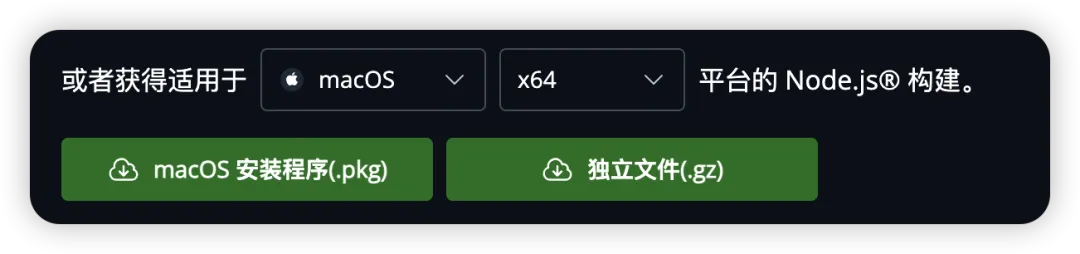

2、一键安装:下载完成后(Windows 是 .msi 文件,Mac 是 .pkg 文件),双击运行。一路点击“下一步”即可。
(💡注:安装过程中如果看到任何关于 “Add to PATH” 或自动配置环境变量的选项,保持默认勾选状态就行。)
3、验证是否成功:安装跑完后,打开电脑终端,在窗口里输入以下命令并回车,如果跳出一串版本号数字(比如 v20.x.x),恭喜你,基础环境搞定了。
node -v准备二:开通大模型,并生成API Key
因为后面运行龙虾,需要配置一个大模型,所以我们先开通大模型,准备好。
什么是API key?你理解为使用大模型的一把钥匙,我们购买了大模型的套餐,就可以获得钥匙,后面把钥匙配置到龙虾里,就可以使用大模型了。
在这里,推荐开通火山引擎的Coding Plan(模型套餐),token量大稳定,价格良心,这种Agent产品会比较消耗token,还是比较适合的。
另外,目前国内的几家模型能力,完全可以胜任大部分用户的90%甚至100%的工作需要,放心用,不用一味追求国外顶级模型。
开通地址:https://www.volcengine.com/activity/codingplan
开通这个火山引擎的模型套餐,有哪些模型可以选?
除了豆包自家的主力模型,还包含了国内主流的开源模型(包括DeepSeek、MiniMax、Kimi、智谱GLM)。
套餐怎么选?
轻度用户开通40元/月的,重度用户直接开通200元/月的,首次使用OpenClaw,可以先开40元的,不够用后续可以升级套餐,很方便。
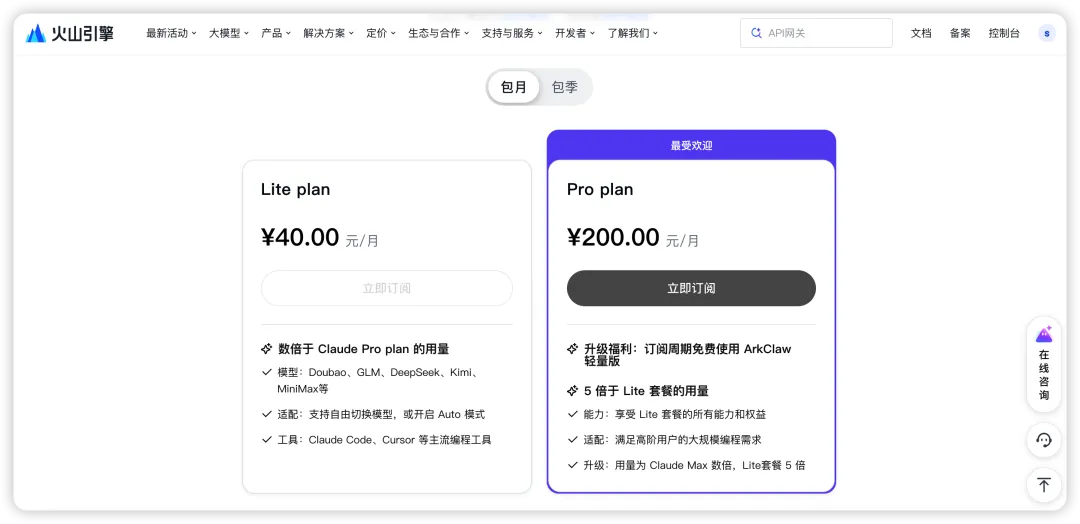
开通以后,点击左侧API Key管理,生成一个API Key:
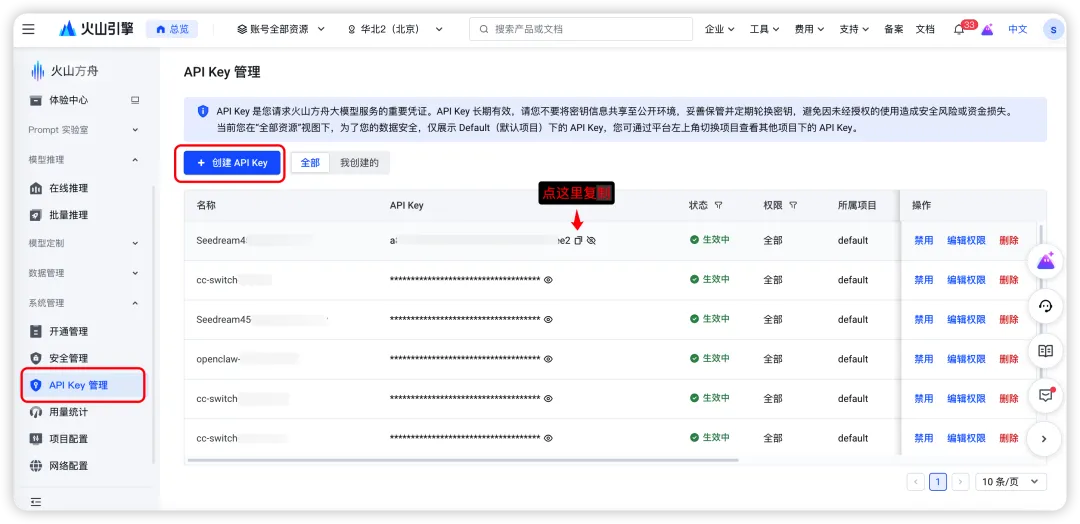
生成好API key以后,页面先放在这,我们进行下一步。
下面的安装方式,Mac 和 Windows 用户全都一样,就按我这个教程来,外面教程普遍太复杂。
npm install -g openclaw@latestnpm install -g openclaw@latest --registry=https://registry.npmmirror.com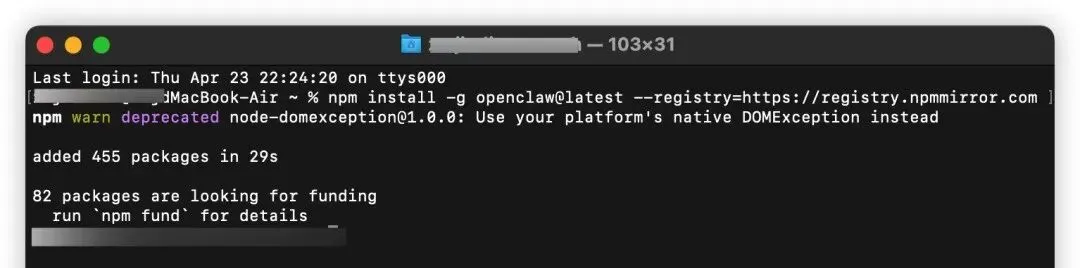
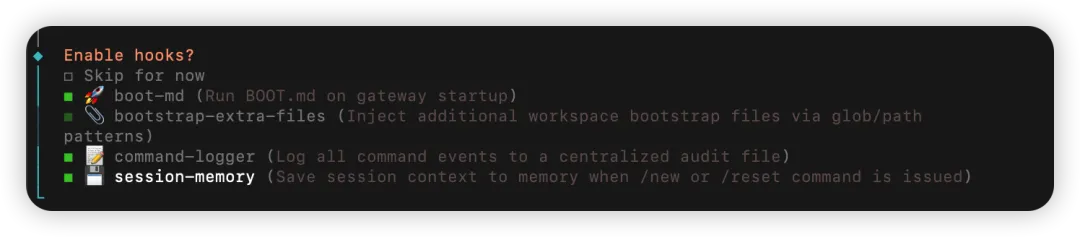
openclaw onboard --install-daemon参数--install-daemon的意思是让 OpenClaw 作为后台服务运行,这样你关机再开机,它会自动启动,不用每次都手动开。


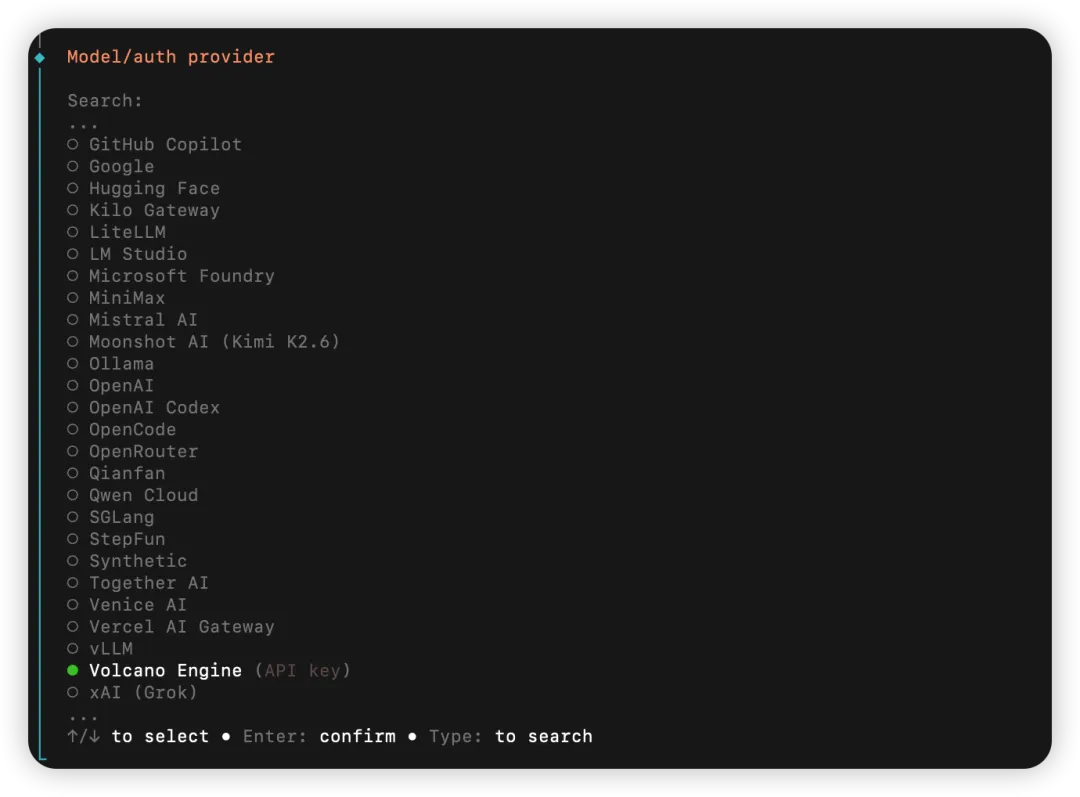
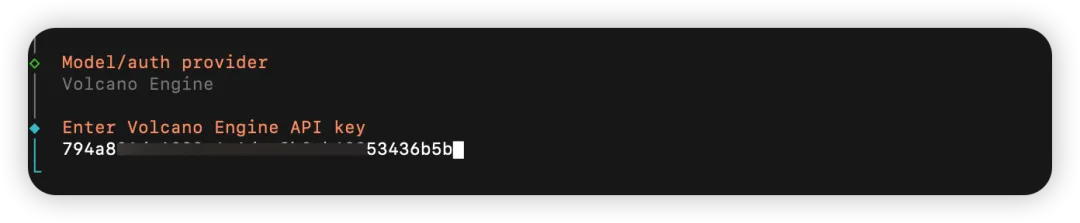
现在最新的火山引擎里已经可以选择MiniMax-m2.7和Kimi-k2.6了,还是很良心的,目前应该是唯一一家提供了Kimi-k2.6
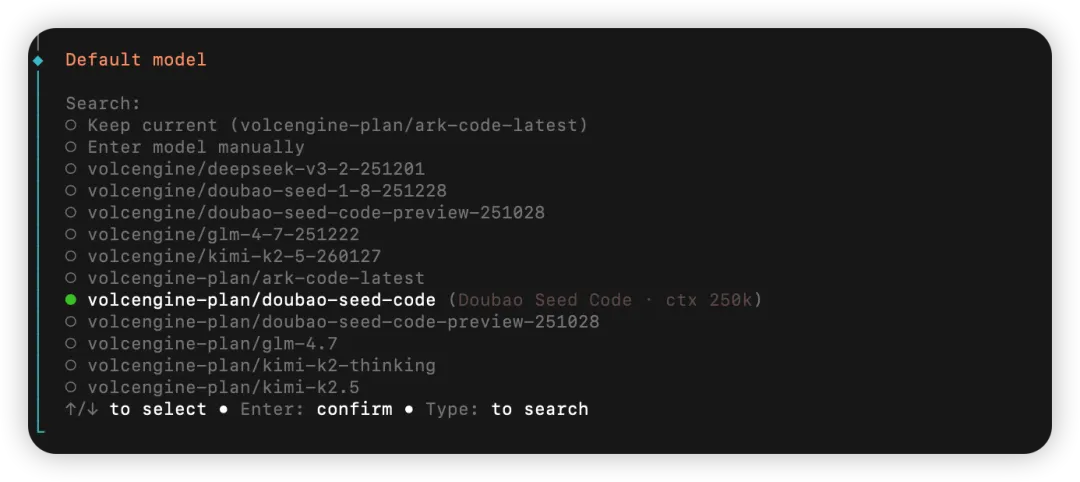
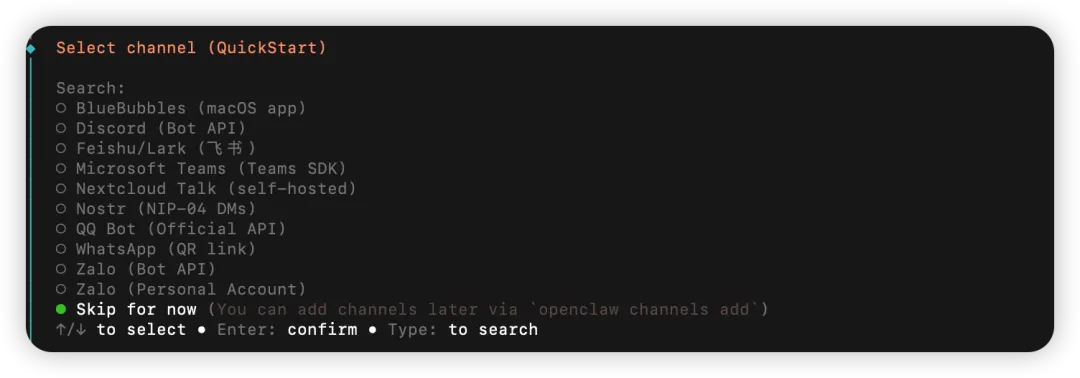

openclaw dashboard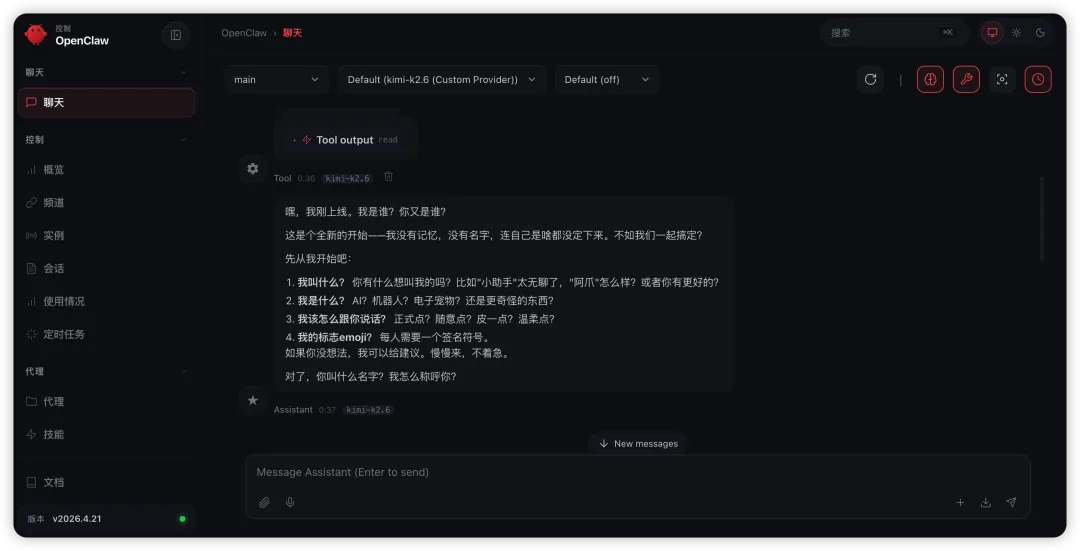

npx -y @larksuite/openclaw-lark install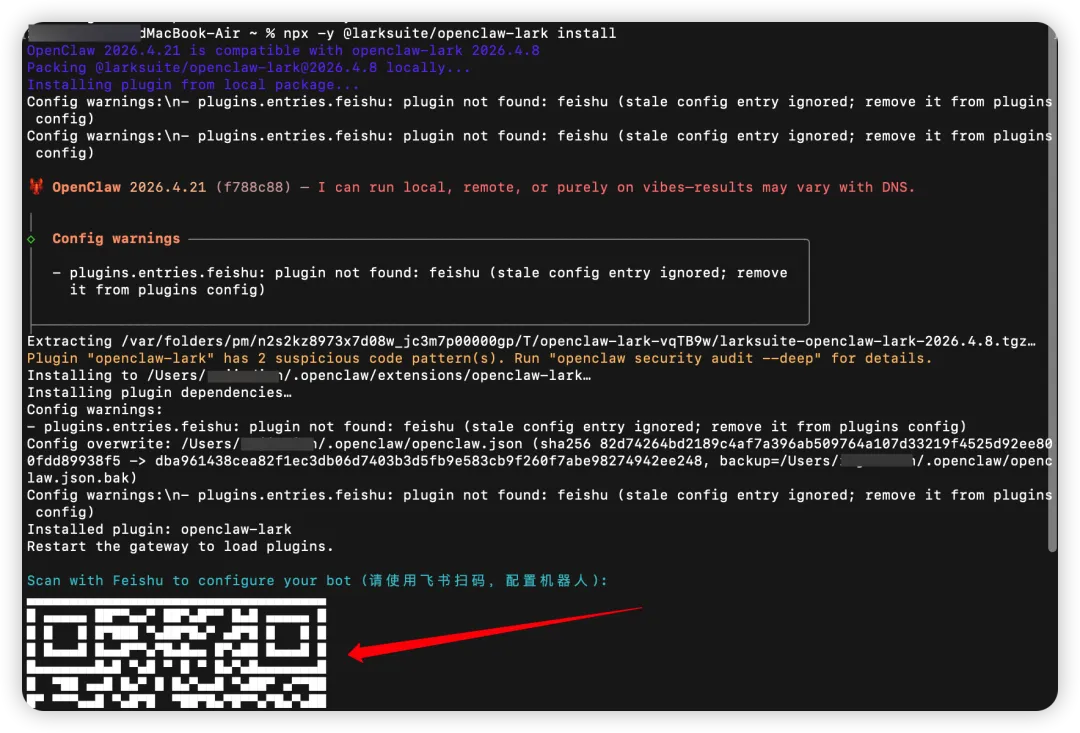
如果 Windows 设备中无法扫码成功,可能是因为终端的分辨率问题导致,建议更换终端使用 Cmder 或 Terminal。
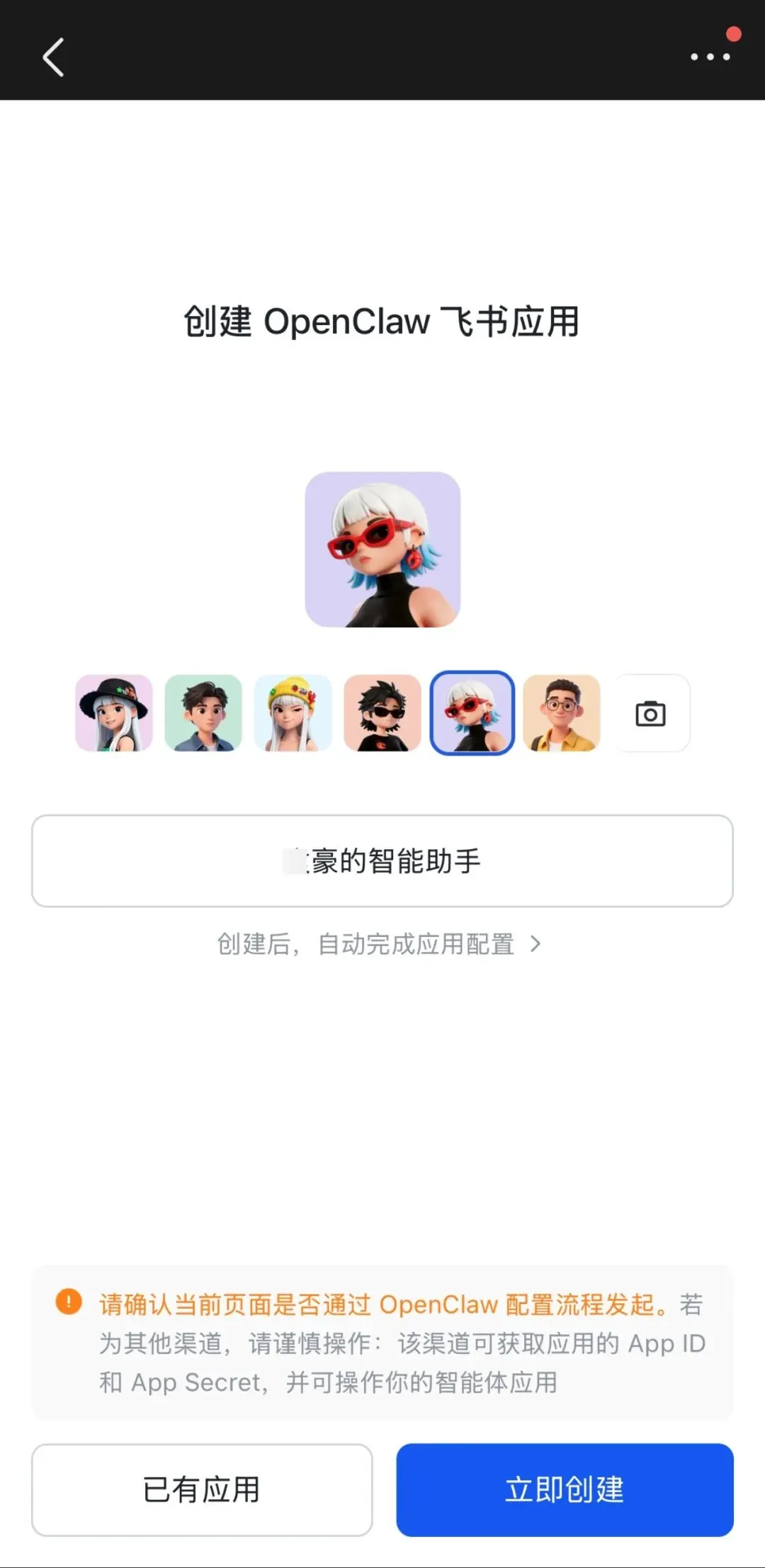

openclaw gateway restartopenclaw gateway run-
在飞书APP打开刚刚创建的应用(即飞书机器人) -
尝试发送一个消息(如“你好”) -
稍等一会,你的OpenClaw就会回复你了


最后
装好了、跑通了,但这只是开始。
真正有价值的,是你怎么用它。
今天这篇就先助大家完成安装,后面我会出一期介绍下平时如何使用OpenClaw的一些最佳实践。
比如最简单的,你可以直接告诉它,每天早晨9点查询你关注的资讯,然后整理后发给你;
比如你正在忙的时候,突然要查询一个东西时,就直接给它说,让它查好以后整理到飞书文档发给你 等等。
另外就是也可以像使用Claude Code一样,根据你的生活和工作场景,给它安装上相关Skills,将大大提高工作效率!
之前推荐的《OpenCLI 保姆级安装指南(Claude Code和龙虾必备浏览器自动工具)》建议大家先安装上,这样你的OpenClaw使用浏览器会很方便。
更多Skills,可以去下面两个网址看看,搞不懂的私信或留言~
https://skillhub.cn/
https://clawhub.ai/
再说两句
OpenClaw是一个强大的AI工具,但它终究只是工具。
这几个月用下来,我最大的感受是:AI不会替代人,但会用AI的人会替代不会用的人。
关键不是OpenClaw有多厉害,关键在于:
-
你是否真的花时间去学习它、调教它
-
你是否把它嵌入到了自己的工作流里
-
你是否持续地跟它对话、反馈、优化
热度会过去,新工具会层出不穷。但如果你能在某一个工具上沉淀下来,建立自己的工作流,形成自己的方法论,那就是你的护城河。
希望这篇教程能帮到你。
更多推荐:
帮你更好的使用 Claude Code,推荐2个终端命令行工具
【进阶篇】让你的 Claude Code 更懂你,初识 CLAUDE.md
OpenCLI 保姆级安装指南(Claude Code和龙虾必备浏览器自动工具)
Vibe Coding的必备技能包(Superpowers 和 Spec-Kit)