夜雨聆风
夜雨聆风


【养虾记01】OpenClaw安装配置保姆级教程
-
🔌接入任意大模型(DeepSeek、通义千问、GPT-4、Claude……随便切换) -
💬多通道对话(网页、命令行、钉钉、飞书,想在哪聊就在哪聊) -
🛠️赋予 AI 真正的执行力(读写文件、执行命令、操作浏览器、调用 API) -
🧠持久记忆(AI 能记住你之前聊过什么,不会每次都从头开始) -
🔒数据完全私有(所有数据在你本地,不会上传到第三方) -
对比 Coze、Dify 等平台,OpenClaw 最大的差异点是:它不只是一个聊天机器人,而是一个能真正帮你干活的 Agent。
📌 本文目录
安装 OpenClaw(Windows)
安装 OpenClaw(Ubuntu 22.04)
配置 OpenClaw
-
权限配置
-
配置钉钉机器人
-
配置飞书机器人
通过PowerShell安装OpenClaw
iwr -useb https://openclaw.ai/install.ps1 | iex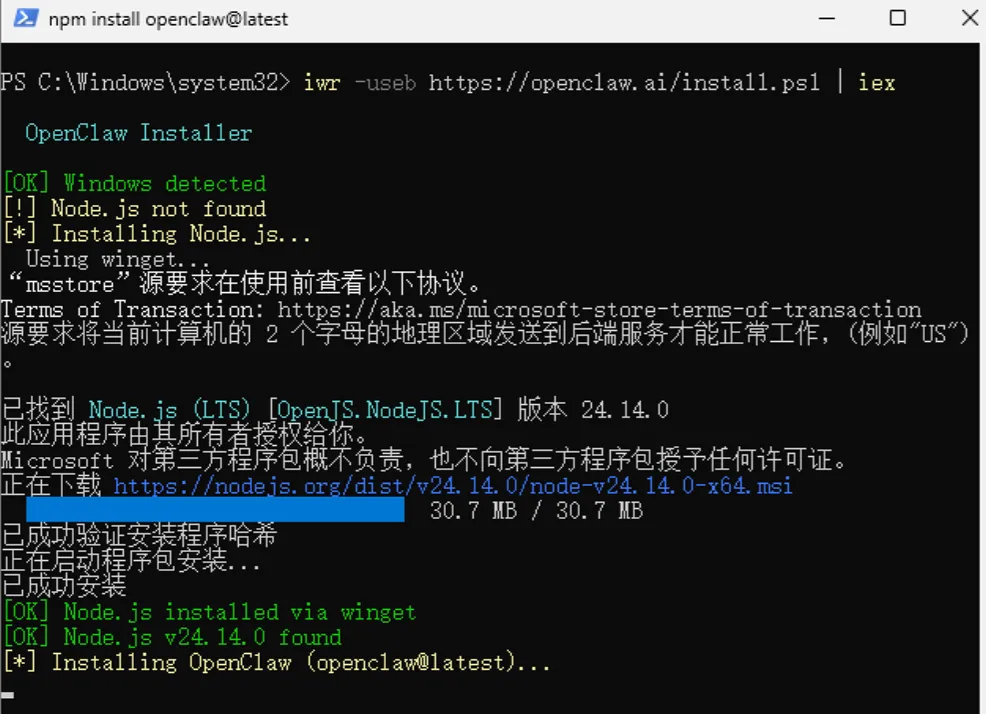
Windows安装过程错误排查
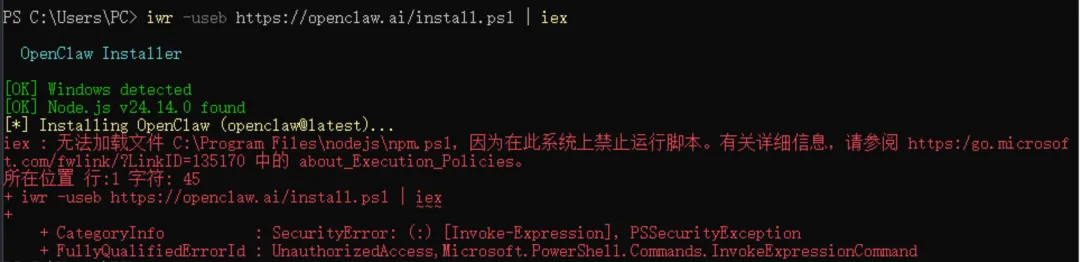
Set-ExecutionPolicy Bypass -Scope Process
OpenClaw 初始化配置
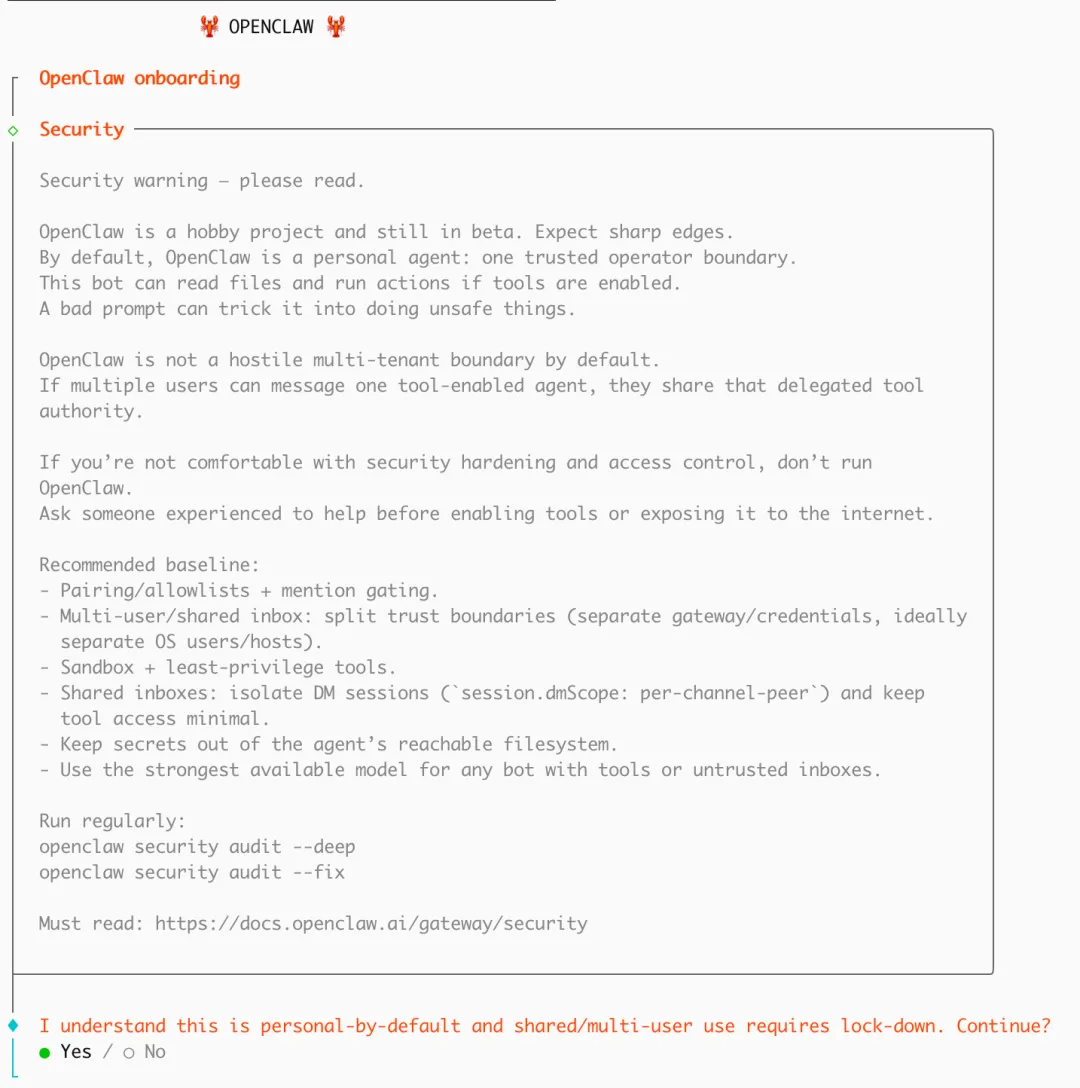
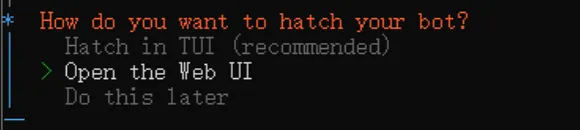
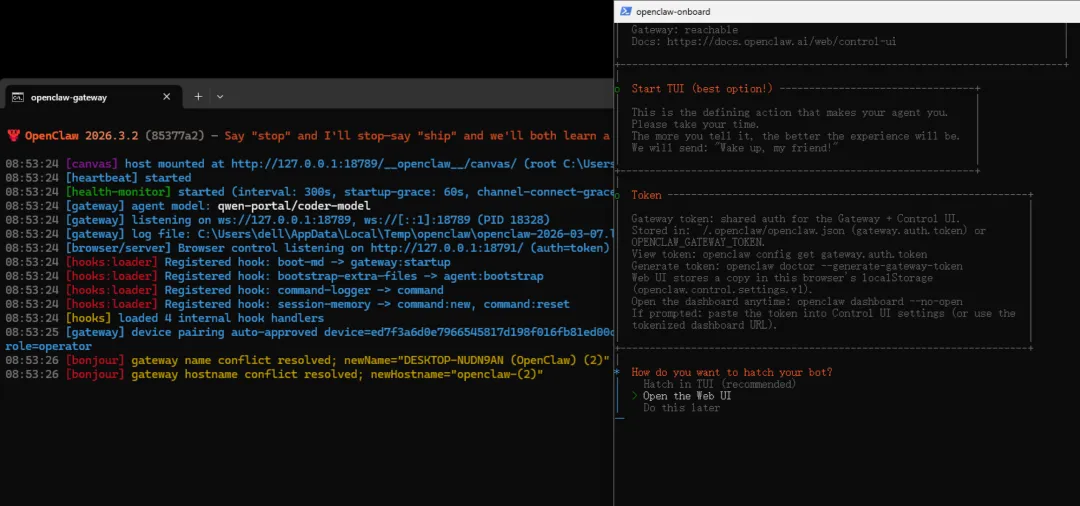
测试聊天功能和大模型连通性
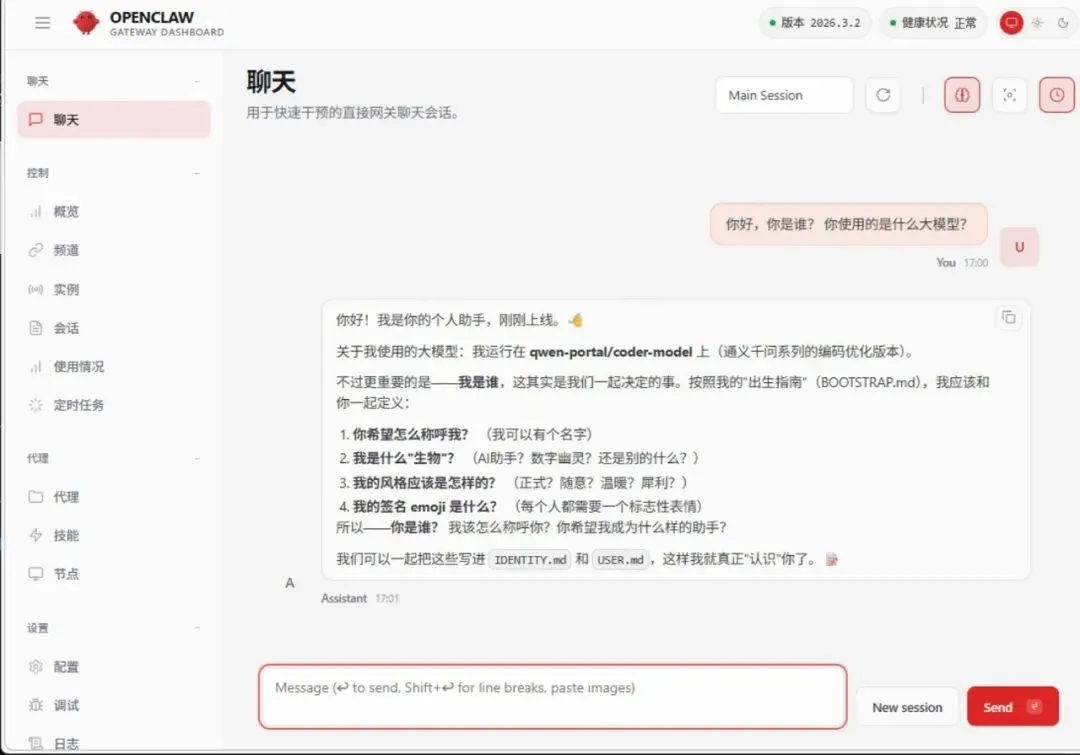
查看运行状态
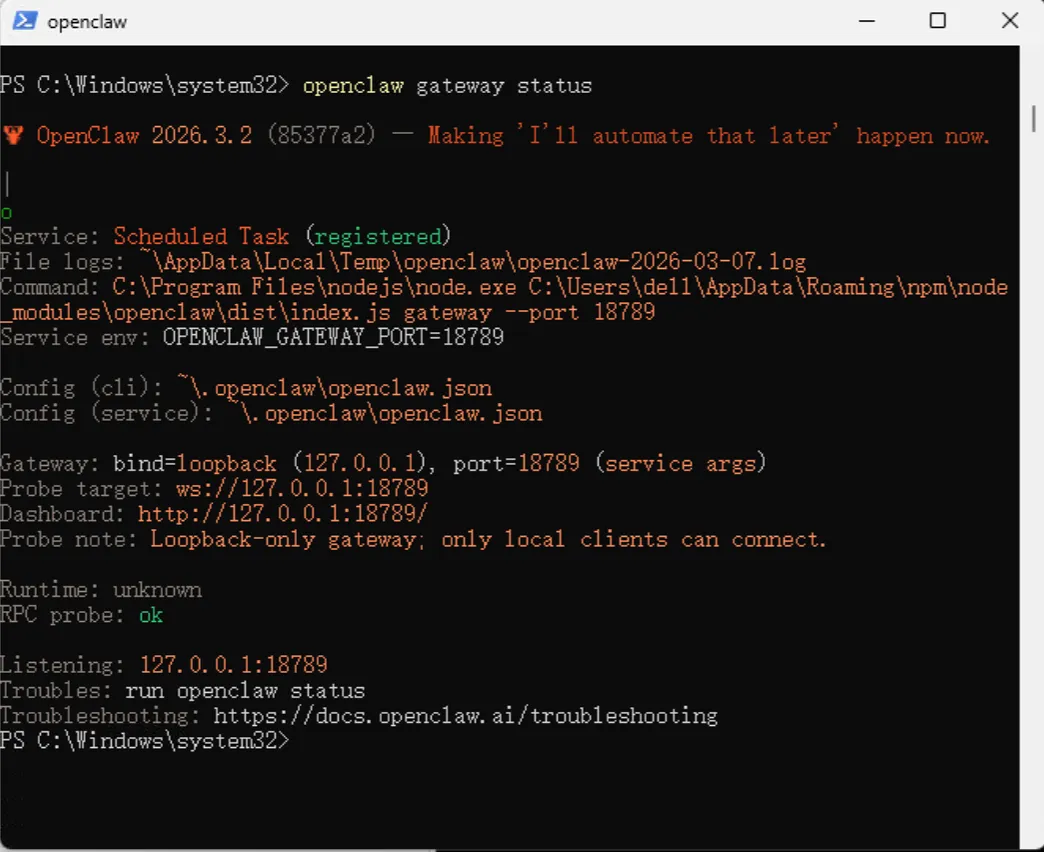
安装OpenClaw(Ubuntu22.04)
sudo curl -fsSL https://openclaw.ai/install.sh | bash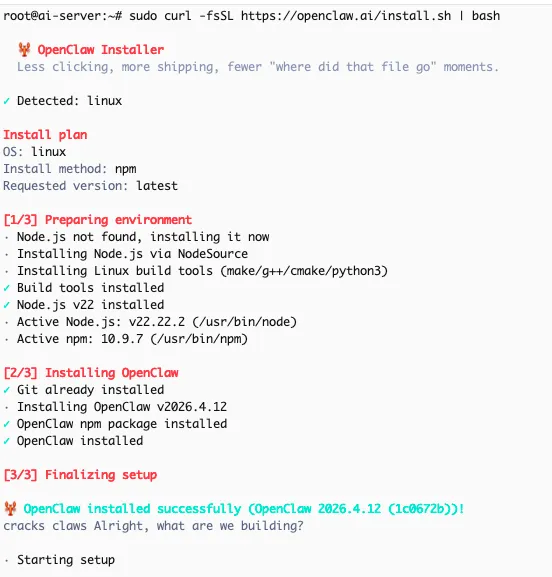
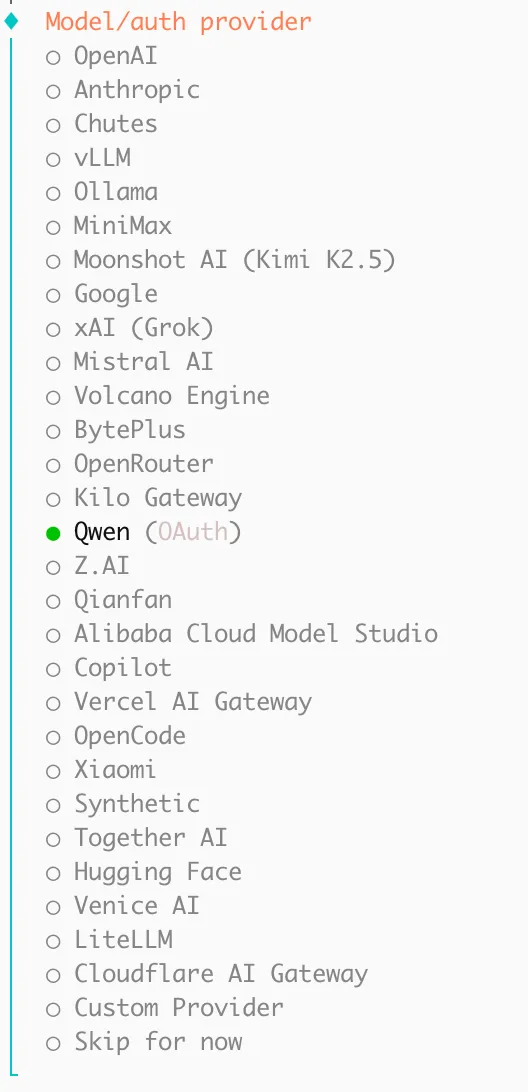
OpenClaw 初始化配置
openclaw onboard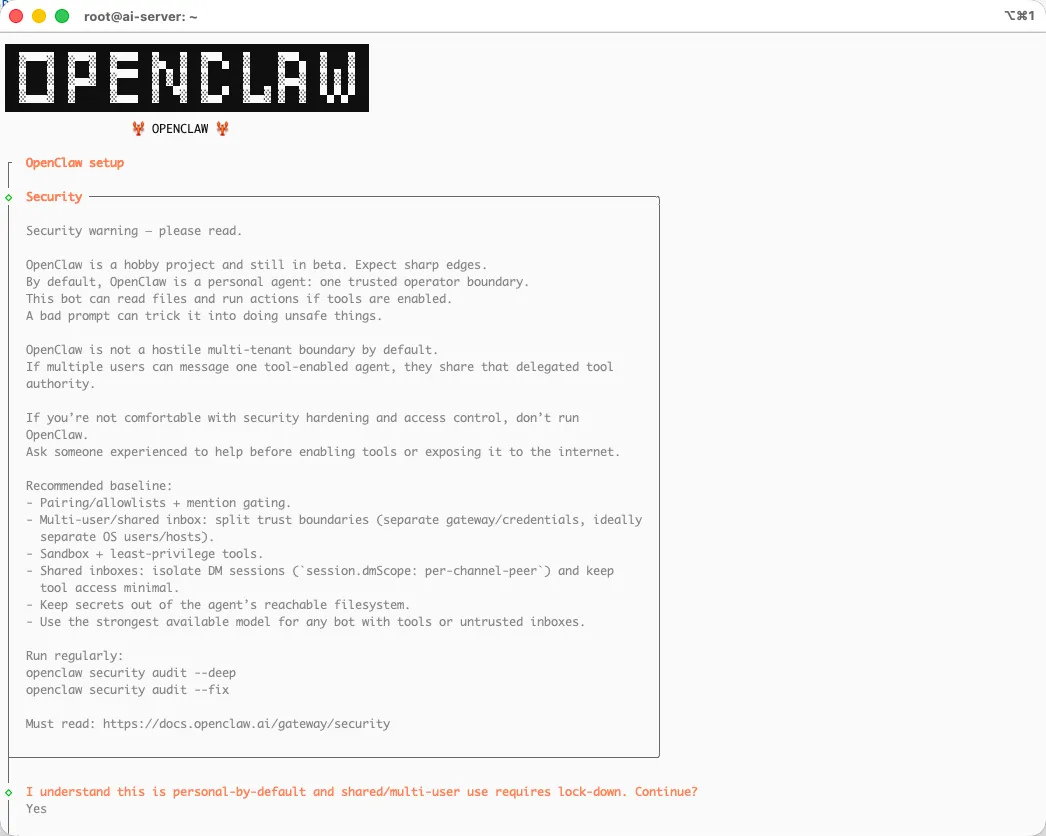

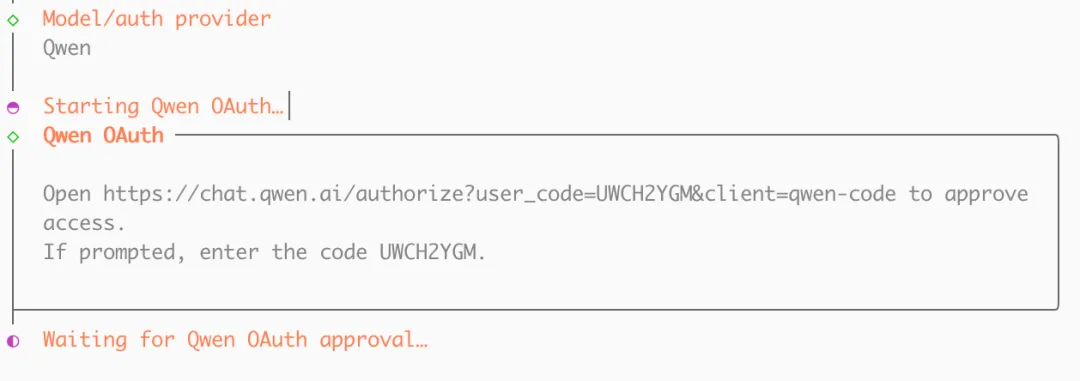
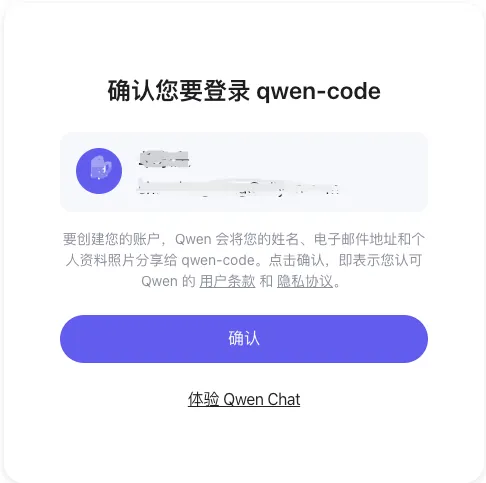
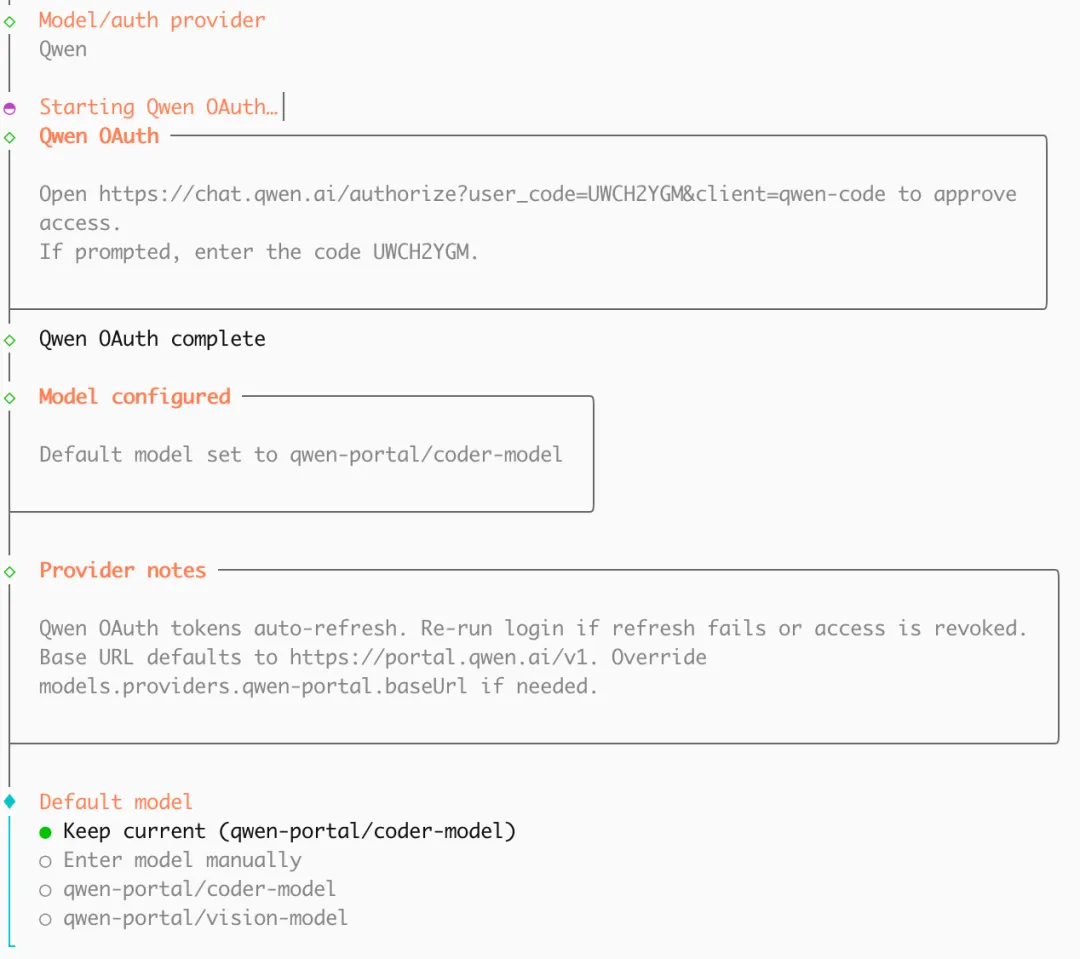
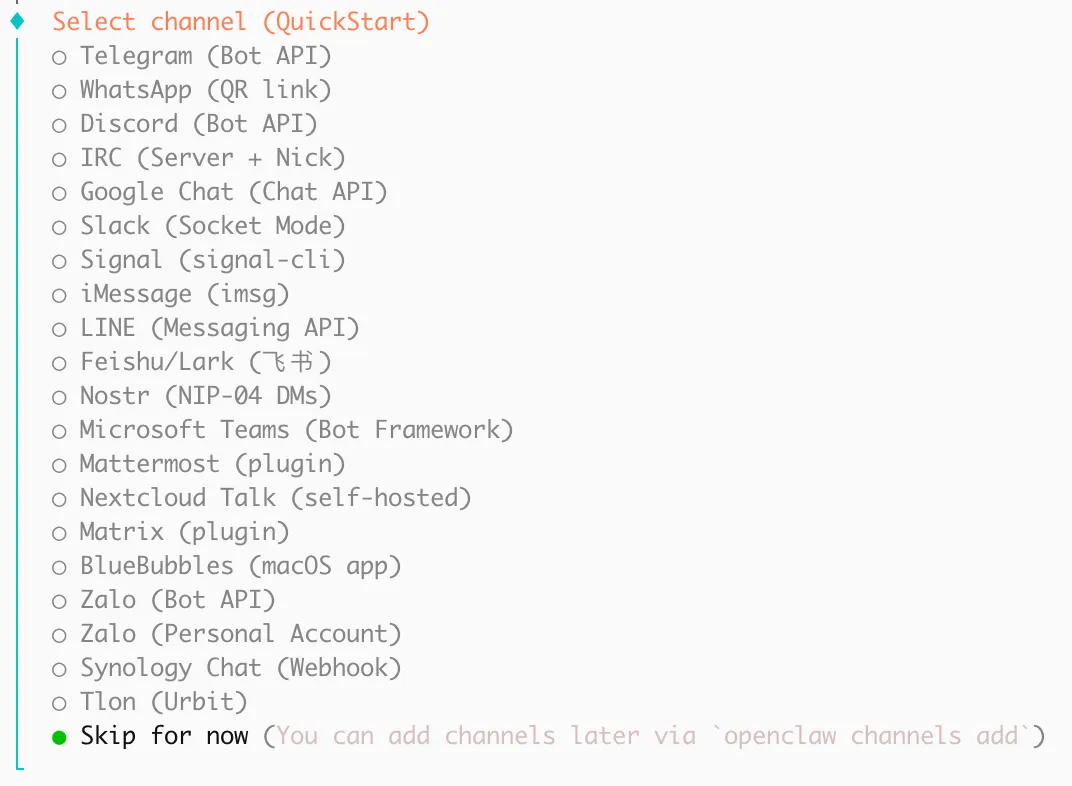
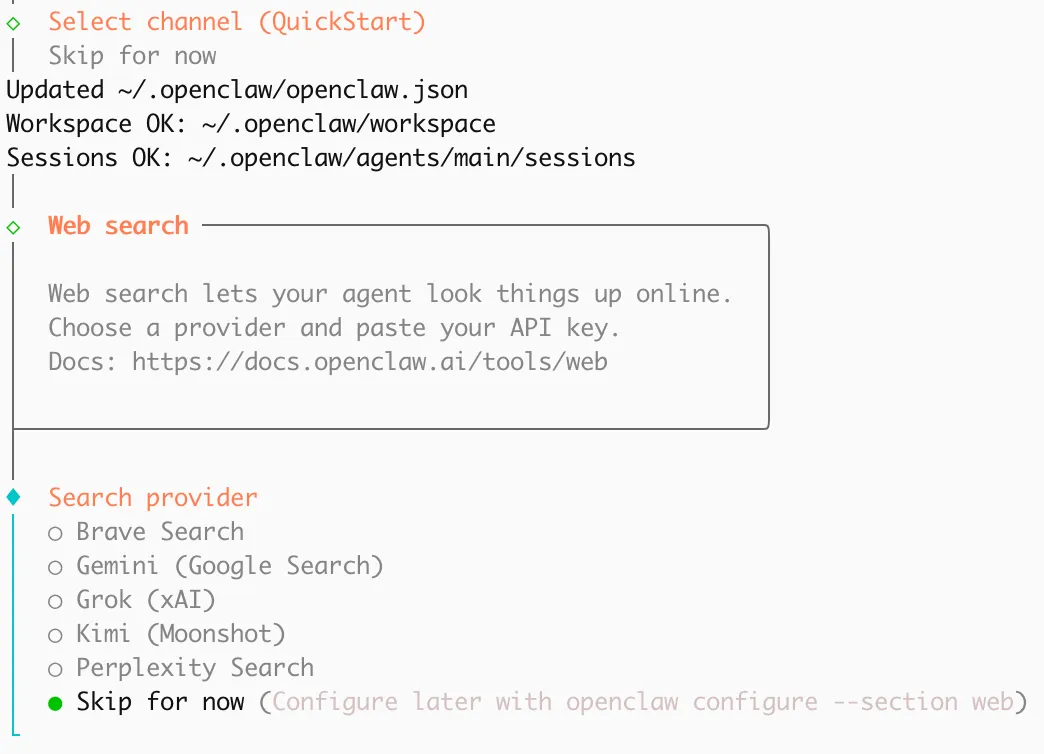

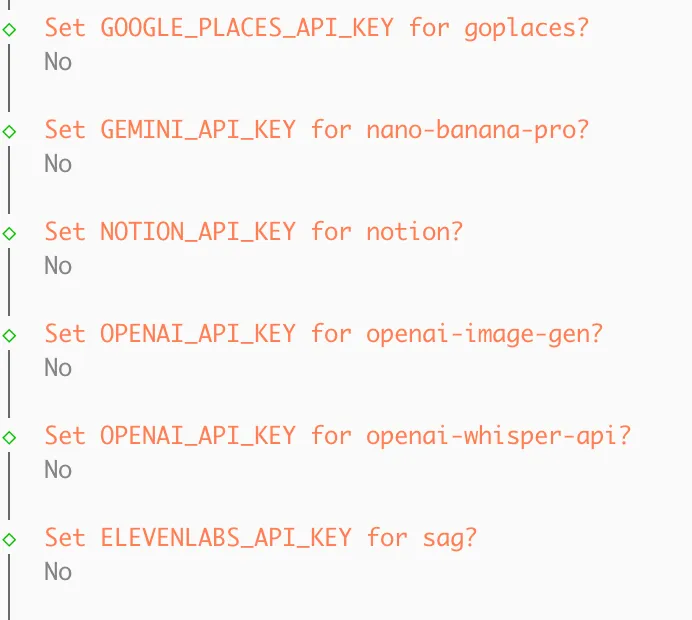
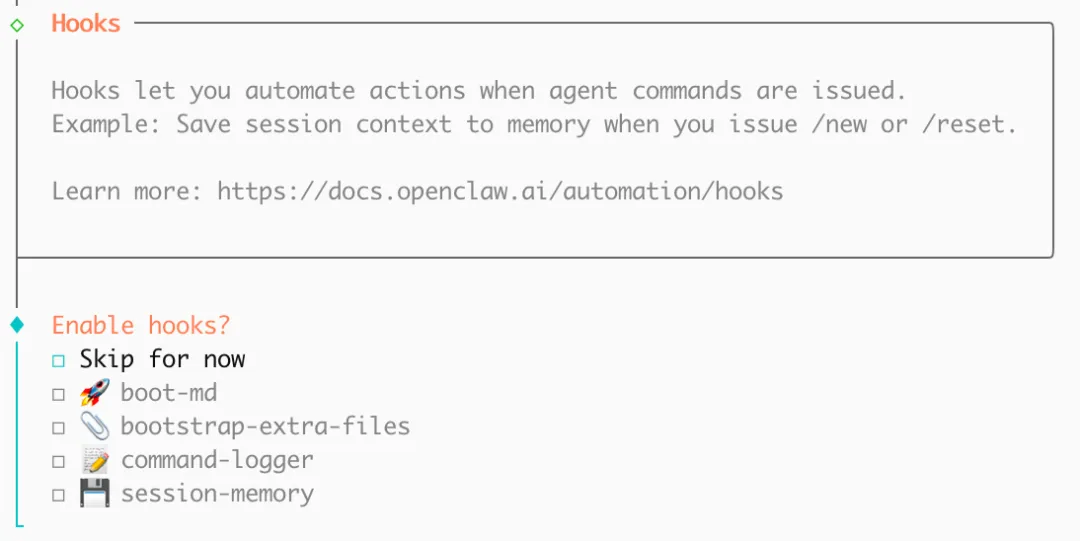
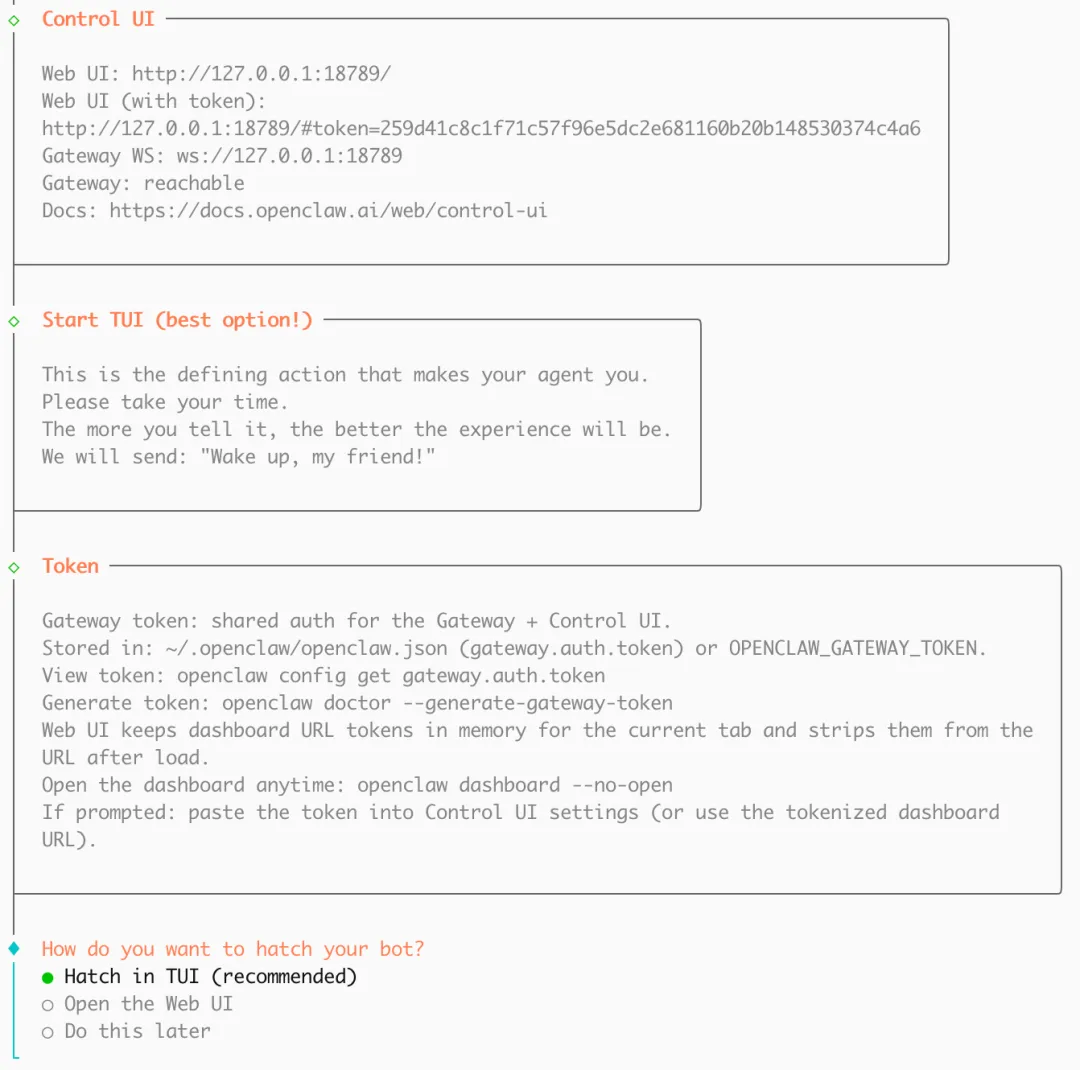
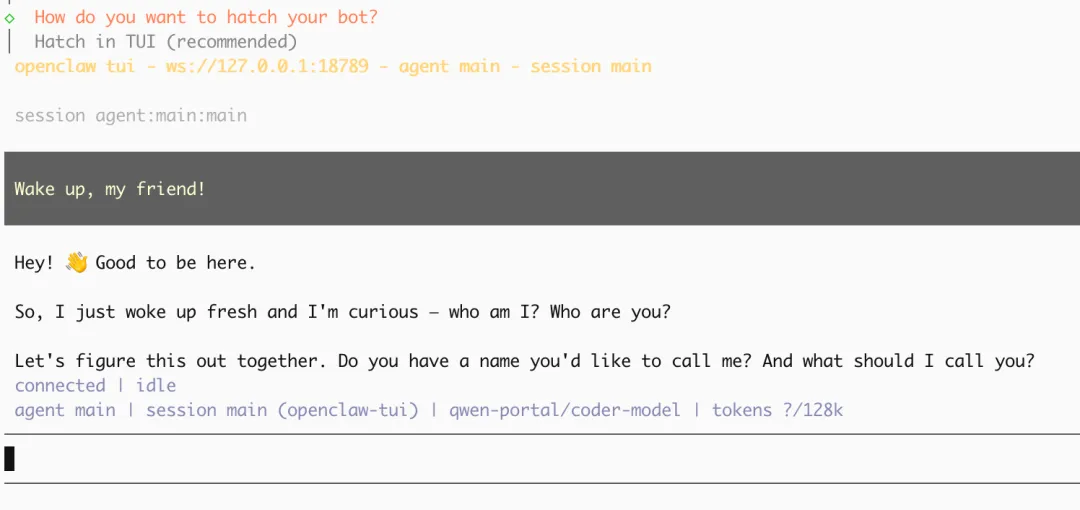
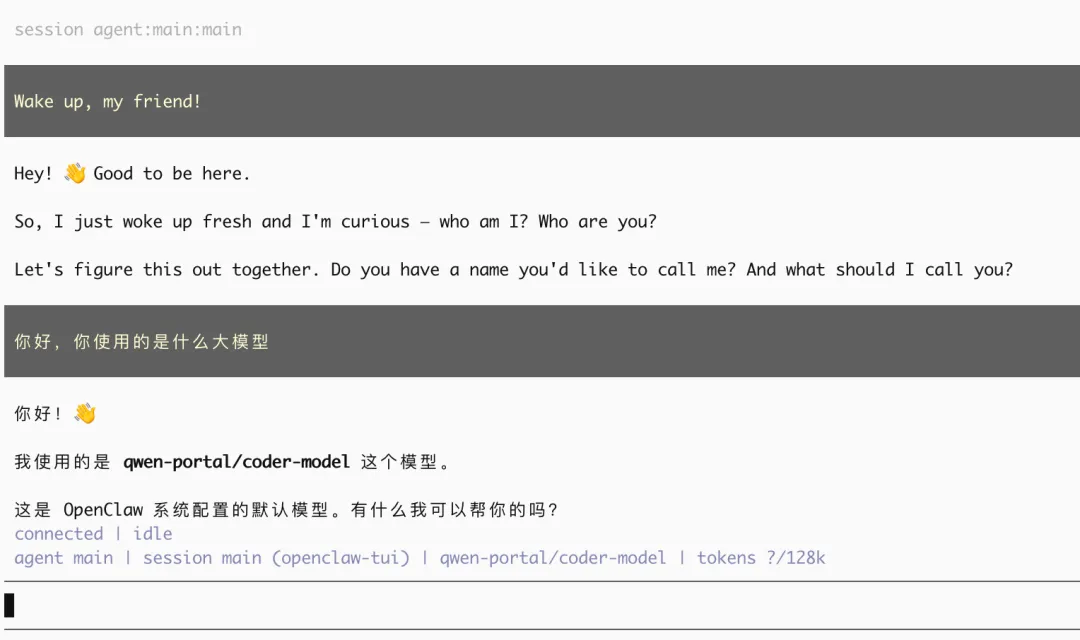
openclaw dashboardssh -N -L 18789:127.0.0.1:18789 root@192.168.1.2
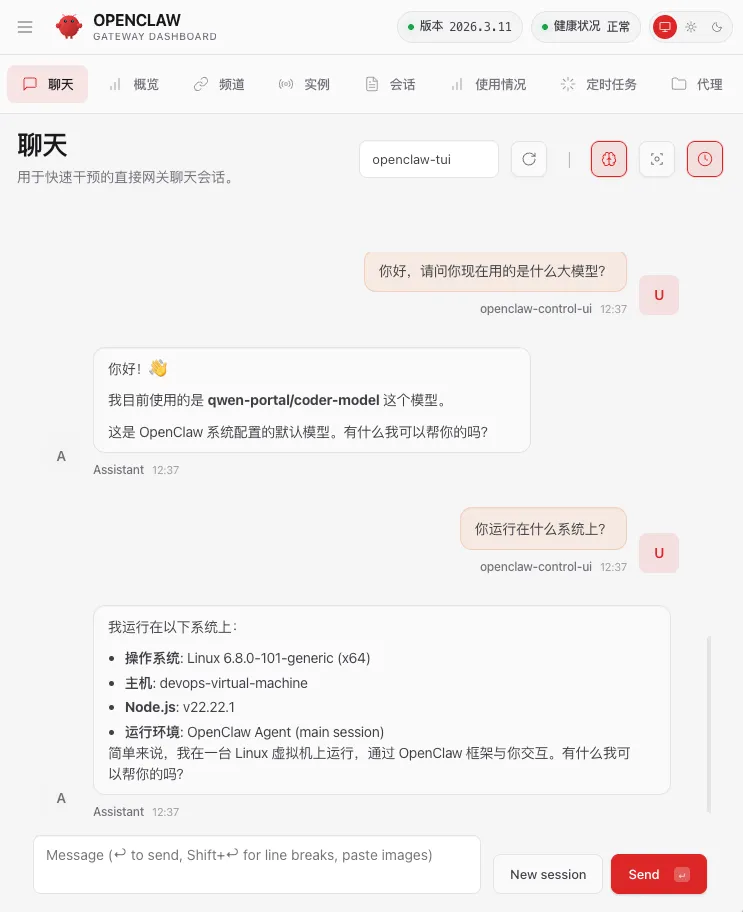
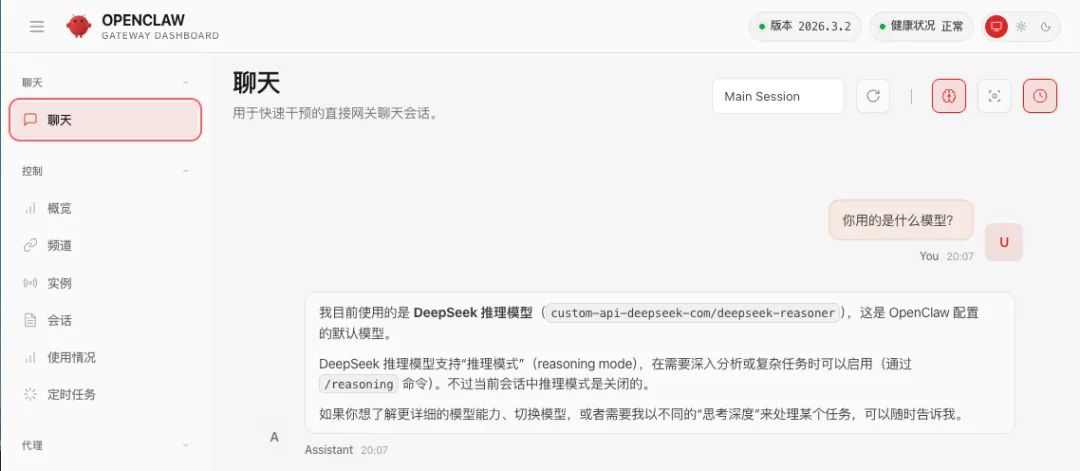
配置OpenClaw
开启权限
vim ~/.openclaw/openclaw.json"tools": {"profile": "coding"},
"tools": {"profile": "full","sessions": {"visibility": "all"}},
openclaw gateway restart配置钉钉机器人【可选】
创建钉钉机器人
安装钉钉插件
openclaw plugins install @dingtalk-real-ai/dingtalk-connector"channels": {"dingtalk-connector": {"enabled": true,"clientId": "dingzgvxxx","clientSecret": "Hxx",// 使用 gateway.auth.token 的值"gatewayToken": "259d41c8c1f71c57f96xxxc2e681160b20b148530374c4a6"}},"gateway": {"port": 18789,"mode": "local","bind": "loopback","auth": {"mode": "token","token": "259d41c8c1f71c57f96xxxc2e681160b20b148530374c4a6"},// 中间忽略部分配置....// 检查插件配置 allow"plugins": {"allow": ["dingtalk-connector"],"entries": {"dingtalk-connector": {"enabled": true}},
使配置生效
openclaw config set gateway.http.endpoints.chatCompletions.enabled true重启 Gateway
openclaw gateway restart钉钉卡片配置【可选】
使用流式输出,增加体验
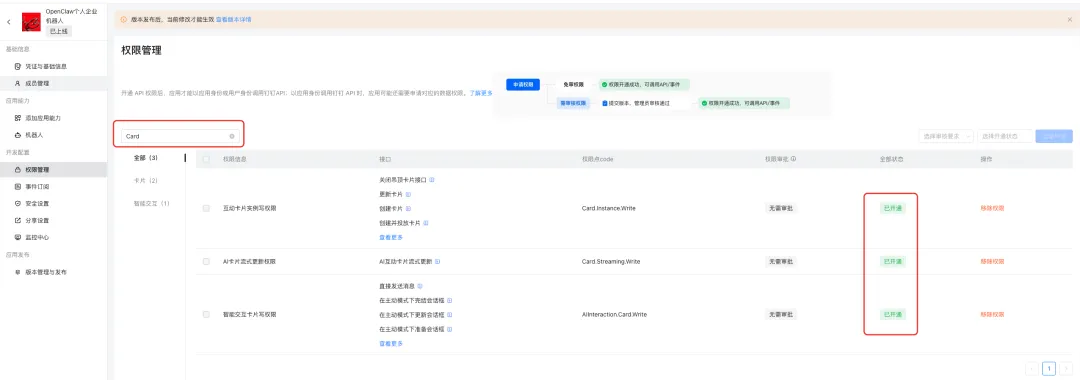
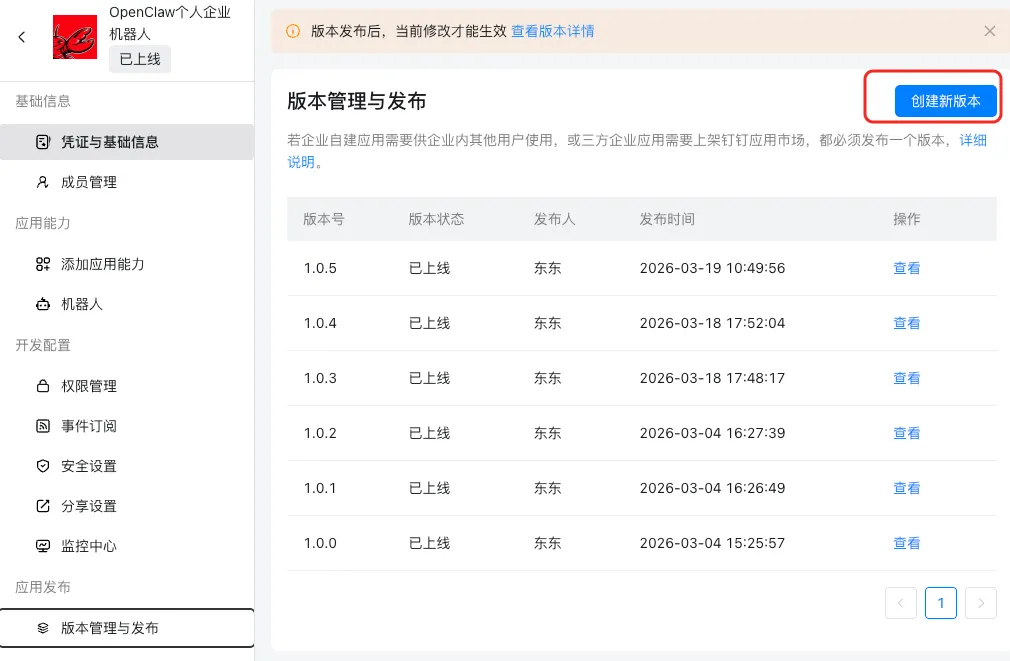
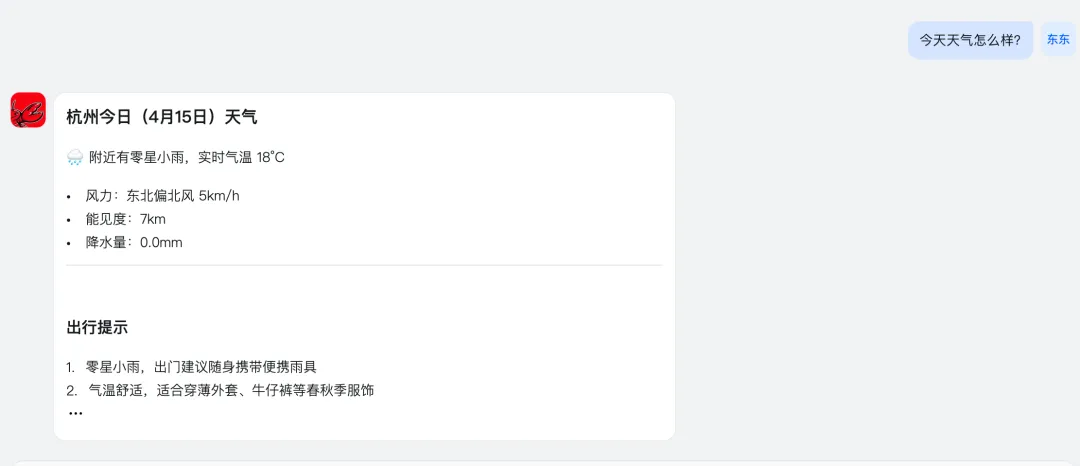
配置飞书机器人【可选】
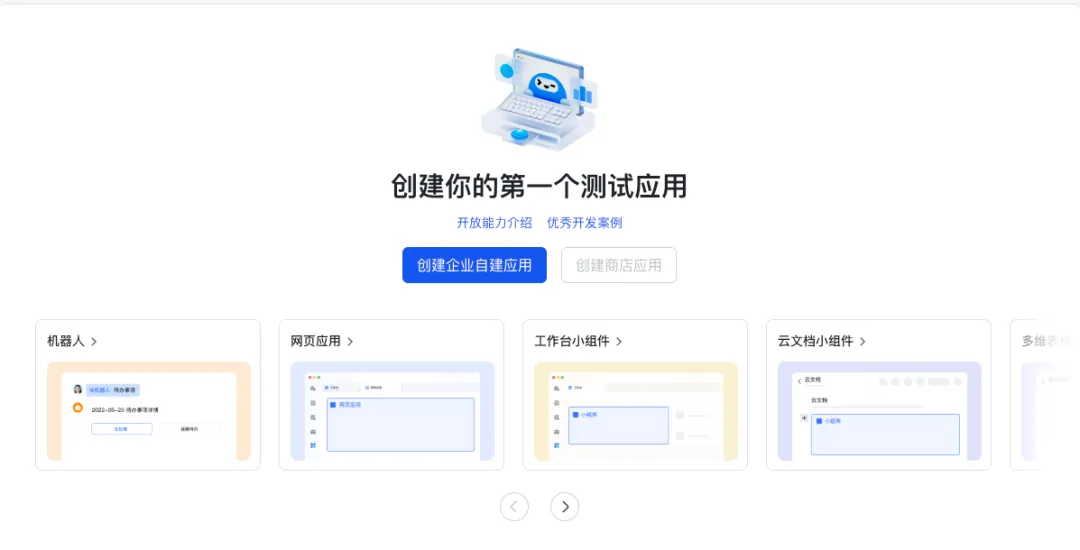
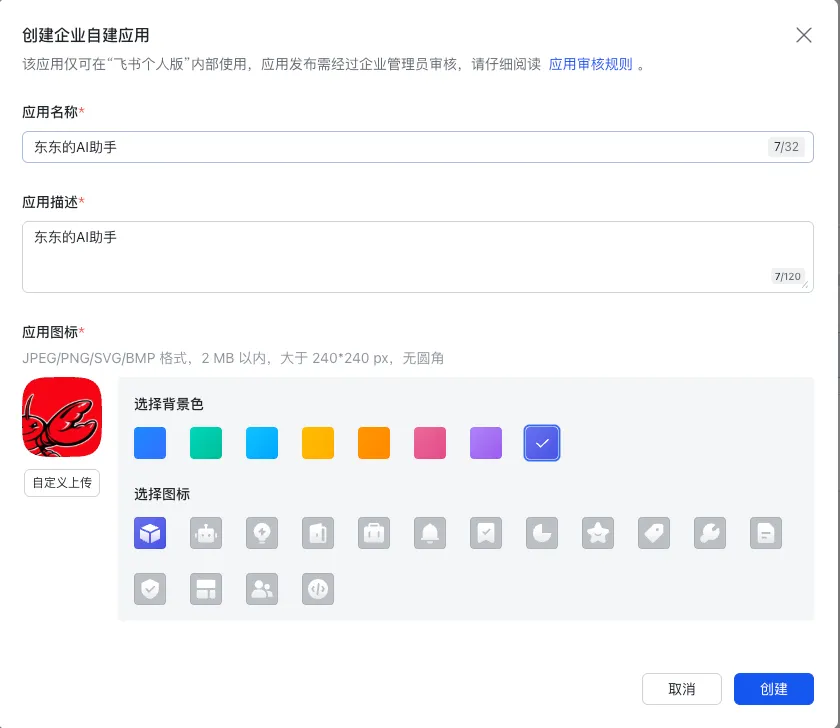
在飞书开放平台创建应用
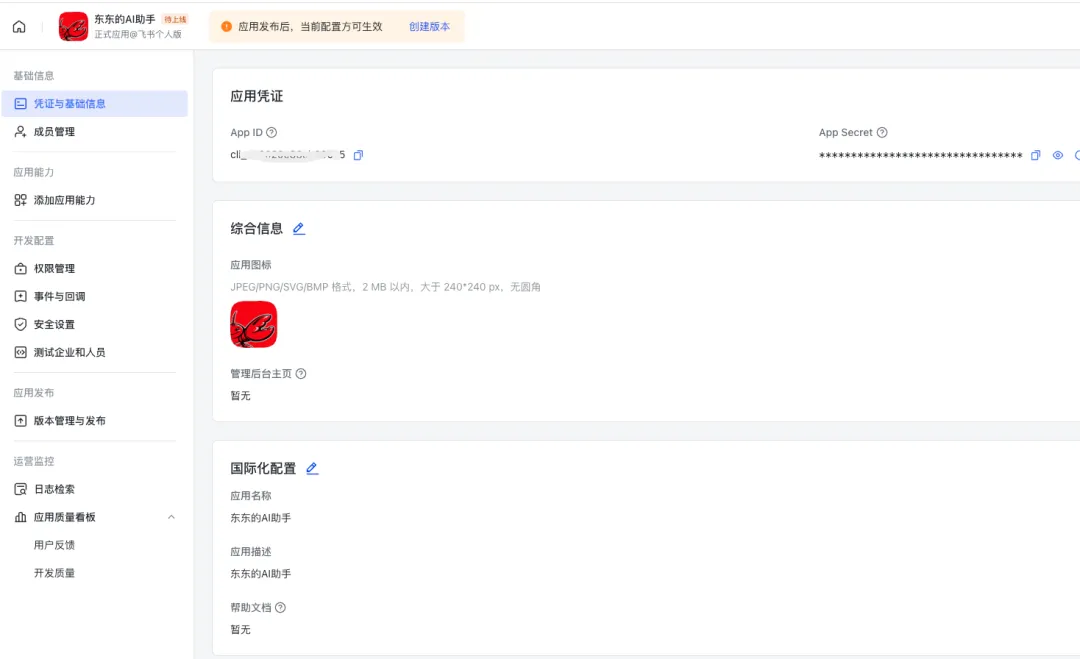
获取App ID与App Secret
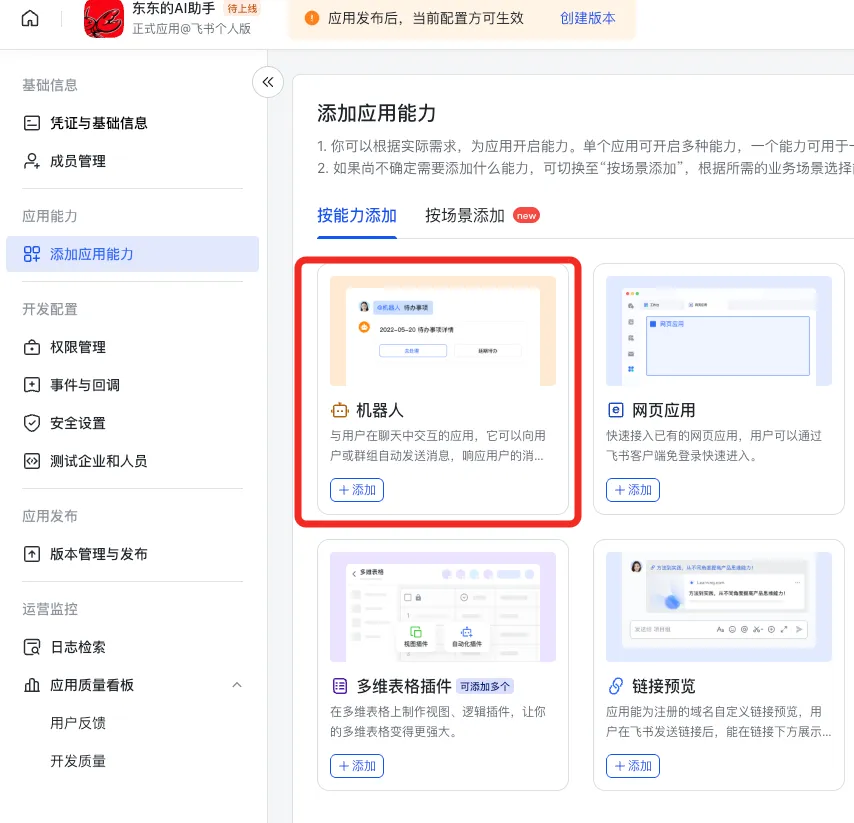
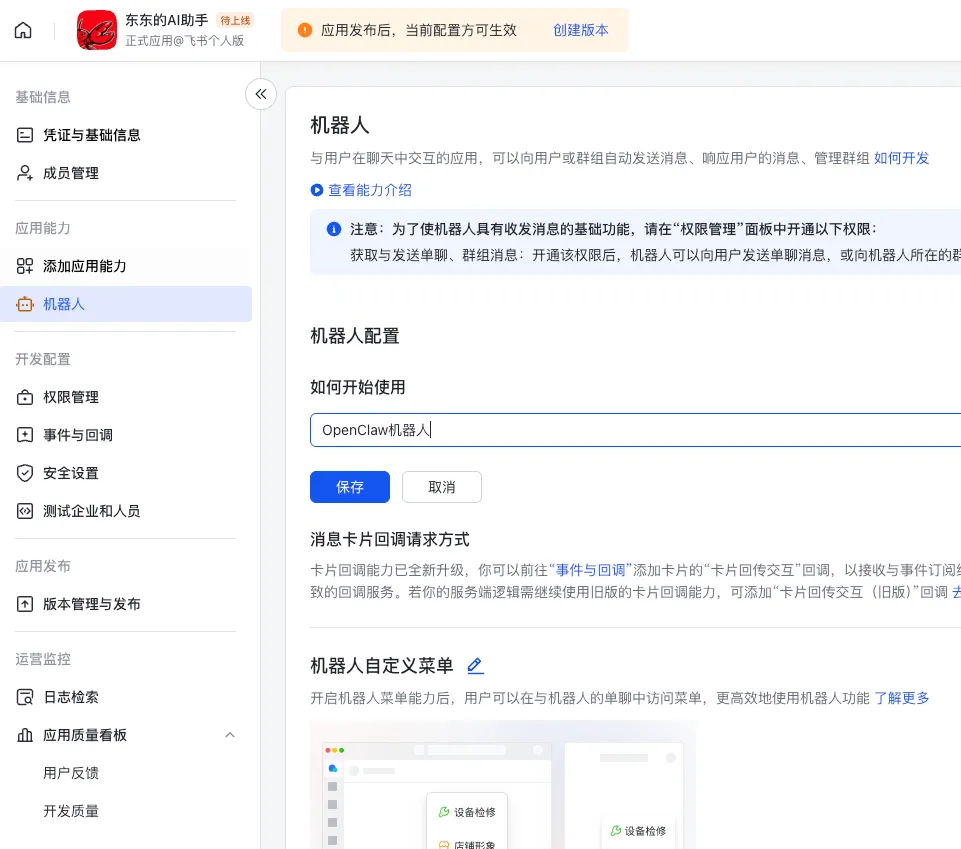
启用机器人能力
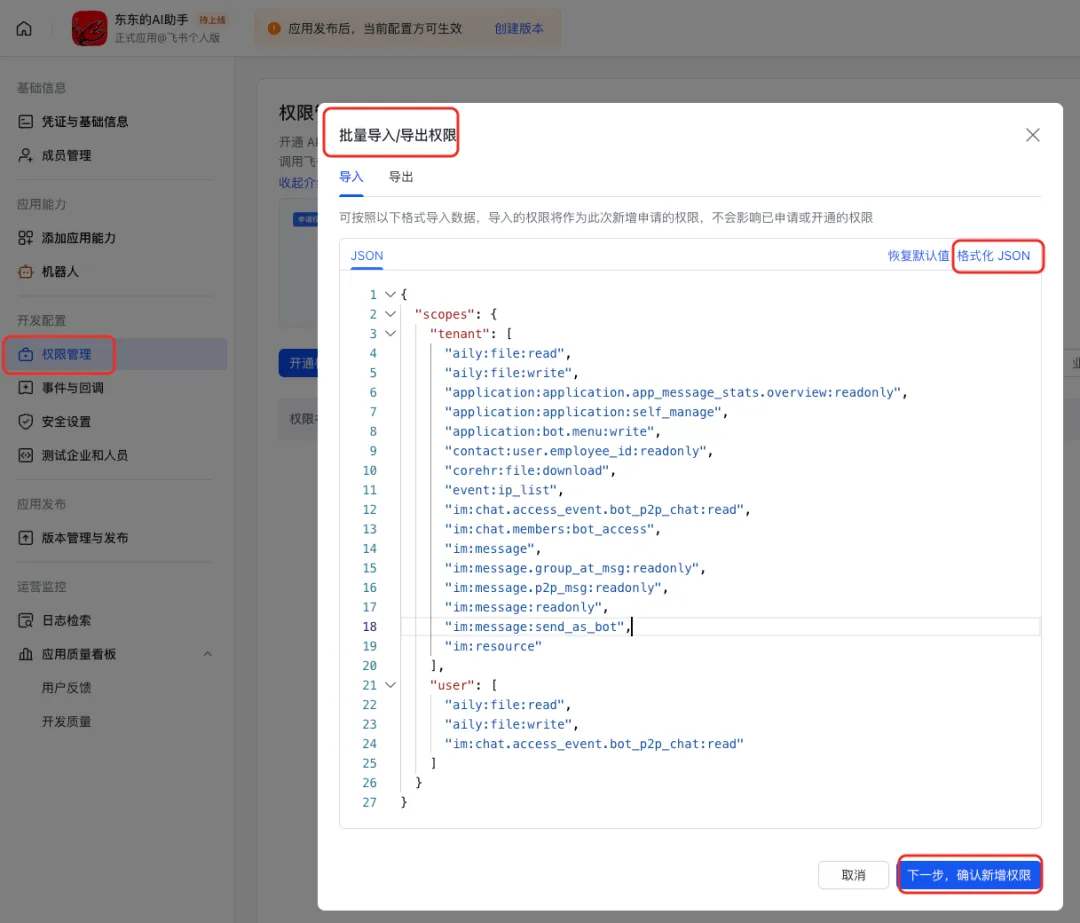
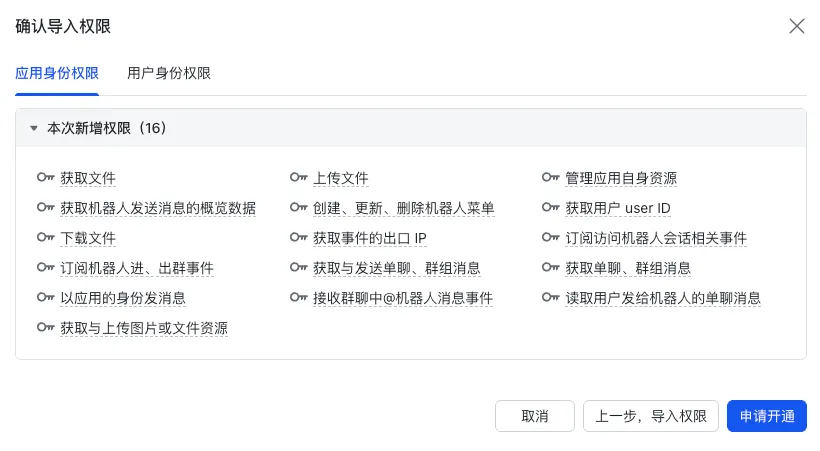
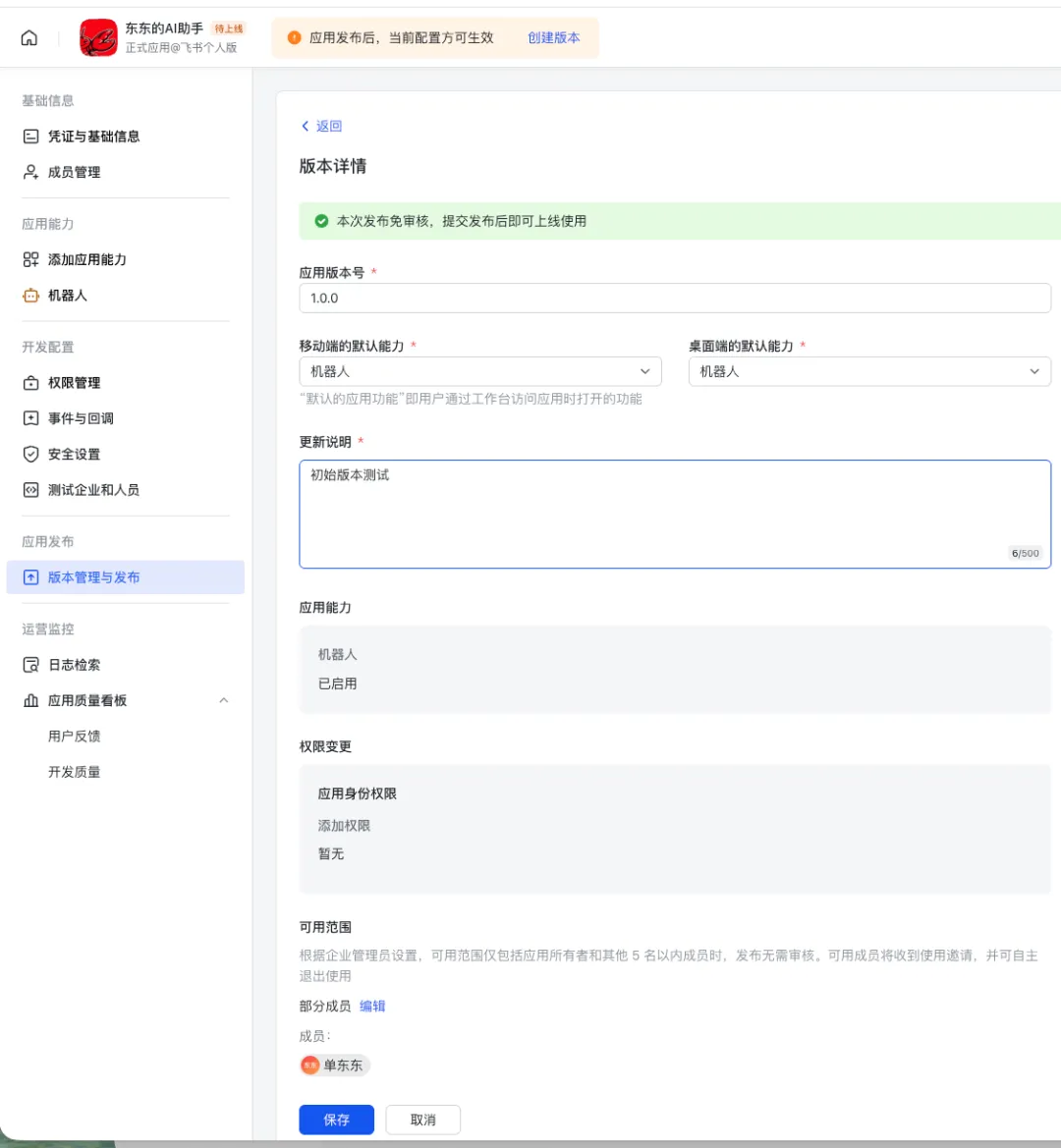
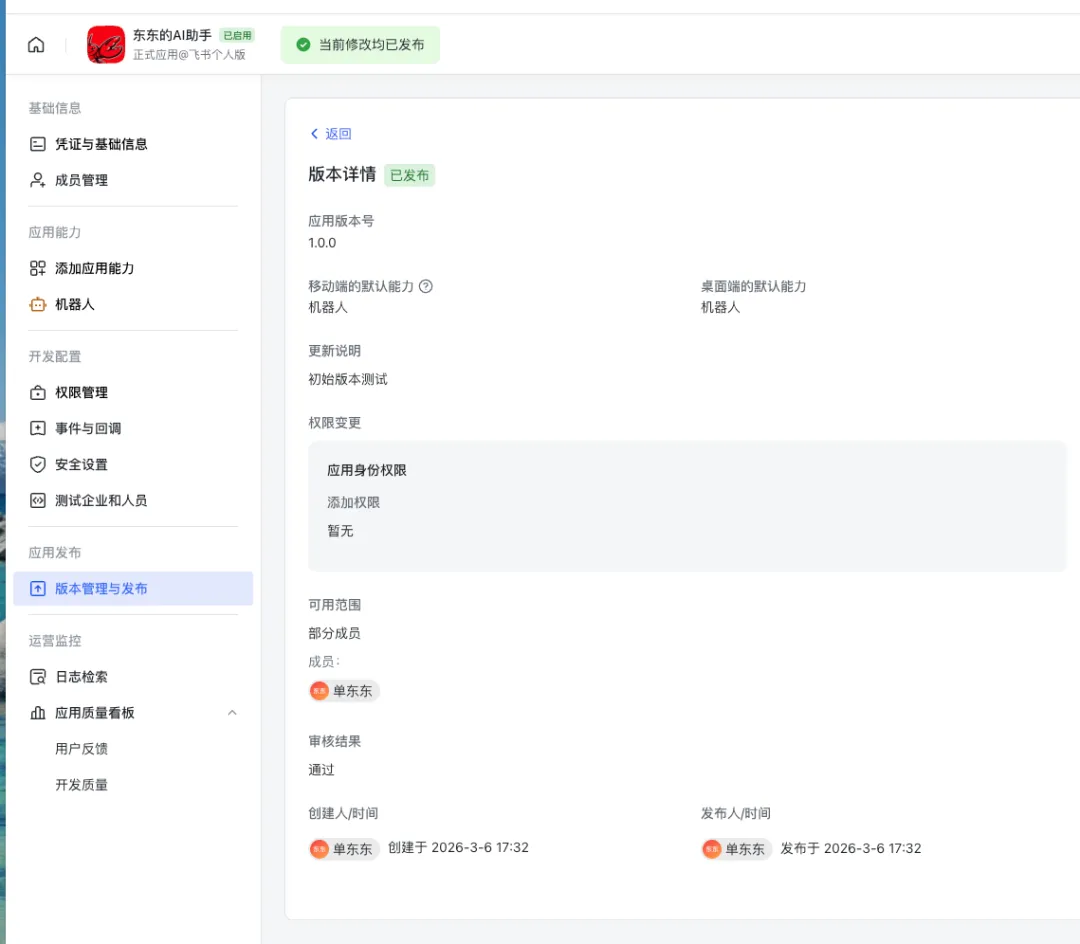
权限配置(批量导入)
{"scopes": {"tenant": ["aily:file:read","aily:file:write","application:application.app_message_stats.overview:readonly","application:application:self_manage","application:bot.menu:write","bitable:app","bitable:app:readonly","board:whiteboard:node:create","board:whiteboard:node:delete","board:whiteboard:node:read","board:whiteboard:node:update","contact:contact.base:readonly","contact:user.employee_id:readonly","corehr:file:download","docs:doc","docs:doc:readonly","docs:document.comment:create","docs:document.comment:delete","docs:document.comment:read","docs:document.comment:update","docs:document.comment:write_only","docs:document.content:read","docs:document.media:download","docs:document.media:upload","docs:document.subscription","docs:document.subscription:read","docs:document:copy","docs:document:export","docs:document:import","docs:event.document_deleted:read","docs:event.document_edited:read","docs:event.document_opened:read","docs:event:subscribe","docs:permission.member","docs:permission.member:auth","docs:permission.member:create","docs:permission.member:delete","docs:permission.member:readonly","docs:permission.member:retrieve","docs:permission.member:transfer","docs:permission.member:update","docs:permission.setting","docs:permission.setting:read","docs:permission.setting:readonly","docs:permission.setting:write_only","docx:document","docx:document.block:convert","docx:document:create","docx:document:readonly","docx:document:write_only","drive:drive","drive:drive.metadata:readonly","drive:drive.search:readonly","drive:drive:readonly","drive:drive:version","drive:drive:version:readonly","drive:export:readonly","drive:file","drive:file.like:readonly","drive:file.meta.sec_label.read_only","drive:file:download","drive:file:readonly","drive:file:upload","drive:file:view_record:readonly","event:ip_list","im:chat.access_event.bot_p2p_chat:read","im:chat.members:bot_access","im:message","im:message.group_at_msg:readonly","im:message.p2p_msg:readonly","im:message:readonly","im:message:send_as_bot","im:resource","sheets:spreadsheet","sheets:spreadsheet.meta:read","sheets:spreadsheet.meta:write_only","sheets:spreadsheet:create","sheets:spreadsheet:read","sheets:spreadsheet:readonly","sheets:spreadsheet:write_only","slides:presentation:create","slides:presentation:read","slides:presentation:update","slides:presentation:write_only","space:document.event:read","space:document:delete","space:document:move","space:document:retrieve","space:document:shortcut","space:folder:create","task:task","task:task.event_update_tenant:readonly","task:task.privilege:read","task:task:read","task:task:readonly","task:task:write","task:task:writeonly","task:tasklist.privilege:read","task:tasklist:read","task:tasklist:write","wiki:member:create","wiki:member:retrieve","wiki:member:update","wiki:node:copy","wiki:node:create","wiki:node:move","wiki:node:read","wiki:node:retrieve","wiki:node:update","wiki:setting:read","wiki:setting:write_only","wiki:space:read","wiki:space:retrieve","wiki:space:write_only","wiki:wiki","wiki:wiki:readonly"],"user": ["aily:file:read","aily:file:write","base:app:copy","base:app:create","base:app:read","base:app:update","base:collaborator:create","base:collaborator:delete","base:collaborator:read","base:dashboard:copy","base:dashboard:create","base:dashboard:delete","base:dashboard:read","base:dashboard:update","base:field:create","base:field:delete","base:field:read","base:field:update","base:field_group:create","base:form:create","base:form:delete","base:form:read","base:form:update","base:history:read","base:record:create","base:record:delete","base:record:read","base:record:retrieve","base:record:update","base:role:create","base:role:delete","base:role:read","base:role:update","base:table:create","base:table:delete","base:table:read","base:table:update","base:view:read","base:view:write_only","base:workflow:create","base:workflow:delete","base:workflow:read","base:workflow:update","base:workflow:write","base:workspace:list","bitable:app","bitable:app:readonly","board:whiteboard:node:create","board:whiteboard:node:delete","board:whiteboard:node:read","board:whiteboard:node:update","calendar:calendar","calendar:calendar.acl:create","calendar:calendar.acl:delete","calendar:calendar.acl:read","calendar:calendar.event:create","calendar:calendar.event:delete","calendar:calendar.event:read","calendar:calendar.event:reply","calendar:calendar.event:update","calendar:calendar.free_busy:read","calendar:calendar:create","calendar:calendar:delete","calendar:calendar:read","calendar:calendar:readonly","calendar:calendar:subscribe","calendar:calendar:update","calendar:exchange.bindings:create","calendar:exchange.bindings:delete","calendar:exchange.bindings:read","calendar:settings.caldav:create","calendar:settings.workhour:read","calendar:time_off:create","calendar:time_off:delete","docs:doc","docs:doc:readonly","docs:document.comment:create","docs:document.comment:delete","docs:document.comment:read","docs:document.comment:update","docs:document.comment:write_only","docs:document.content:read","docs:document.media:download","docs:document.media:upload","docs:document.subscription","docs:document.subscription:read","docs:document:copy","docs:document:export","docs:document:import","docs:event.document_deleted:read","docs:event.document_edited:read","docs:event.document_opened:read","docs:event:subscribe","docs:permission.member","docs:permission.member:auth","docs:permission.member:create","docs:permission.member:delete","docs:permission.member:readonly","docs:permission.member:retrieve","docs:permission.member:transfer","docs:permission.member:update","docs:permission.setting","docs:permission.setting:read","docs:permission.setting:readonly","docs:permission.setting:write_only","docx:document","docx:document.block:convert","docx:document:create","docx:document:readonly","docx:document:write_only","drive:drive","drive:drive.metadata:readonly","drive:drive.search:readonly","drive:drive:readonly","drive:drive:version","drive:drive:version:readonly","drive:export:readonly","drive:file","drive:file.like:readonly","drive:file.meta.sec_label.read_only","drive:file:download","drive:file:readonly","drive:file:upload","drive:file:view_record:readonly","im:chat.access_event.bot_p2p_chat:read","offline_access","sheets:spreadsheet","sheets:spreadsheet.meta:read","sheets:spreadsheet.meta:write_only","sheets:spreadsheet:create","sheets:spreadsheet:read","sheets:spreadsheet:readonly","sheets:spreadsheet:write_only","slides:presentation:create","slides:presentation:read","slides:presentation:update","slides:presentation:write_only","space:document.event:read","space:document:delete","space:document:move","space:document:retrieve","space:document:shortcut","space:folder:create","task:task","task:task:read","task:task:readonly","task:task:write","task:task:writeonly","task:tasklist:read","task:tasklist:write","wiki:member:create","wiki:member:retrieve","wiki:member:update","wiki:node:copy","wiki:node:create","wiki:node:move","wiki:node:read","wiki:node:retrieve","wiki:node:update","wiki:setting:read","wiki:setting:write_only","wiki:space:read","wiki:space:retrieve","wiki:space:write_only","wiki:wiki","wiki:wiki:readonly"]}}
在 OpenClaw 配置飞书通道
openclaw channels add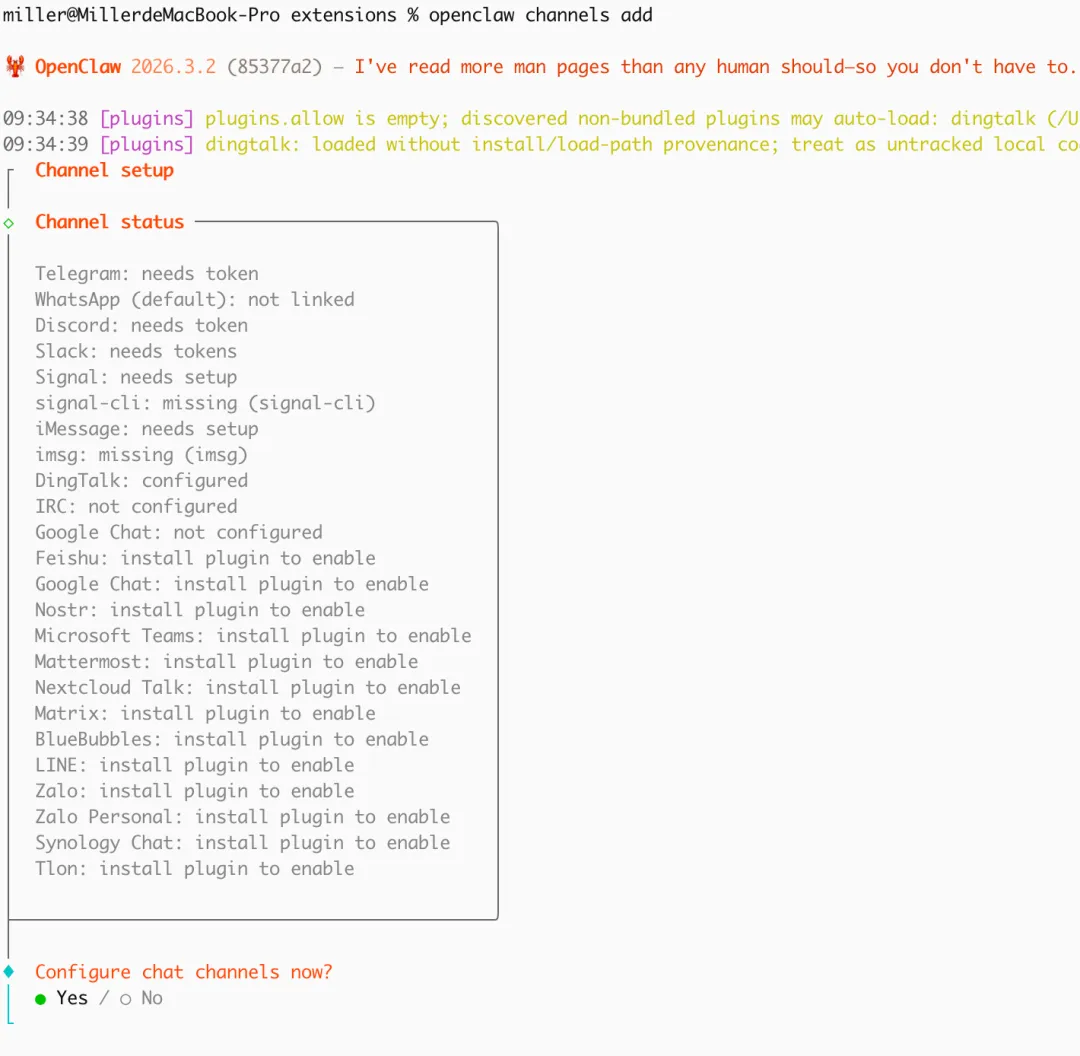
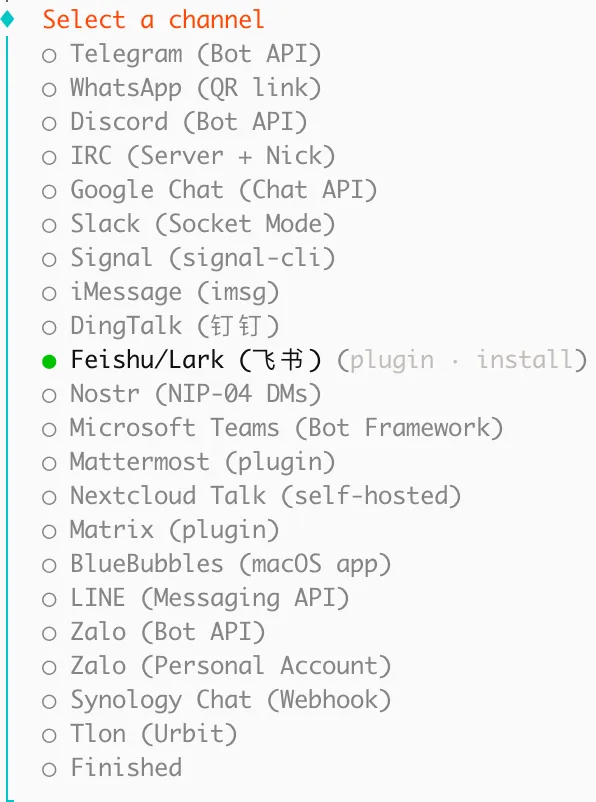

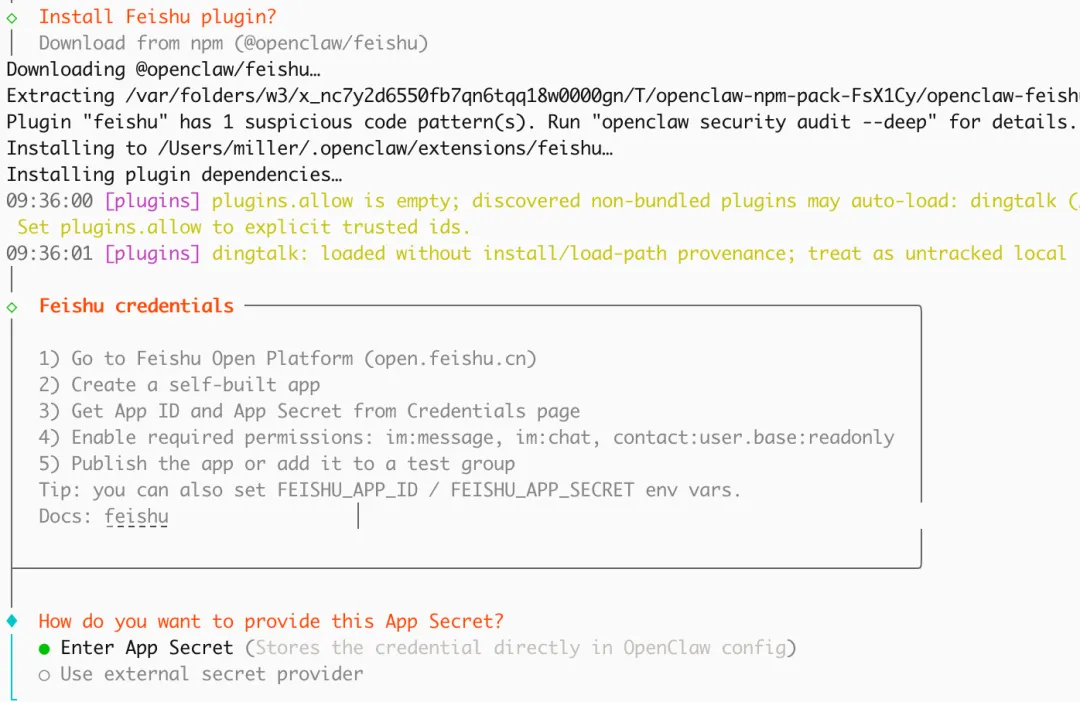
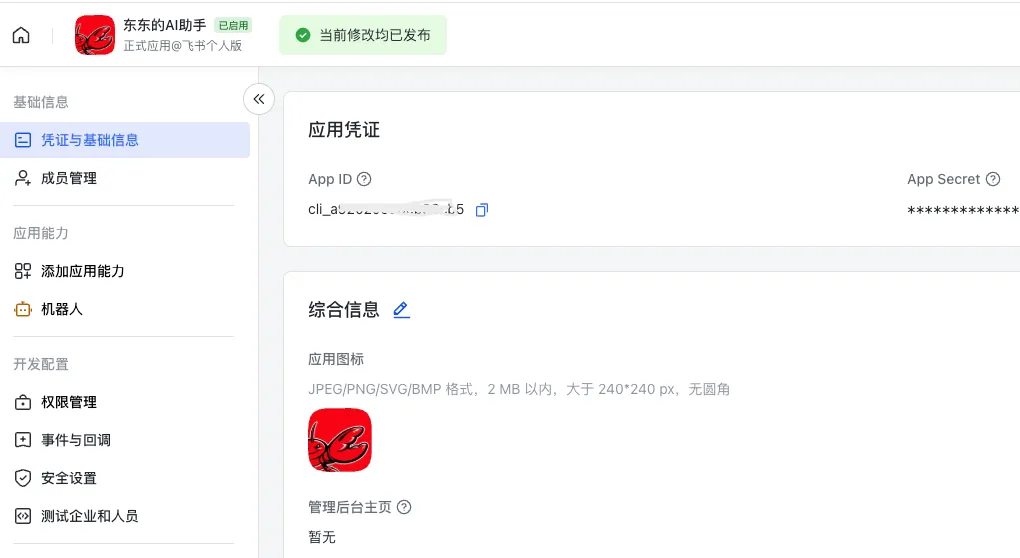
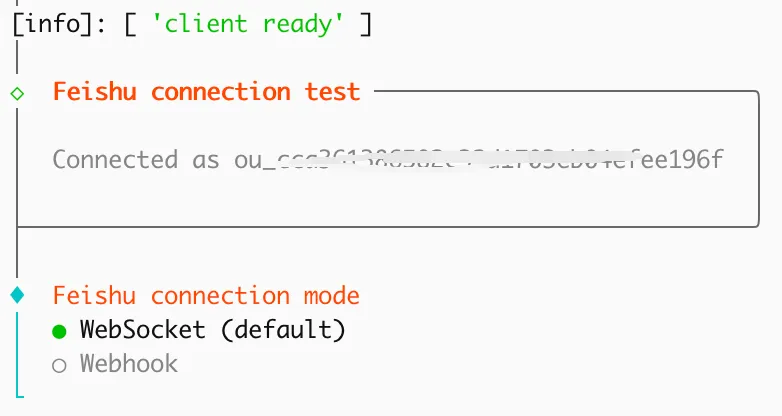
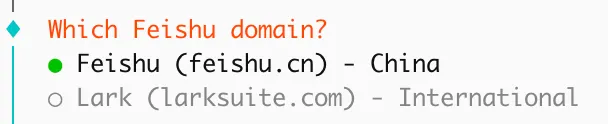
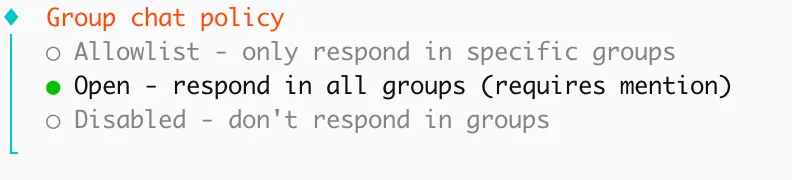
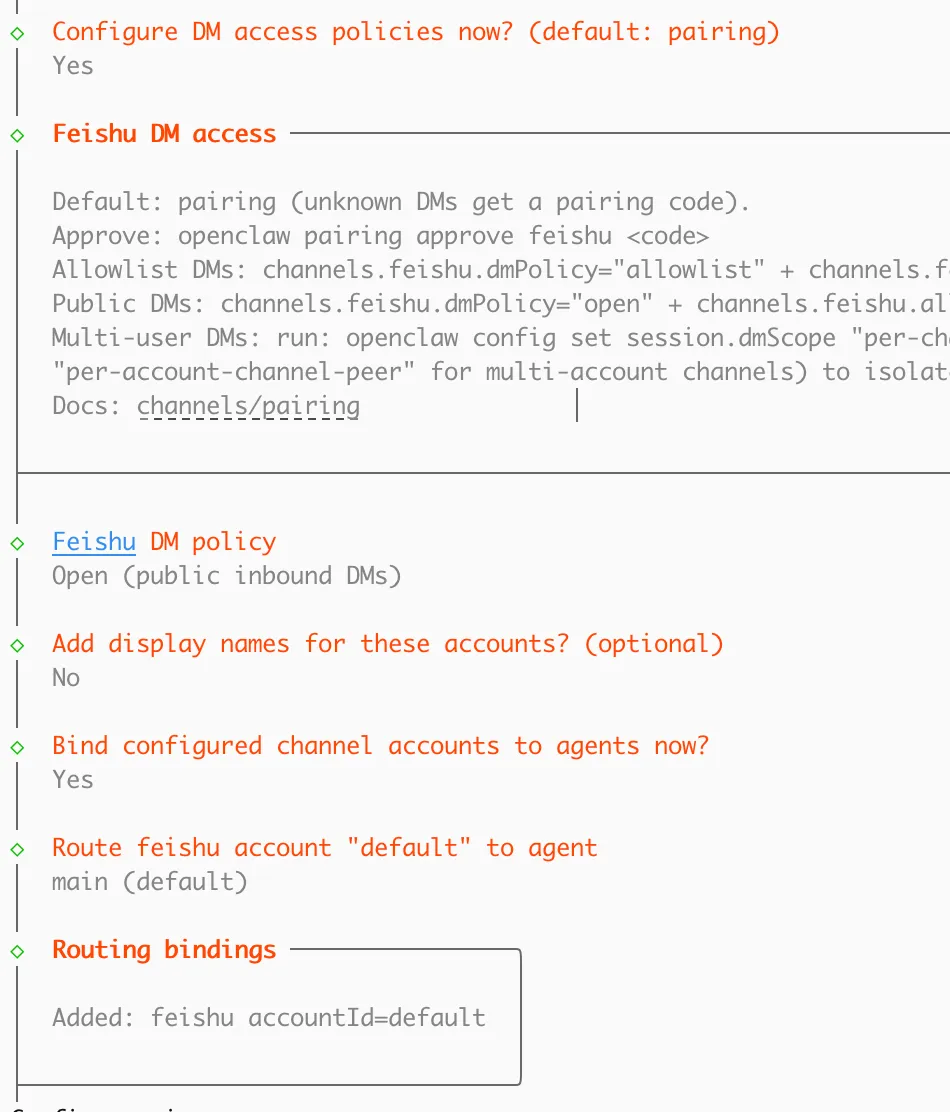
启动 Gateway 并配置飞书事件订阅
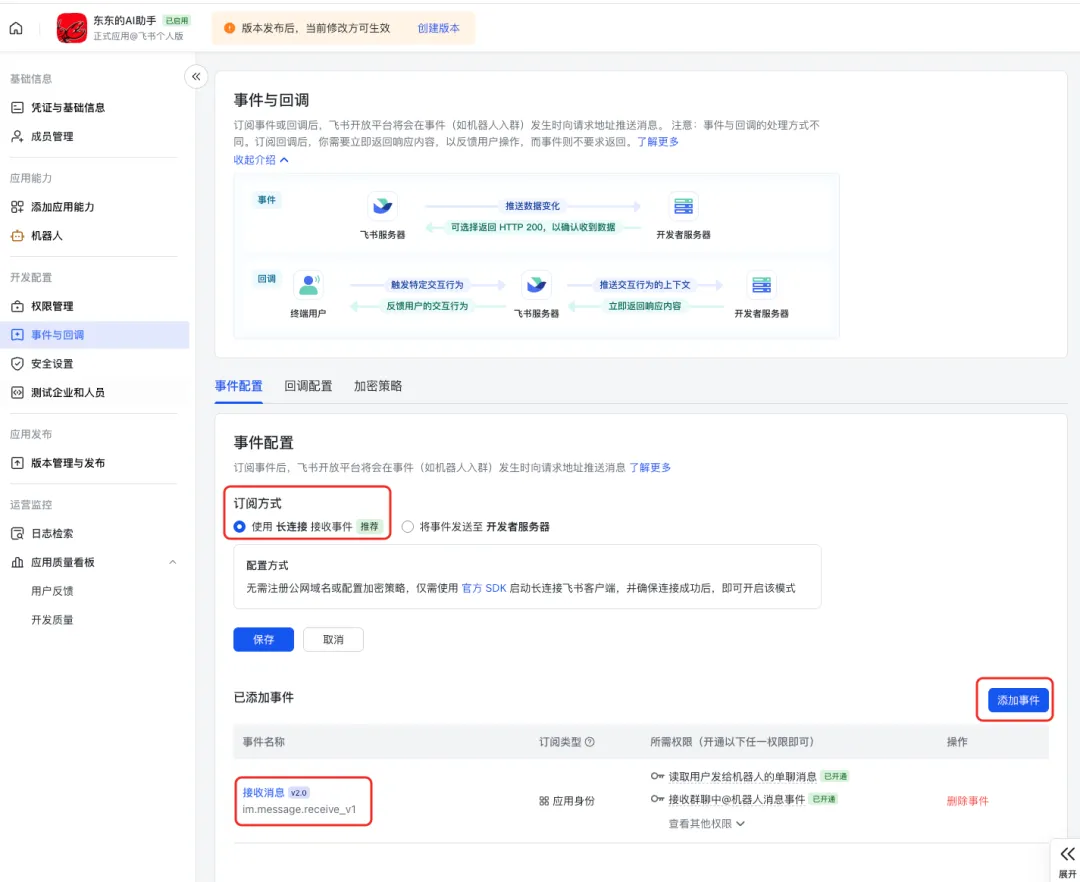
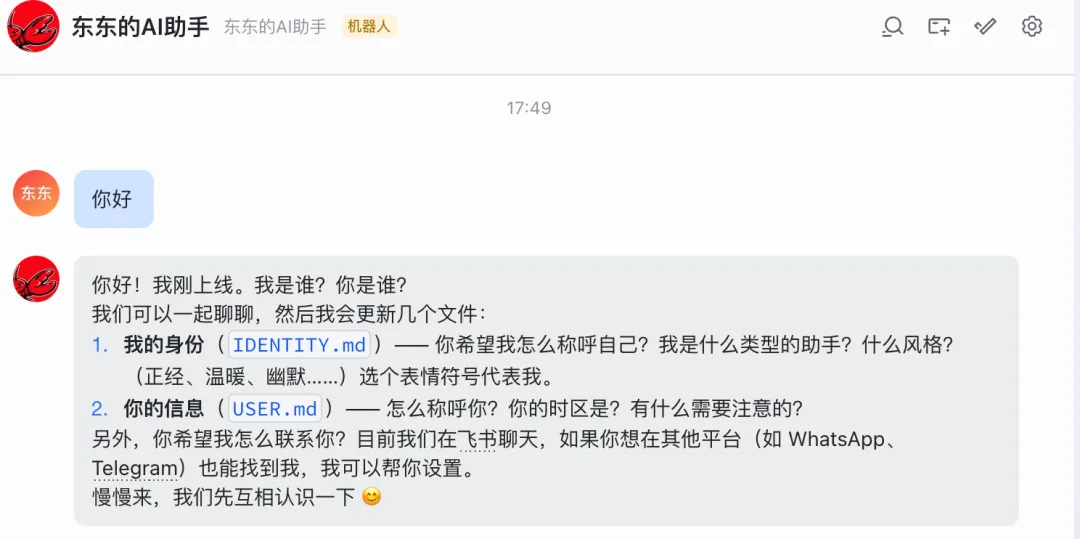
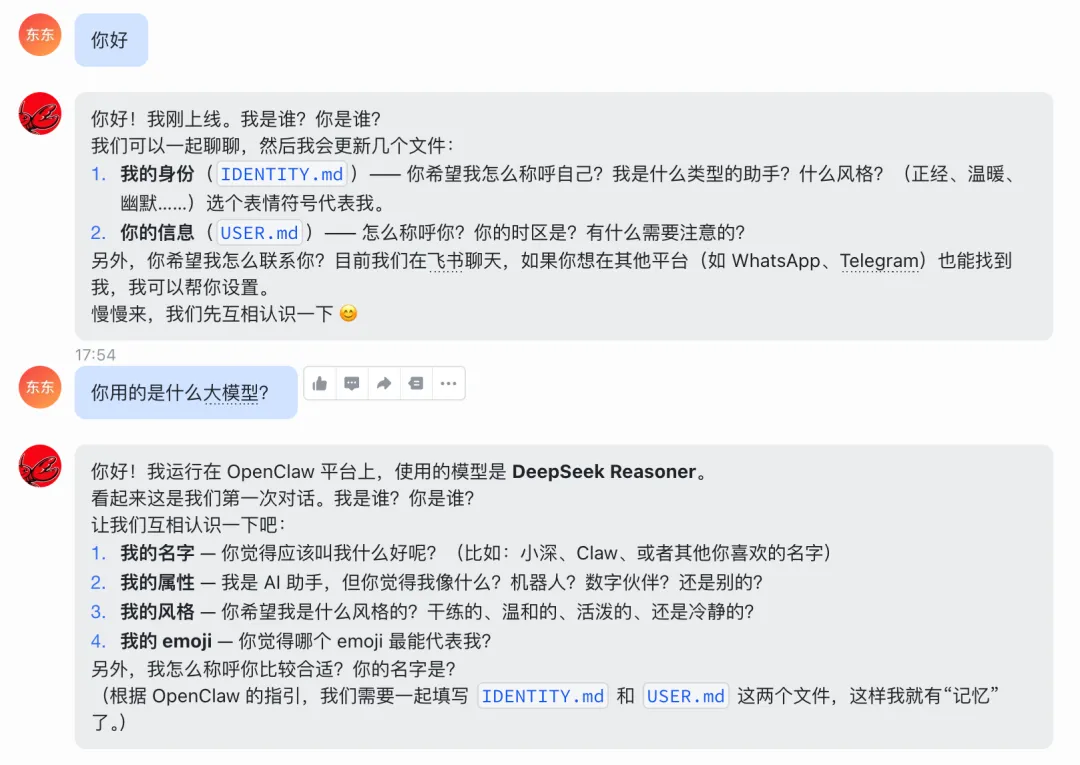
openclaw gateway restart测试通过飞书与机器人对话