【软件】那些不常用,但可能需要备着的电脑软件(windows批处理.bat)
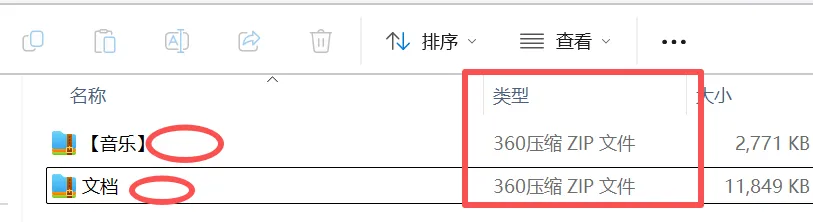
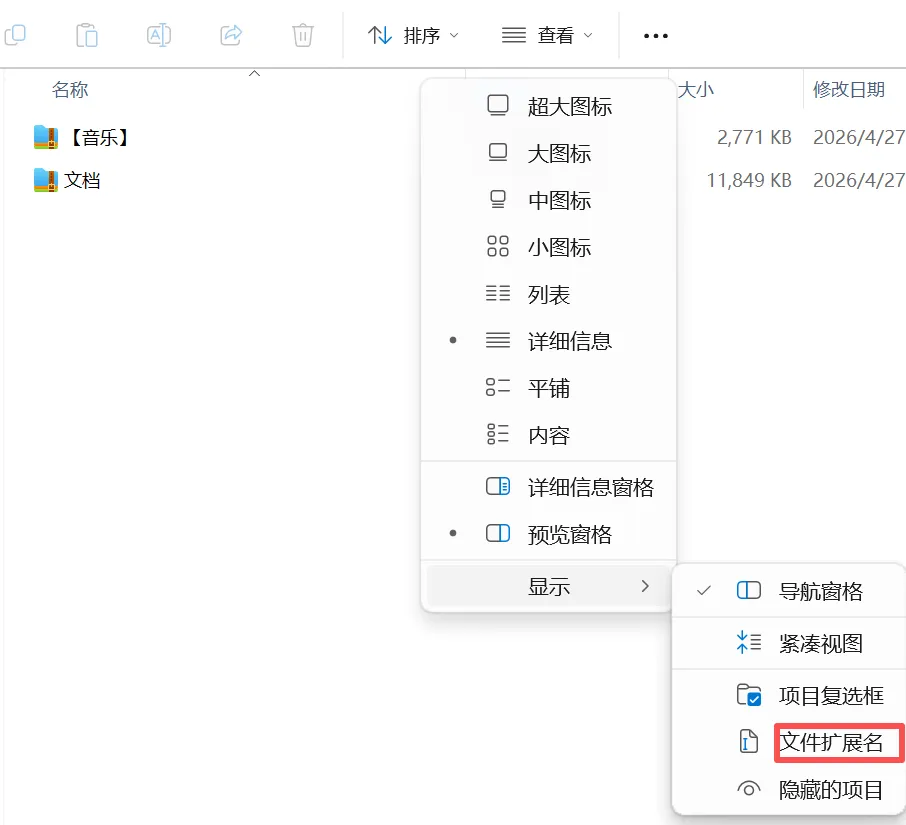
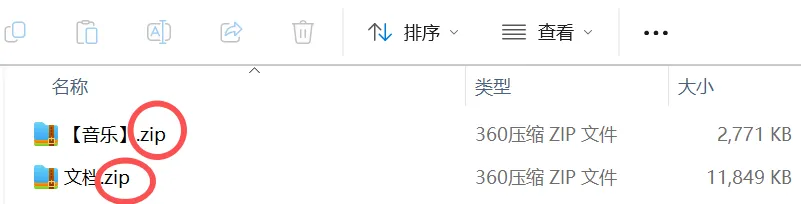
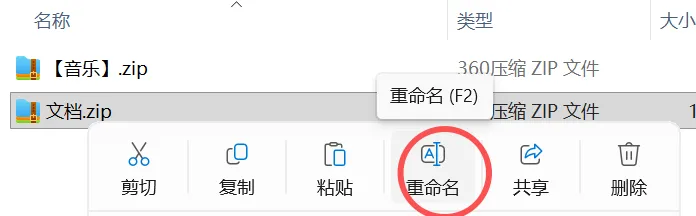
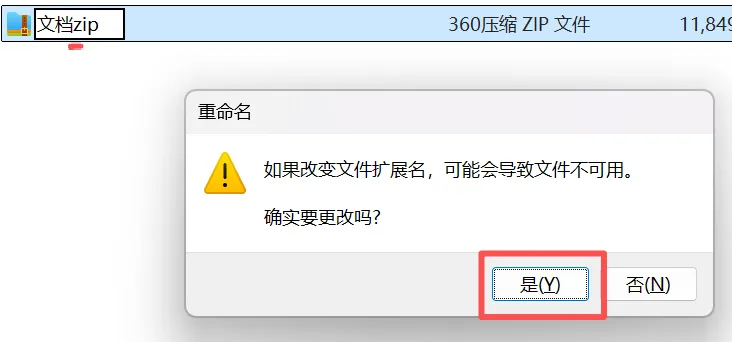
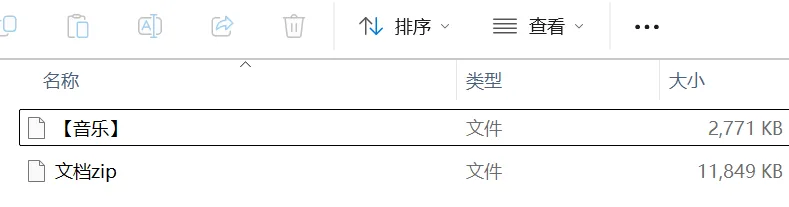
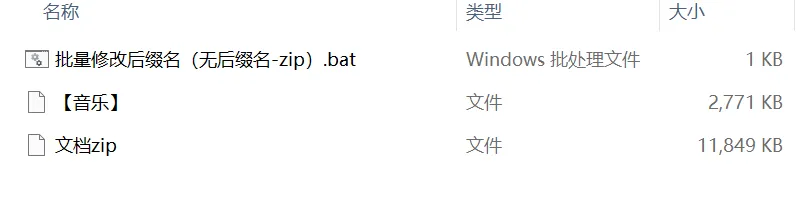
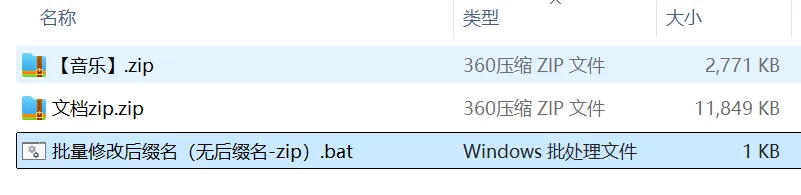
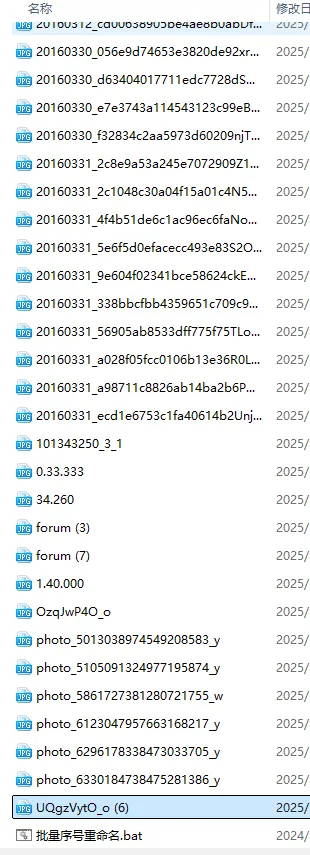
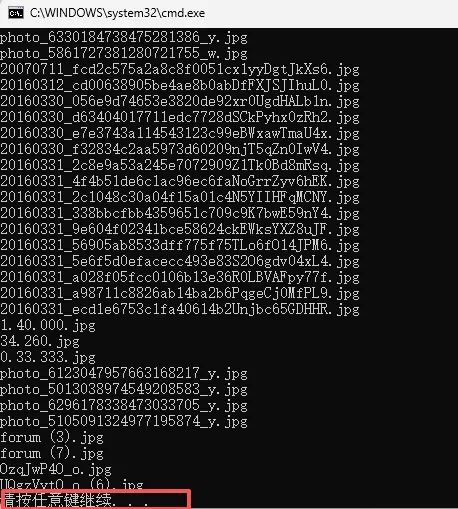
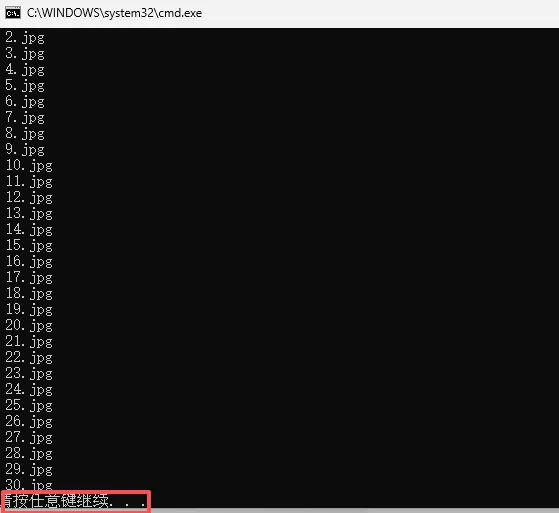
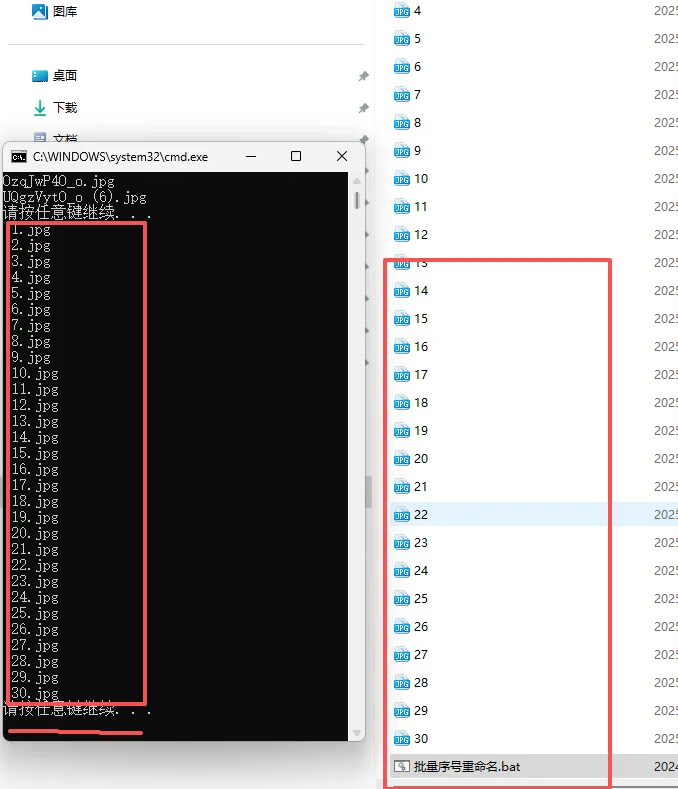
有些软件可能不常用,但有时可以收藏备着,以备不时之需。 (一)批量修改后缀名(无后缀名-zip) 这个是windows批处理文件,有点像单文件软件,直接双击即可使用,可以把丢失文件名的压缩文件,补上 .zip ,恢复压缩文件识别。 当电脑里某些文件的后缀名被删掉了,比如压缩包的后缀名 .zip 被删掉了,此时电脑里的解压软件就无法分辨出这个文件是否为压缩文件,此时双击这个文件,电脑会让你选择打开方式。如果你知道这是个压缩文件,你只需给他补上后缀名后,压缩软件即可识别出来,便于解压。但如果文件很多,一个一个地添加名太麻烦,这时这个工具就用到了。 具体做法:把这个工具放到需要批量添加后缀名的文件夹,然后双击这个工具,很快,这个文件夹里没有后缀名的文件,统统变为 .zip 格式的压缩文件了。 注:可能有些人对文件的后缀名是什么,如何显示与隐藏比较陌生,下面结合图示,给大家说一下。 1.“类型”这部分能显示说明这个文件的类型。很明显这两个是压缩文件。但文件名后面的后缀名没有显示(下图圆圈处)。 2.让文件的后缀名显露出来。点击下图中右上方的查看,在下拉菜单中选择“显示”-“文件扩展名”(即文件后缀名)。点击后,即可显示出文件的后缀名了。 显示出了文件后缀名“.zip”(注意zip前面有个英文的小圆点,如果这个点删掉或漏掉了,这个文件的后缀名就识别不了了) 把英文的小圆点删掉后的效果:首先后弹出警告,点击“是”后,重命名成功,由于丢失了小圆点,文件没了后缀名,系统软件识别不出来了。 类似的,如果重命名是时,同时删除英文的小圆点和zip,同样文件没了后缀名。如下图: 此时系统默认找不到能打开这两个位置格式文件的软件。(当然,此时你可以重命名文件,重新在文件名的最后补上 .zip ,那么这个这两个压缩文件就能被系统识别,并可以用默认的软件打开了。) 3.放入 批处理文件 ,双击后批量实现压缩文件的后缀名添加。 双击后“批量修改后缀名(无后缀名-zip)”后,文件立即批量加上了 .zip 后缀,能被系统识别了。 注:十几年前,刚接触电脑时,对后缀名的显示与隐藏,重命名与修改一点也不懂。但使用多了也就大致明白了。后缀名就是文件的一个身份指示牌,一件与众不同的衣裳,能让系统快速清晰地定性类别,安排不同的对应软件来打开它。 这些对应的软件程序并没有非常智能,它们只认识象征身份类别的衣裳(后缀名),因此后缀名一旦改动,就可能识别不了,如果后缀名被改成其他格式的,比如压缩文件格式.zip改成了视频文件格式.mp4,那么视频播放软件就默认这个文件是视频,于是你双击打开这个文件,系统就会自动调用系统默认的视频播放器打开,结果当然是播放失败,因为这个文件本质上是压缩文件,视频播放器根本不支持,也就解析不出来,打开不了。而你如果不清楚这些知识,就会一头雾水,不知道为什么“出错”。 (二)批量序号重命名 1.先把这个“软件”放入需要批量按序号重命名的文件夹中。 2.双击打开“批量序号重命名”后,稍等一会后,电脑会弹出类似的如下界面,进入到修改序号的阶段。 3.根据上面弹出界面的提示“请按任意键继续”,在键盘上按任意一个键,我一般按 enter 键,即可修改并弹出预览界面,如下。 此时,如下图,可以看见,文件夹里的文件名称已经修改过来了。对于再次弹出的左侧的预览界面,直接点击右上角的 x ,关闭窗口即可。 这两个批处理工具我放在网盘里了,关注公众号后,发送关键词 428 即可获取软件链接,保存下载使用即可。
 夜雨聆风
夜雨聆风