 夜雨聆风
夜雨聆风


CC Switch:AI 编程工具的终极 API 管理神器
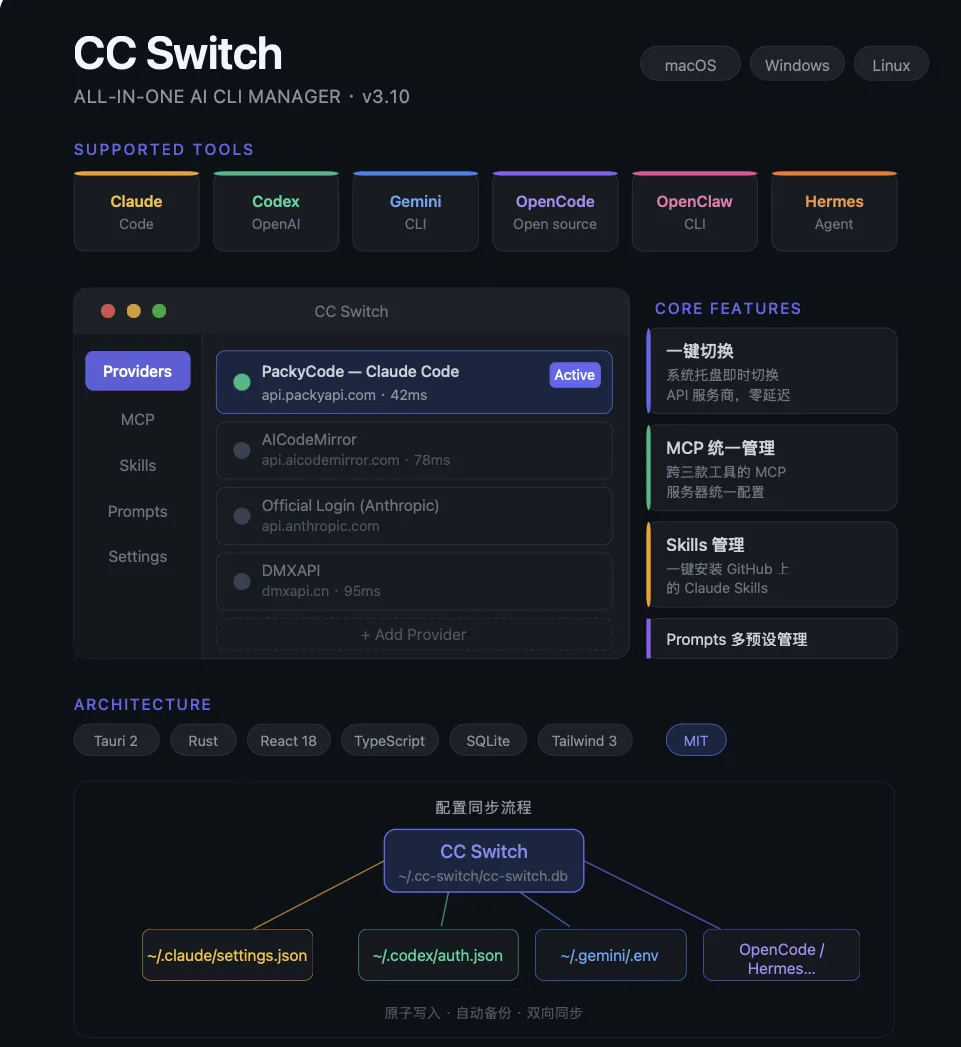
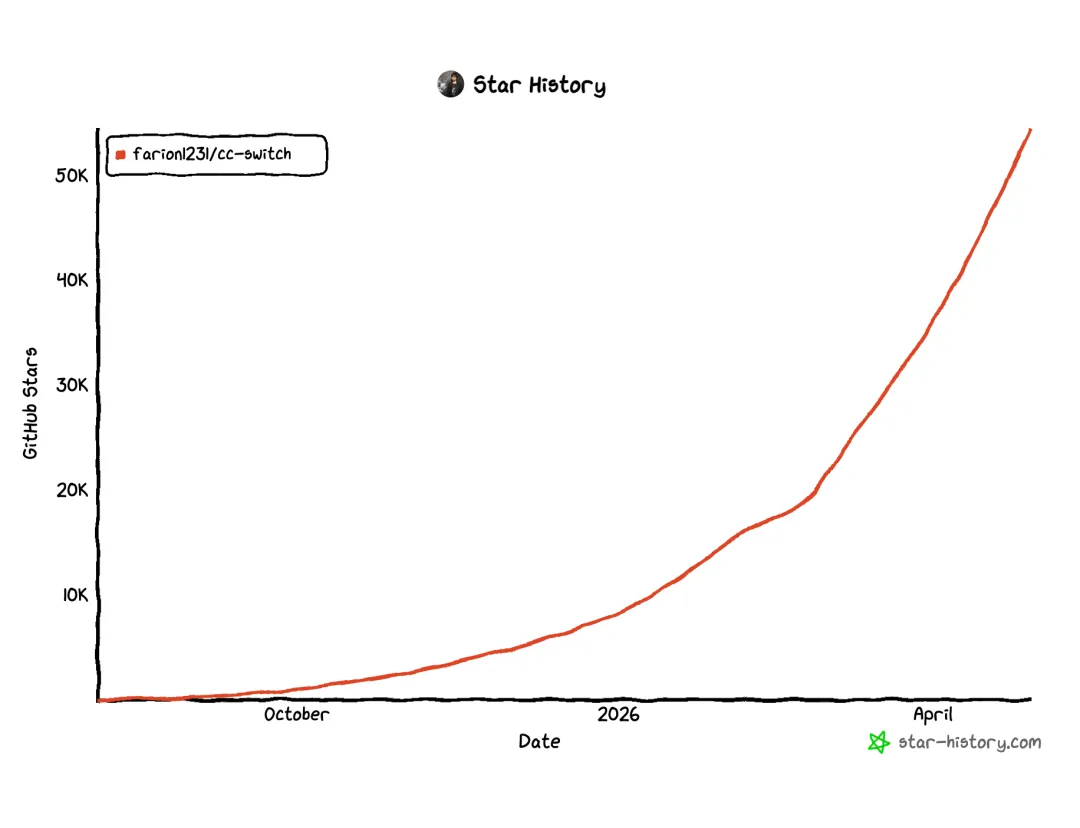
今天我要介绍的 CC Switch,就是专门解决这个痛点的开源工具。目前项目在GitHub上收获54.4k Stars、3.5k Forks,项目完全开源(MIT 协议),可以放心使用和二次开发,GitHub 地址:farion1231/cc-switch
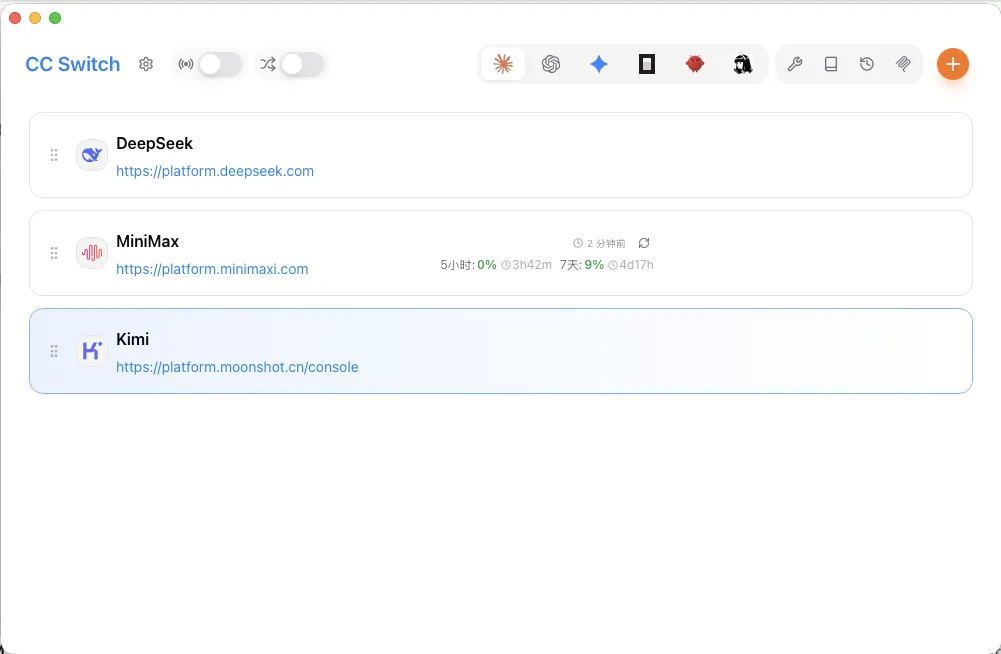
它是一款跨平台桌面应用,用 Tauri(Rust + React)框架开发,支持 Windows、macOS、Linux,可以用图形界面一键管理 Claude Code、Codex、Gemini、OpenCode、OpenClaw、Hermes的 API 配置、MCP 服务器、Prompts 和 Skills管理。
一、安装:三大平台,各有最优方式
系统需求
Windows:Windows 10及以上
macOS:macOS 12 及以上版本
Linux:Ubuntu 22.04+ / Debian 11+ / Fedora 34+ 及其他主流发行版
macOS 用户强烈推荐 Homebrew 安装,后续升级最方便:
Linux 用户可以用 paru 一条命令搞定:
其他 Linux 发行版从 GitHub Releases 页面下载对应格式安装包,Ubuntu/Debian 用 .deb,Fedora 用 .rpm,通用场景用 AppImage 最方便,开箱即用不依赖系统环境。
架构设计
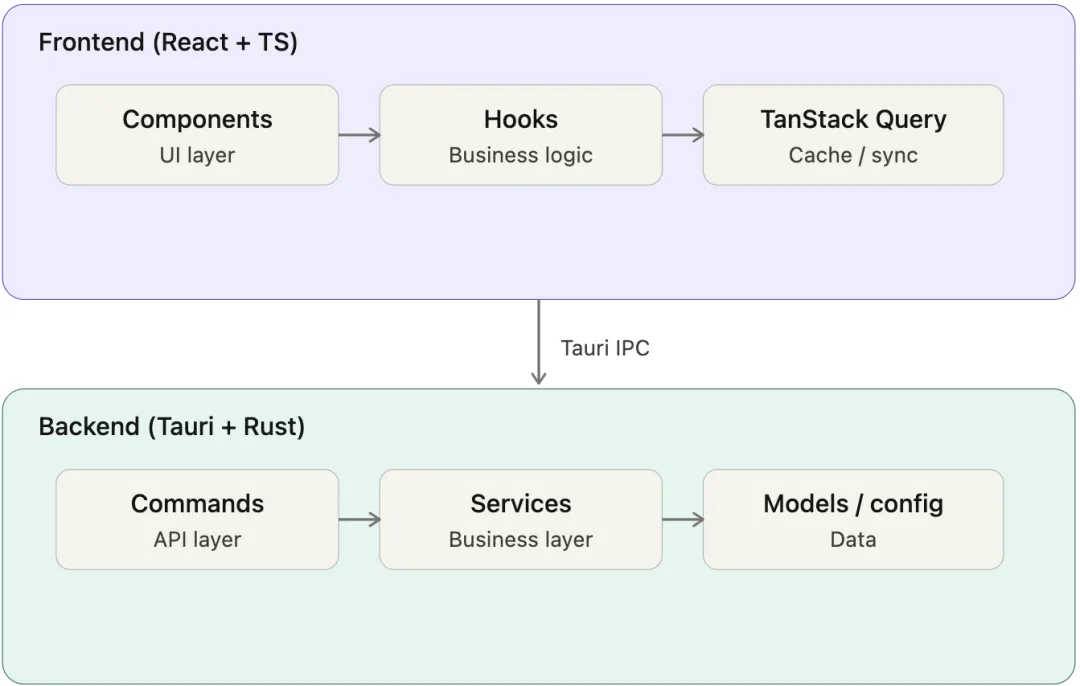
-
SSOT(单一真实源):所有数据存储在(SQLite)~/.cc-switch/cc-switch.db -
双层存储:SQLite 用于同步数据,JSON 用于设备级设置 -
双向同步:在Switch上写入实时文件,编辑活跃提供者时从实时文件回填 -
Atomic 写入:临时文件 + 重命名模式防止配置损坏 -
并发安全:多重变异保护的数据库连接避免了竞态条件 -
分层架构:明确分离(命令→服务→DAO→数据库)
-
ProviderService:Provider CRUD、切换、回填、排序 -
McpService:MCP服务器管理、导入/导出、实时文件同步 -
ProxyService:本地代理模式,支持热交换和格式转换 -
SessionManager:浏览所有支持应用的对话历史 -
ConfigService:配置导入/导出,备份轮换 -
SpeedtestService:API 端点延迟测量
二、快速上手:五分钟跑通核心流程
安装完成打开应用后,整个使用逻辑非常清晰:
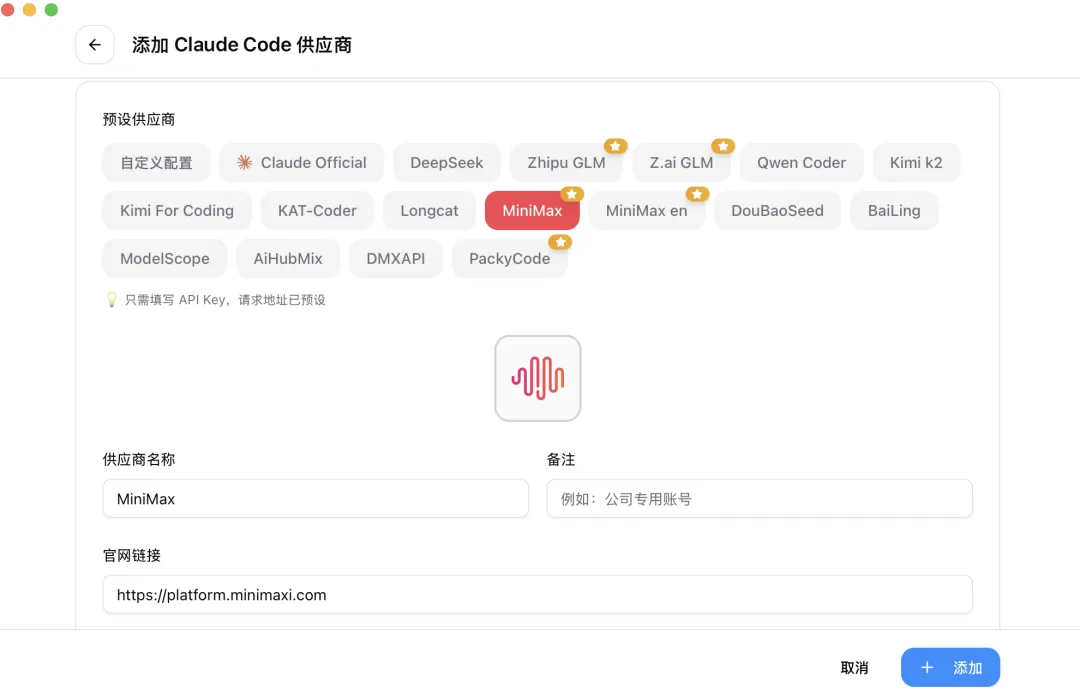
1 添加服务商:点击界面中的「Add Provider」,可以选择内置预设(支持各大主流 API 中转服务商),也可以完全自定义 Base URL 和 API Key。
2 一键切换:在主界面选中某个 Provider,点击「Enable」即可切换。更快的方式是直接点击系统托盘图标,在菜单里直接选,效果立竿见影。
3 重启生效:切换后重启终端或对应的 Claude Code / Codex / Gemini 客户端,新配置即刻生效。
4恢复官方:想切回官方账号?选择「Official Login」预设(Claude/Codex)或「Google Official」预设(Gemini),重启客户端按指引登录即可。
三、核心功能深度解析
Provider 管理
MCP 服务器
Skills 管理
Prompts 管理
测速功能
云端同步
四、MCP 管理:少走很多弯路的技巧
MCP 功能是很多高级用户的刚需,这里分享几个实用技巧:
点击右上角的「MCP」按钮进入管理面板,内置了常用模板(mcp-fetch、mcp-filesystem 等),直接套用省去手写配置的时间。
CC Switch 支持为 Claude Code、Codex、Gemini 分别配置独立的 MCP 服务器,互不干扰。开关切换后会自动同步到各应用的实际配置文件。
已有 MCP 配置的用户,可以通过「Import」功能从现有的 Claude/Codex/Gemini 配置文件中直接导入,不用重新填写。
五、Prompts 管理:系统提示词的正确用法
这个功能比很多人想象的更强大。CC Switch 用 CodeMirror 6 内嵌了一个 Markdown 编辑器,支持语法高亮和实时预览,写完直接保存为预设。
切换预设时,CC Switch 会根据目标工具自动写入对应的文件:
Claude Code 写入 ~/.claude/CLAUDE.md
Codex 写入 ~/.codex/AGENTS.md
Gemini 写入 ~/.gemini/GEMINI.md
六、云端同步:多设备配置保持一致
从 v3.8.0 起,CC Switch 采用 SQLite + JSON 双层存储架构,可同步的数据(Providers、MCP、Prompts、Skills)全部存在 SQLite 数据库里,设备级数据(窗口状态、本地路径)单独存 JSON,为云同步做了完善的架构铺垫。
开启多设备同步的步骤很简单:进入设置,找到「自定义配置目录」,选择一个已挂载云盘的本地文件夹(Dropbox、OneDrive、iCloud Drive 均可),重启应用,在另一台设备上重复同样操作即可。
七、进阶技巧汇总
CC Switch 在国内 AI 编程工具用户群体里口碑相当不错,从 GitHub 的 54.4k Stars 和 3.5k Forks 也能看出认可度。对于每天在 Claude Code / Codex 之间来回折腾、或者需要管理多个 API 服务商的开发者来说,这个工具能节省大量时间。