 夜雨聆风
夜雨聆风


OpenClaw 小白级入门教程(上),卸载一段时间后,我决定重新安装回来
之前沉醉于Hermes,直接把小龙虾卸载了,但是现在我决定把它重新装回来。
因为我发现官方版本几乎是一两天就一个版本,甚至一天一版本,我感觉应该相信OpenClaw再变得更强
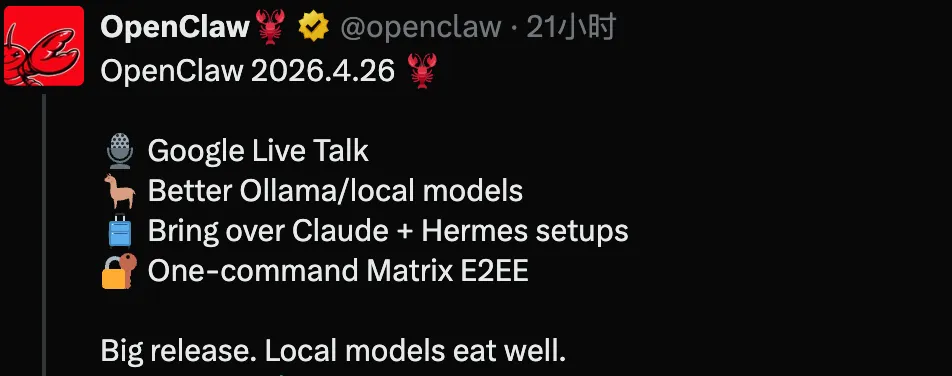
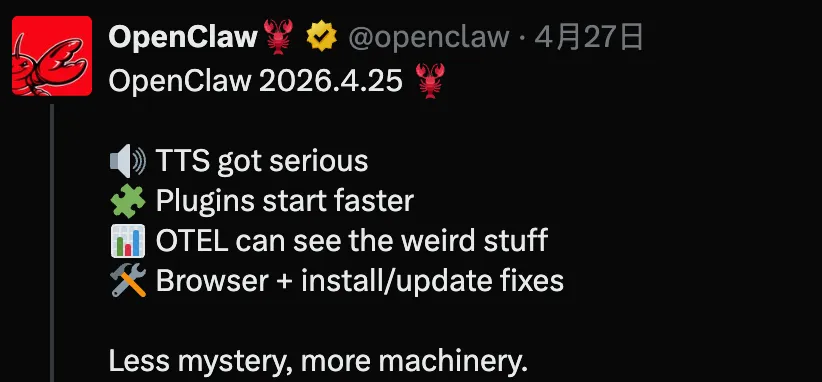
OpenClaw——不是普通的聊天机器人,而是一个能跑在你电脑上的 AI 智能体平台,接入飞书、Discord、Telegram 这些日常工具,让 AI 真正变成你的私人助理。
这篇教程覆盖:核心概念 → 安装配置 → 飞书接入,手把手保姆级,跟着做一定会。
一、OpenClaw 到底是什么?
OpenClaw(曾用名 ClawdBot / Moltbot)是 2026 年最火的开源 AI Agent 项目,GitHub 已超过 242,000 星标。
它不是套壳聊天机器人,而是一个智能体平台(Agent Platform),让你在自己的电脑上运行 AI 助理,并接入日常工具。
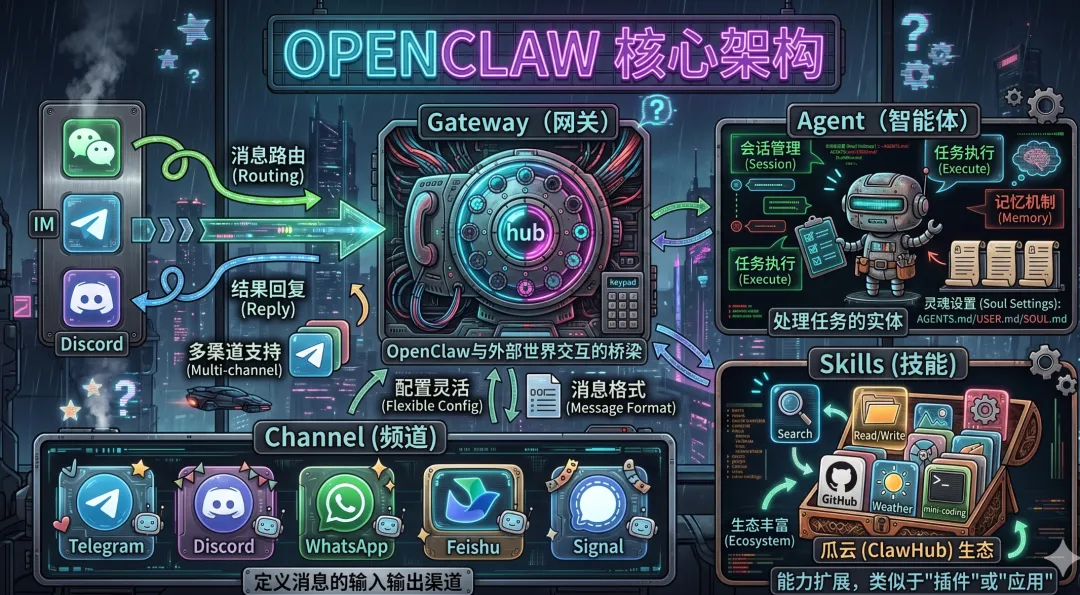
核心架构四件套
OpenClaw 的核心由四个组件构成:
1. Gateway(网关)
OpenClaw 与外部世界交互的桥梁。
-
• 消息路由:将微信、Telegram、Discord 等消息转发给对应 Agent 处理 -
• 结果回复:将 Agent 的响应发送回原始 IM 渠道 -
• 多渠道支持:同时接入多个 IM 平台,统一管理
2. Agent(智能体)
真正处理任务的实体。
-
• 会话管理:维护对话上下文,支持多轮对话 -
• 任务执行:调用 Skills 和工具完成用户请求 -
• 记忆机制:通过记忆系统保持长期上下文
3. Skills(技能)
OpenClaw 的能力扩展,类似于”插件”或”应用”。
-
• 模块化设计:每个 Skill 定义一组特定任务 -
• 生态丰富:可从 ClawHub 安装第三方 Skills -
• 自定义开发:支持编写自定义 Skills 扩展能力 -
• 典型 Skills:GitHub、Weather、Coding Agent 等
4. Channel(频道)
定义消息的输入/输出渠道。
-
• 多平台接入:支持 Telegram、Discord、WhatsApp、飞书、Signal 等 -
• 配置灵活:每个 Channel 可独立配置机器人行为 -
• 消息格式:处理不同平台的消息格式差异
二、如何安装 OpenClaw?
第一步:安装
在终端粘贴以下命令即可完成安装:
npm install -g openclaw@latest第二步:初始化配置
安装完成后,执行初始化命令,按照引导完成设置:
openclaw onboard --install-daemon选择 AI 模型供应商
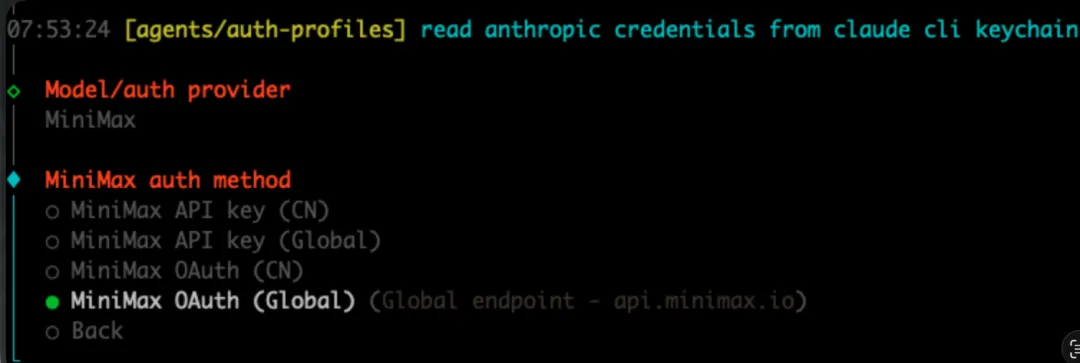
选择 QuickStart 快速开始配置,然后在模型供应商列表中选择 MiniMax(国内推荐,响应快)。
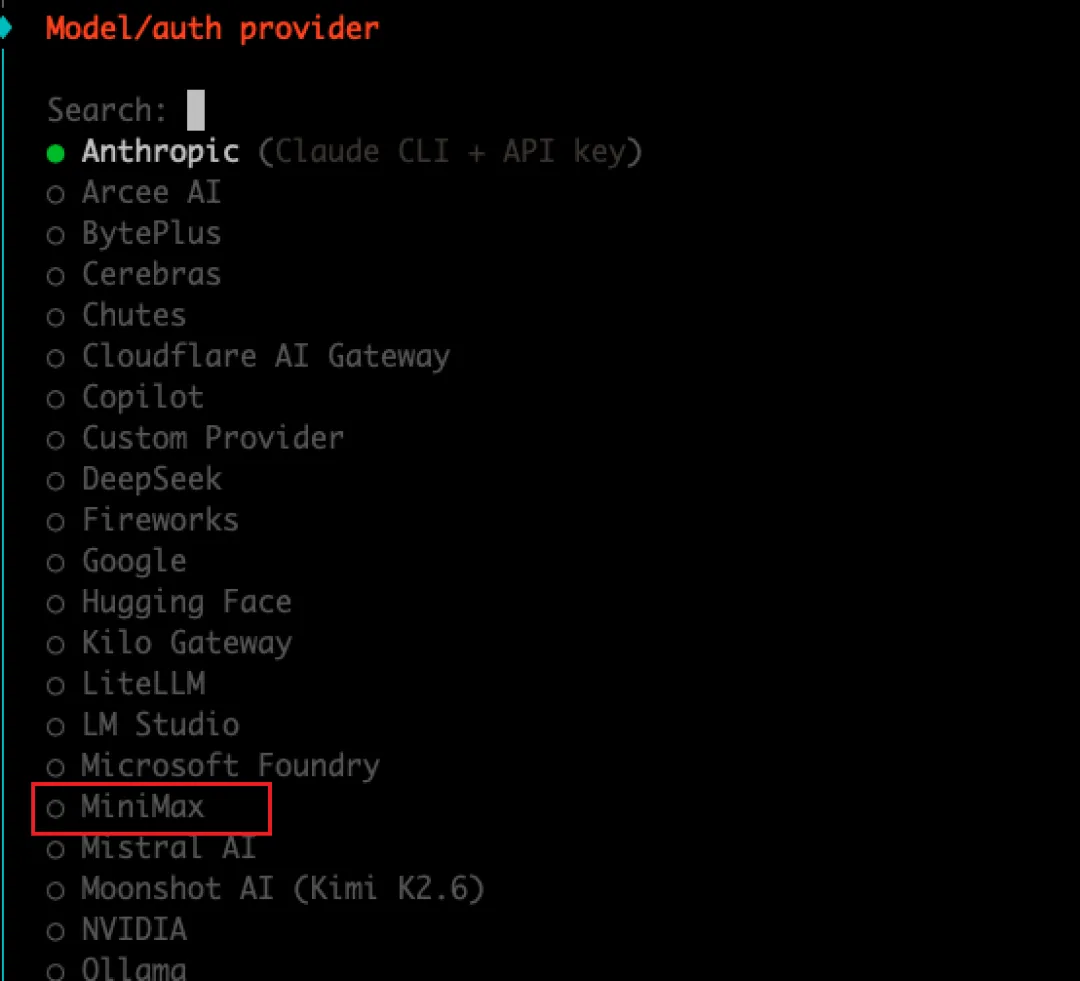
认证方式
选择 MiniMax M2.7(Global),我买的国外版本,所以选择Global,如果您买的是国内版本就选CN,我这里推荐通过 OAuth 方式认证。
因为只需要在你的网页登录后,就能完成。不需要去设置apikey
Channel 配置
先跳过,后续单独介绍接入飞书和 Discord。
Skills 和 Hooks
同样先跳过,暂不配置。
启动 Web UI
选择打开 Web UI,启动 OpenClaw 的浏览器界面。
浏览器会自动打开:http://127.0.0.1:18789
这就是 OpenClaw 的 Web 控制台,后续也可以通过命令 openclaw dashboard 直接打开。
三、如何接入飞书机器人?
为了让 OpenClaw 随时随地可用,需要将它接入 IM 通信软件。国内首选飞书,生态开放,接入方便,PC 和手机都能用。
第一步:创建飞书应用
打开 飞书开放平台[1],创建新应用,命名为 OpenClaw。
创建完成后,记录下 App ID 和 App Secret 备用。
第二步:在 OpenClaw 中添加飞书 Channel
开启 OpenClaw 内置飞书插件:
openclaw plugins enable feishu默认是 disable 状态,插件开启后状态变为 loaded。
添加 Channel 配置:
openclaw channels add选择 Feishu/Lark(飞书),按提示输入飞书应用的 App ID 和 App Secret。
群聊策略选择 Open(允许响应所有群聊),或选择 Allowlist(仅响应白名单群聊)。
完成后,Web 端 Channels 页面会显示飞书状态为 Running,即配置成功。
第三步:配置飞书应用权限
回到飞书开放平台,编辑刚才创建的应用:
-
1. 开启机器人能力:在应用功能中启用机器人 -
2. 开通权限:批量导入以下权限 JSON
{ "scopes": { "tenant": [ "cardkit:card:write", "contact:contact.base:readonly", "contact:user.base:readonly", "im:chat:readonly", "im:message", "im:message.group_at_msg:readonly", "im:message.group_msg", "im:message.p2p_msg:readonly", "im:message.reactions:read", "im:message:readonly", "im:message:recall", "im:message:send_as_bot", "im:message:update", "im:resource" ], "user": [ "contact:contact.base:readonly" ] }}-
3. 订阅事件:订阅方式选择默认推荐的长连接,添加以下事件:
编辑完成后,记得创建版本并发布才能生效。
第四步:接入飞书群聊
用手机或电脑打开飞书客户端,创建一个测试群,将机器人拉入群聊。
向机器人打个招呼,如果 OpenClaw 正常回复,说明飞书接入成功!
下集预告
下一篇我们将介绍:
-
• OpenClaw 的更多 Skills 使用(GitHub、Weather 等) -
• 接入 Discord 机器人 -
• 自定义 Skill 开发入门
敬请期待。
引用链接
[1] 飞书开放平台: https://open.feishu.cn/app