 夜雨聆风
夜雨聆风





【AI2026】AI 矢量图创作 安装包下载完整流程解析
| 软件名称:AI | |
| 软件语言:简体中文 | 专业矢量图软件 |
| 系统要求:Windows10或更高, 32/64位操作系统 | |
| 硬件要求:CPU@2.5+GHz ,RAM@4G或更高 | |
百度网盘链接(已上传最新)https://pan.baidu.com/s/1C5cADQf8MHVauQwRMivLZw?pwd=8888 |
|
|
『下载方法』将链接复制到浏览器网址栏,输入提取码,点击【下载】。 『解压密码』公众号菜单栏点击解压密码,获取软件密码后,如果遇到安装问题,我们会有专业人员免费解决安装问题,直到安装成功! 如果您觉得有用,可以推荐给自己的朋友、同学,或者给我们点个右下角的“在看”,您的支持是我们做下去的动力! |
安装步骤
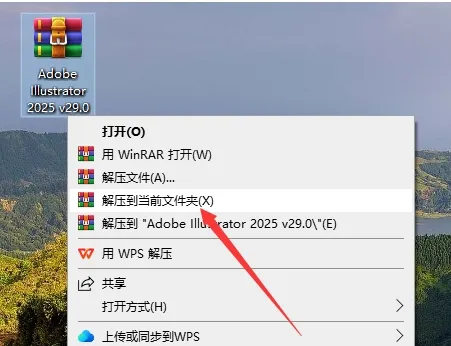
1. 首先,关闭计算机上的所有杀毒软件和防火墙,然后下载所需的安装包。在下载完成后,使用解压缩工具将其解压。(2026和2025步骤一样,此处沿用2025的步骤)
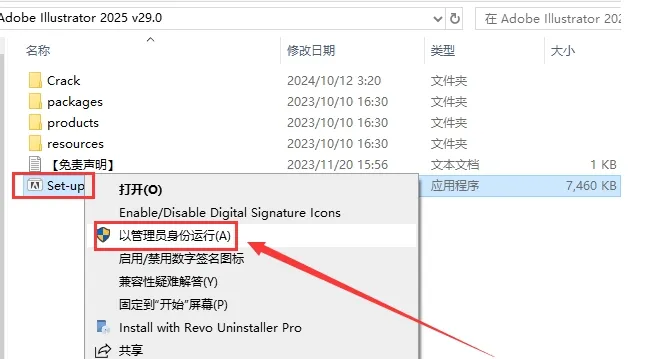
2. 找到“Set-up.exe”文件,右键点击并选择以管理员身份运行。
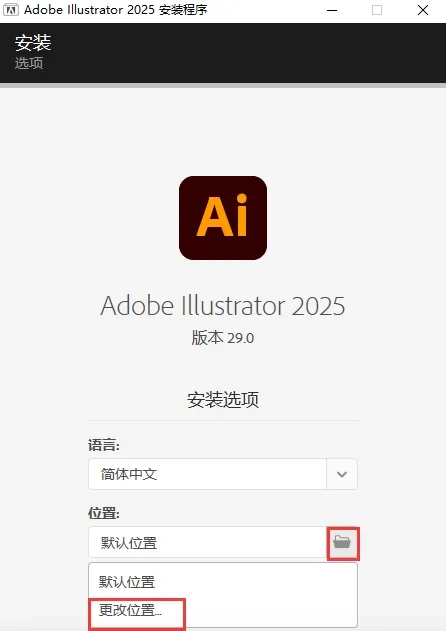
3. 点击文件夹图标,弹出“更改位置”对话框,点击进入。
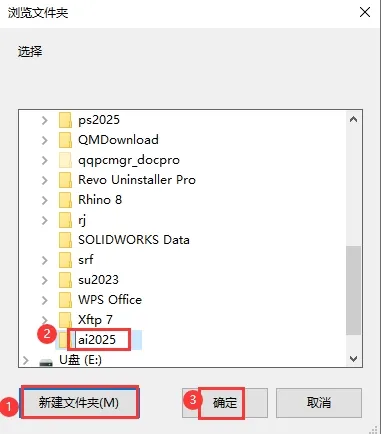
4. 选择“新建文件夹”,然后输入该文件夹的名称(确保新文件夹的名称和路径与第四步中更改的一致,否则安装仍会默认到C盘),最后点击“确定”。
5. 点击“继续”。
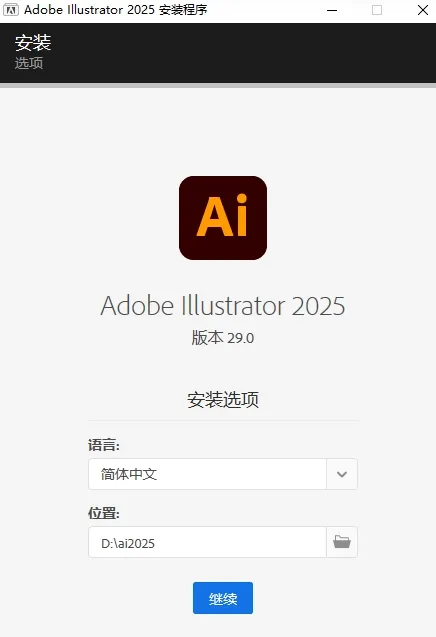
6. 正在进行安装,请稍等。
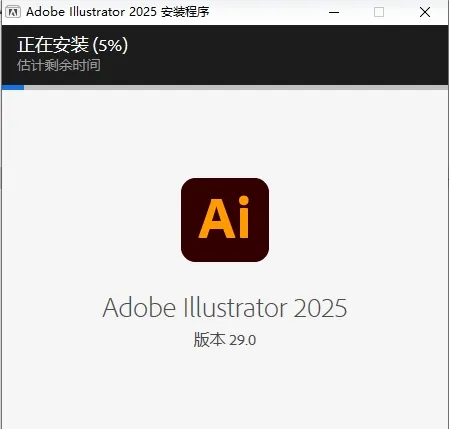
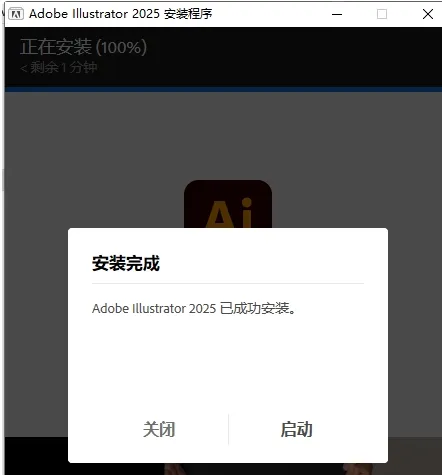
7. 安装完成后,点击“关闭”。
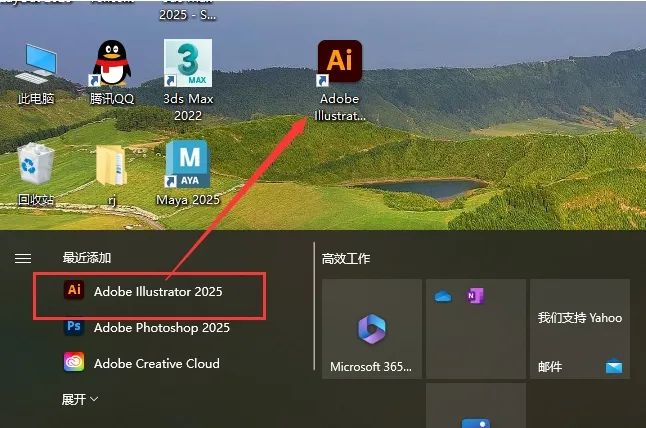
8. 在电脑的开始菜单中找到软件【Adobe Illustrator 2026】,直接拖动到桌面以创建快捷方式图标。
23. 双击打开软件,正在加载中(全新的AI 2026启动界面~~)。
家人们,今天给大家分享一篇超实用的AI实操安装教程,纯个人亲测,步骤简单,新手也能轻松上手,全程无套路、无违规,适合长期存着备用,偶尔有个小错别字,大家多多包涵~先说说资源获取,很多小伙伴都愁找不到靠谱的安装包,生怕下到恶意软件。我平时都是找正规合规的镜像站点,不用去那些乱七八糟的破解站,既不安全还容易踩坑。大家可以搜正规的官方镜像,或者找身边用过的朋友要一份,确保安装包是最新且安全的,避免后续安装出问题,这点真的很重要,别嫌麻烦。资源下载好之后,就进入安装环节了。首先双击安装包,系统会弹出提示,点击允许就好,不用关闭杀毒软件,正规安装包不会被拦截(我第一次装的时候误关了,反而出了小插曲)。然后会出现安装协议,不用逐字看,但大概扫一眼,点击同意,避免遗漏重要条款。接下来选择安装路径,建议大家别装在C盘,C盘东西多了会影响电脑运行速度,我一般装在D盘的专门文件夹里,后续找起来也方便。选好路径后,点击下一步,就开始自动安装了,这个过程大概3-5分钟,耐心等一等,别中途退出,不然就得重新装。安装完成后,桌面会出现图标,双击打开,不用额外激活,直接就能用。这里提醒大家一句,安装完别着急删安装包,万一后续软件出问题,重新安装会更方便。整个流程下来,其实很简单,我第一次装的时候也就花了十几分钟,踩了个小坑,现在分享给大家,希望能帮到新手小伙伴。全程合规写实,没有夸大,大家放心跟着操作就好,有不懂的可以评论区问我~