夜雨聆风
夜雨聆风





飞书AI助手搭建全攻略:Hermes Agent + Minimax模型 + 飞书机器人一步到位.
大家好,我是天津老秦, 前些日子小龙虾特别火,老秦也写了保姆级教程, 如下链接:
30 分钟搭建私人 AI 助理:OpenClaw 本地部署 + 飞书对接全攻略
最近Hermes Agent很热, 今天带大家了解+本地安装部署,对接Minimax模型+对接飞书机器人,一起学起来。
什么是Hermes Agent
Hermes Agent 是由 Nous Research 开发的开源自主学习 AI 智能体。它具备跨会话持久记忆、内置自改进学习能力、40+ 集成工具以及多平台支持(CLI、Telegram、Discord、Slack、WhatsApp)。
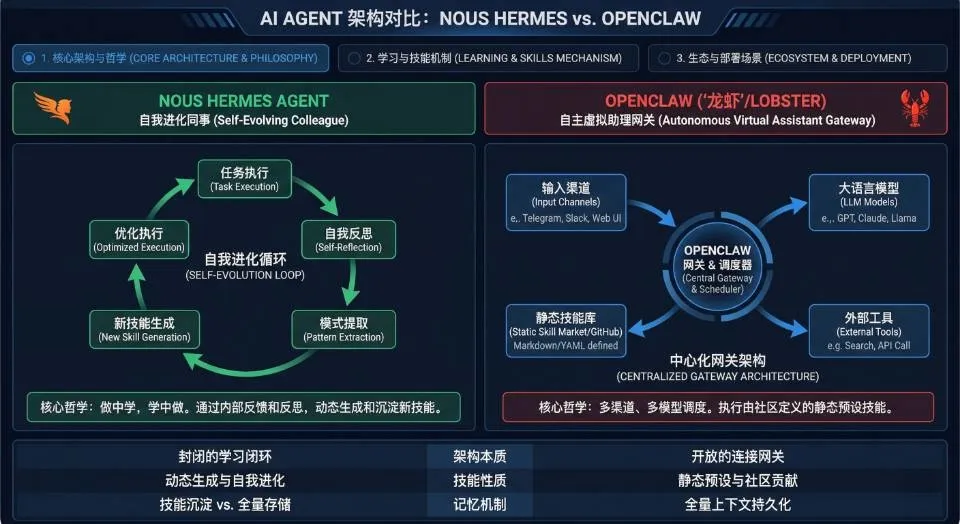
Hermes Agent与小龙虾的区别
-
Hermes Agent 的核心是“自我进化”,它能从任务中自动学习、沉淀技能并形成长期记忆,目标是成为一个越用越懂你的成长型伙伴。
-
OpenClaw(小龙虾) 的核心是“工具集成”,它通过连接海量插件和平台来执行预设任务,更像一个稳定可控、功能丰富的全能工具箱。
安装 Hermes
1、git安装
安装前需要提前安装git,这是前提条件。
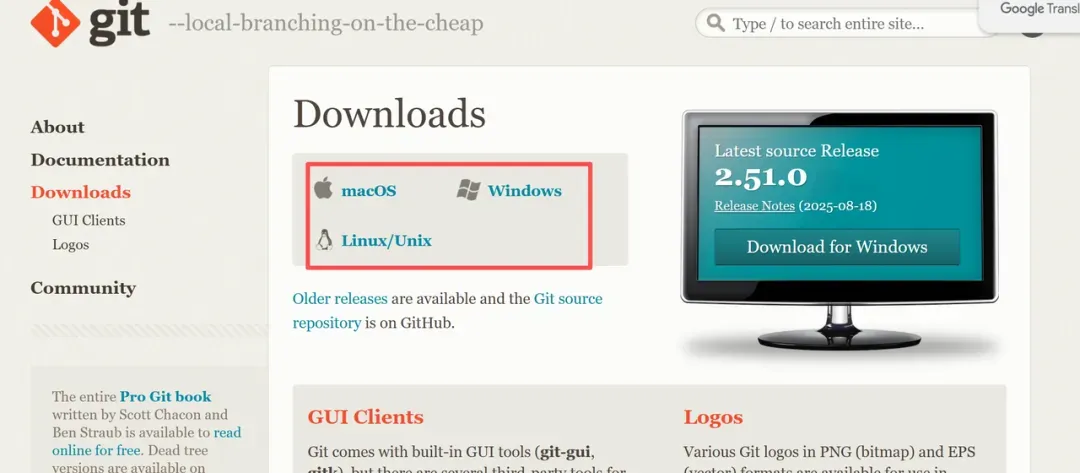
打开官网:https://git-scm.com/downloads 选择对应的版本,下载git
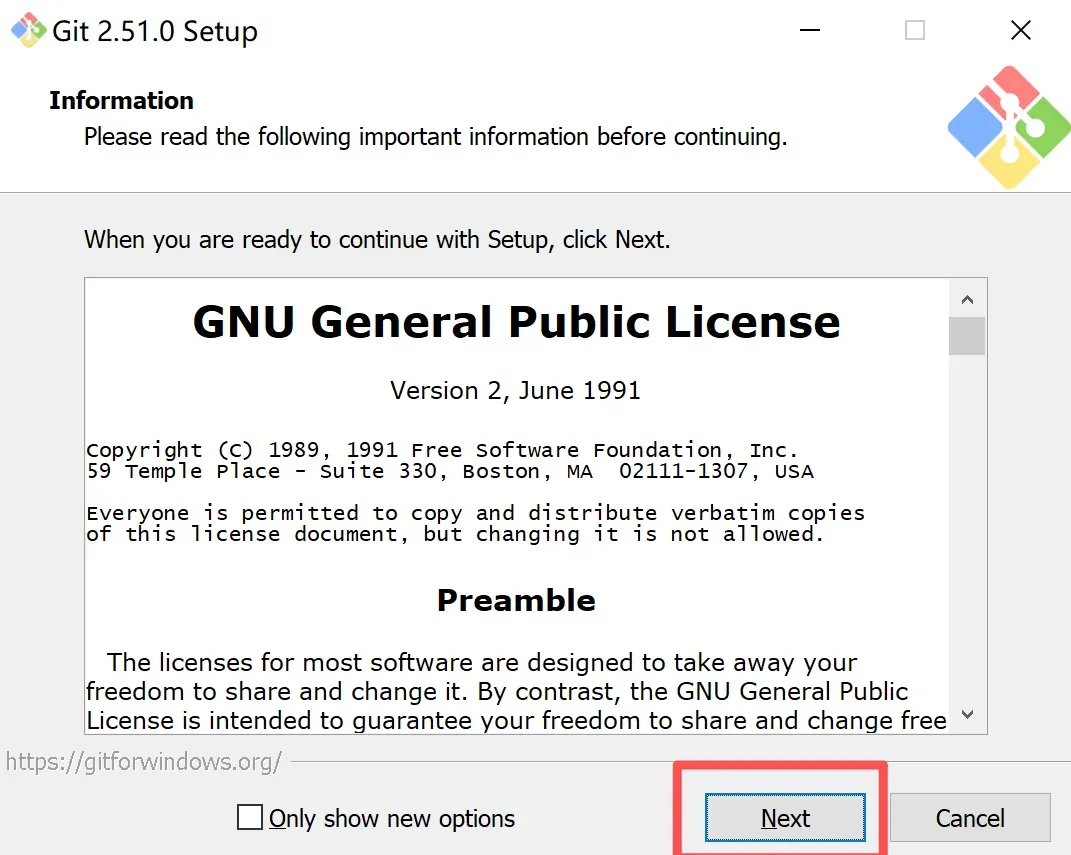
下载完成后,打开安装包, 一路点Next,安装到默认路径即可。
2.1、mac安装
mac可直接安装, 打卡终端, 运行如下命令:
curl -fsSL https://raw.githubusercontent.com/NousResearch/hermes-agent/main/scripts/install.sh | bash2.2、 windows安装
官方不支持 Windows 原生环境,微软用户需通过 WSL2(Windows Subsystem for Linux)来运行。

-
在 PowerShell (管理员) 中执行如下命令来安装 WSL2
wsl --install安装后执行:
curl -fsSL https://hermes-agent.nousresearch.com/install.sh | bash3、验证安装:
hermes doctor 的核心功能就是全面检查 Hermes Agent 的安装状态和环境配置
hermes doctor4、启动
安装后重新加载你的 shell 并开始聊天,输入:
hermes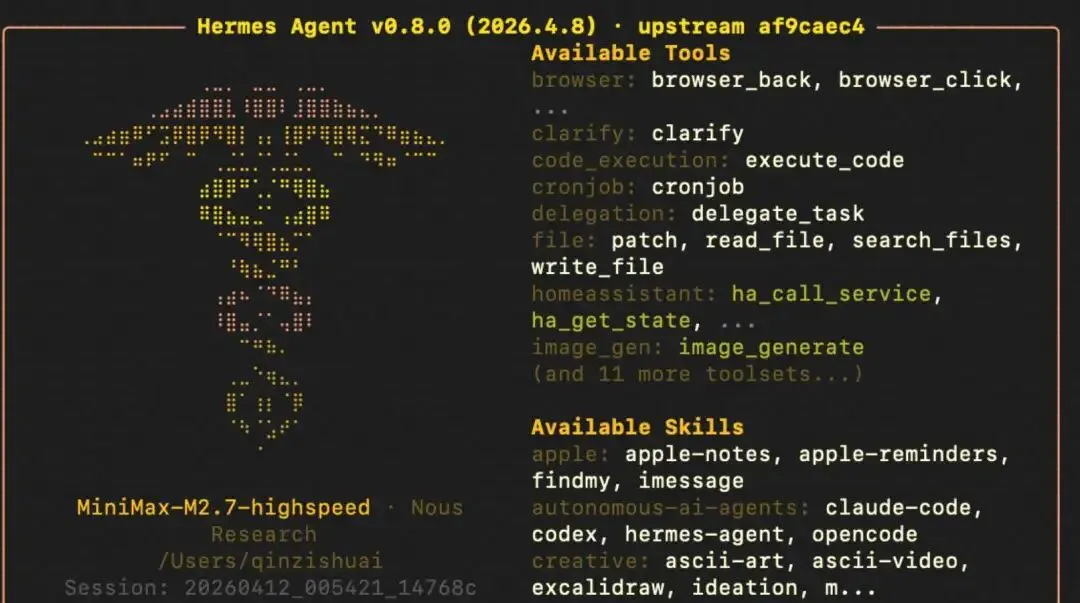
说明安装成功了
当然, 安装成功后还是无法正常对话, 和小龙虾一样, 它需要对接大模型, 今天分享到这里, 明天分享如何对接模型。
第二步:购买 MiniMax Token Plan
前些日子刚刚购买了 MiniMax Token Plan,就以MiniMax模型为例,这步大家自选, 非必要哈。
第一步:进入订阅页面
访问 MiniMax 开放平台 订阅页:https://platform.minimaxi.com/subscribe/token-plan
使用手机号或邮箱注册并登录账号。
第二步:选择套餐并订阅
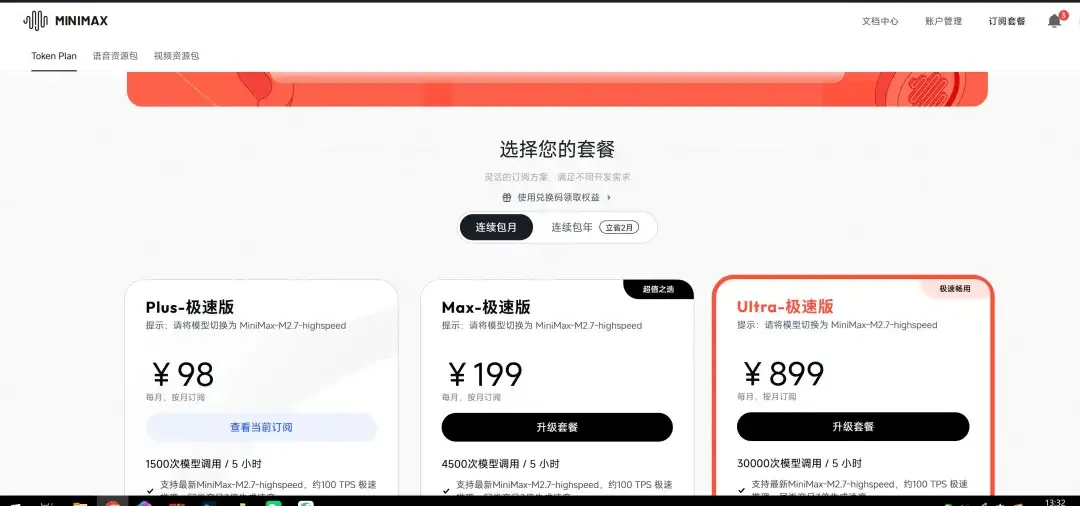
在页面中查看不同档位的套餐(标准版/极速版),点击对应的 “立即订阅” 按钮。
我选择的是包月的套餐。
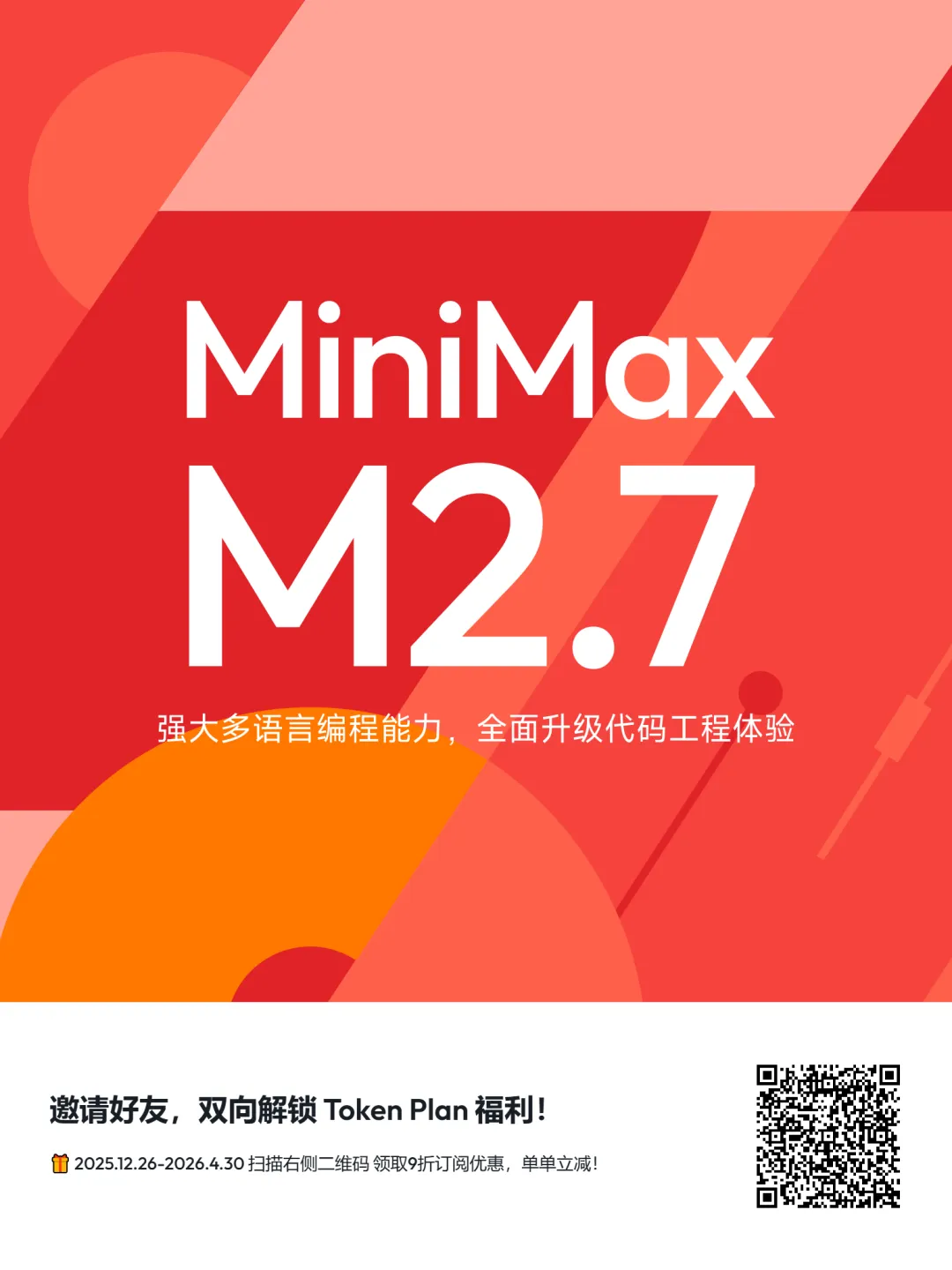
Plus-极速版 Max-极速版 Ultra-极速版 对了, 可以扫如下二维码订阅, 有个9折的优惠。
选择后确认订单与支付
第三步:获取 Token Plan API Key
订阅成功后,Token Plan 的 API Key 与按量计费的通用 API Key 是分开管理的,请务必按以下路径获取:
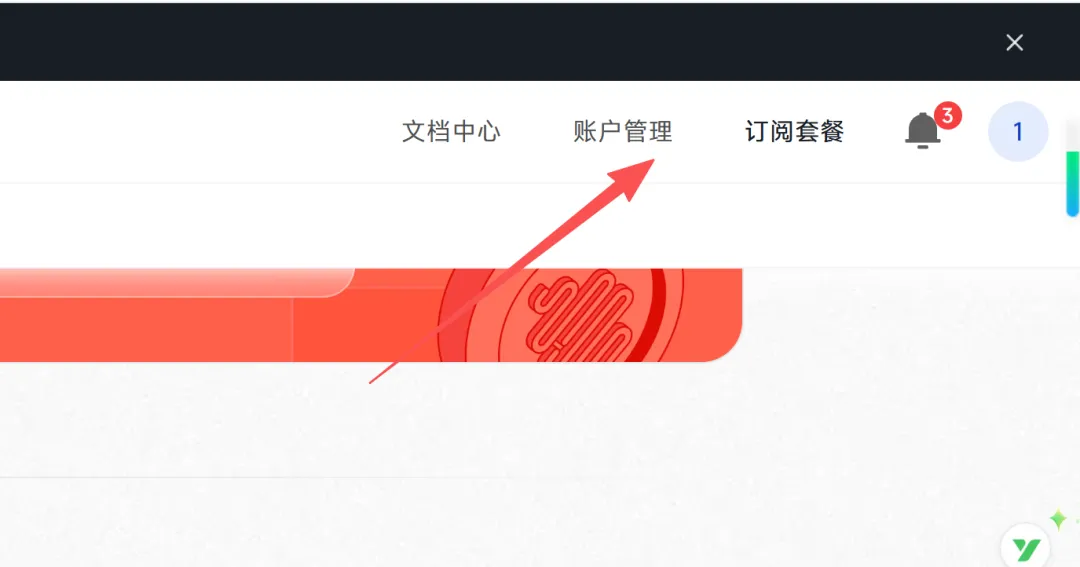
登录平台,点击右上角头像进入 「账户管理」。
在左侧菜单栏选择 「Token Plan」。
在页面中点击 「API Keys」 标签页。
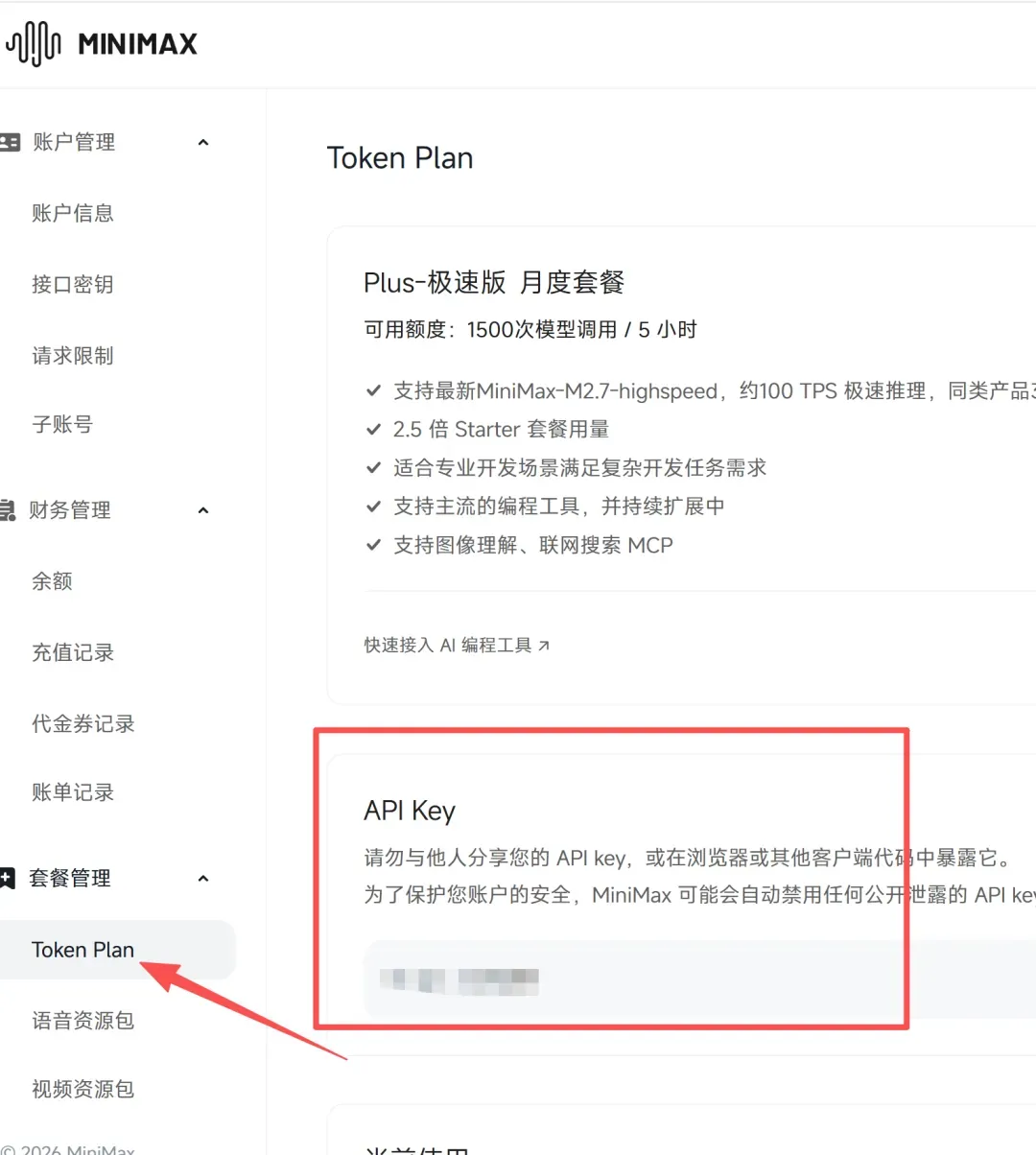
直接复制已生成的key。
Hermes对接模型配置
安装 Hermes Agent
昨天刚刚分享过, 看如下链接:
3分钟上手Hermes:从零开始介绍+安装,小白也能拥有自己的AI智能体
配置 MiniMax Token Plan
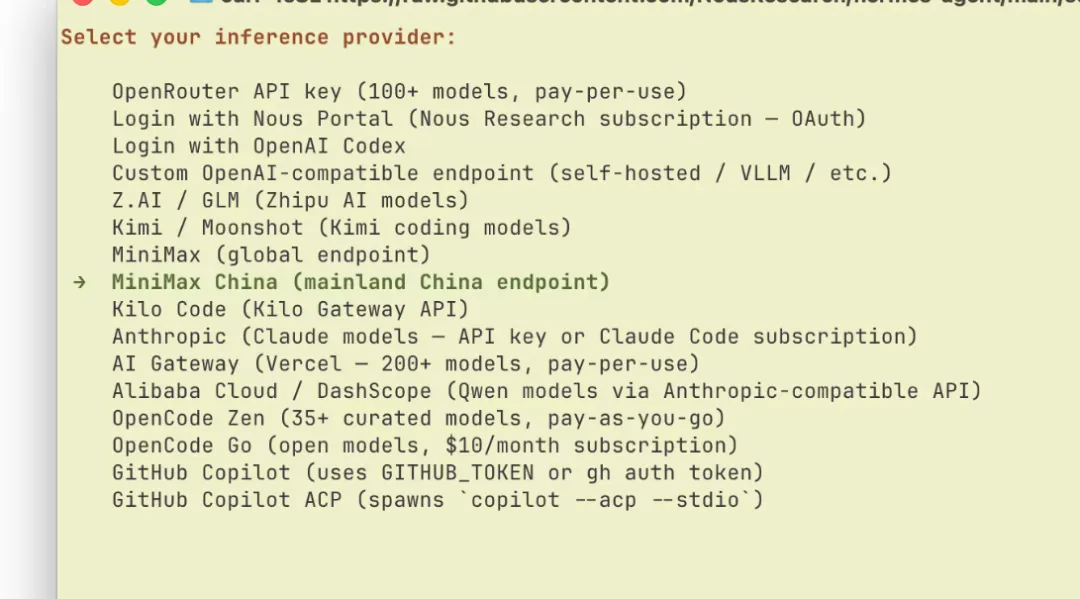
Hermes Agent 内置了对 MiniMax 的支持。运行模型选择器:
hermes model-
从 provider 列表中选择 “MiniMax Cn (mainland Cn endpoint)”。
-
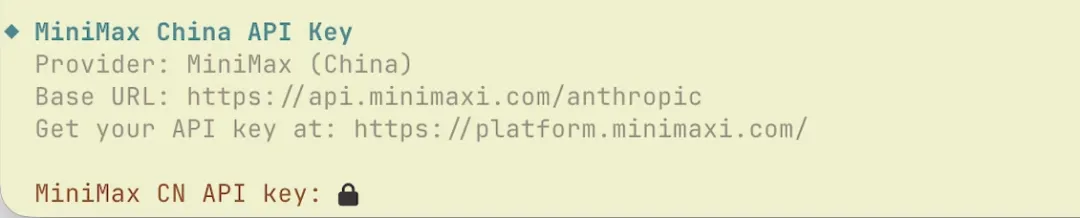
输入从 MiniMax Token Plan 页面获取的 Token Plan API Key。
-
输入 MiniMax CN API Key
选择 MiniMax-M2.7 作为模型。

其它配置方法
我用如上的方法, 填写Base URL时,运行后总有问题, 如果大家也有报错,调试不好的话,我再分享一种配置方法。
使用 Custom Endpoint
操作步骤如下:
-
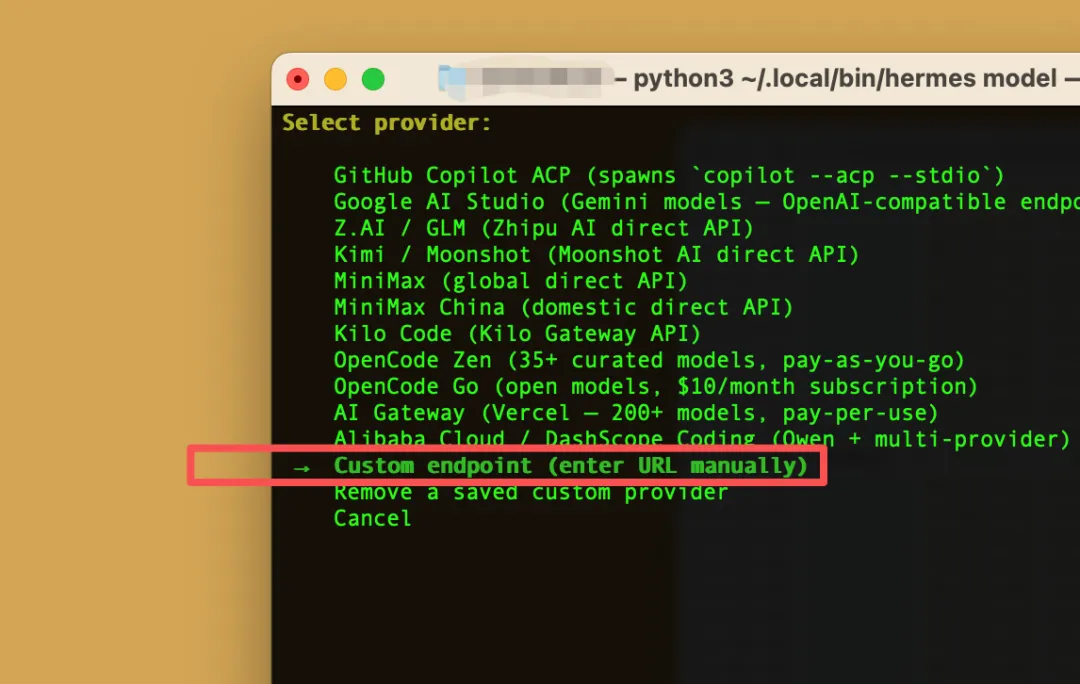
运行模型选择器
hermes model在交互菜单中:
选择 More providers(查看更多提供商)
选择 Custom endpoint(自定义端点)
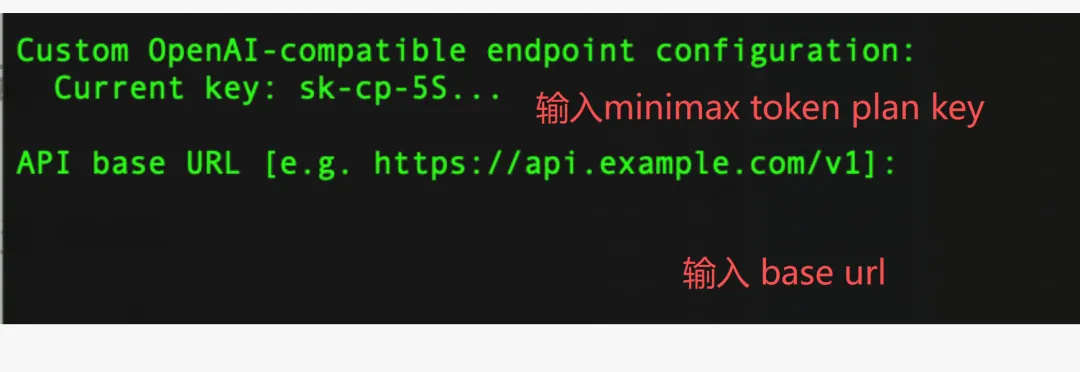
然后按提示输入:
-
Base URL: https://api.minimaxi.com/v1
-
API Key: 你的 MiniMax API Key(sk-cp-…)
-
Model name: MiniMax-M2.7
后面会提示,Context length,直接按 Enter,设置完一路回车。
启动
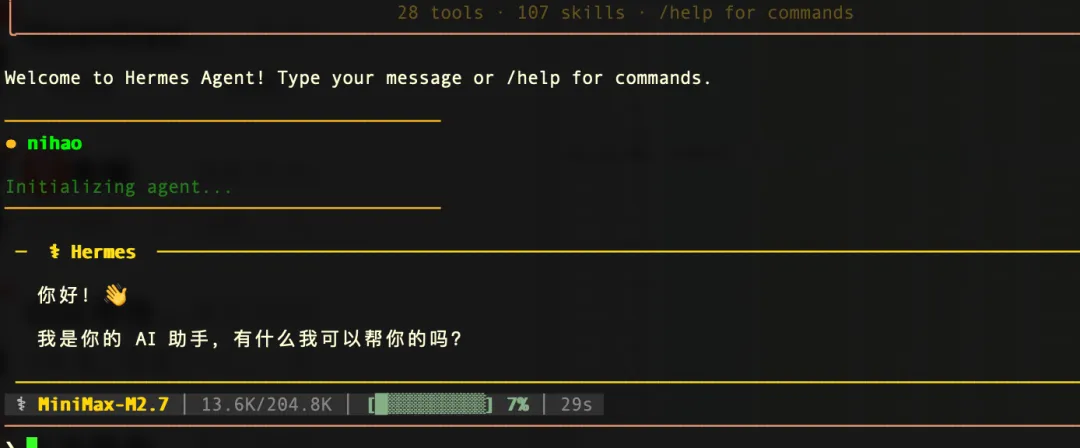
配置完启动:
hermes输入对话内容, 显示已正常回复。
第三步:飞书创建机器人并配好权限
飞书相关权限我之前在分享openclaw时就写过, 看如下链接即可, 我就不展开了。
30 分钟搭建私人 AI 助理:OpenClaw 本地部署 + 飞书对接全攻略
Hermes配置并启动网关
1. 运行配置命令
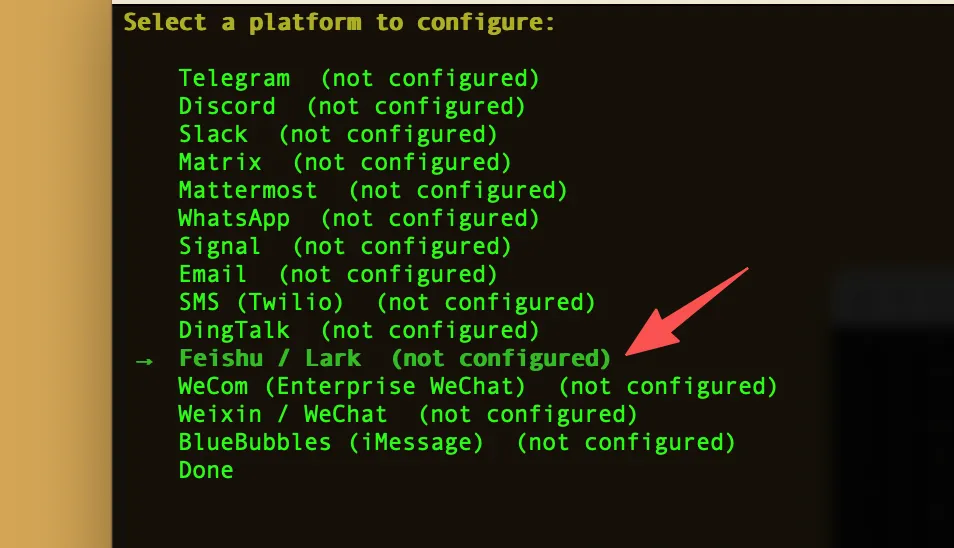
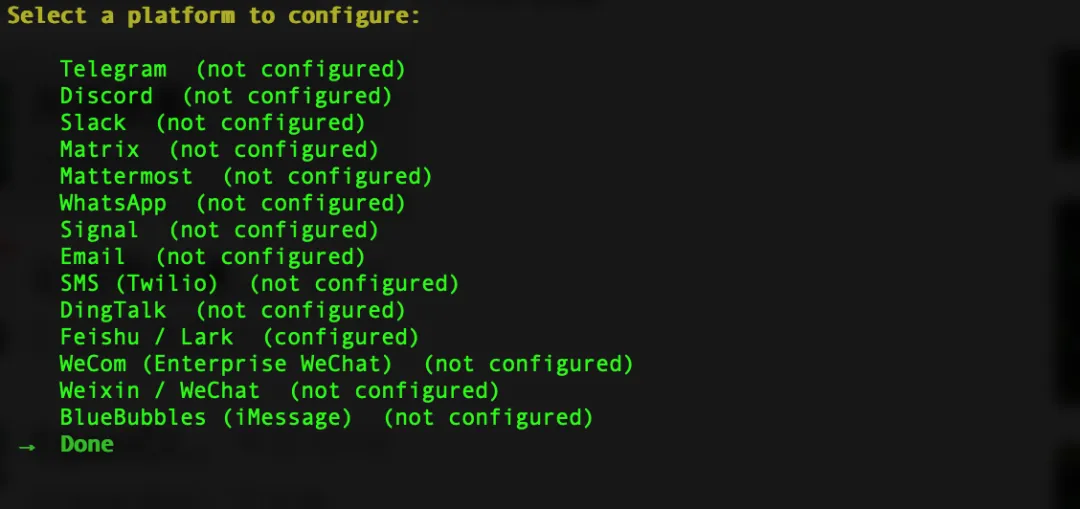
hermes gateway setup2. 选择飞书渠道
在渠道列表中,用空格键选中 feishu,然后回车。
3. 填写飞书凭证
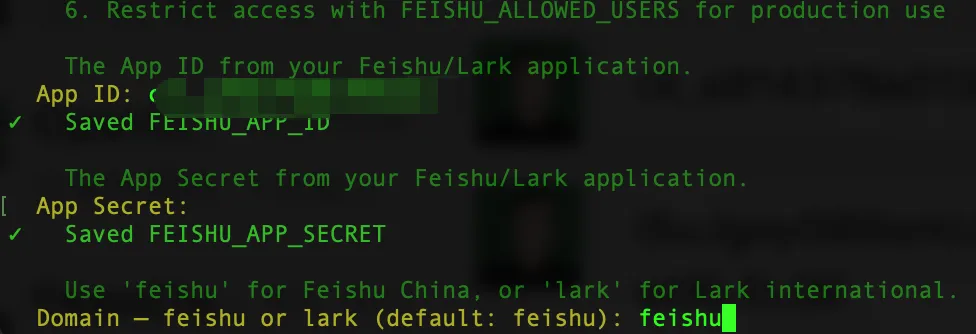
按提示依次填入:
-
App ID:从飞书开放平台复制
-
App Secret:从飞书开放平台复制
-
Domain:国内版填 feishu,海外版填 lark,直接回车
-
Connection mode:默认 websocket,直接回车
-
允许的 User ID:留空
-
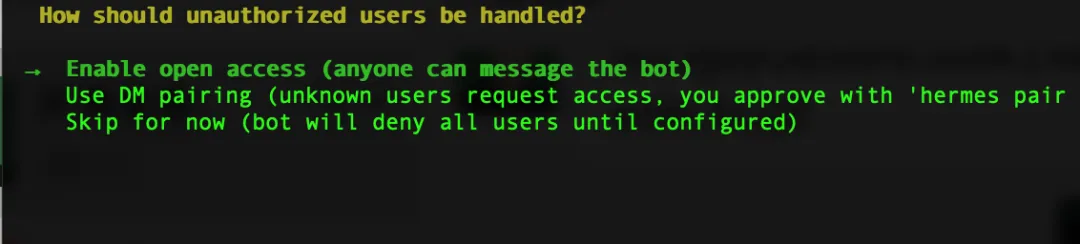
How should unauthorized users be handled?
选择第1个。
确认信息无误后,选择「Done」保存。
启动并配对
1. 启动 Gateway
hermes gateway start1. 测试对话
打开飞书 App,搜索你的机器人名称
发送任意消息(比如 “你好”)
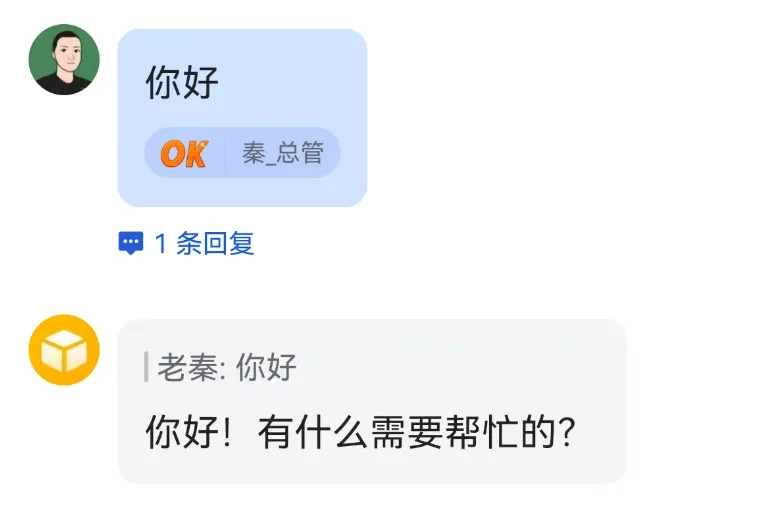
对了,Windows 用户可能会报错,可以配对授权 ,首次发消息后,终端会显示一个 pairing code(类似 abc-123-def)
在终端执行以下命令完成配对:
bash
hermes pairing approve feishu <显示的配对码>看到 Approved! 即表示配对成功。
别让切换工具耗费你的精力!CC Switch 保姆级安装与使用指南
“3 分钟搞定!OpenClaw 接入飞书后,自动建群加机器人太香了”