 夜雨聆风
夜雨聆风


Word、WPS里藏着的功能,我用了Notepad3才知道
我在使用Notepad3的过程中发现了几个编辑技巧,一测试才发现它们也可以在Word和WPS里用。
这些技巧很少有人提。
今天要讲的是鼠标拖拽移动选区内容、多光标编辑、矩形选择、行上移下移,单独拎出来都不复杂,组合起来能省不少力气。
拖拽移动选区内容
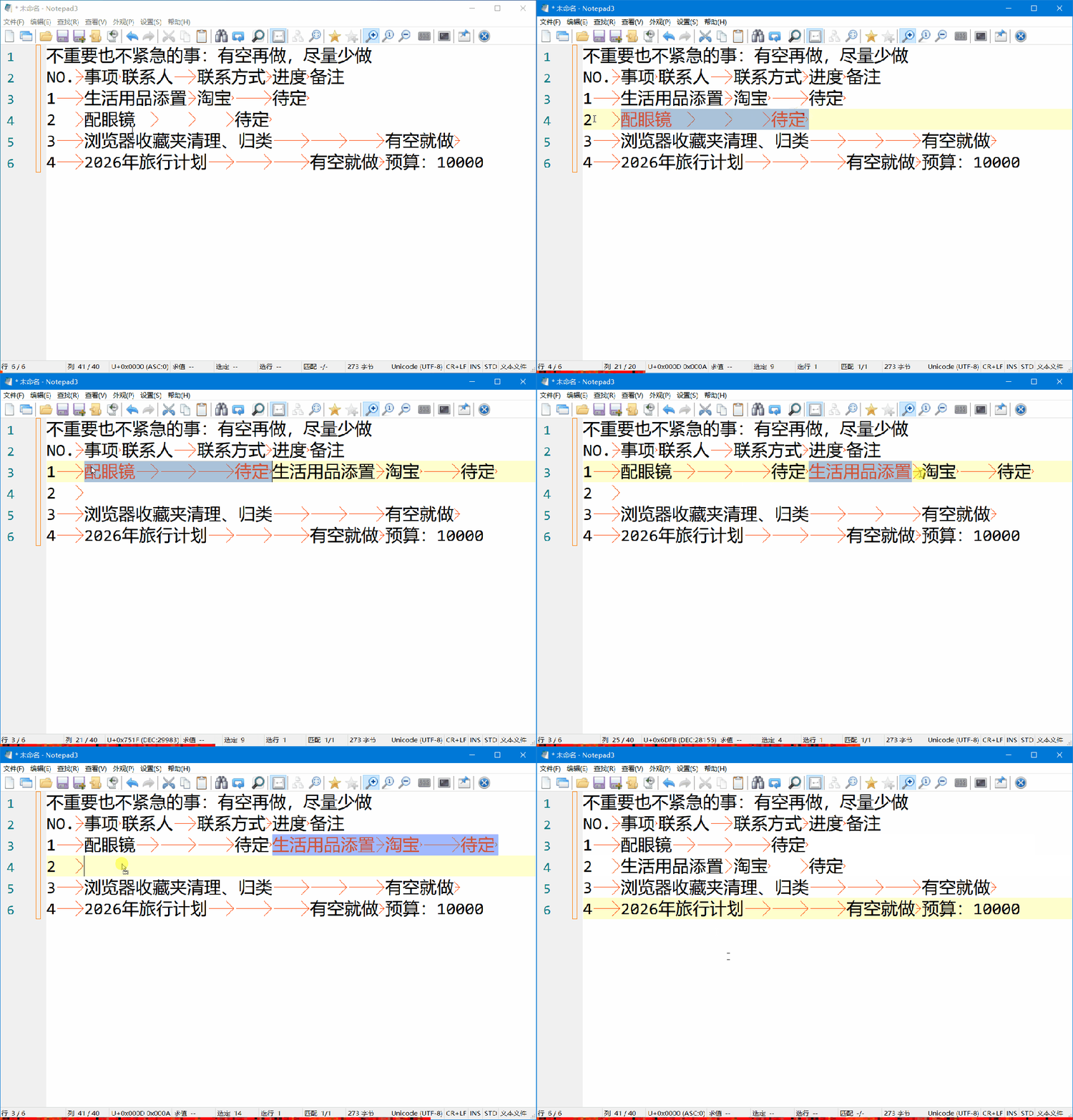
先从最符合直觉的那个说起,选中内容后可以直接通过鼠标拖拽移动位置。
比如可以通过拖拽调换事项1、2的顺序。
多光标编辑、多选
拖拽适合移动单块内容,但如果要同时改动多个地方,就要用到Ctrl键了。
按住Ctrl键并点击多个位置,可以在多个位置插入光标,同步修改内容。
比如在每个序号前插入0,接着再按右方向键、回车键,让序号后的内容换行。
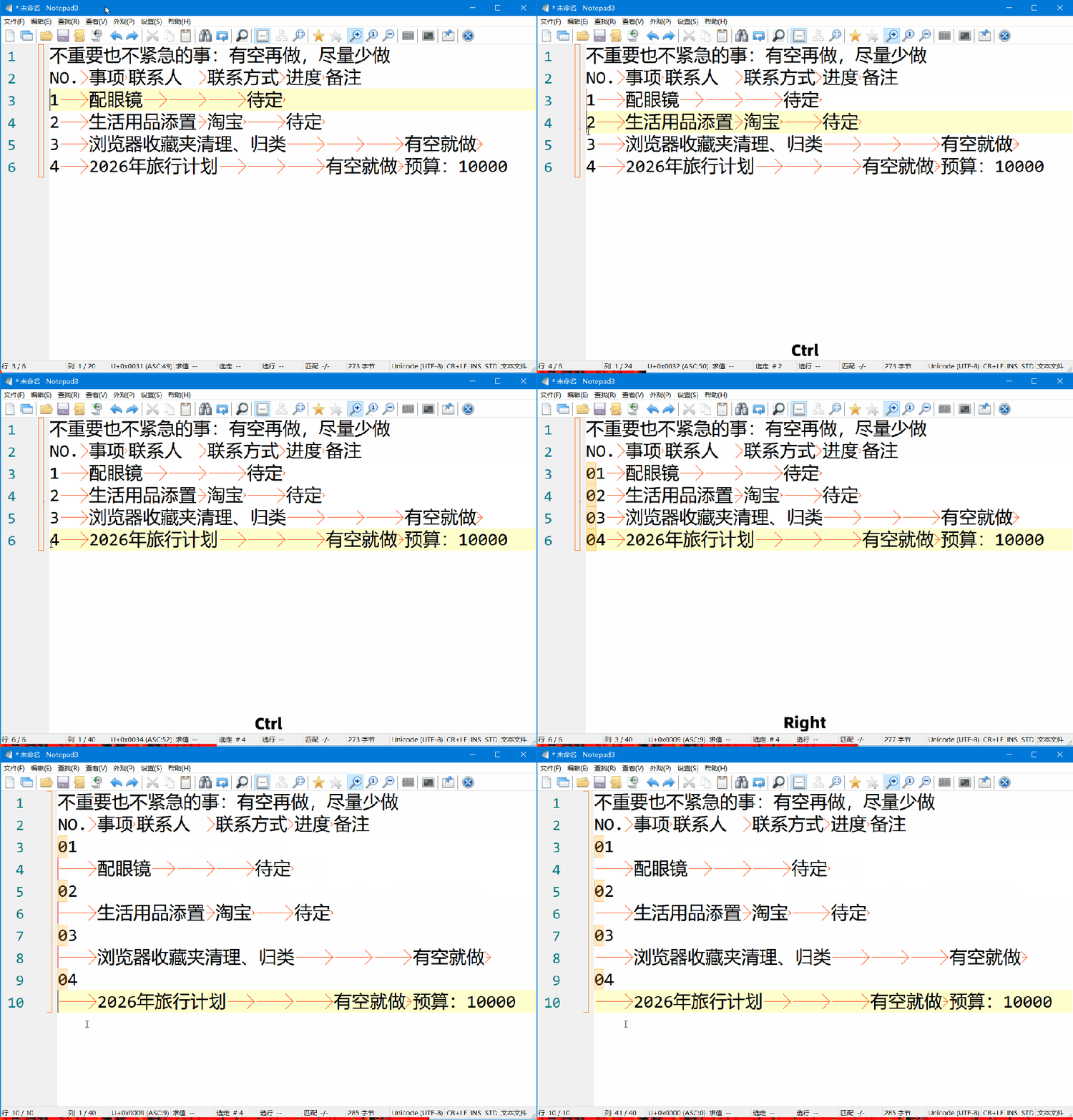
0的背景怎么是橙色的?
这是因为Notepad3可以设置“多点编辑指示符”的样式,它的默认样式就是橙色的。
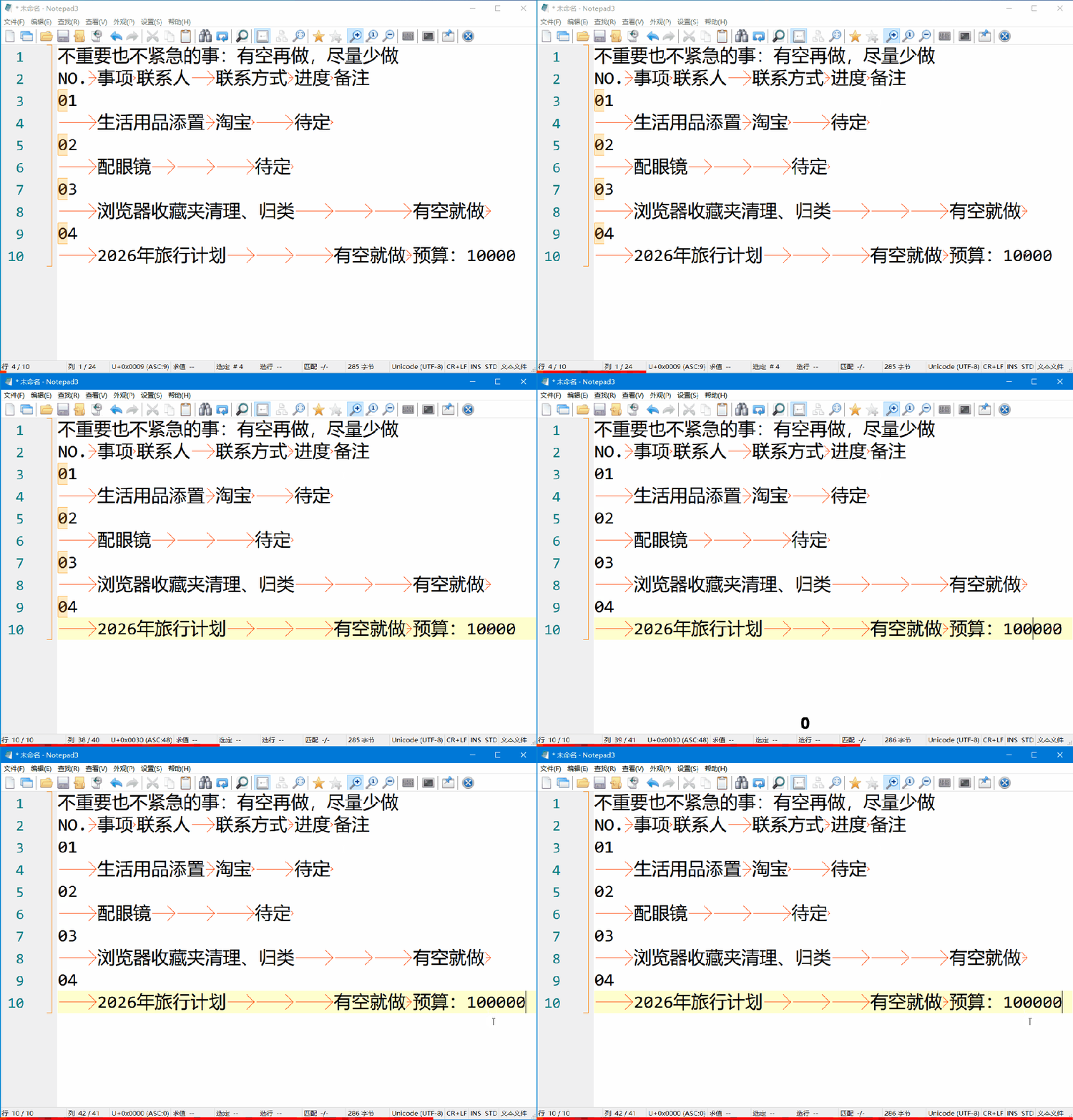
在任意一处编辑一下内容后,这个“多点编辑指示符”就消失了。
比如修改了预算,多加了个0。
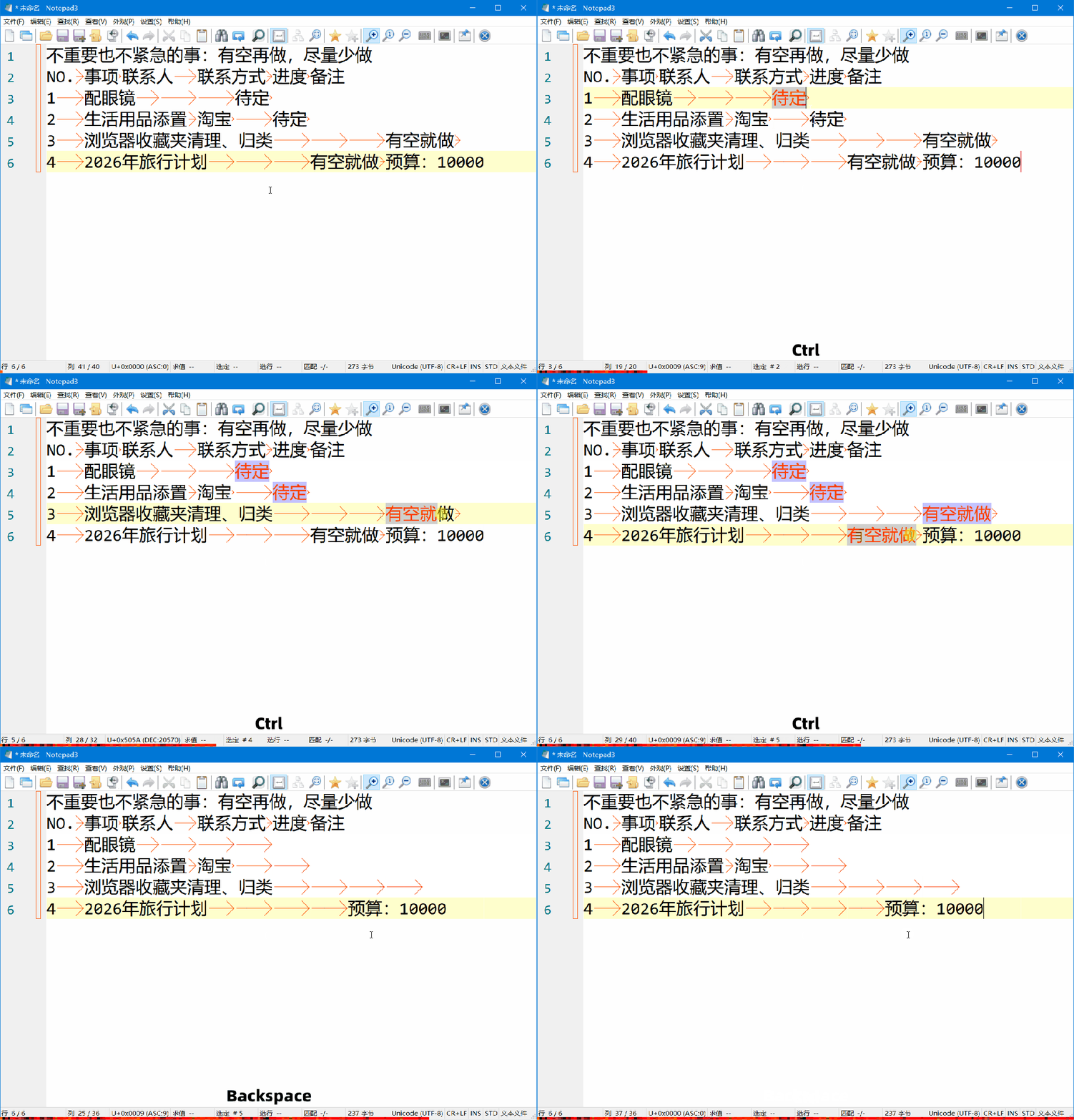
按住Ctrl键后还可以多选内容。
比如一次性多选事项的进度,然后删除它们。
矩形选择
矩形选择,也就是像画图软件里画矩形一样,从一个点出发,画出一个矩形范围,选择这个矩形范围内的内容。
矩形选择功能也就是其他软件中开启列模式后的列选择功能。
那矩形选择功能怎么用呢?
按住Alt键后,再选择想选的内容即可。
就像下图演示的这样。
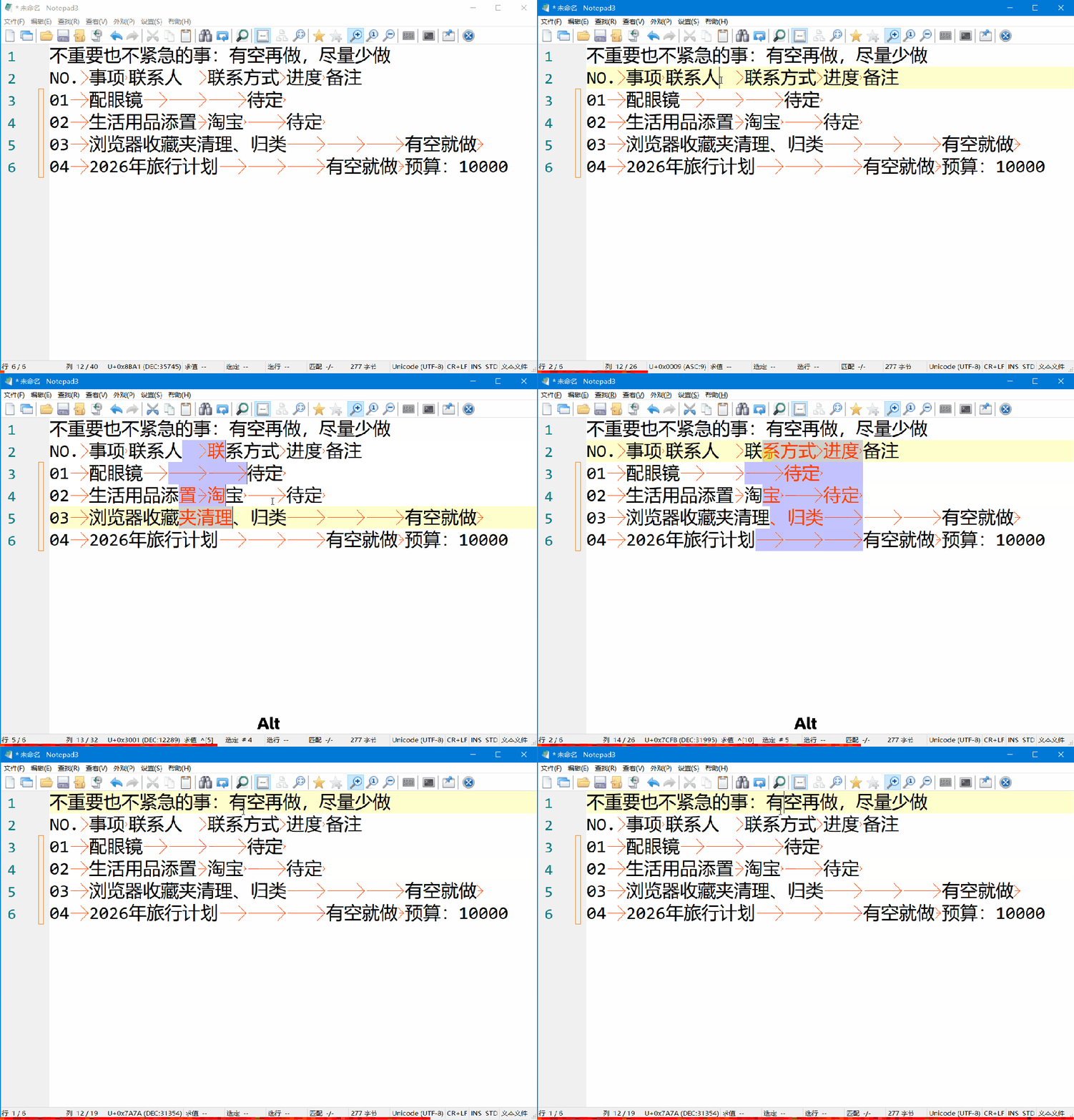
为什么上图的选区不是矩形呢?
因为受内容、字体显示效果影响,随便一选不能保证每行的起始位置都是同一列的,每行的结束位置都是同一列的。
只有每行的起始位置、结束位置分别是同一列时,矩形选择选区才会是标准的矩形。
除了图中的情况,当文本缩放比例较大,文本自动换行时,矩形选择也会产生偏离预期的效果。
矩形选择好像没那么通用?
矩形选择确实一般用来选择相对规整的文本,如果矩形选择结果和预期所想的不一样,那么就需要考虑使用其他方法实现目的。
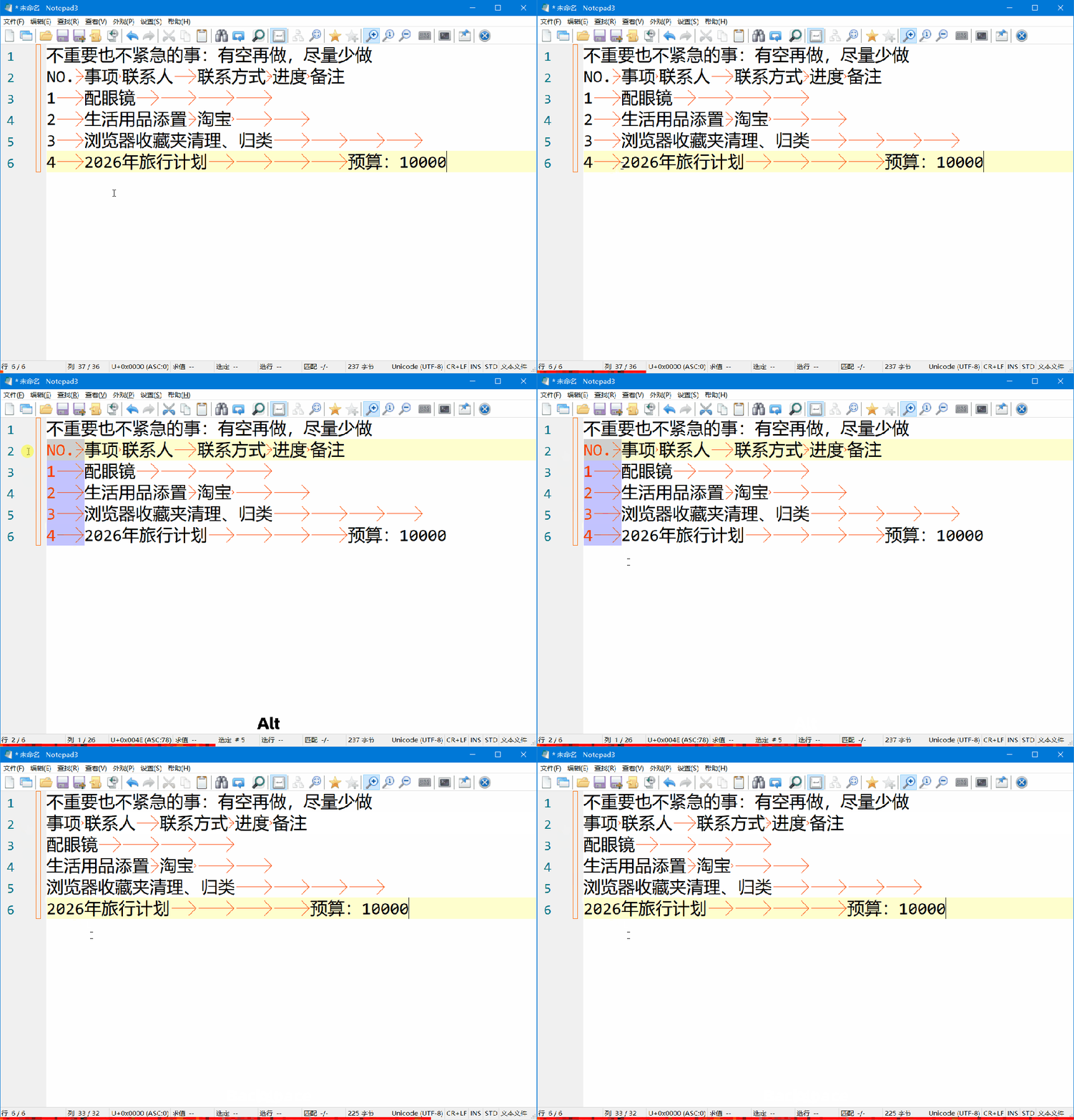
矩形选择的好处也是实在的,它可以实现同时编辑连续的多行。
比如按住Alt键后直接选择事项编号那一列,然后删除它们。
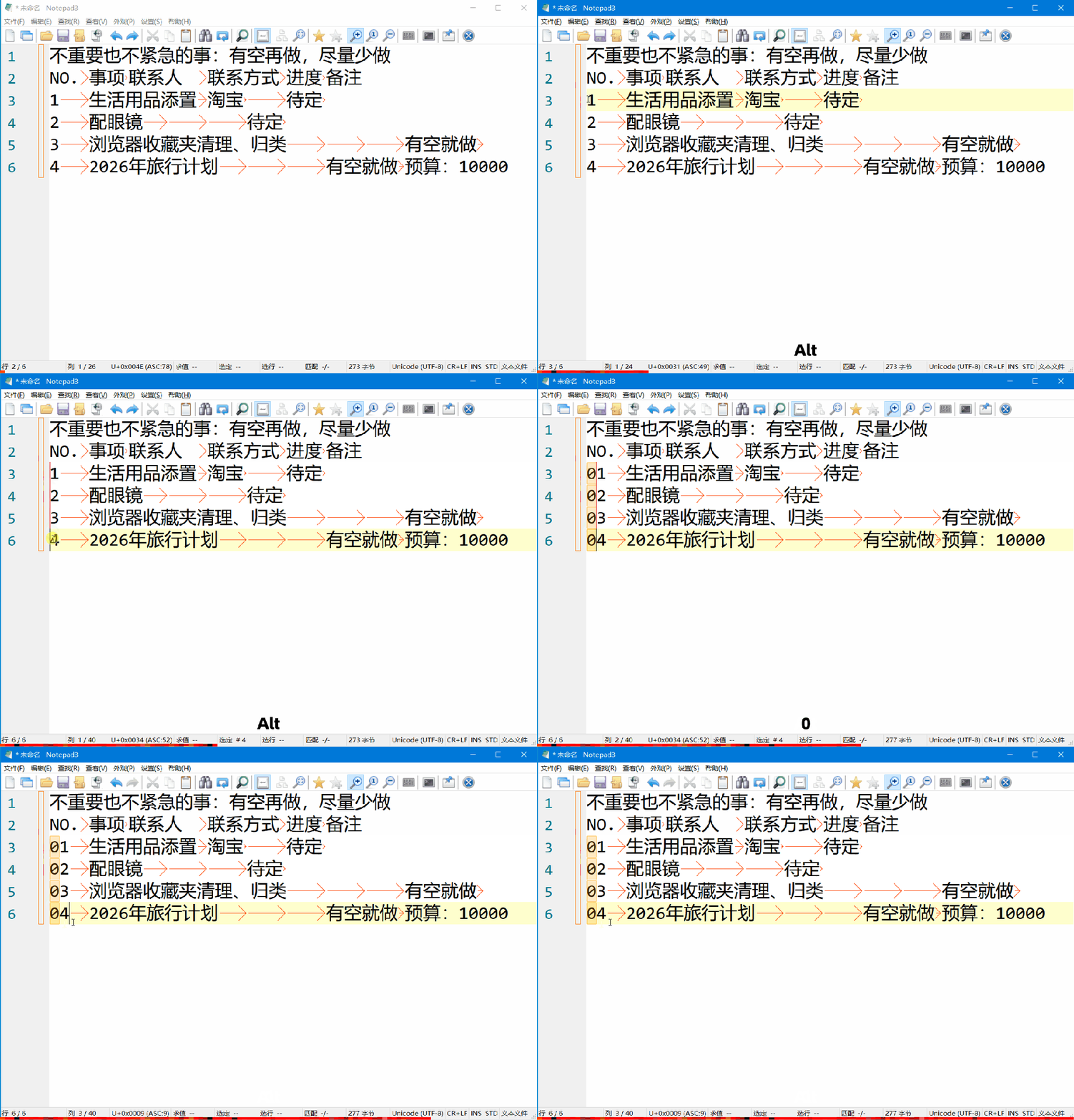
按住Alt键后也可以不选择内容,直接划出一条竖线,然后再编辑内容。
比如也用来在序号前添加0。
矩形选择只能选择连续的行。所以在非连续的行想实现插入光标、多选,还是要用Ctrl键。
以上当做例子的文本都比较短,一眼就能看全内容,矩形选择用起来很轻松。
当文本很长时,使用矩形选择要一边控制着光标位置,一边滑动滚轮,比较费力。
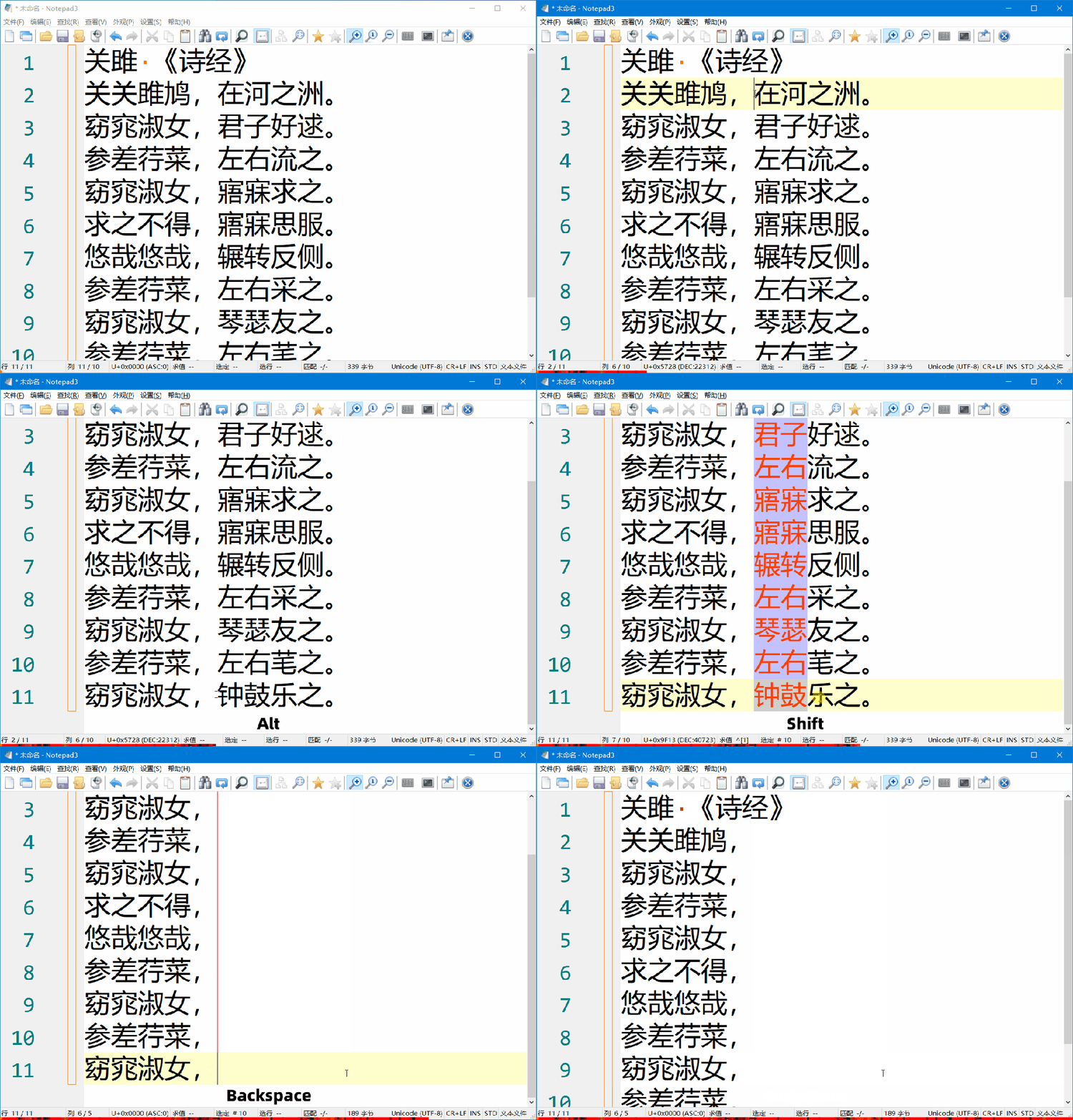
这时可以再用上Shift键,通过“点两下”来控制矩形选择的起点和终点。
先看准开始的那一行,在想选的那一列的位置点击一下。
再滑动到结束的那一行,按住Alt键、Shift键,在想选的那一列的位置点击一下,即可选择矩形范围的内容。
下图演示了删除《关雎》每行后半句内容。
行上移下移
前面几个操作都是在编辑内容,最后再说一个直接移动整行位置的快捷键。
Alt键+上、下方向键上移、下移整行。
比如用来颠倒第一项和最后一项事情的顺序,就可以将光标放在最后一项所在行,按住Alt键,再按2次方向上键,这一项就向上移动了2行。
接着按方向下键,将光标移到下一行,按住Alt键,再按2次方向下键,这一项就向下移动了2行。
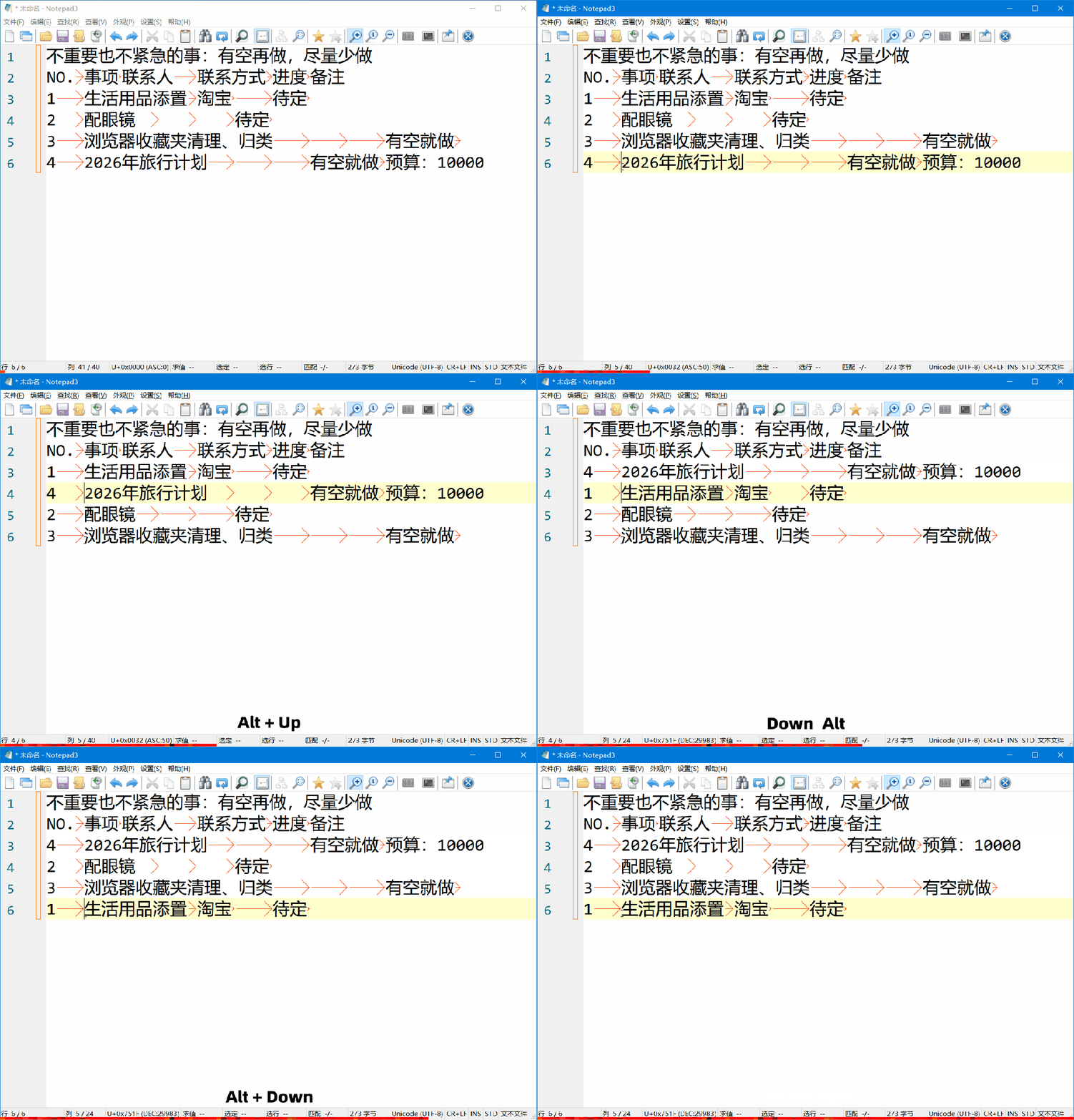
需要注意的是,Word和WPS里都没有Alt键+Shift键、Alt键+上、下方向键这2个用法。
以上提到的这些操作,在Word和WPS里要么藏得很深,要么没有。
有时候编辑纯文本,文本编辑器真的比办公软件更顺手。
那么就到这里。
下一期,我们将探索Notepad3强大的查找、替换功能。
下一篇文章见。