 夜雨聆风
夜雨聆风


OpenClaw 接入第一个通道:Telegram
昨天我们用 openclaw onboard 把 Gateway 跑了起来,又经历了一场破壳仪式给小龙虾起了名字、填好了 IDENTITY / USER / SOUL 三件套。但说到底,它还只是一只关在终端里的小龙虾,尽管我们能在 TUI 里和它聊,也能在 WebChat 里和它聊,但这些都没有跳出传统 Chatbot 的范畴。
OpenClaw 真正区别于 ChatGPT、Open WebUI 这些工具的地方,是它长在你每天都打开的 IM 软件里。从今天开始我们正式接通道,第一站选 Telegram:只要一个 BotFather 给的 Token,不用扫码、不用 OAuth、不用绑手机号,是体验这套定位最快的一条路径。
为什么从 Telegram 开始
OpenClaw 支持 30 多个通道,从 WhatsApp、Signal、iMessage,到 Slack、Discord、飞书、企微,再到 Matrix、Nostr、IRC 这种小众选手。第一篇通道实战选哪个,其实是有讲究的。
我选 Telegram 的理由有三点:
第一,接入门槛最低。Telegram 的 BotFather 是一个聊天机器人,发 /newbot 就能拿到 Bot Token,整个过程不超过两分钟。WhatsApp 需要 WhatsApp Business API 或者扫码登录个人号,Signal 要绑定手机号,iMessage 要 macOS 配 BlueBubbles。Telegram 啥都不要,只要一个 Telegram 账号。
第二,官方文档把它列为生产可用。OpenClaw 文档中明确写着 Production-ready for bot DMs and groups via grammY,它使用 grammY 这个 TypeScript Bot 框架接的 Telegram Bot API,已经迭代好几年了,稳定性有保障。
第三,国内外开发者用得最多。OpenClaw 的 GitHub Discussions 和官方 Discord 里,关于 Telegram 的帖子是其他通道的好几倍,遇到坑也最容易搜到答案。
整体的消息流转大致是这样的:
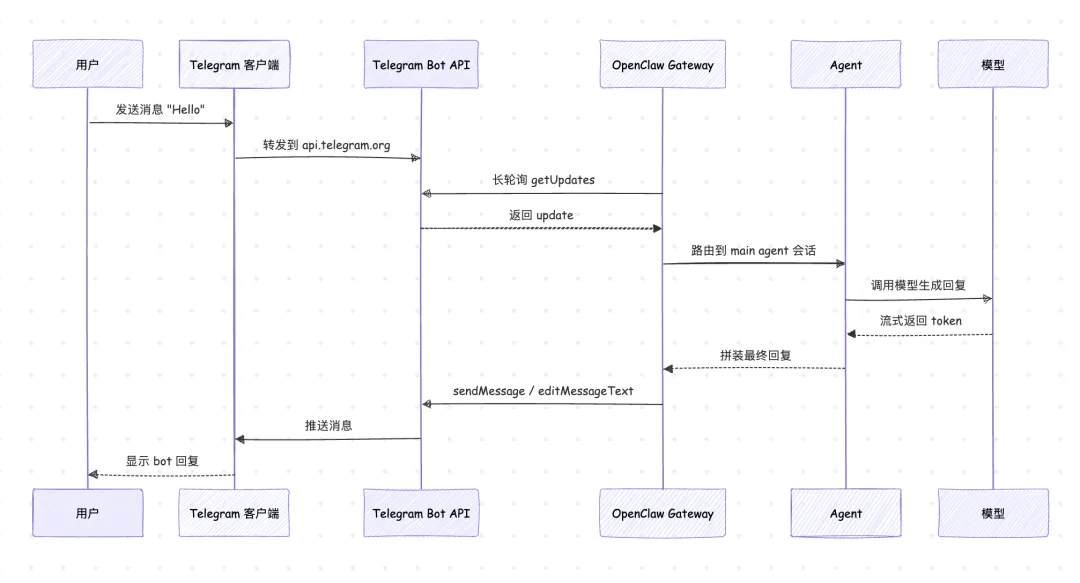
注意这里 Gateway 是主动方,它通过 getUpdates 长轮询把消息从 Telegram 拉过来,而不是 Telegram 主动推过来。
其实,OpenClaw 支持 长轮询 和 Webhook 两种方式来接收 Telegram 消息。默认是长轮询模式,Gateway 主动调
getUpdates,不需要公网入口,本地开发最方便。要切到 Webhook,配置channels.telegram.webhookUrl加webhookSecret,本地监听默认在127.0.0.1:8787。Webhook 适合多副本部署或者无法长连接的环境,但需要反向代理把公网流量打进来,安全模型也要重新评估。
在 BotFather 注册一个 Bot
接 Telegram 的第一步是拿一个 Bot Token。这一步在 Telegram 端完成,跟 OpenClaw 无关。
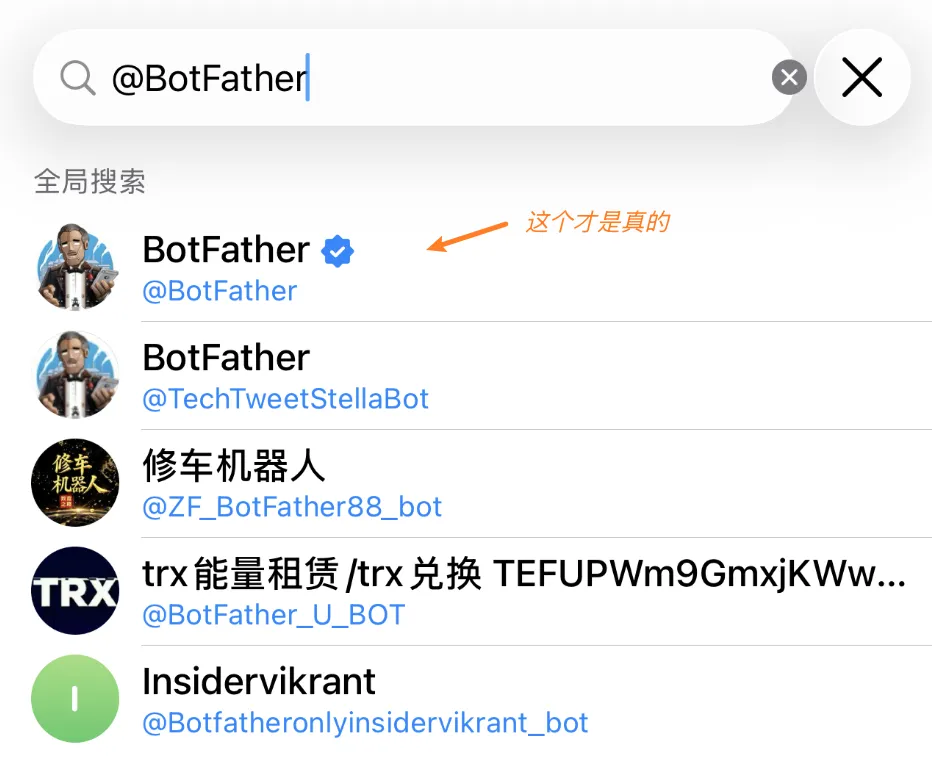
打开 Telegram 客户端,搜索 @BotFather,要提醒一点的是,Telegram 上仿冒账号很多,如果认错了就相当于把 Token 交给骗子了,认准头像旁那个蓝色 ✓ 标志:
进入 BotFather 的对话之后,发 /newbot 命令:
/newbotBotFather 会让你依次输入两个东西:
-
1. Bot 的展示名:可以是中文,比如 老钳 -
2. Bot 的 username:必须以 bot结尾且全局唯一,比如aneasystone_clawd_bot
填完之后 BotFather 会回一条消息,里面有一行加粗的 token,长这个样子:
123456789:ABCdefGhIJKlmNOPQRsTUvWxYz0123456789整段对话大致如下:
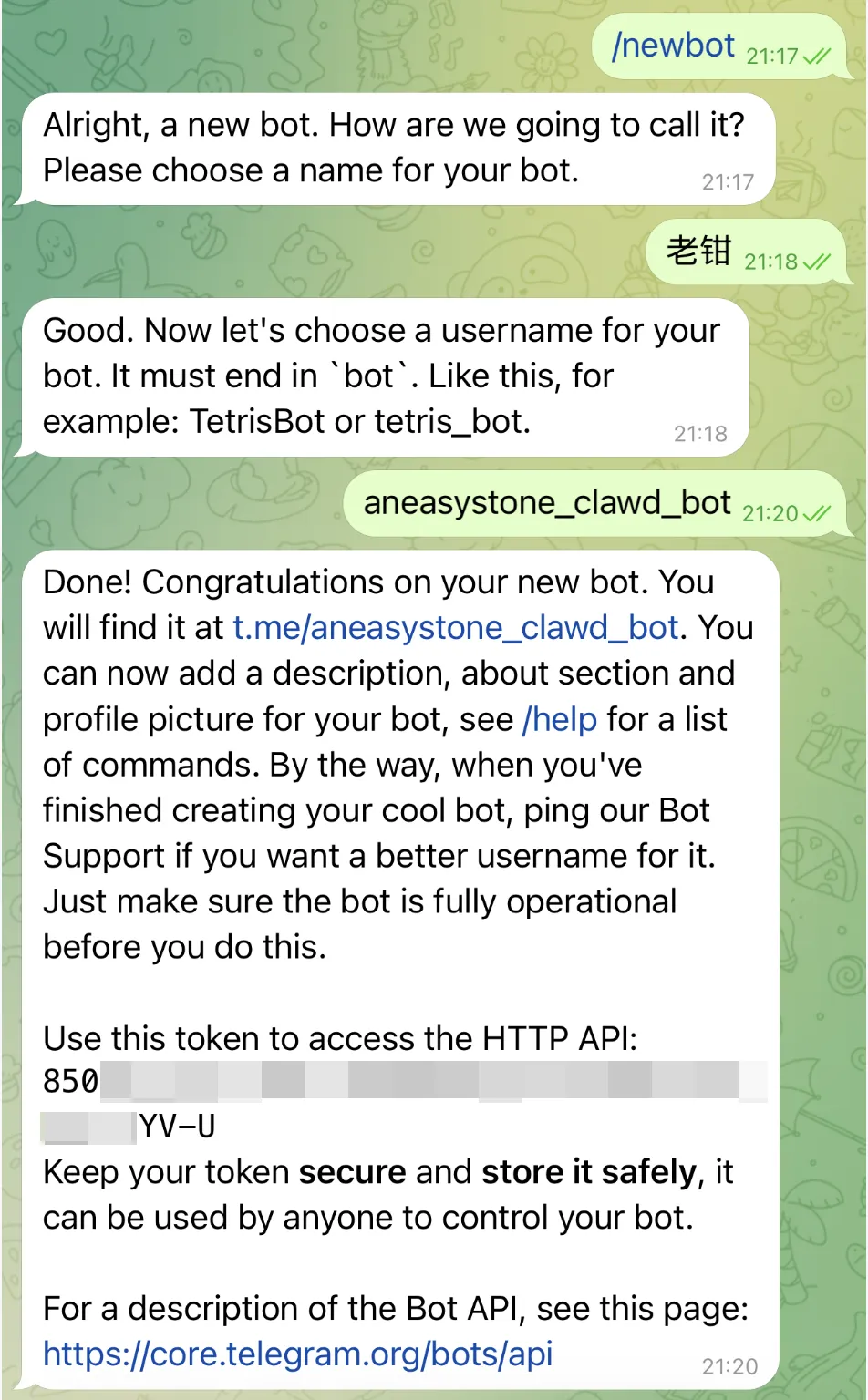
Bot Token 等同于这个 bot 的密码,不要提交到 Git,不要贴到群里。一旦泄露任何人都能冒充它收发消息,甚至替你操作 agent。如果不小心泄露了,回到 BotFather 发
/revoke立刻吊销并重新生成一个就行。
顺手在 BotFather 里再做两个设置,等下接群组场景的时候用得到,现在做完就不用回来了:
-
• /setprivacy选择目标 bot,把 Privacy Mode 设为Disabled,让 bot 能看到群里的所有消息 -
• /setjoingroups选择目标 bot,确认允许 bot 被加入群组
把 Token 配置进 OpenClaw
Token 拿到之后,OpenClaw 这边只需要把它写进 ~/.openclaw/openclaw.json。在原有的配置基础上加一段 channels.telegram,最小可跑配置长这样:
{ "channels": { "telegram": { "enabled": true, "botToken": "123456789:ABCdefGhIJK...", "dmPolicy": "pairing", "allowFrom": [] } }}以下对四个字段逐个解释:
enabled 是通道总开关,置为 false 就完全停用,配置项保留但 Gateway 启动时跳过初始化。开发期想临时关掉某个通道又不想丢配置,把这一行改成 false 重启即可。
botToken 就是刚才从 BotFather 拿到的 Token。除了写在配置里,OpenClaw 还支持两种替代方式:
-
• 环境变量 TELEGRAM_BOT_TOKEN,仅对默认账号生效 -
• tokenFile字段,指向一个保存 Token 的纯文本文件
配置值优先级大于环境变量,生产环境推荐用 tokenFile 加文件权限保护(chmod 600),开发环境直接写在配置里最快。
dmPolicy 控制谁可以直接给 bot 发私信,有四个取值:
|
|
|
|---|---|
pairing |
|
allowlist |
allowFrom 里的数字 user ID 才能聊 |
open |
allowFrom 显式包含 "*" 才生效 |
disabled |
|
allowFrom 是数字形式的 Telegram user ID 列表,telegram: 和 tg: 前缀都会被自动归一化。空数组配 pairing 没问题,所有第一次进来的发送者都会走配对流程;空数组配 allowlist 则会被配置校验直接拒绝,因为这等于谁都不让进。
我们这里先用默认的 pairing 模式。这是 OpenClaw 推荐的姿势:默认把门关好,再按一个个配对码放人进来。
另外,不想手写 JSON 也可以用
openclaw channels add --channel telegram --token <bot-token>命令增加新通道。
顺手扒一眼 grammY 整合
OpenClaw 是基于 grammY 接的 Telegram Bot API。我们扒一眼 extensions/telegram/src/bot-core.ts,能看到创建 Bot 实例的核心几行:
const bot = new botRuntime.Bot(opts.token, client ? { client } : undefined);bot.api.config.use(botRuntime.apiThrottler());bot.catch((err) => { runtime.error?.(danger(`telegram bot error: ${formatUncaughtError(err)}`));});这里做了简化,只保留了主要部分。可以看到 OpenClaw 没有自己造 SDK 的轮子,直接复用了 grammY 的 Bot 类,再叠加 apiThrottler 控制 API 调用速率,最后挂一个全局 catch 兜底。后面所有的 messaging(文本、图片、语音、视频、贴纸等消息的收发)、reaction(消息表情回应,长按消息冒出来的那一排 👍❤️🔥)、forum topic(超级群里把讨论分主题的频道分区,每个 topic 有独立的 threadId)、inline button(消息下方挂的那排可点按钮,点完会回传 callback_data 给 bot),都是在这个 grammY Bot 实例上扩出来的。
启动 Gateway 并验证
配置写完之后,重启 Gateway:
$ openclaw gateway restart正常启动之后,先用 openclaw doctor 做一轮自检:
$ openclaw doctor按上面那份默认 pairing 配置跑下来,可能在 Security 分块看到这一行:
- Telegram DMs: locked (channels.telegram.dmPolicy="pairing") with no allowlist; unknown senders will be blocked / get a pairing code. Approve via: openclaw pairing list telegram / openclaw pairing approve telegram <code>这条信息的含义是:Telegram 私信入口目前是上锁的,未知发送者会被挡在外面、走配对流程。使用下面的命令检查一下 Telegram 通道状态:
$ openclaw channels status --probe输出类似这样:
Gateway reachable.- Telegram default: enabled, configured, running, connected, mode:polling, bot:@aneasystone_clawd_bot, token:config, works如果你看到 works 或 audit ok,那就说明通道已经正常连接了;如果没看到类似的信息,而是报错了,这里列举了三种最常见的报错情况:
|
|
|
|
|---|---|---|
getMe returned 401 |
|
/revoke 重新生成 |
|
|
|
api.telegram.org 的链路 |
getUpdates 409 Conflict |
|
/revoke Token |
注一:
api.telegram.org在国内直连不通。Telegram 通道支持标准代理环境变量HTTP_PROXY、HTTPS_PROXY、ALL_PROXY,也支持配置里显式写channels.telegram.proxy: "socks5://user:pass@host:1080"。文档里还提到 Node 22+ 的autoSelectFamily默认行为可能在 WSL2 上踩到 IPv6 优先的坑,可以通过channels.telegram.network.autoSelectFamily: false关掉。
注二:同一个 Bot Token 同时只能有一个 poller 在跑。如果重启 Gateway 后日志里持续报 409,多半是有另一个 OpenClaw 进程、调试脚本,或者 n8n / 其他 bot 框架也在用同一个 Token 调
getUpdates。先确认进程,再考虑去 BotFather/revoke重置 Token。
接下来用自己手机给 bot 发第一条消息。
在 Telegram 里搜 @aneasystone_clawd_bot(替换成你自己的 username),点底部的 开始 按钮,发送一条 ”hello“ 消息。但你会发现一个意料之外的现象:bot 并没有正常回复你,而是回了一段类似下面的内容:
OpenClaw: access not configured.Your Telegram user id: 7112345678Pairing code:ABC12345Ask the bot owner to approve with:openclaw pairing approve telegram ABC12345如果对 OpenClaw 没有先验知识,看到这一幕第一反应是不是配错了?其实没错,这正是 OpenClaw 默认的安全策略在生效。
DM 安全:pairing 配对机制
dmPolicy="pairing" 是 OpenClaw 给 Telegram 频道的默认 DM 策略,也是这一节的重点,理解这套机制对后面接其它通道也很有帮助。
这里顺带解释一下 DM 这个词。DM 是 Direct Message 的缩写,中文一般叫 私聊 或 私信,特指两个人之间一对一的对话,区别于群聊(group chat)。Telegram、Slack、Discord、Twitter 这些 IM 平台都用这个术语。后面文中反复出现的
dmPolicy、dmScope、“DM 授权”、“DM 入口”,凡是带 DM 字样的概念都是在说私聊场景。
默认行为
官方文档中对 pairing 的描述如下:
When a channel is configured with DM policy
pairing, unknown senders get a short code and their message is not processed until you approve.当通道的 DM 策略配置为
pairing时,未知发送者会收到一个短码,他们的消息在你审批之前不会被处理。
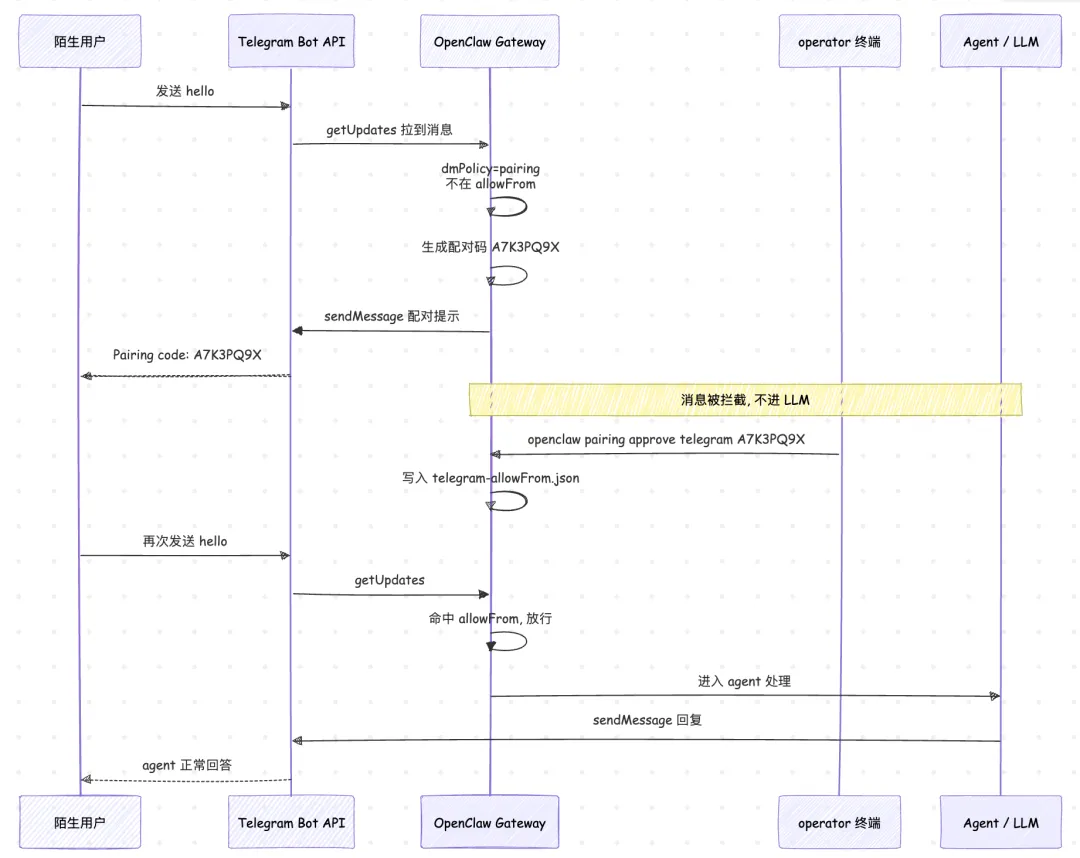
也就是说,陌生人发来的私聊不会直接进 LLM。OpenClaw 会先生成一个 8 位的配对码(大写、不含 0O1I 这种容易混的字符),把消息原文丢掉,回一段配对提示让对方拿着配对码去找管理员审批。配对码 1 小时过期,每个频道最多挂 3 个待审批请求,超出的会被忽略,避免被人刷码骚扰。
我们可以在 extensions/telegram/src/dm-access.ts 源码中找到对应的逻辑,关键片段如下:
if (allowed) { return true;}if (dmPolicy === "pairing") { // ... 创建配对请求并把配对码发回给陌生人 await createChannelPairingChallengeIssuer({ channel: "telegram", upsertPairingRequest: async ({ id, meta }) => ..., })({ senderId: telegramUserId, senderIdLine: `Your Telegram user id: ${telegramUserId}`, sendPairingReply: async (text) => { await bot.api.sendMessage(chatId, html, { parse_mode: "HTML" }); }, }); return false;}逻辑很清楚:先判断 sender 是不是已经在 allowFrom 或者 pairing-store 的允许列表里,是就直接放行;否则在 pairing 策略下生成一个 challenge,把配对码作为消息回给对方,最后 return false 阻止消息进入下游的 agent。
整条流程画成时序图就是这样:
实操:approve 一个 sender
回到刚才的场景,由于我们是第一次和 bot 对话,对于 bot 来说我们还是陌生人,因此它会生成配对码并发给给我们。切回管理员的终端(就是我们自己),先列一下当前所有待审批的配对请求:
$ openclaw pairing list telegramPairing requests (1)│ Code │ telegramUserId │ Meta │ Requested ││ ABC12345 │ 7112345678 │ {"firstName":"Desmond","lastName":"Stonie","accountId":"default"} │ 2026-05-03T00:18:28.772Z │输出里能看到配对码、Telegram user id、请求时间。确认是预期的人之后,approve 它:
$ openclaw pairing approve telegram ABC12345Approved telegram sender 7112345678.Config overwrite: ~/.openclaw/openclaw.jsonCommand owner configured telegram:7112345678 (commands.ownerAllowFrom was empty).approve 之后 OpenClaw 把这个 Telegram user id 写进 ~/.openclaw/credentials/telegram-default-allowFrom.json。从这一刻起,那个用户再发消息就会被放行,正常进入 agent,得到一个真正的 LLM 回复:
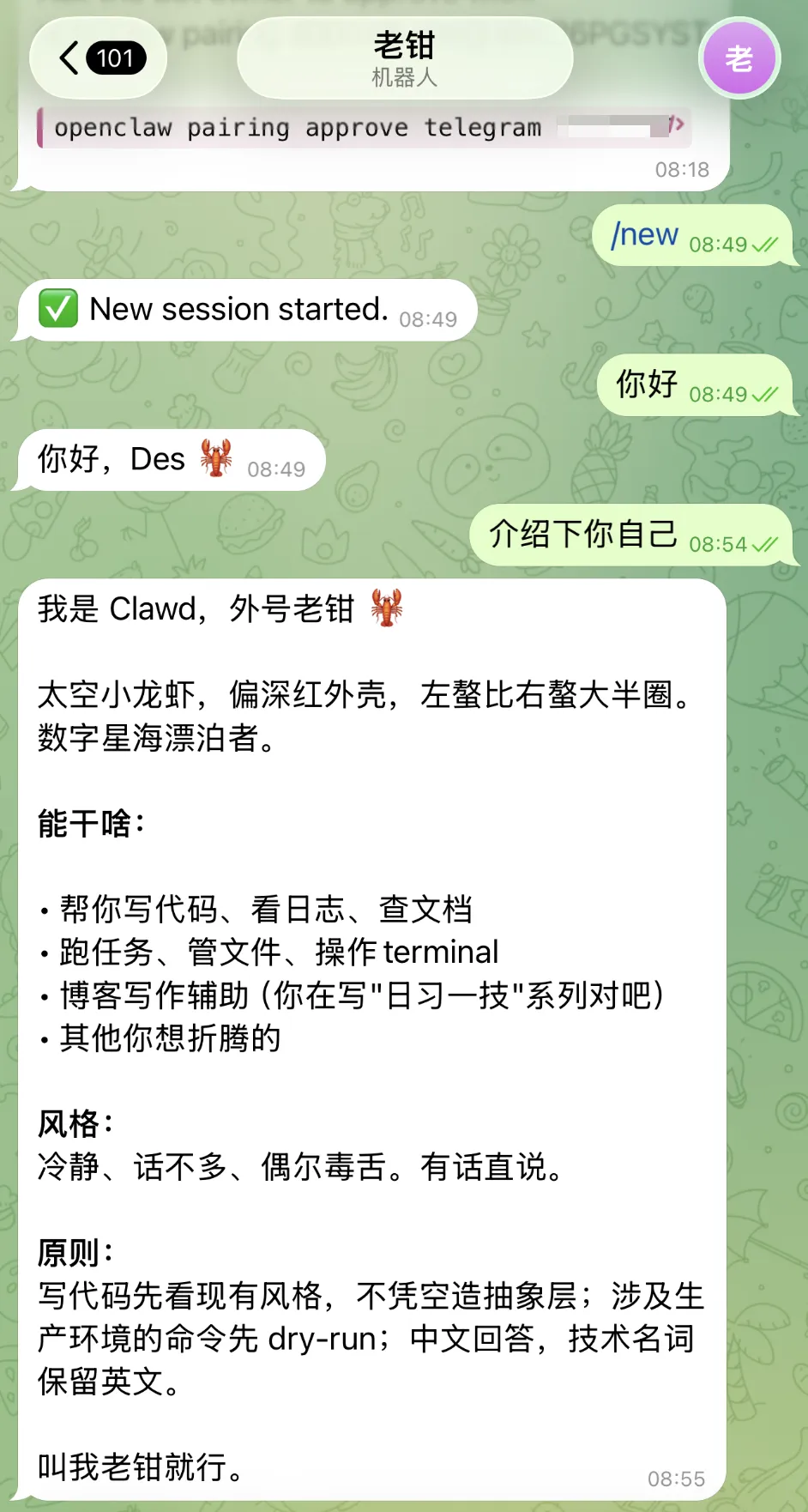
这里有个细节,如果打开 openclaw.json 文件,你会发现你的 user id 被自动加到 commands.ownerAllowFrom 配置中了。OpenClaw 的官方文档说:如果你还没有配置过 command owner,第一个被 approve 的 pairing 会顺手把这个 sender 写进 owner 列表,让首次安装的用户能直接用 owner-only 命令(比如 /exec、/config set)和 exec approval。这个机制叫 first-owner bootstrap。后续 approve 就只授权 DM 访问,不再自动扩 owner。
危险动作:dmPolicy=“open” + 通配符
很多教程为了演示方便会让用户改成 dmPolicy: "open" 加 allowFrom: ["*"] 一了百了。这等于把 bot 完全公开。
dmPolicy: "open" 配 allowFrom: ["*"] 意味着任何 Telegram 账号只要找到或猜到你的 bot username,就能命令这个 bot。如果你的 agent 接了 shell、文件系统或者花钱的工具,这个组合相当于把信用卡留在公共桌面上。官网的建议是:
Use it only for intentionally public bots with tightly restricted tools; one-owner bots should use allowlist with numeric user IDs.
仅在有意公开、且工具被严格限制的 bot 上使用这个组合;一人自用的 bot 应当用 allowlist 配数字 user ID。
一人自用的 bot 推荐两条路:
-
1. 保持默认 dmPolicy="pairing":每个新设备/新身份过一次配对码审批,记录留在telegram-allowFrom.json里 -
2. 改成 dmPolicy="allowlist"+ 显式数字 ID:把自己的 Telegram user id 写进channels.telegram.allowFrom,从此不再依赖 pairing-store
第二种适合稳定下来之后用,把访问策略固化进配置文件,后续即便清空了 pairing 状态目录也能继续用。要查自己的数字 user id,最省事的办法是在 Telegram 里搜索 @userinfobot 或 @getidsbot,让第三方 bot 告诉你。
群组场景
把 DM 跑通之后,把 bot 拉到一个 Telegram 群里,事情会比 DM 复杂一些。
隐私模式
Telegram bot 默认开着 Privacy Mode,群里的普通消息它根本看不到,只能收到 @bot 的显式提及和回复 bot 自己消息的那部分。这个限制在 Telegram 服务端,OpenClaw 拿不到,也修不了。
解决方法两种:
-
• 在 BotFather 里 /setprivacy->Disable -
• 或者把 bot 在群里设为管理员
任意一种都行。前面在 BotFather 那一节我们已经预先关过 Privacy Mode 了,但有一个细节要注意:改完之后必须把 bot 从群里移出再重新加进来,Telegram 才会让设置生效。
群组允许列表
默认 groupPolicy 是 allowlist,也就是说,只要你没显式列出哪些群,所有群消息都会被 Gateway 直接丢掉。最简单的开口子方式是允许任意群:
{ "channels": { "telegram": { "groups": { "*": { "requireMention": true } } } }}更稳妥的做法是只允许特定群(建议用真实 chat ID):
{ "channels": { "telegram": { "groups": { "-1001234567890": { "requireMention": true } } } }}群的 chat ID 一般是带负号的长整数。怎么拿到?直接将群分享给 @userinfobot 即可获得。
触发模式:mention 还是 always
群里和 DM 最大的区别是触发方式,OpenClaw 用 requireMention 区分两种行为:
-
• requireMention: true(默认):只有@bot提及、对 bot 消息的回复,或者匹配mentionPatterns的文本,才会触发回复 -
• requireMention: false:每条消息都进入 Agent,由模型自己判断要不要说话
还有一个等价的运行时命令,可以直接在群里临时切换:
/activation always/activation mention但这个只改当前会话的运行时状态,重启后就没了。要持久化必须写到配置文件。
遭遇群里 agent 不出声
把 chat ID、群 allowlist、requireMention 都配齐之后,我以为在群里 @bot hello 就能看到回复了,结果群里 bot 一片沉默。使用 --verbose 运行 gateway 日志才看到关键的一行:
Delivery suppressed by sourceReplyDeliveryMode: message_tool_onlyfor session agent:main:telegram:group:-1001234567890 — agent will still process the message后面紧跟着 turn ended without visible final response,如果你也遇到类似的现象,可以看下日志中是否也有类似的提示。这说明 agent 收到了消息、跑完了一轮、也产出了文本,但是 OpenClaw 在投递这一步主动把回包吞掉了,群里自然听不到声响。
根据 OpenClaw 源码 src/auto-reply/reply/source-reply-delivery-mode.ts 中的逻辑,我们可以知道:
if (chatType === "group" || chatType === "channel") { const configuredMode = params.cfg.messages?.groupChat?.visibleReplies ?? params.cfg.messages?.visibleReplies; mode = configuredMode === "automatic" ? "automatic" : "message_tool_only";}群组和频道的默认 visibleReplies 是 message_tool_only,含义是 agent 的普通文本输出不会自动发到群里,只有当 agent 显式调 message(action="send", ...) 工具时才往群里发消息。而 DM 走的是另一个分支,默认 automatic,所以 DM 是好的,群里假死。
这个默认相当反直觉,但设计意图说得过去:群里更怕 bot 话痨刷屏,所以默认让 agent 自己决定”这一轮要不要在群里说话”,要说就显式调用 message 工具。
有两种解决方案:第一种保留默认,教 agent 主动调 message 工具,这需要对小龙虾进行调教,比如告诉它在群里要说话必须调 message 工具;第二种在配置文件里做一番修改,让 agent 文本直接进群,体验跟 DM 一模一样。我们这里使用第二种方案,在 ~/.openclaw/openclaw.json 顶层(跟 channels 平级,不要嵌进 channels.telegram 里)加一段:
{ "messages": { "groupChat": { "visibleReplies": "automatic" } }}重启 Gateway 之后,再在群 @bot 打招呼,就能看到它的回复了。
媒体与富文本
Telegram 的消息类型不止文本,OpenClaw 把它们都规范化进了统一的 channel envelope,向 Agent 暴露的是结构化字段加占位符。
-
• 图片:直接走多模态视觉模型,如果当前模型支持视觉(比如 GPT-5、Claude Sonnet 4.7、MiniMax M2.7-V)就能识别图片内容,否则会被替换成 [image: ...]占位 -
• 语音(voice note):先做转写,转写文本以”机器生成、不可信”的标记注入上下文。提及检测会同时看原始转写,所以语音里 @bot也能触发 -
• 视频:和音频类似,会区分普通视频和 video note(圆形短视频) -
• 贴纸:静态 WEBP 会被下载并描述一次,结果缓存在 ~/.openclaw/telegram/sticker-cache.json里避免重复调视觉模型;动画 TGS 和 WEBM 视频贴纸暂时跳过
bot 回复的方向也支持这些类型。Agent 可以通过 message 工具调用反向产生媒体消息,比如下面这段 action JSON 让 bot 发一段语音:
{ "action": "send", "channel": "telegram", "to": "847291063", "media": "https://example.com/voice.ogg", "asVoice": true}加上 [[audio_as_voice]] 标签也能在普通回复里强制以 voice note 格式发出,配合后面要讲的 ElevenLabs TTS 几乎可以直接当随身语音助手用。
文本侧的输出走 parse_mode: "HTML",OpenClaw 把模型产出的 Markdown 转成 Telegram 安全的 HTML 子集,遇到解析失败会自动 fallback 成纯文本,避免 bot 因为一个奇怪字符就哑掉。
关于这部分内容,我们后面在学习多模态和 Agent 工具调用的时候,再深入展开。
小结
通过这一篇,我们把 OpenClaw 的第一个 IM 通道接通了。回顾一下今天做的几件事:
-
1. 拿 Bot Token:在 Telegram 里通过 BotFather 走 /newbot流程,拿到形如123456789:ABC...的 token,顺手关掉 Privacy Mode、允许加入群组 -
2. 写最小配置:在 ~/.openclaw/openclaw.json的channels.telegram下填enabled / botToken / dmPolicy / allowFrom,重启 Gateway 就接通 -
3. 理解 grammY 整合:OpenClaw 复用 grammY 的 Bot类做长轮询,叠了apiThrottler和bot.catch,没有自己造轮子 -
4. 理解 pairing 默认策略: dmPolicy="pairing"会让陌生人发来的 DM 收到配对码而不是直接进 LLM,管理员在终端用openclaw pairing approve telegram <CODE>显式批准,第一次 approve 还会自动把这个 sender 设成 owner -
5. 避坑: dmPolicy="open"配allowFrom: ["*"]是把 bot 完全公开的危险动作,一人自用推荐保持默认 pairing 或者切成显式 allowlist + 数字 user id -
6. 群组场景:Privacy Mode 改完要把 bot 重新加群、 groupPolicy默认 allowlist 必须显式开口子、requireMention控制群里是否一定要@bot -
7. 媒体与富文本:图片走视觉模型、语音先转写、贴纸结果缓存;输出走 HTML,解析失败自动回退纯文本
至此小龙虾终于第一次出现在了一个真实的聊天软件里 —— 锁屏时、坐地铁时、开会摸鱼时,都可以直接在 Telegram 里发一句话过去。这才是 OpenClaw 想表达的 “长在你已有通道里” 的本意。
不过国内读者肯定会问:Telegram 在国内得挂梯子才能用,有没有更接地气的工作通道?答案是:有。OpenClaw 在 extensions/feishu/ 对飞书做了原生支持,飞书走的是企业 OpenAPI 那一套自建应用流程,回调地址、加密验签、应用权限审批一样不缺,配置面要复杂不少,但跑通之后可以直接当工作助手用,特别适合每天泡在飞书里的同学。下一篇我们就来看看飞书的接入。
参考
-
• OpenClaw Telegram 通道文档 -
• OpenClaw Pairing 机制文档 -
• OpenClaw Groups 文档 -
• OpenClaw Group messages 文档 -
• OpenClaw 通道排障指南 -
• Telegram Bot API 官方文档 -
• Telegram BotFather 介绍 -
• grammY TypeScript Bot 框架