 夜雨聆风
夜雨聆风


E5D Studio三维模型审阅优化软件(十二):三维审阅——视图管理(上)
点击蓝字 关注我们
工业数字引擎实验室:https://www.enduslab.com/
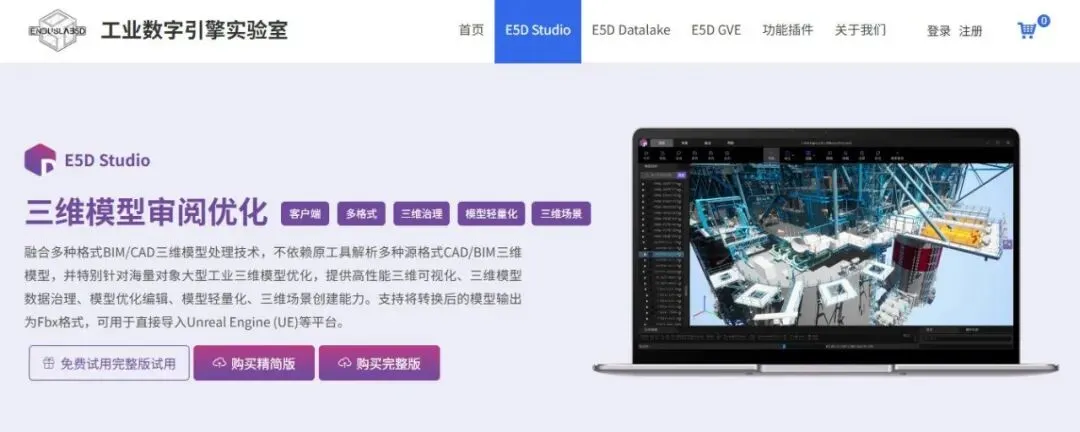
欢迎使用上海云图数镜软件技术有限公司自主研发的E5DStudio新一代三维模型审阅优化平台!助力三维模型的高效浏览、快速审查与智能优化,是行业领先、实用高效的国产化三维模型处理利器。
无论您是模型工程师、项目审核人员,还是协作团队成员,无论您正处于模型验收阶段、设计评审环节,还是日常的质量优化流程,掌握以下核心操作,都将帮助您迅速融入工作流,实现精准审阅、高效协同。
上一期的剖切功能,让我们能轻松切开模型、直击内部结构。但每次切换视角都重新调整一遍剖切面、旋转角度、显隐设置,是不是有点麻烦?
这时候就需要视图管理登场了。它就像一个“视角记忆库”——把你调整好的模型状态(包括位置、角度、剖切状态、显隐设置等)一键保存下来,还能命名、加备注,方便随时调用。
本期我们先从最基础的创建视图、修改视图名称和添加备注信息讲起,帮你迈出高效管理模型视角的第一步。
1
创建视图
-
视图管理
点击“视图管理”可打开视图管理窗口。

-
自动创建视图
使用任意“标注”工具在三维可视化区域中添加标注内容后,系统将自动创建一个视图(以创建时间命名)来保存当前标注内容。
如果当前三维视角没有任何改变,则所有之后添加的标注、隔离、测量、剖切、隐藏等操作,均会被自动保存在该视图中。
-
手工创建视图
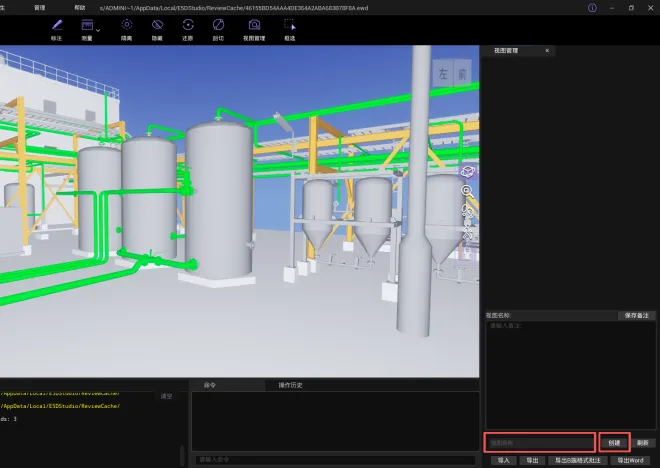
除了进行标注会自动创建视图外,在模型上进行任何操作后,均可在视图管理窗口中创建新的视图以保存当前显示内容。
输入名称后,点击“创建”按钮即可创建视图,以快照形式保存在模型中,之后点击恢复对操作进行回显。
如果当前三维视角没有任何改变,则所有之后添加的标注、隔离、测量、剖切、隐藏等操作,均会被自动保存在该视图中。
-
恢复/删除
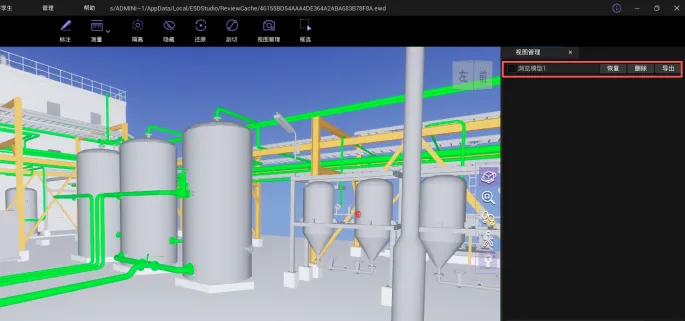
对已建视图,点击“恢复”,可在切换视角后,恢复保存的视图内容;单击“删除”对已创的视图删除。
-
保存
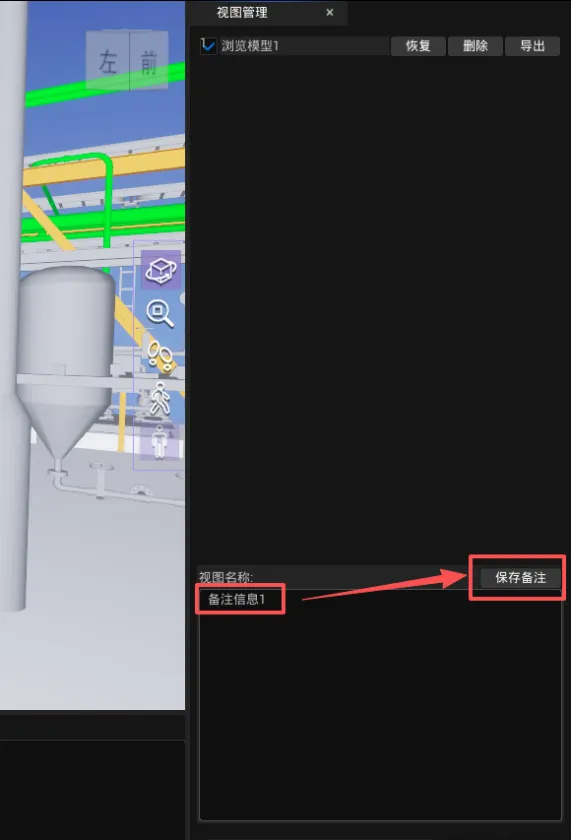
勾选中某个视图,可进一步输入备注就此视图进行说明,输入后点击右侧“保存”。
2
修改视图名称
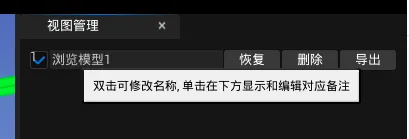
双击视图名称,可编辑修改视图名称。
3
添加备注信息
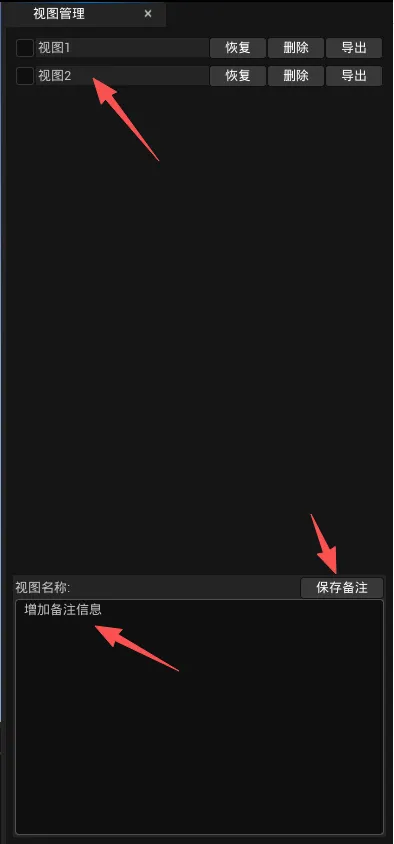
点击中某个视图标题后,可在下方输入此视图的备注信息。输入完毕后,点击“保存备注”进行保存。
!
下期预告
掌握了创建视图、命名和添加备注,你的视角管理已经井井有条。但这些视图只能自己看吗?当然不是。
下一期我们继续深入,讲讲导出视图和导入视图——让你能把精心保存的视角分享给同事,实现跨设备、跨项目的复用。
此外,还有一个小彩蛋:导出到Word文件功能,帮你把模型视角直接嵌入文档,汇报协作更省心。

剑行者
微信公众号 | 剑行者
扫码关注 | 获取更多资讯