夜雨聆风
夜雨聆风


Word 批量插入图片技巧!一键整齐对齐
在日常办公中,我们经常需要在 Word 里插入多张图片,比如制作汇报文档、产品手册、活动图集等。但直接插入的图片往往大小不一、排版混乱,手动调整既费时间又很难做到整齐美观。其实只需简单几步,就能让所有图片大小一致、排列规整,全程不用逐个拖拽修改,效率直接拉满!今天就把这个超实用的 Word 排版技巧分享给大家,新手也能快速学会。
首先要明确核心思路:用表格固定图片位置和尺寸,借助表格的规整性约束图片,最后隐藏表格边框,就能得到美观整齐的图片排版。这个方法适用于 Word 2016、2019、2021 及 365 等主流版本,兼容性极强,不管是插入 2 张、4 张还是十几张图片,都能轻松搞定。
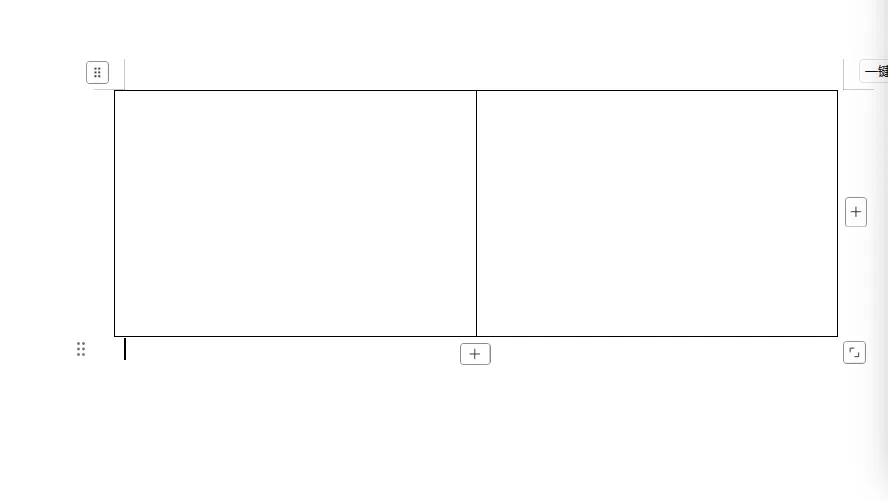
第一步:插入表格并调整基础大小。打开需要编辑的 Word 文档,将光标定位到要插入图片的位置,点击顶部菜单栏的插入选项,找到表格功能。根据图片数量选择表格行列数,比如要放 4 张图片就选 2×2 表格,放 6 张图片就选 2×3 表格,按需选择即可。插入表格后,直接用鼠标拖拽表格边缘,简单下拉调整到合适的整体大小,不用精准尺寸,后续会统一规范。如图所示,插入两张图片。
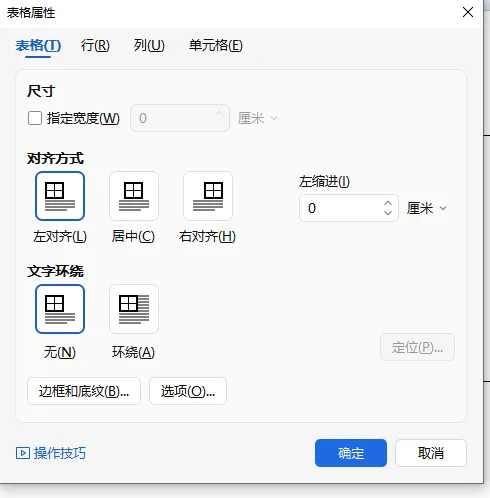
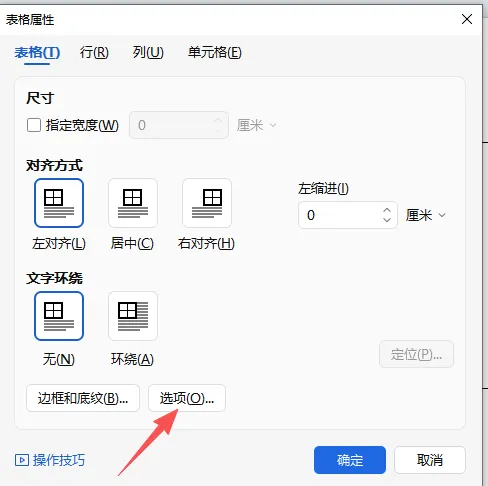
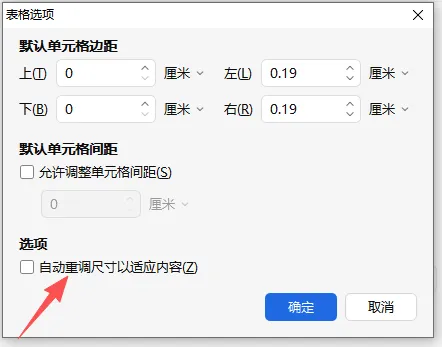
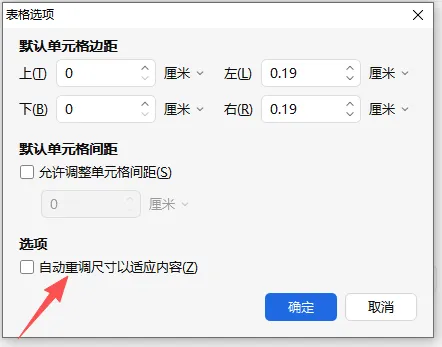
第二步:设置表格属性,取消自动重调尺寸。这一步是关键,能避免图片插入后表格变形、图片大小失控。将鼠标光标放在表格上,单击右键,在弹出的菜单里选择表格属性。在新窗口中点击选项按钮,找到自动重调尺寸以适应内容选项,取消勾选,然后依次点击 “确定” 关闭两个窗口。完成设置后,表格尺寸会被固定,插入图片时不会随意拉伸,为统一大小打下基础。
第三步:批量插入图片并适配单元格。表格设置完成后,就可以插入图片了。将光标定位到第一个单元格,点击插入 — 图片,选择本地图片添加进来,然后简单拖拽图片边角,调整到与表格边框大小相近即可。按照同样的方法,把所有图片依次插入对应的单元格中,因为表格尺寸固定,每张图片的大小会基本一致,不用精细调整。
第四步:全选表格并隐藏边框,完成最终排版。图片插入好后,需要隐藏表格边框,让页面更整洁。全选表格是核心操作:先点击任意表格,当表格左上角出现向下的小黑箭头时,按住Ctrl 键不放,再依次点击其他表格,就能一次性全选所有表格。全选后,页面会弹出边框相关选项,点击边框和底纹,在设置里选择无边框,点击确定。此时表格边框会完全隐藏,只留下大小一致、整齐排列的图片,看起来清爽又专业。
这个方法的优势十分明显:一是效率高,批量处理图片不用逐个调整,几分钟就能完成复杂排版;二是效果好,所有图片大小统一、对齐精准,比手动拖拽规整得多;三是易操作,没有复杂功能,哪怕是刚接触 Word 的新手,跟着步骤操作也能一次成功。
不管是工作中的正式文档,还是生活中的相册整理,这个技巧都能派上大用场。告别图片排版杂乱的烦恼,不用再花费大量时间微调尺寸,掌握这个表格辅助排版法,Word 图片排版从此又快又好。