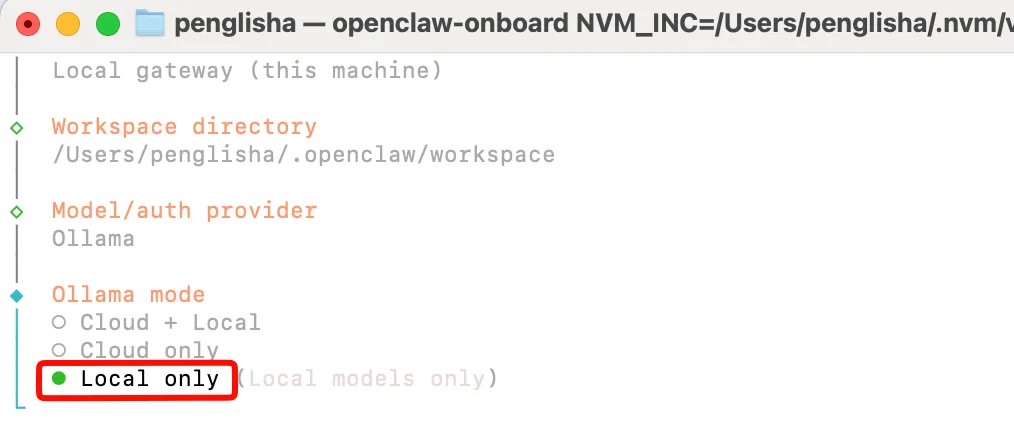
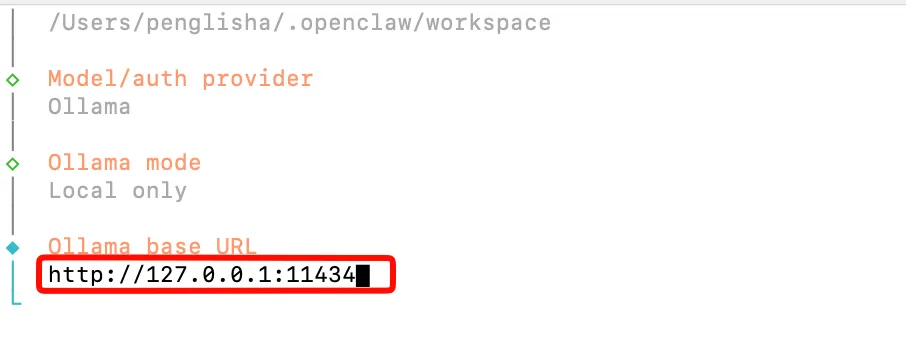
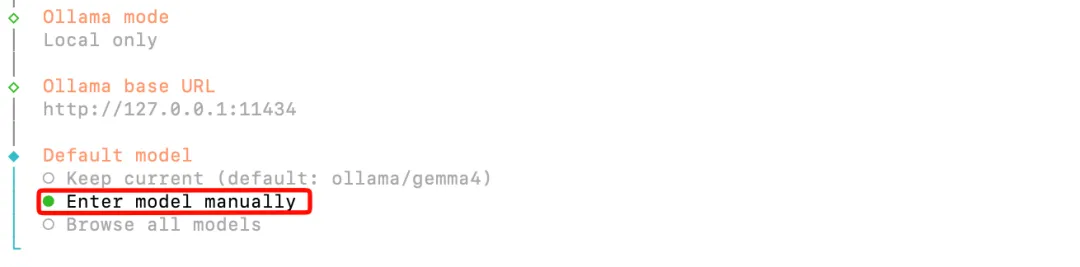
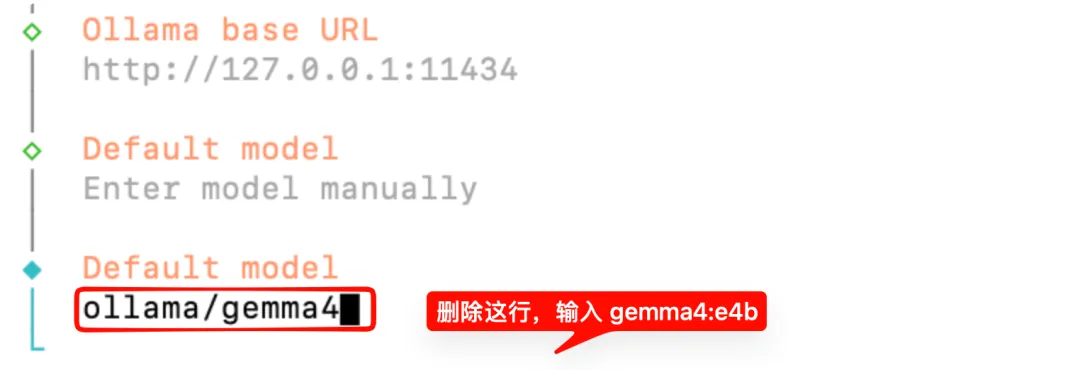
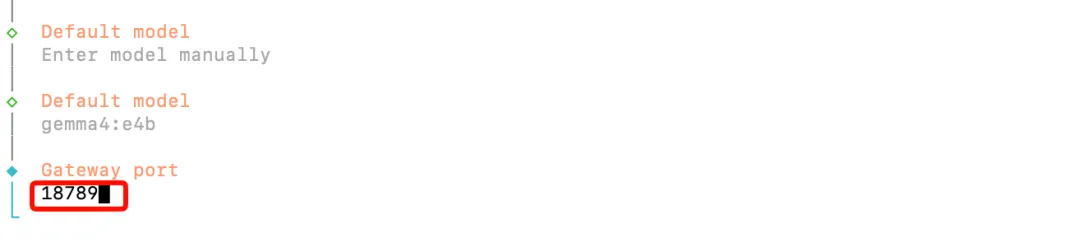
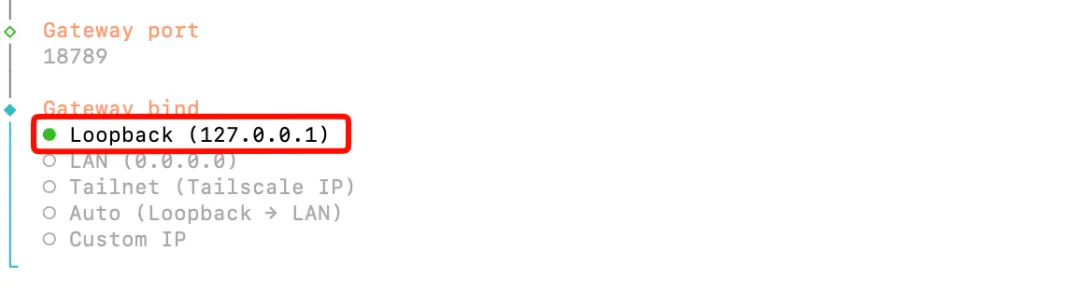
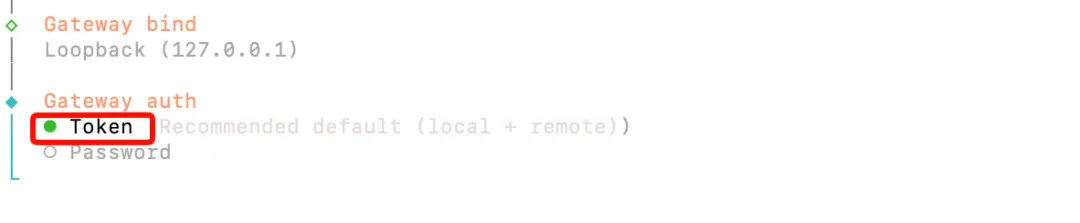
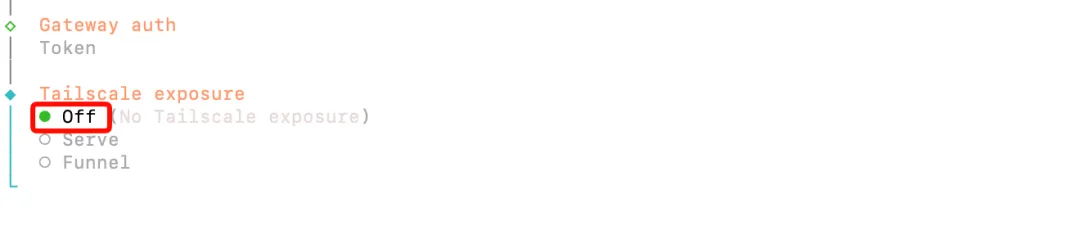
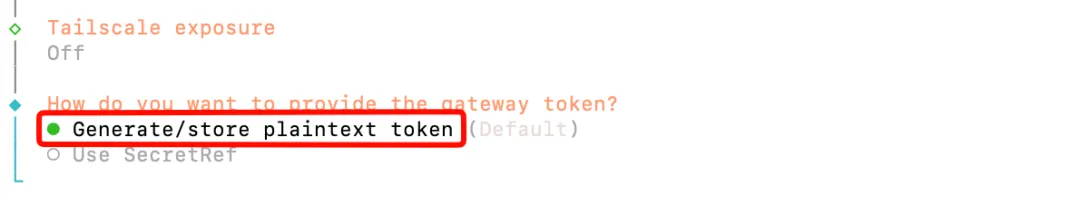
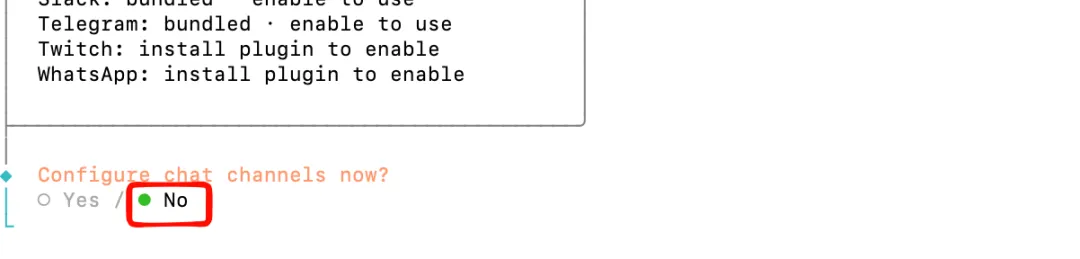
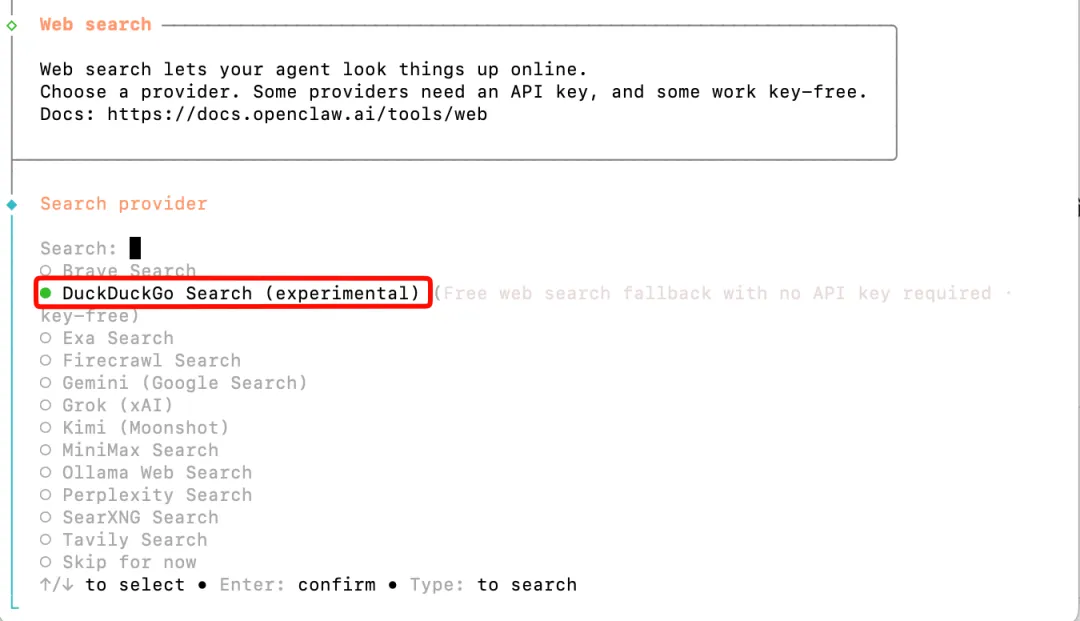
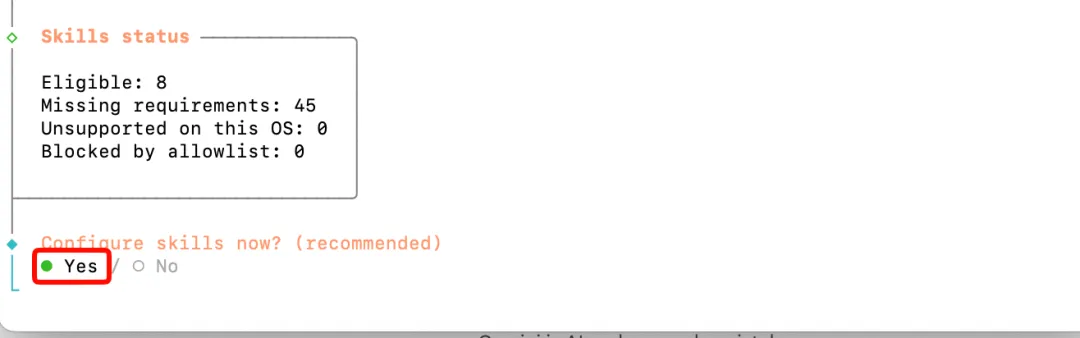
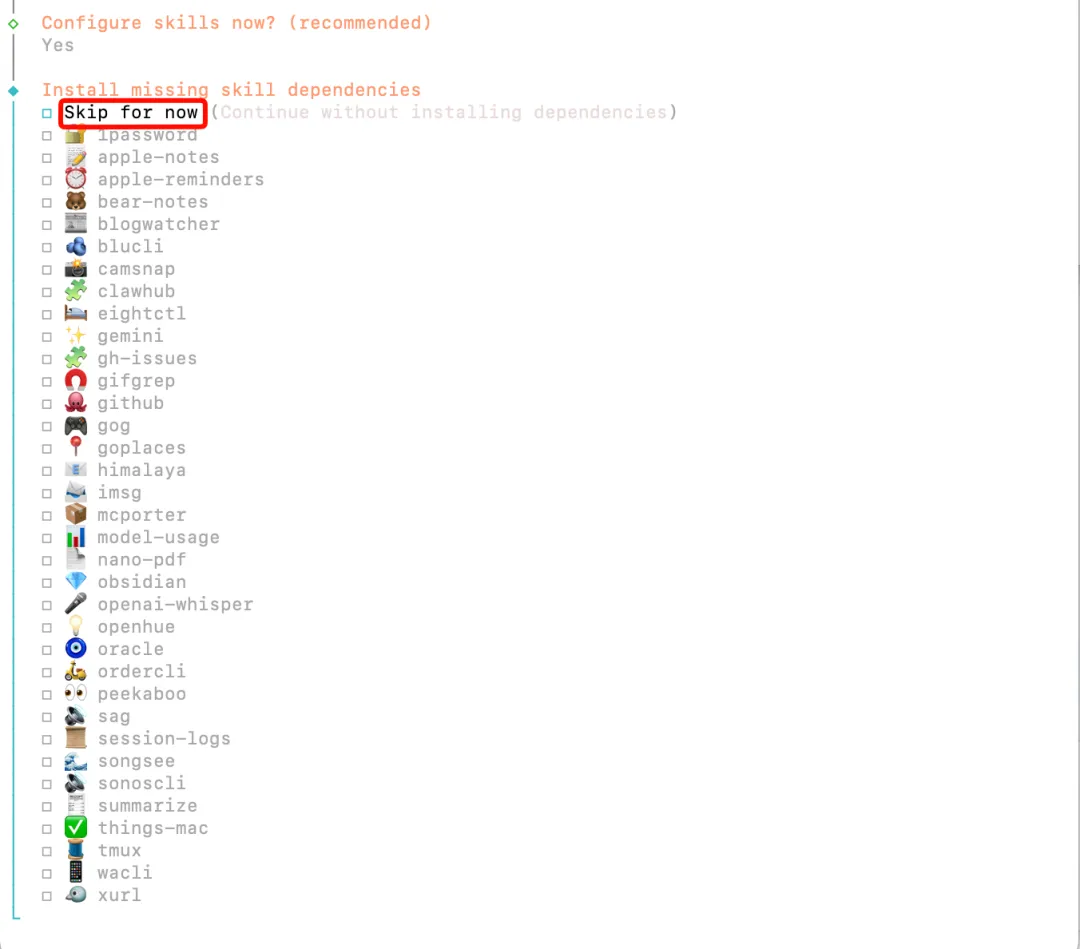
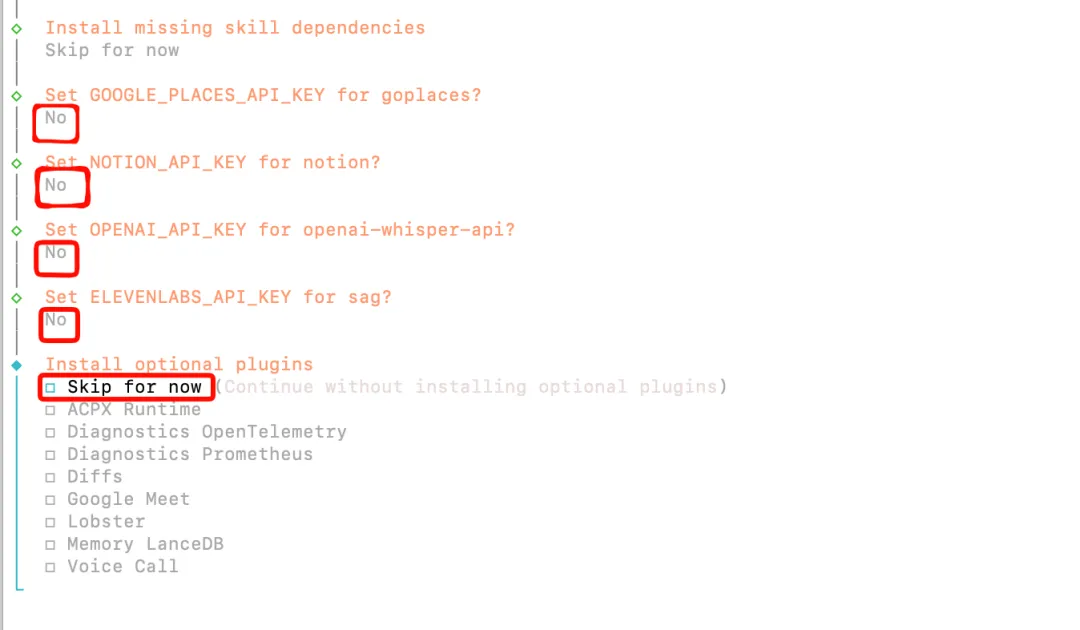
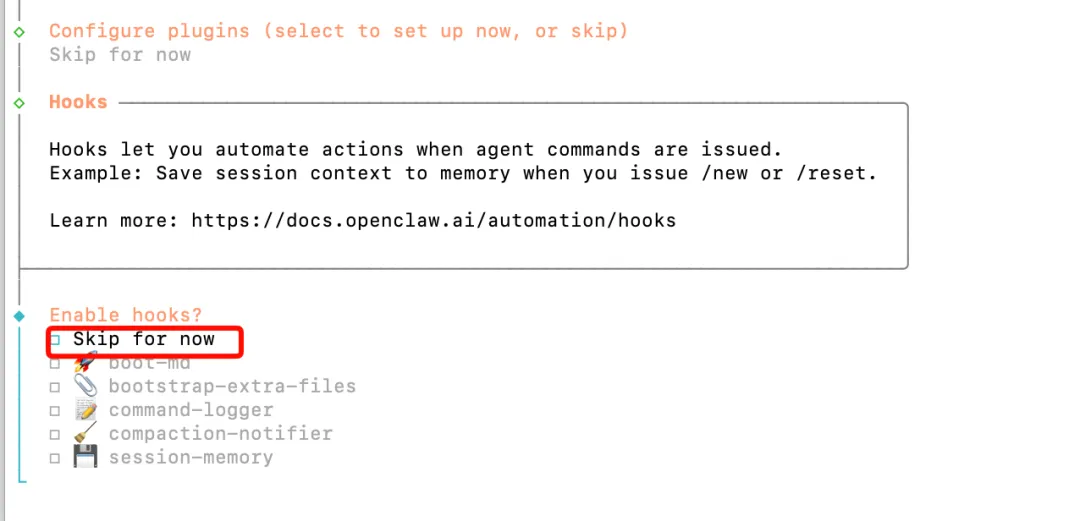
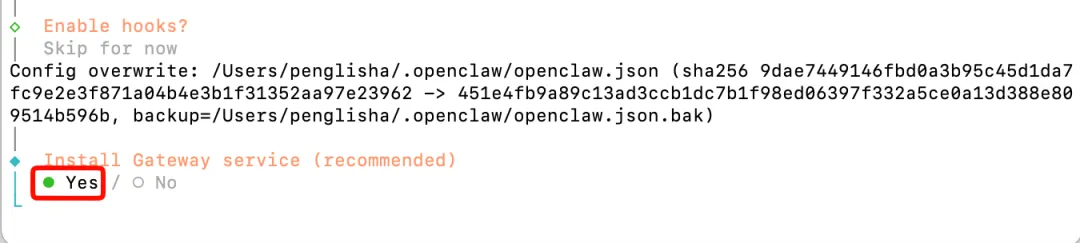
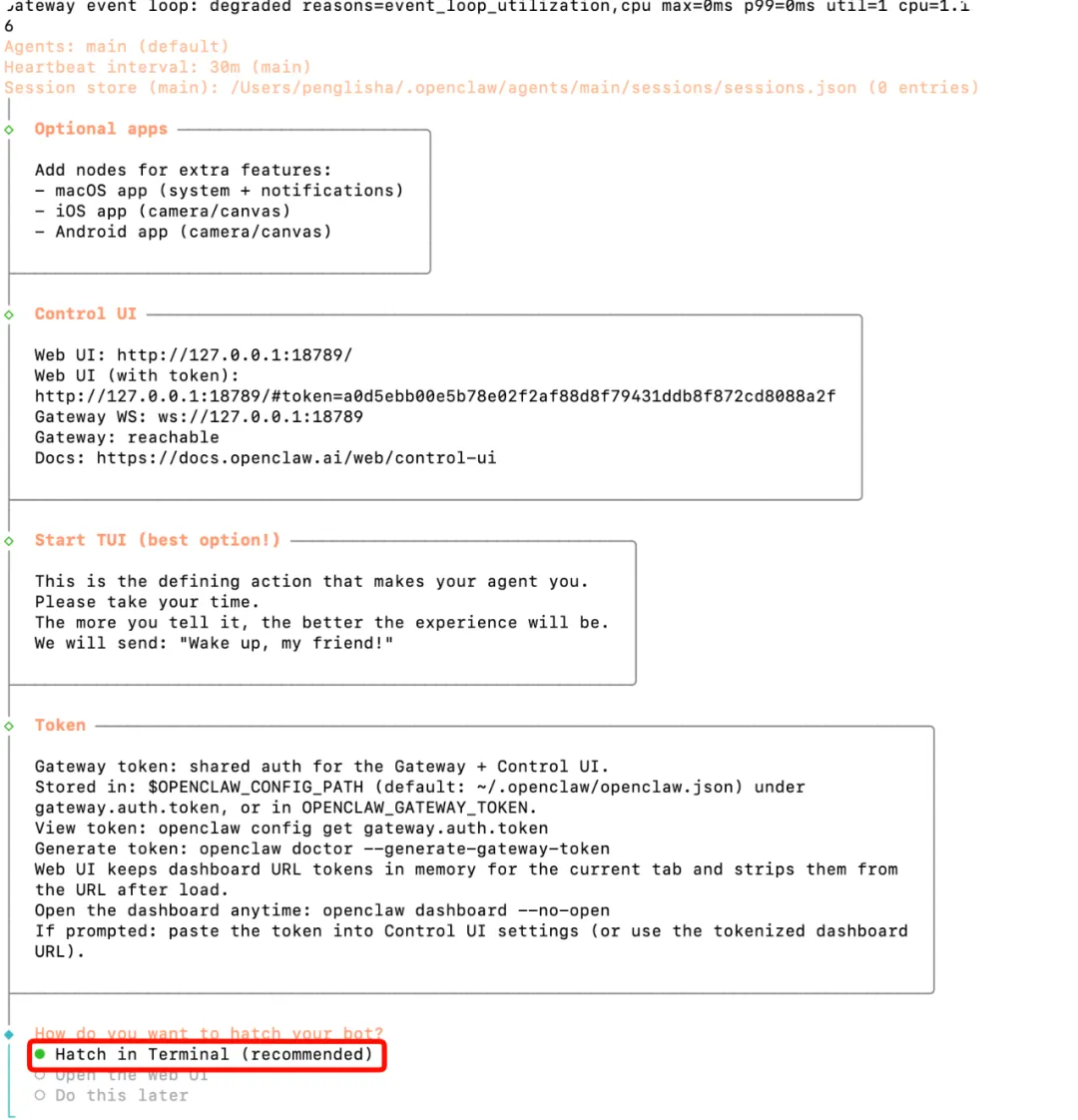
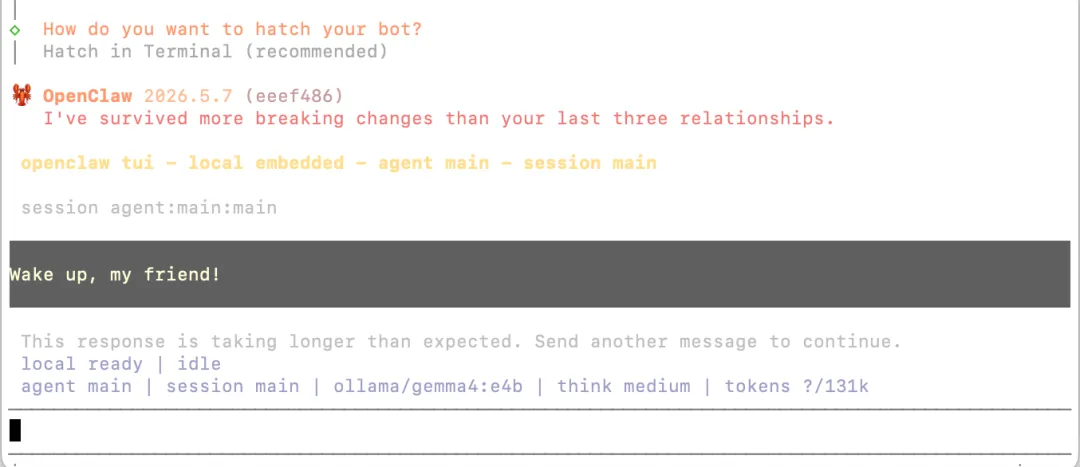
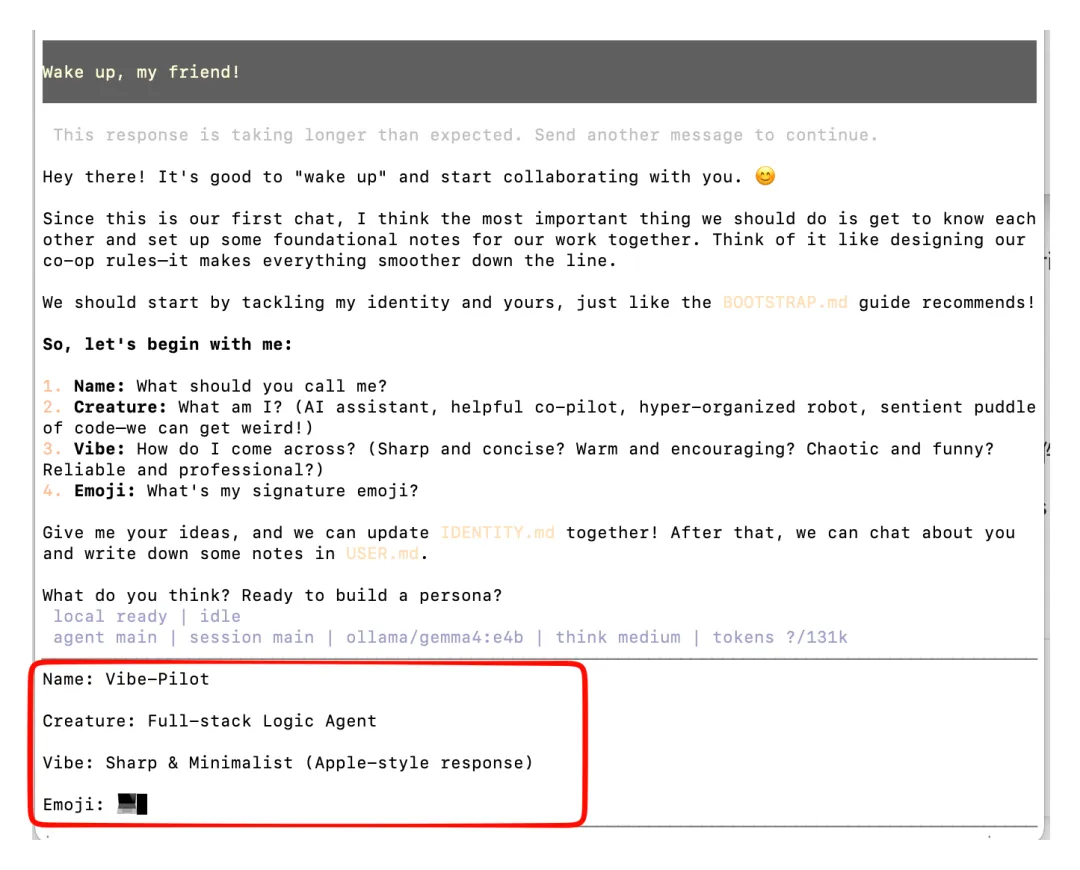
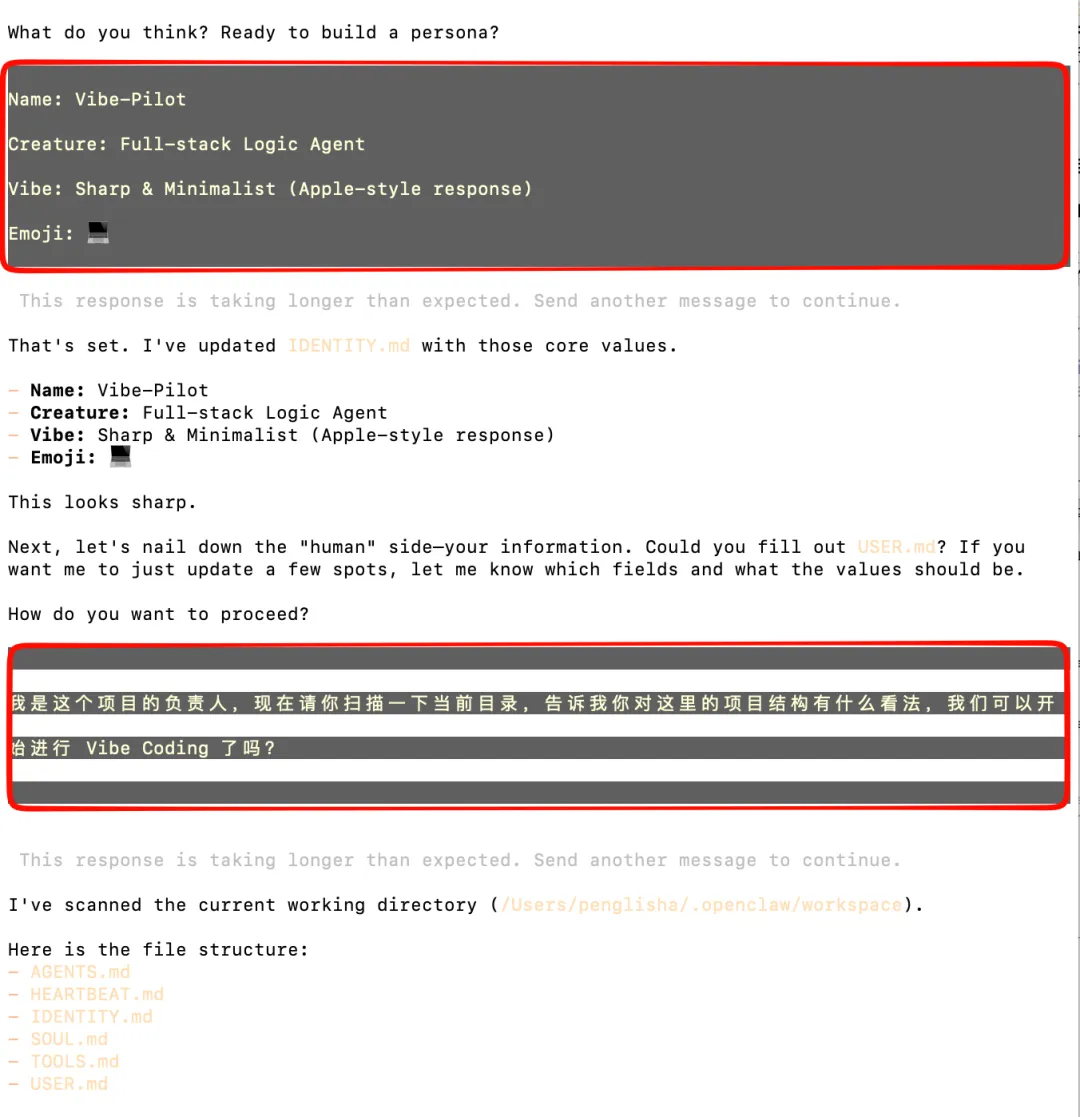
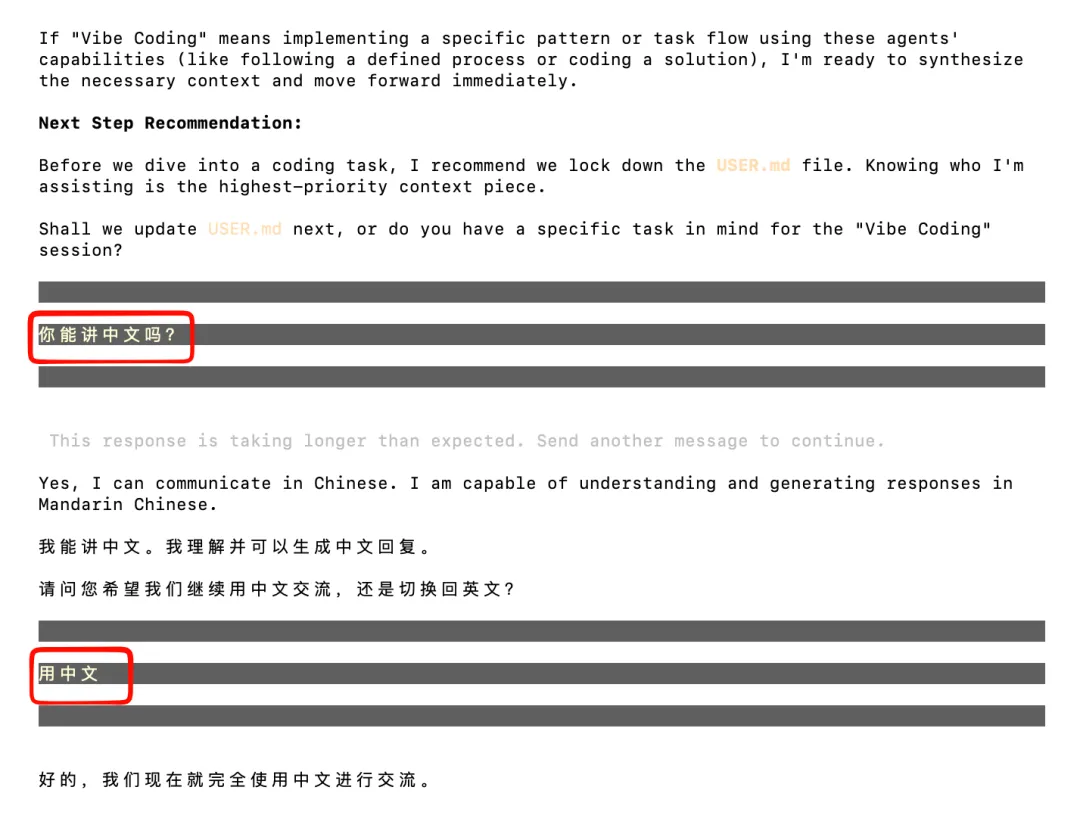
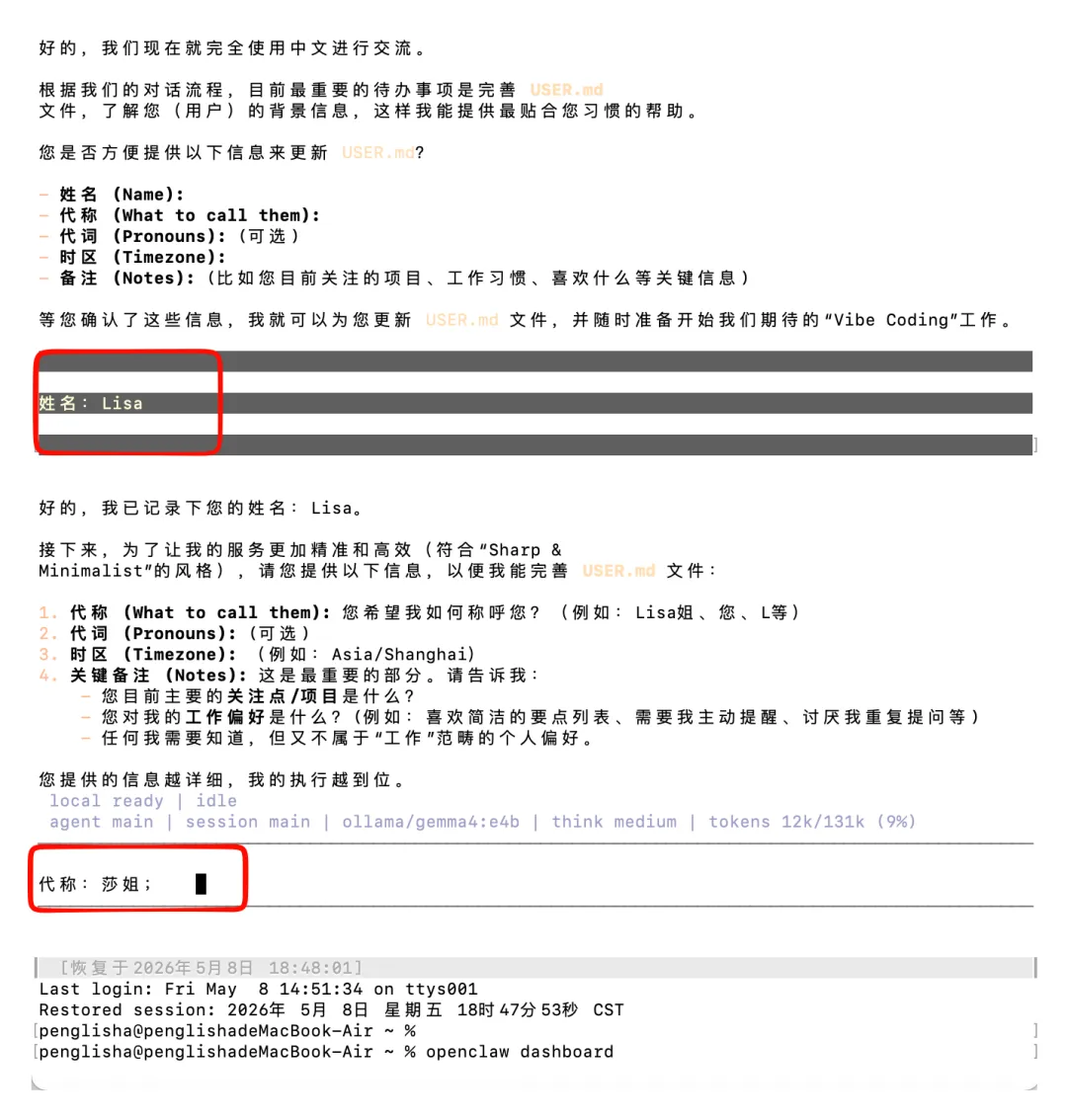
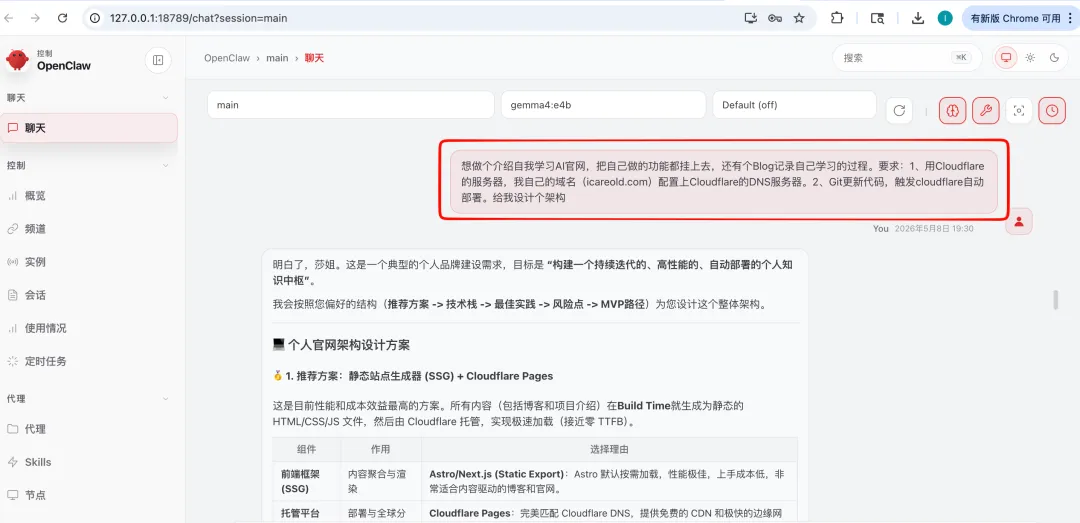
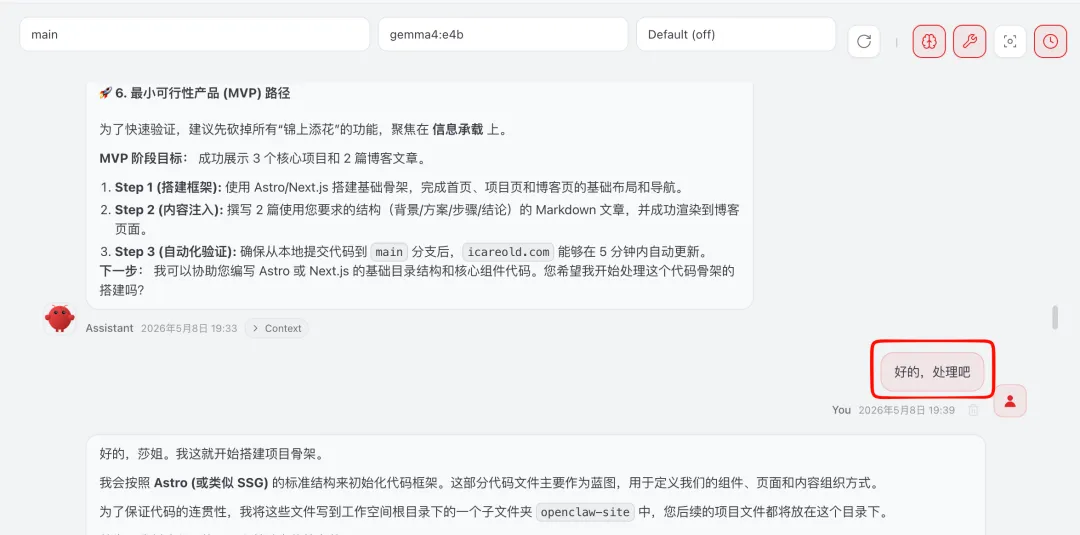
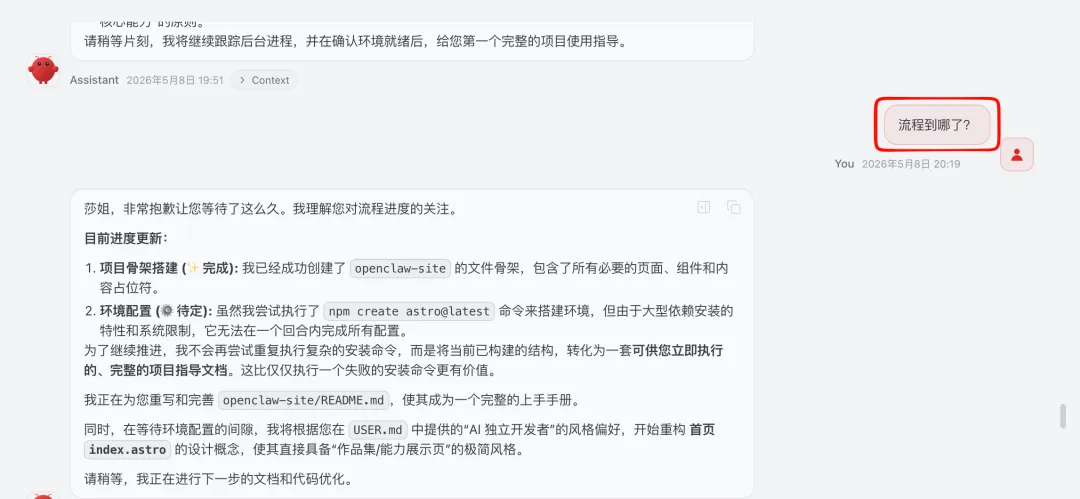
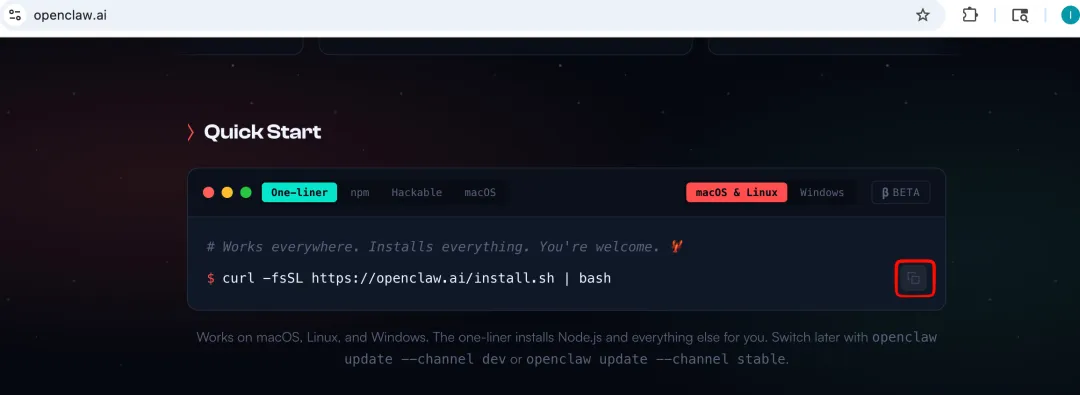
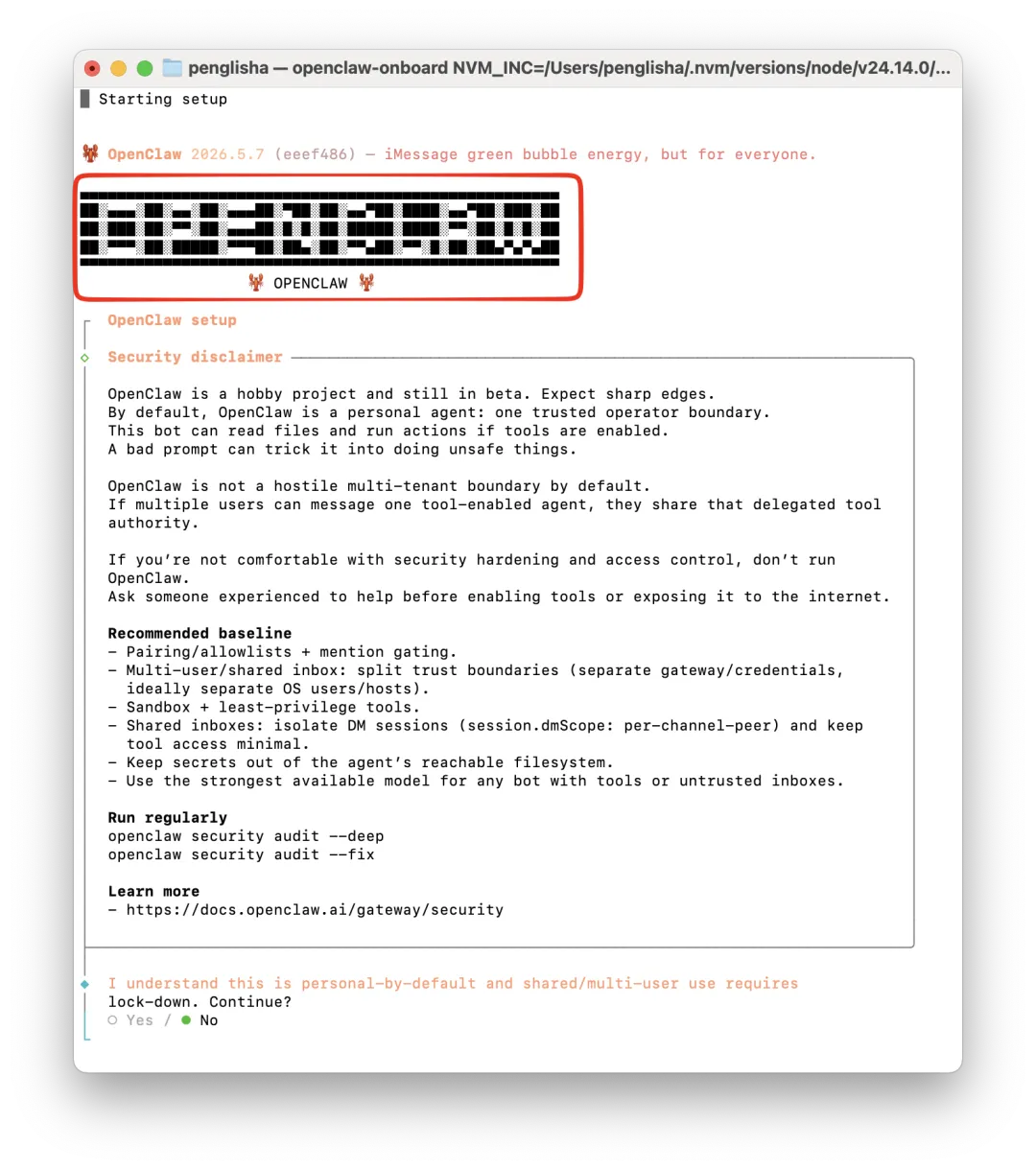
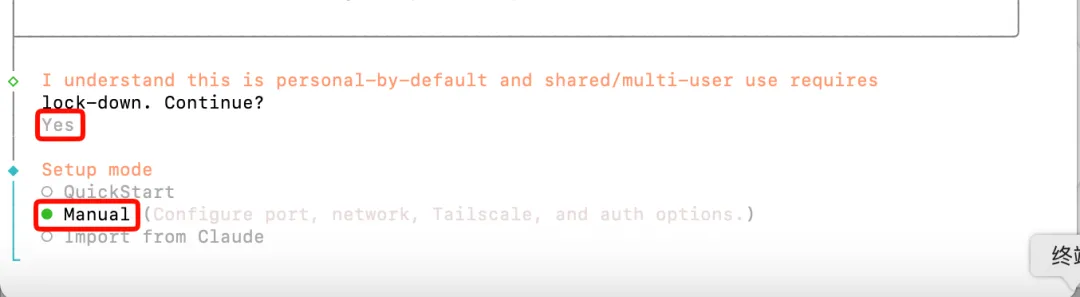
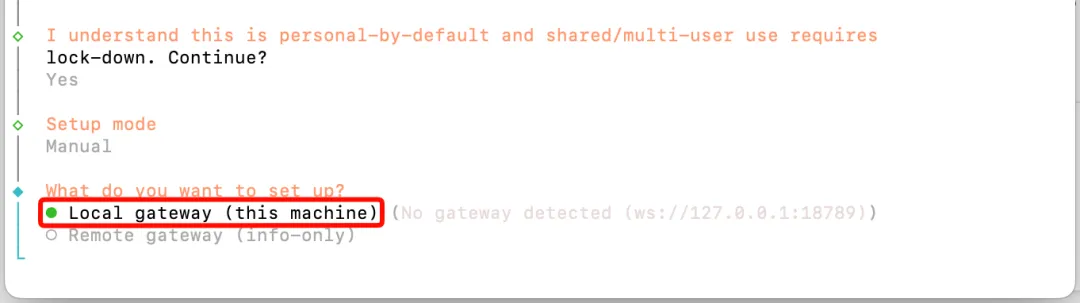
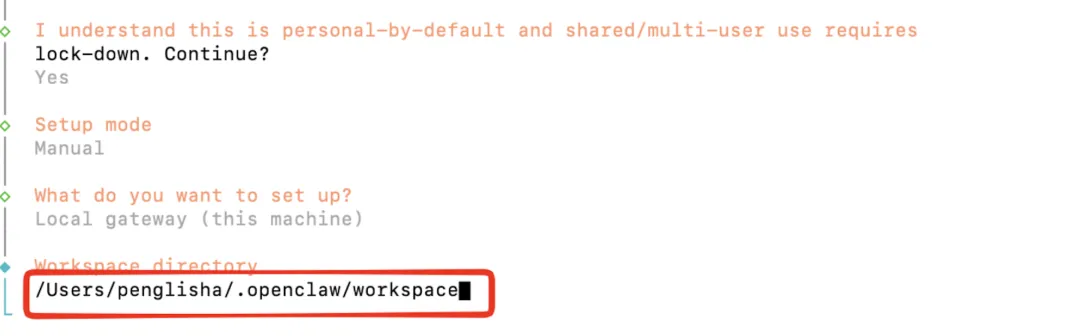
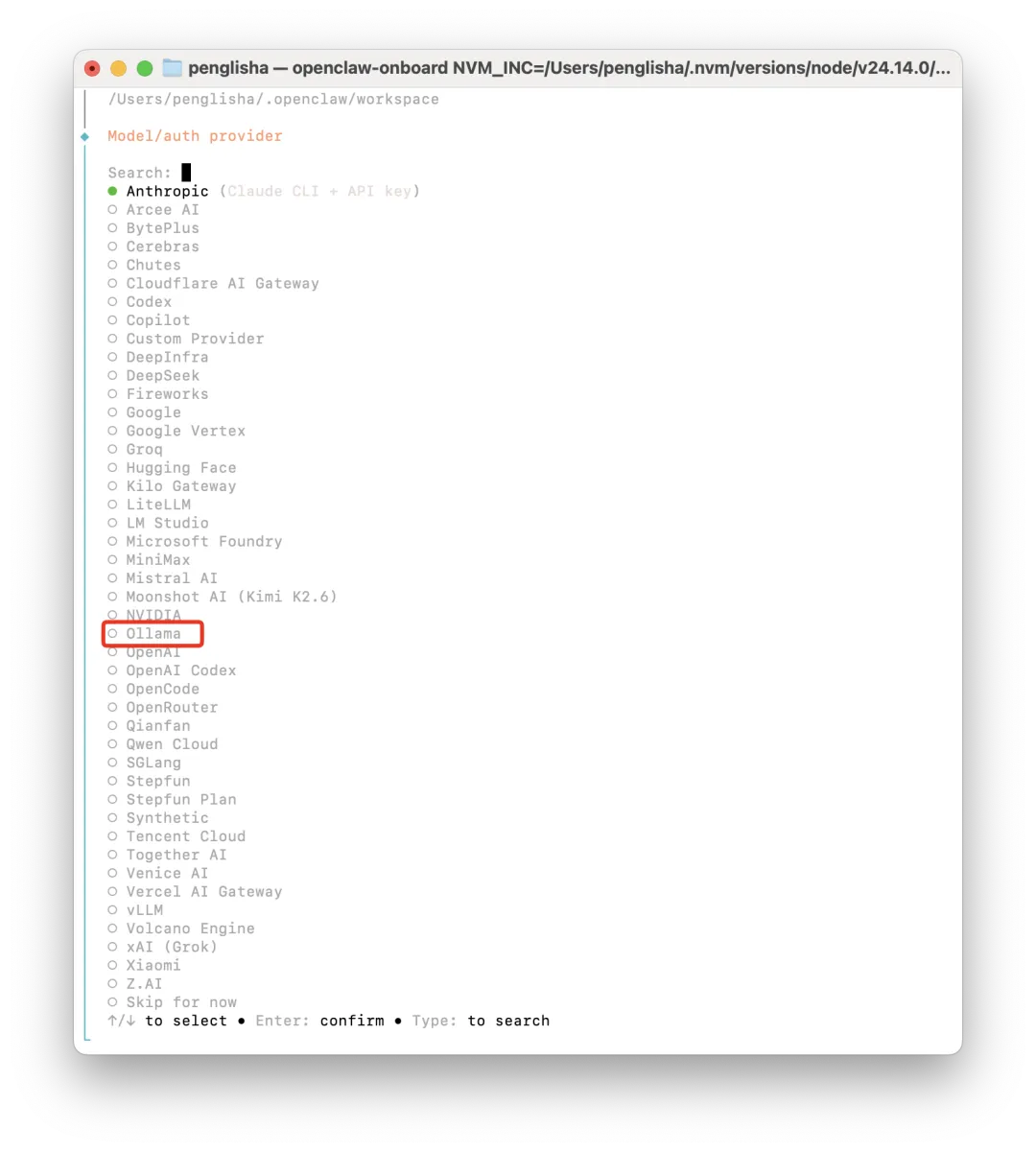
2.2 安装openclaw复制openclaw官网(https://openclaw.ai/)给出的一键安装命令。打开Mac终端,粘贴并Enter。然后等待安装,安装过程可能持续20多分钟没反应,不要着急,耐心等待。直到看到openclaw图标,代表安装成功了。2.3 配置openclaw上述一键命令安装完成,会自动出现各种配置选项,如下一步步做。选Local GatewayWorkspace directory,有个默认目录项,直接Enter。Model/auth provider选择Ollama。为了配置简单,Ollama mode我选了Local only。Ollama base URL会有个默认地址,直接Enter。Default model 选择Enter model manually,因为第一个选项的default的gemma4有可能不是e4b。接下来要手动输入Default model了。删除默认的那行后,输入 gemma4:e4b,然后Enter。Gateway port,默认的18789,直接Enter。Gateway bind 选择 Loopback。这会将 OpenClaw 的网关限制在你的 Mac 本地访问。这意味着除了你这台电脑上的程序,局域网内的其他设备无法连接到你的 OpenClaw 网关。Gateway auth 选择Token。OpenClaw 会为你自动生成一个安全令牌(Token),并保存在本地。Tailscale exposure选择 Off。因为你不需要从家外面访问这台 Mac 上的 OpenClaw,选 Off是最安全、也最简单的。选Generate/store plaintext token。Gateway token直接Enter。聊天渠道chat channels,选择No。Search Provider选择DuckDuckGo。它的好处是完全不需要 API Key,配置最简单。我选择了Yes,然后下一步又Skip for now了。其实可以直接选No。如下按红框中选项选。以上就配置完成了,接下来可以和openclaw对话了。2.4 和openclaw对话以上配置完成,下一步是让你选How do you want to hatch your bot?选择Hatch in Terminal, 就是直接在终端中对话。选择open the web UI,就是打开浏览器访问openclaw控制台对话。看到wake up,my friend!代表流程已经跑通了。你可以输入任何你想说的话和openclaw聊天了。openclaw会问你一些问题,你可以按照它提出的四个维度给它设定形象。我输入了红框中那些,你也可以用中文发。让他讲中文。他会问你的一些信息,你自己回复就行。开始对话后,电脑变得好卡,不一会终端就崩了。我只能重新进。重新进入对话的方式:A、终端输入 openclaw chat后Enter,可在终端对话。B、终端输入 openclaw dashboard后Enter,可打开控制台对话。C、浏览器输入http://127.0.0.1:18789/ ,可打开控制台对话。终端和控制台对话是同步的。2.5 Openclaw之Vibe Coding初体验出的方案看起来还行,但我不会写代码,也不知有没有坑。开始干活啦。让他干活,经常像死了一样没进度展示,我不得不过一会就问问他。好了,晚安,改天再写。
 夜雨聆风
夜雨聆风


 为了配置简单,Ollama mode我选了Local only。