 夜雨聆风
夜雨聆风


【WORD】表格跨页总断行、乱排版?3步搞定,整整齐齐!
你是不是也遇到过这种情况:辛辛苦苦做好的Word表格,一跨页就“四分五裂”,行高乱跳,标题不见了,甚至表格直接断成两截……
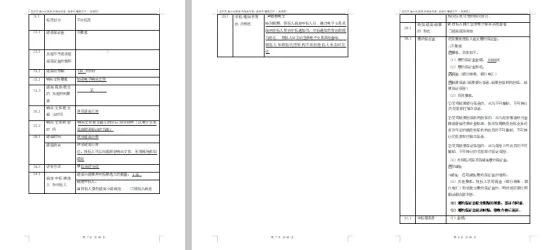
别急,这不是你运气差,而是表格属性没设置对。今天就教你3步搞定跨页表格排版问题,一劳永逸!
✅ 第一步:允许跨页断行
选中表格,右键点击【表格属性】 → 进入【行】选项卡 → 勾选“允许跨页断行”。
这样表格内容就能自动、均匀地分布在两页之间,不会出现大片空白或断行错乱。
✅ 第二步:取消固定行高
在同一个【行】选项卡中 → 取消勾选“指定高度”(或者设置为“最小值”)。
固定行高很容易造成页面空间浪费,取消后表格会根据内容自动调整高度,跨页更自然。

✅ 第三步:文字环绕设为“无”
点击【表格】选项卡 → 将【文字环绕】设置为 “无”。

这样可以避免表格被正文“挤来挤去”,排版更稳定。
做完这三步,你的表格就会变得整齐统一、自动跨页、不断裂!
➕ 进阶技巧:合并多个不连续的表格
如果你的文档里,同一个表格被莫名分成了多个段落(中间有空行),可以这样操作:
在每页的表格末尾,按 Delete 键 删除两个表格之间的空行,它们就会自动合并成一个连续表格。
🔁 让长表格更易读:重复标题行
对于跨多页的长表格,强烈建议:
-
选中表格标题行
-
点击【表格工具】→ 选择“重复标题”

这样每一页的表格顶部都会自动显示标题,阅读起来一目了然,不用翻回第一页看表头。

✅ 总结一下
|
|
|
|---|---|
|
|
|
|
|
|
|
|
|
|
|
|
|
|
|
这样一套操作下来,你的Word表格既能跨页不断裂,又整齐美观、便于阅读。再也不用为了调表格而抓狂啦!
如果你觉得有用,欢迎点赞、在看、转发给更多被Word表格折磨的朋友~ 📄✨