 夜雨聆风
夜雨聆风


Word 排版:如何只把某一页变成横向,其它页不动?
我相信很多人遇到过这个问题:整篇都是竖着的,中间突然要插入一张宽表格,竖着放太挤,字都看不清;想把这一页单独改成横向,结果一操作,整篇文档全横过来了,前后格式全乱。
其实呢解决方法很简单,不需要拆文档,也不用插件。关键是搞清一个概念:分页符和分节符是两码事。
分页符只管换页,不分割格式。你用分页符隔开的那一页,改纸张方向时,前后还是会跟着动。
“下一页”分节符才是真正能切断页面格式的工具。每一节可以独立设置方向、页边距、页眉页脚,互不影响。
下面就是具体步骤,按着做,十秒搞定。
比如你想把第 3 页变成横向,就把光标放在第 3 页的开头之前。
点击 布局 → 分隔符 → 分节符下一页。
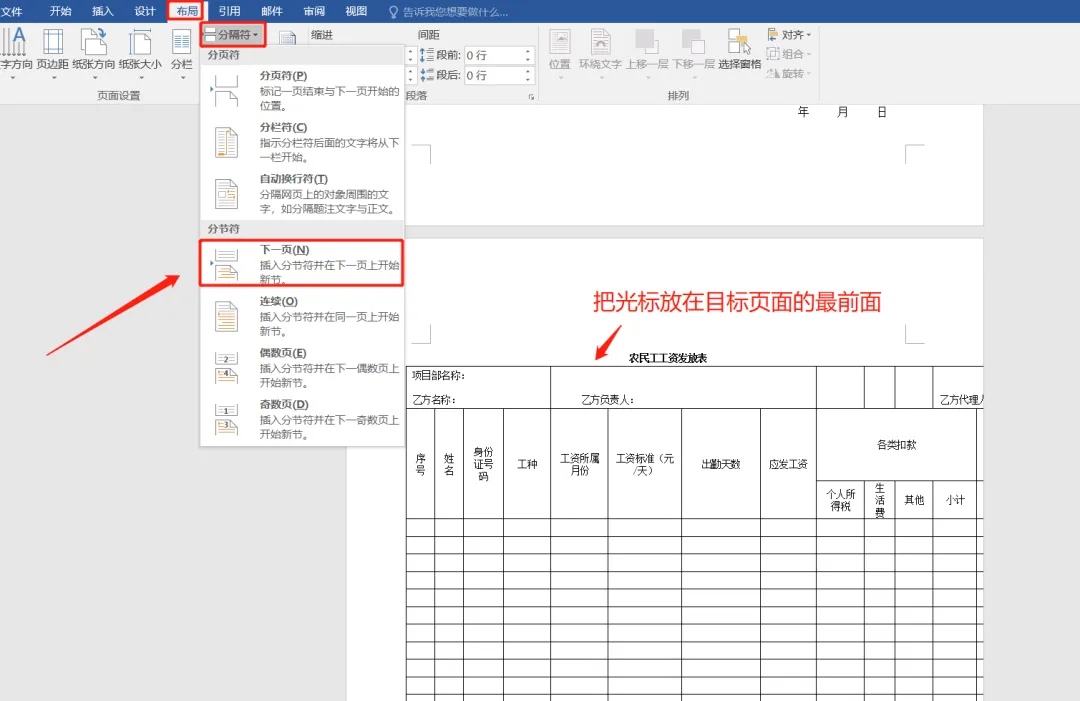
再把光标放在第 3 页的末尾,同样操作一遍:
布局 → 分隔符 → 下一页分节符。
这时候第 3 页已经被两个分节符夹在中间,成了一个独立的小节。如果在前后出现空白页,可以按del键删除掉。
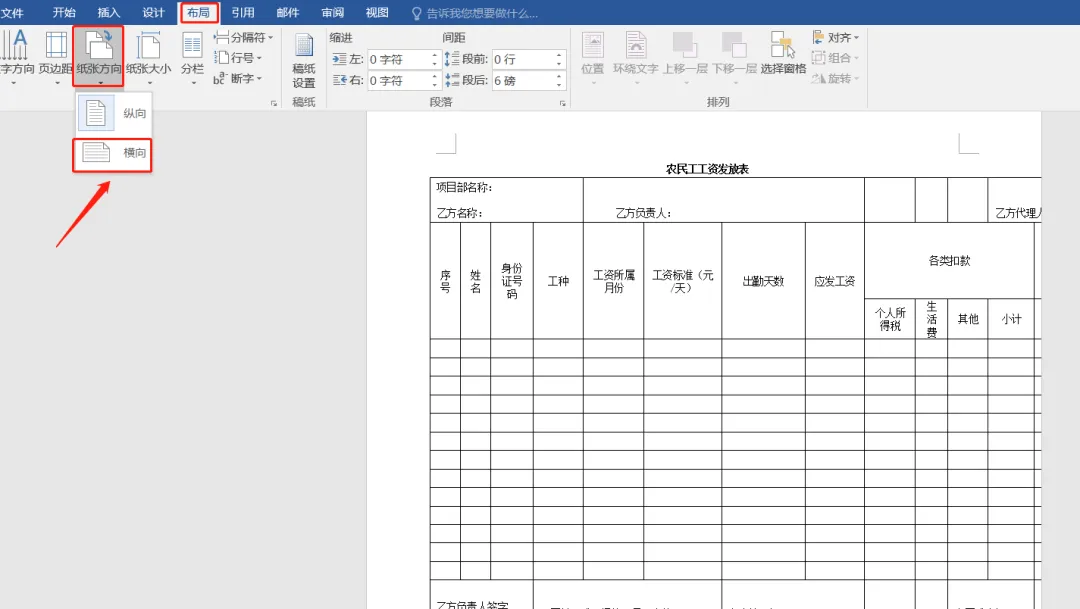
用鼠标点击第 3 页,把光标留在目标页,点击布局 → 纸张方向 → 横向。
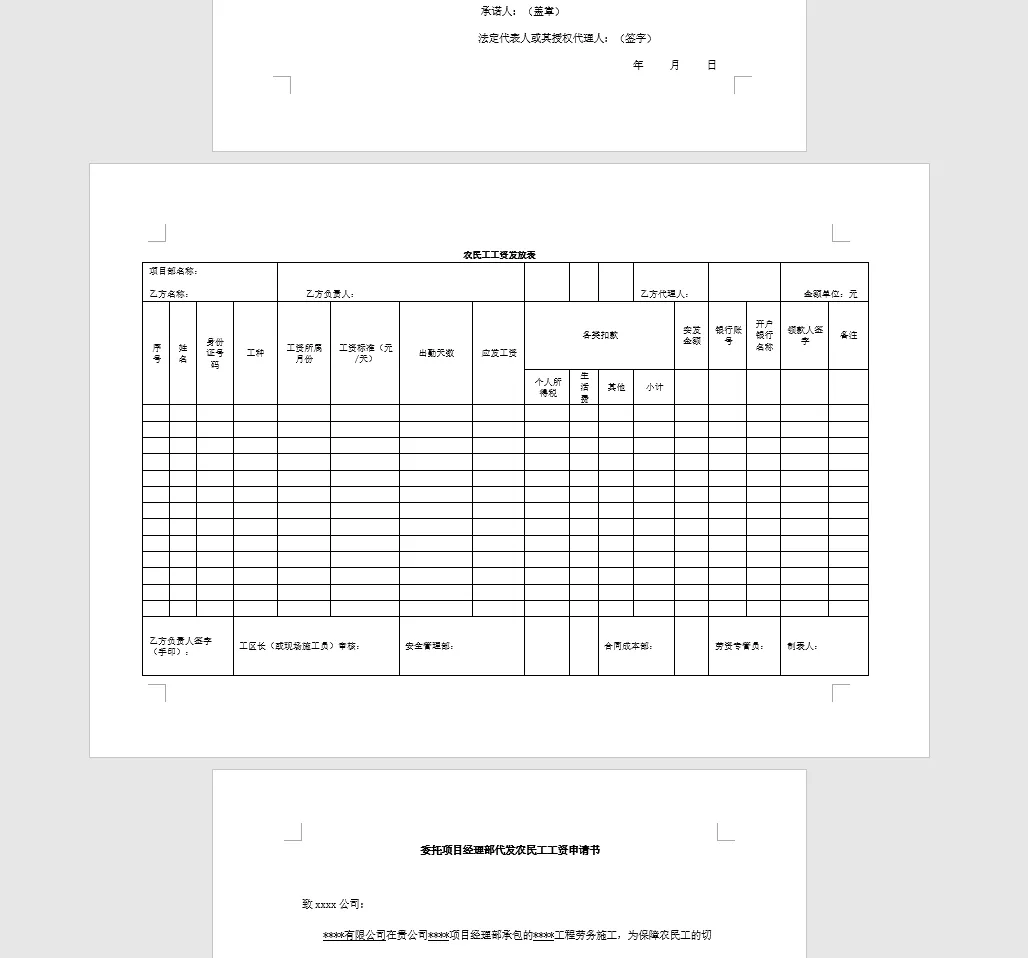
你会发现只有这一页变成横版了,前后的页依然保持竖版。
分节符一定要插在页与页之间,别插在页面中间。
不要用分页符,用了也改不成功。
如果你后面发现页眉页脚也跟着乱了,那是分节后默认会“链接到前一节”。双击页眉区,在出现的菜单里取消“链接到前一节”,就可以单独改了。
这个方法用来处理宽表格、大图表、全景图片特别实用,写报告、标书、论文里需要混排纵向横向页面的时候,三下就搞定,不用再为格式头大了。