 夜雨聆风
夜雨聆风


从零搭建 OpenClaw 本地 AI,一步不落下

一、核心认知:为什么Windows必须用WSL2?
**重要前提**:
OpenClaw**不直接支持Windows原生内核**,其核心功能高度依赖POSIX兼容环境(类Unix系统)。因此Windows用户**必须通过WSL2**(Windows Subsystem for Linux)来运行。
简单说:**在Windows上安装OpenClaw = 先在Windows里装一个Linux子系统,然后在Linux里装OpenClaw**。
**为什么必须这样?**
– OpenClaw的自动化脚本需要Linux下的`systemd`守护进程
– 需要Linux的文件权限管理体系
– WSL2提供的虚拟内核是实现这些功能的基础
**硬件要求**:
– Windows 10版本2004及以上或Windows 11
– 开启BIOS虚拟化支持(VT-x/AMD-V)
– 内存建议8GB以上,至少4GB
二、开启WSL2并安装Ubuntu
2.1 、以管理员身份打开PowerShell
– 点击开始菜单,搜索“PowerShell”
– 右键选择 **“以管理员身份运行”**
2.2、一键安装WSL2和Ubuntu
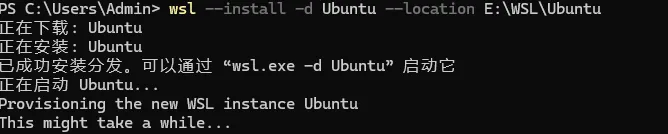
在PowerShell中执行以下命令:
wsl –install -d Ubuntu –location E:\WSL\Ubuntu
**说明**:
– 如果只需默认安装,可直接用`wsl –install`
– 系统会自动下载并安装WSL2组件和Ubuntu
– –location指定ubunt安装系统盘,默认是安装c盘,后面写你要放的路径(必须是空文件夹)
**等待进度条走完**,这个过程需要5-10分钟,取决于网络速度。
2.3、重启电脑
安装完成后,PowerShell会提示需要重启。执行:
Restart-Computer
或者手动重启电脑。
三、首次启动Ubuntu并初始化
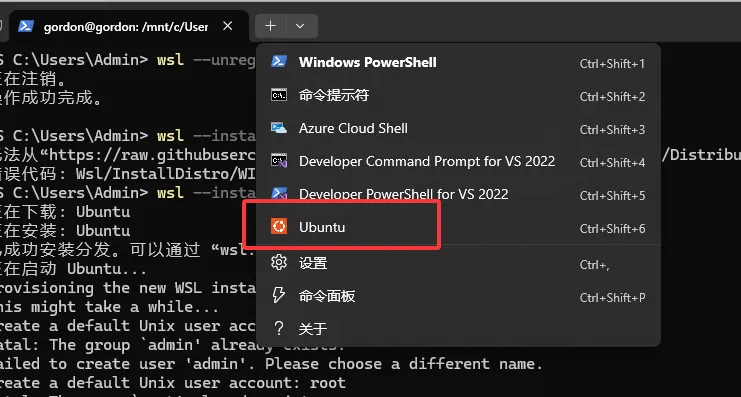
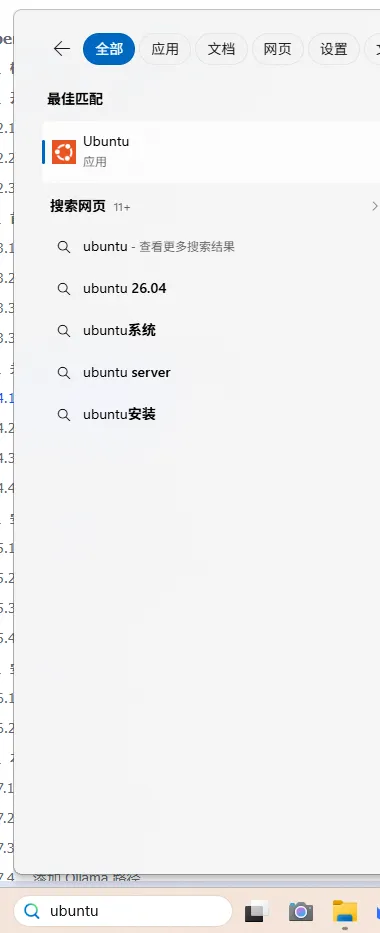
3.1 、打开Ubuntu
重启后,点击开始菜单,找到刚安装的 **“Ubuntu”** 应用并打开。
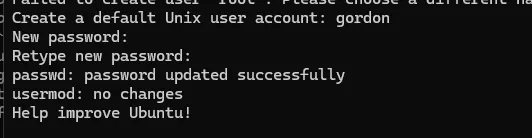
3.2 、设置用户名和密码
首次打开时,系统会让你设置:
– **Enter new UNIX username**:输入用户名(如你的名字拼音,小写)
– **New password**:输入密码(输入时屏幕不会显示字符,这是Linux正常现象)
– **Retype password**:再次输入确认
**注意**:记住这个密码,后面执行`sudo`命令时需要用到。
3.3、重启电脑
安装完成后,PowerShell会提示需要重启。执行:
Restart-Computer
或者手动重启电脑。
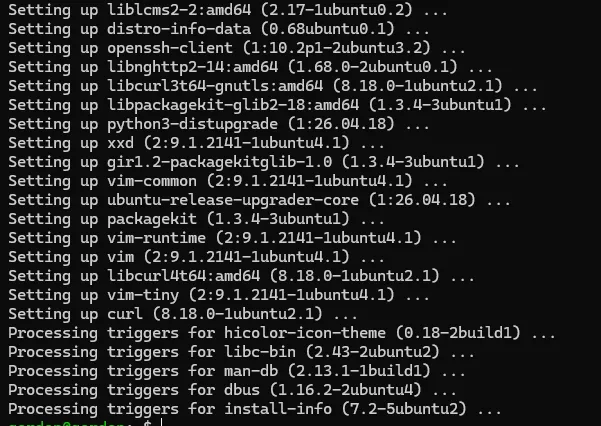
3.3、更新Ubuntu系统
进入Ubuntu后,
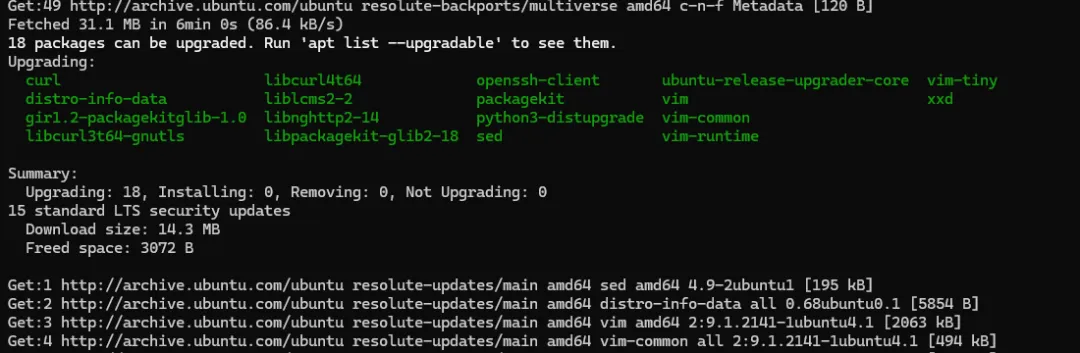
先执行更新命令:
sudo apt update && sudo apt upgrade -y
输入你刚才设置的密码,等待更新完成。

四、关键配置——启用systemd(非常重要)
OpenClaw需要systemd来管理后台服务,但WSL2默认没有开启,必须手动配置。
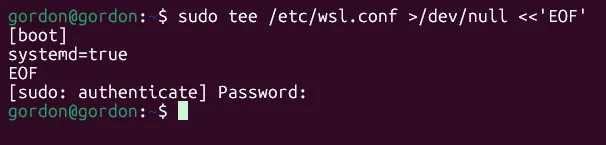
4.1、 创建wsl.conf配置文件
在Ubuntu终端中执行:
sudo tee /etc/wsl.conf >/dev/null <<‘EOF’
[boot]
systemd=true
EOF
4.2、关闭WSL并重启
回到**Windows PowerShell(管理员)**,执行:
wsl –shutdown
4.3、重新打开Ubuntu
再次点击开始菜单打开Ubuntu。
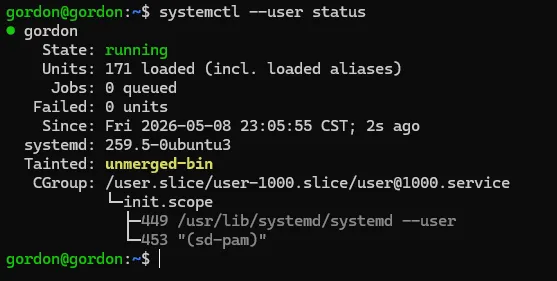
4.4 、验证systemd是否开启
在Ubuntu终端中执行:
systemctl –user status
State: running
如果能看到服务状态信息(不报错),说明systemd启用成功。
五、安装OpenClaw依赖环境
5.1、 安装基础工具
sudo apt install -y curl git python3-pip
5.2 、安装Node.js 22(OpenClaw必需)
curl -fsSL https://deb.nodesource.com/setup_22.x | sudo bash
sudo apt install -y nodejs
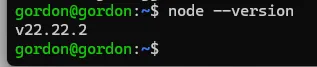
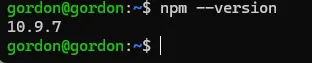
5.3 、验证Node.js安装
node –version 应显示 v22.x.x
npm –version 应显示 10.x.x
5.4、安装基础依赖
sudo apt install build-essential git cmake libsdl2-dev libsdl2-image-dev libsdl2-mixer-dev libsdl2-ttf-dev -y
六、安装OpenClaw
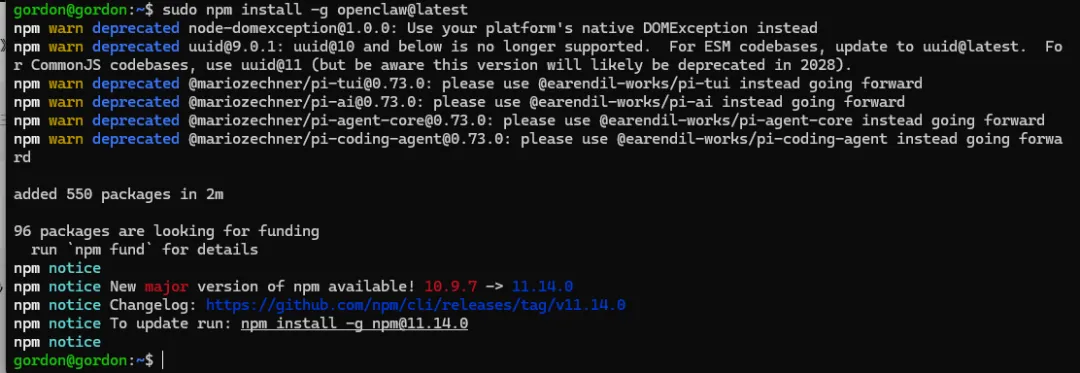
6.1 、使用npm全局安装
sudo npm install -g openclaw@latest
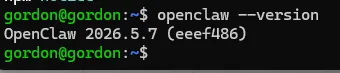
6.2 、验证安装
openclaw –version 应显示版本号(如2026.x.x)。
七、本地安装ollama
7.1 、先安装 zstd 依赖
安装必需的 zstd 压缩解压工具
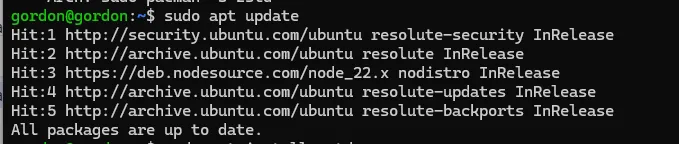
# 更新软件源(可选,确保能找到zstd)
sudo apt update
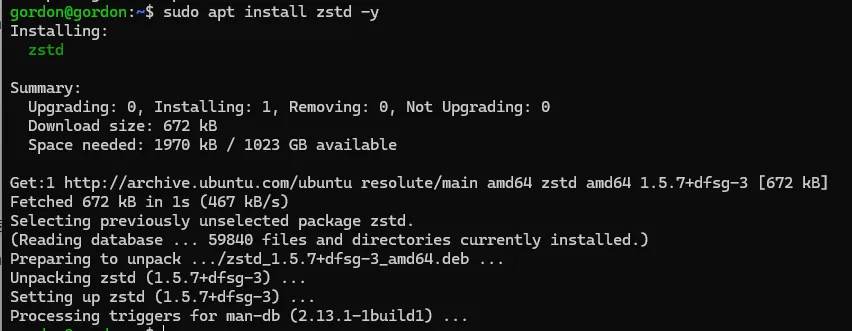
# 安装zstd工具(Debian/Ubuntu专属命令)
sudo apt install zstd -y
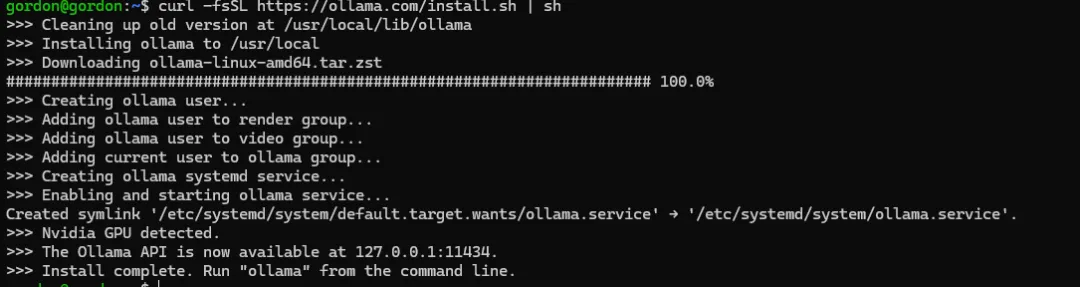
7.2、 ubuntu安装ollama
curl -fsSL https://ollama.com/install.sh | sh
# 启动 Ollama 服务(后台运行)
ollama serve &
# 验证 Ollama 是否启动成功(返回 200 则正常)
curl http://127.0.0.1:11434/api/tags
7.3、 ollama模型下载
这里根据你电脑配置下载对应的模型,模型越大算力也好,对电脑要求越高
# 拉取常用模型(按需选一个)
ollama pull qwen2:1.5b # 轻量版,小雨8G内存
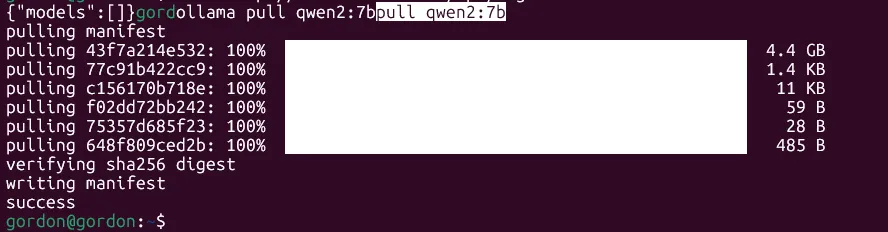
ollama pull qwen2:7b # 中等版,8G 显存刚好能跑
ollama pull llama3:8b # Meta 官方模型
ollama pull Qwen/Qwen2.5-VL-7B-Instruct
# 查看已拉取的模型
ollama list

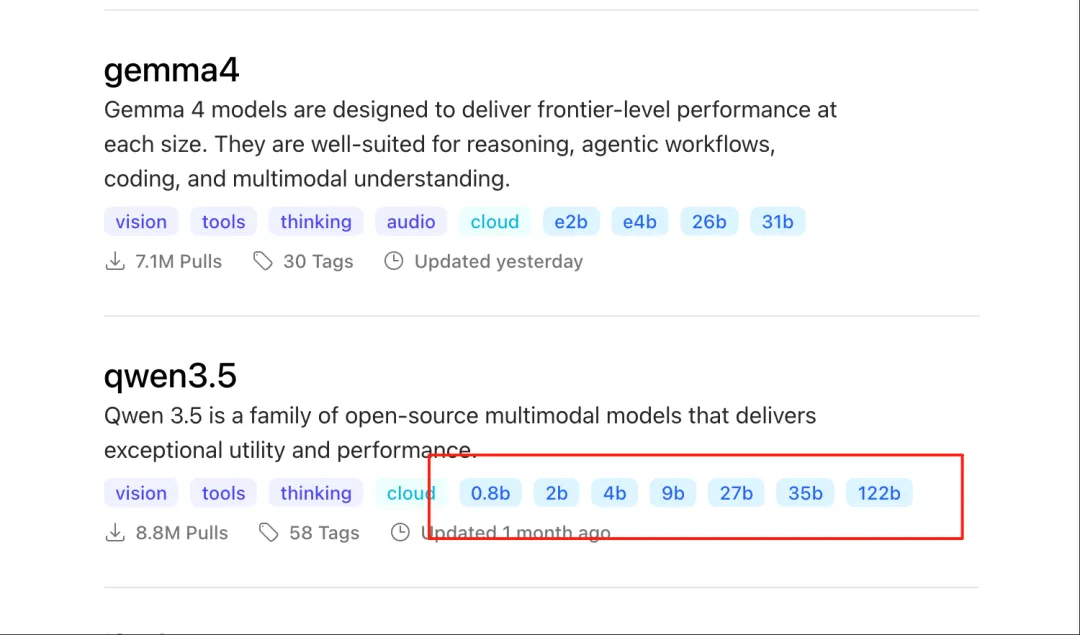
ollama可以支持哪些模型和模型对应的大小,地址:https://ollama.com/search?page=2
参考如下:
7.4 、添加 Ollama 路径
export PATH=”$PATH:/usr/local/bin”
# 立即生效配置
source ~/.bashrc
八、初始化OpenClaw
8.1 、执行onboard向导(推荐新手)
openclaw onboard
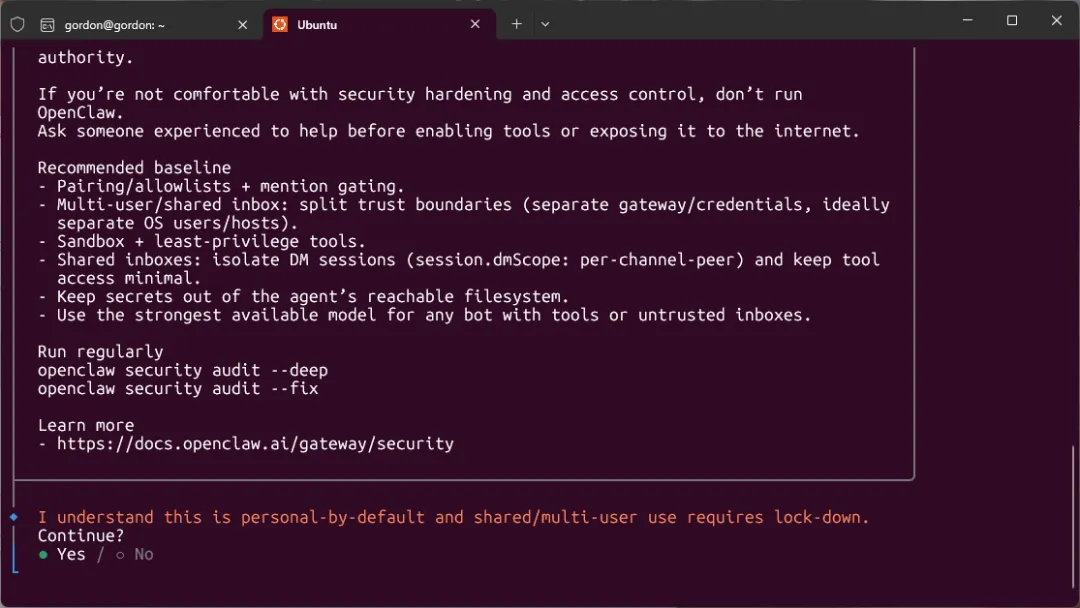
1、continue选择yes 然后回车键
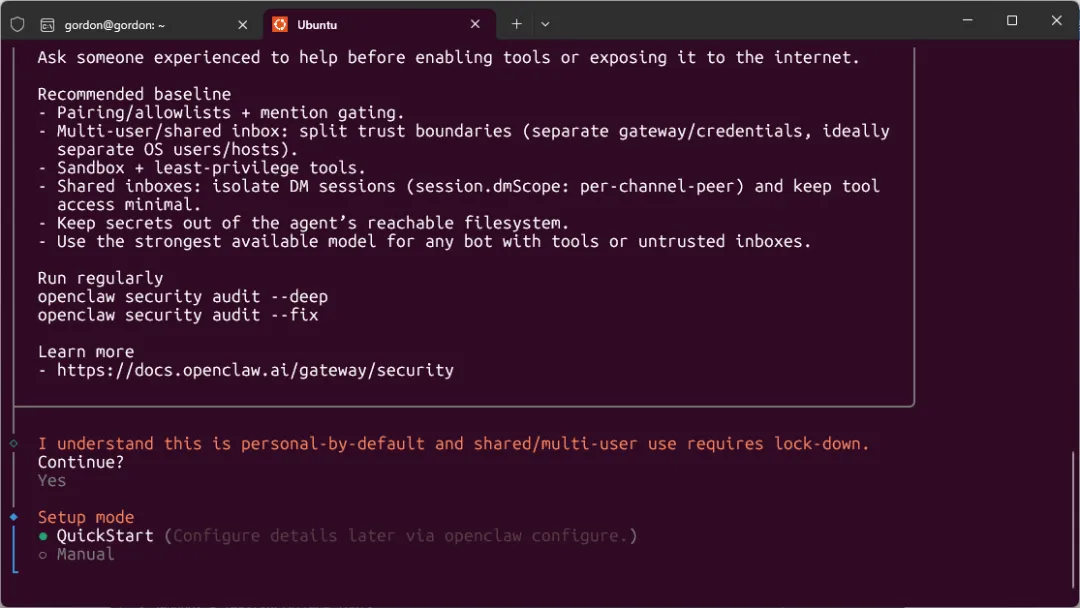
2、选择quickstart 然后回车键
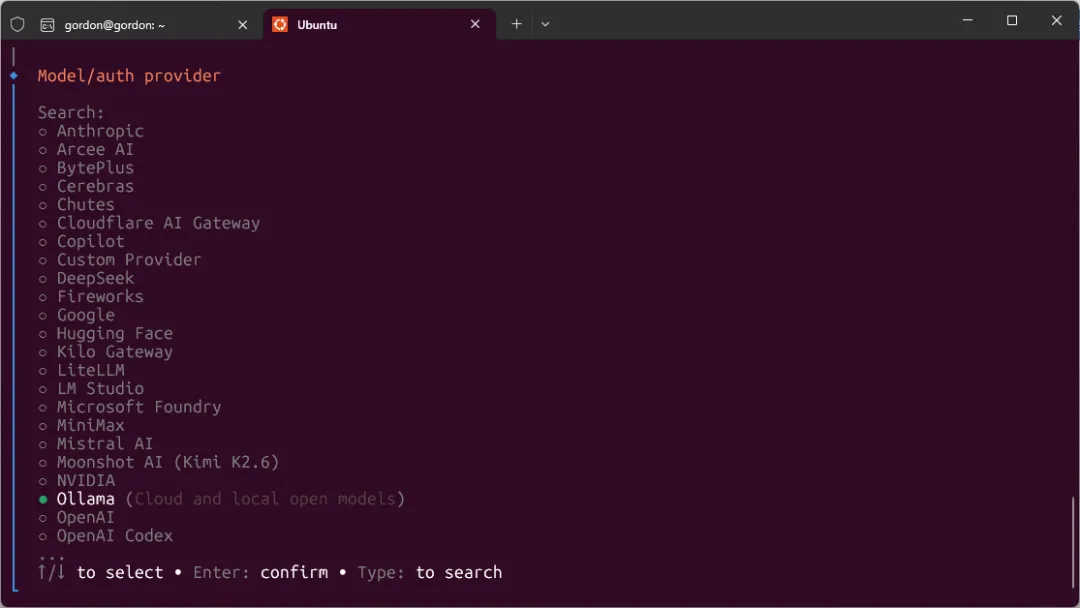
3、选择模型服务,你可以通过APIkey进行配置,因为本地部署了ollama,所以选择ollama 然后回车键
4、选择本地部署,选择local only 然后回车键
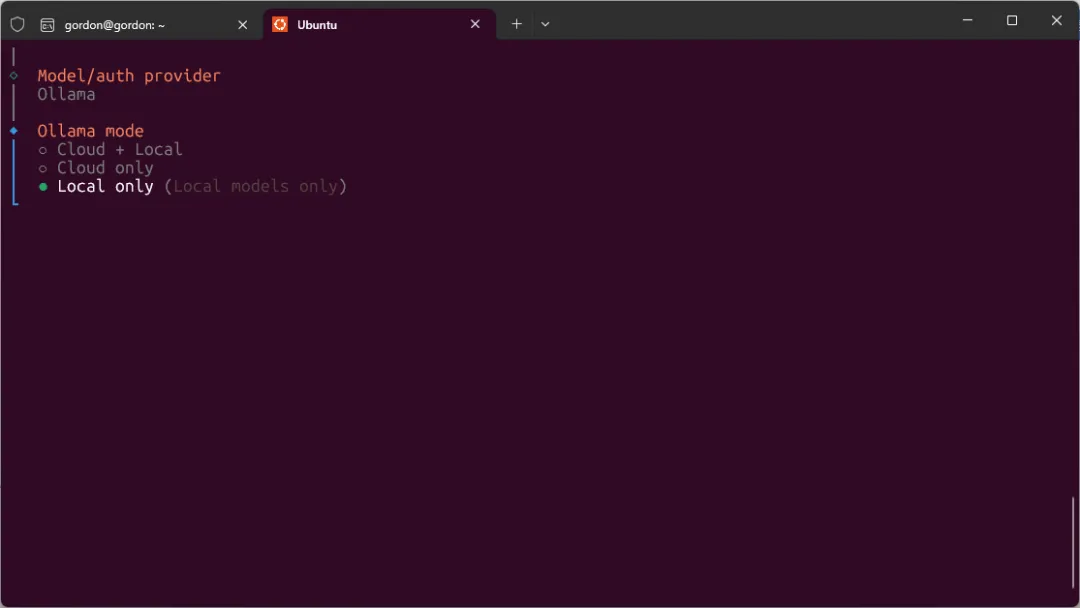
5、ollama地址填写http://127.0.0.1:11434,然后点击回车
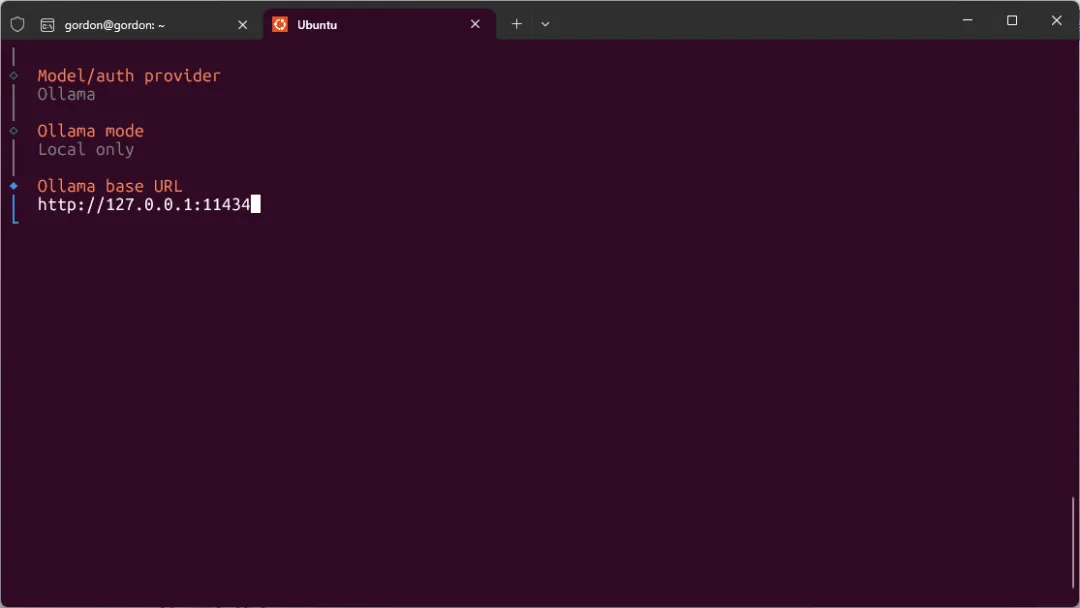
6、选择本地的模型,首次可能需要手动输入/自动查出,然后点击回车
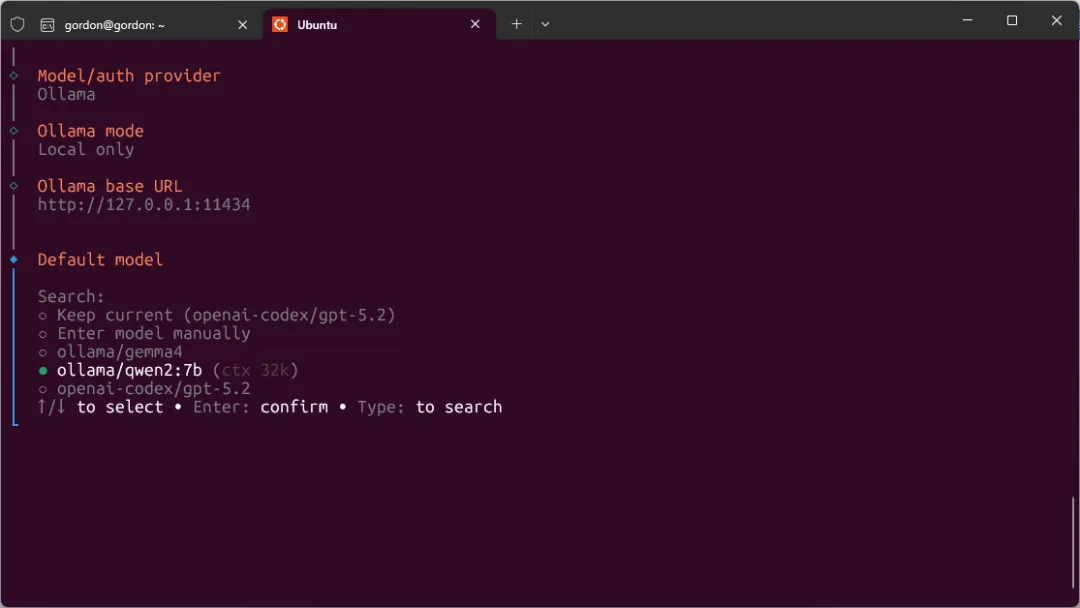
7、对接平台飞书、qq、微信等,后面需要再添加即可,先跳过,勾选Skip for now,然后点击回车
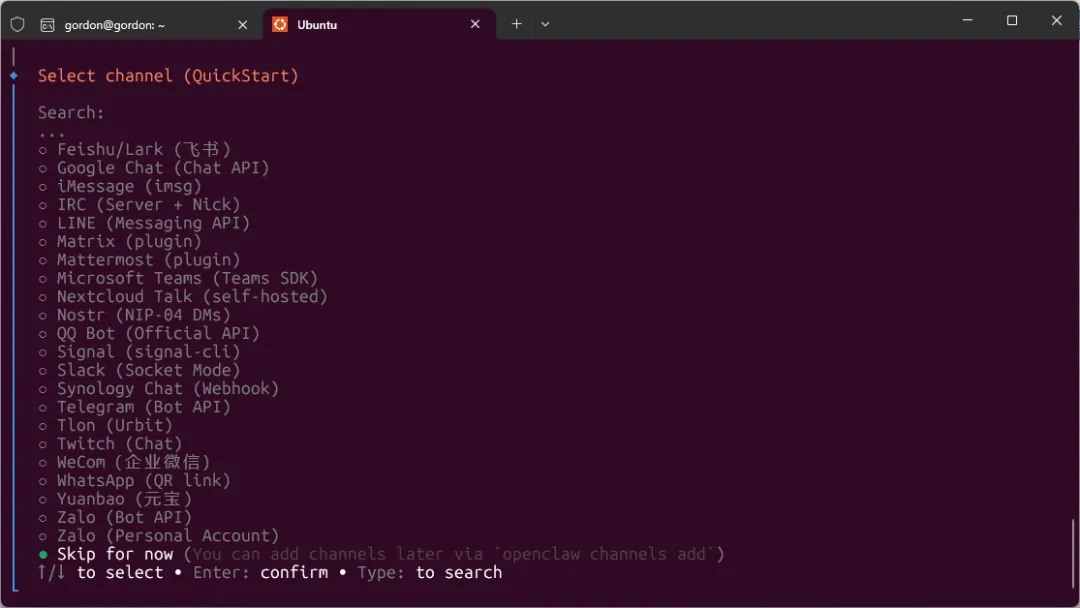
8、搜索暂时不需要,先跳过,勾选Skip for now,然后点击回车
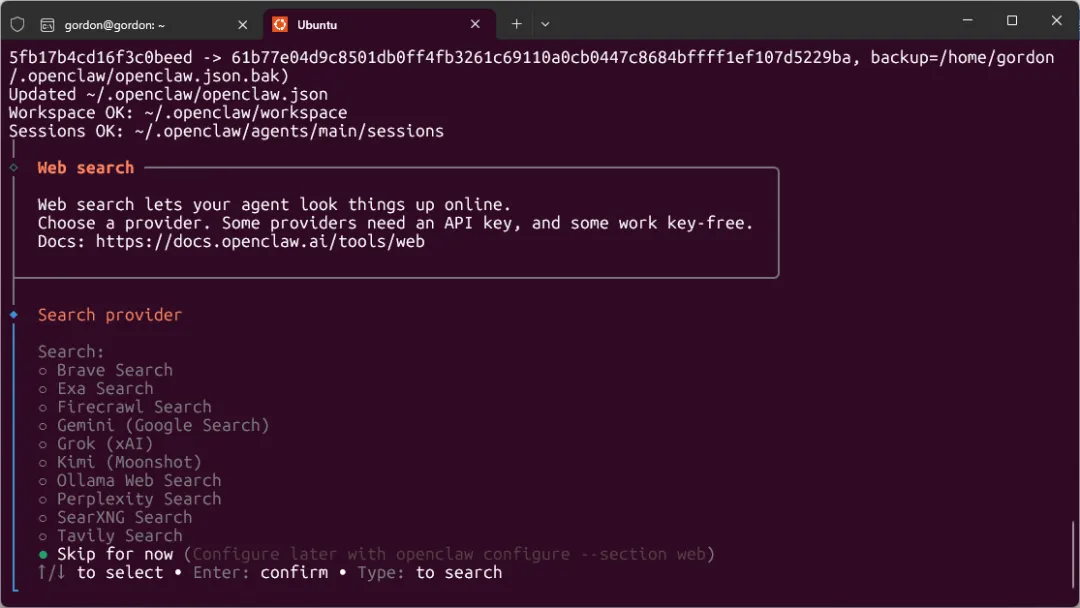
9、安装skills,点击Yes,然后点击回车
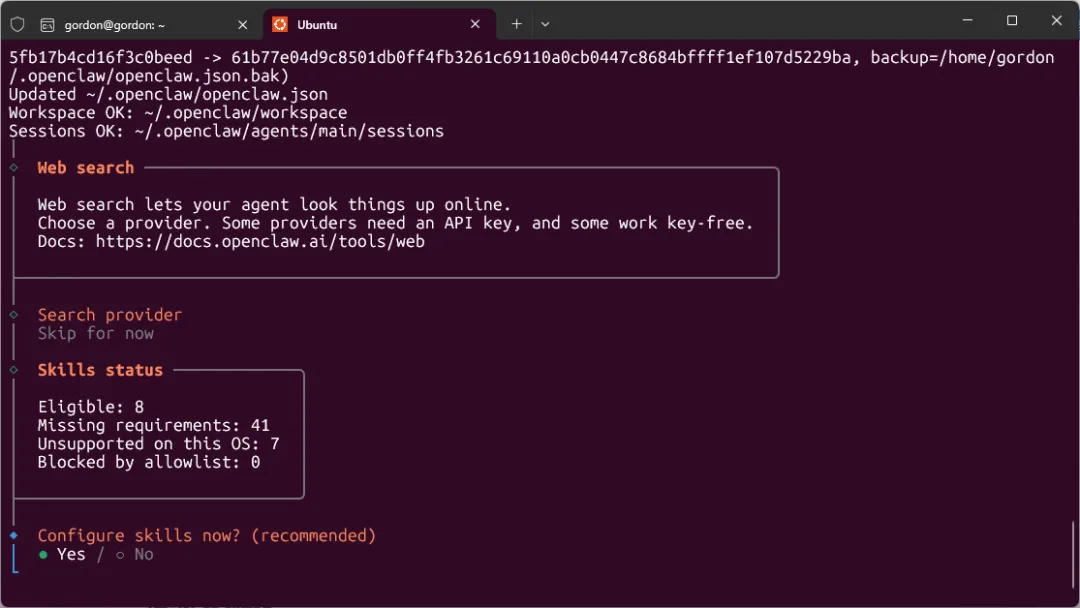
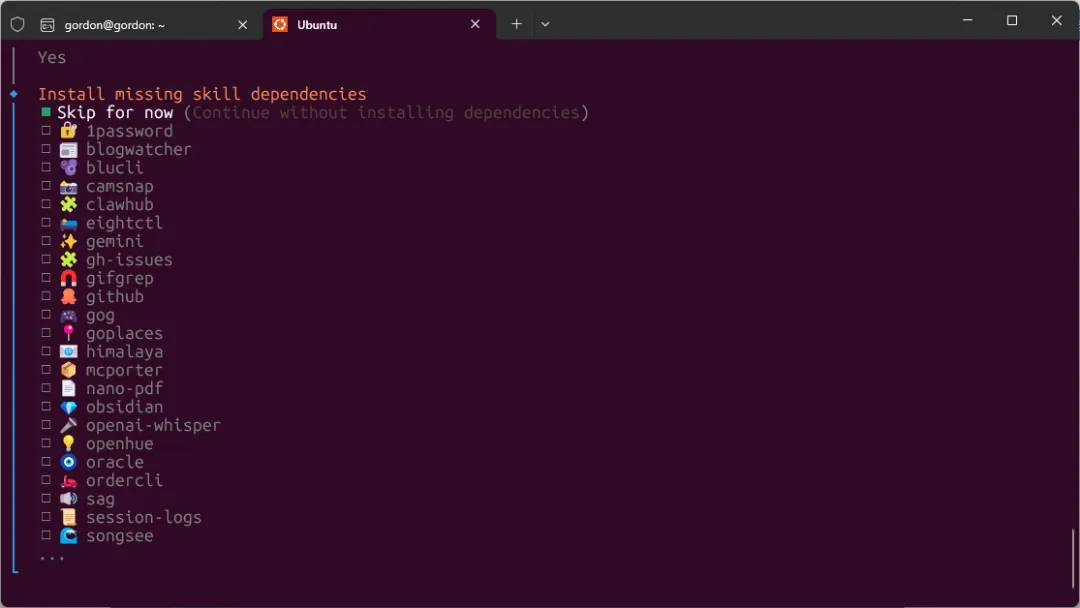
10、这里根据个人情况自行安装即可,然后点击回车
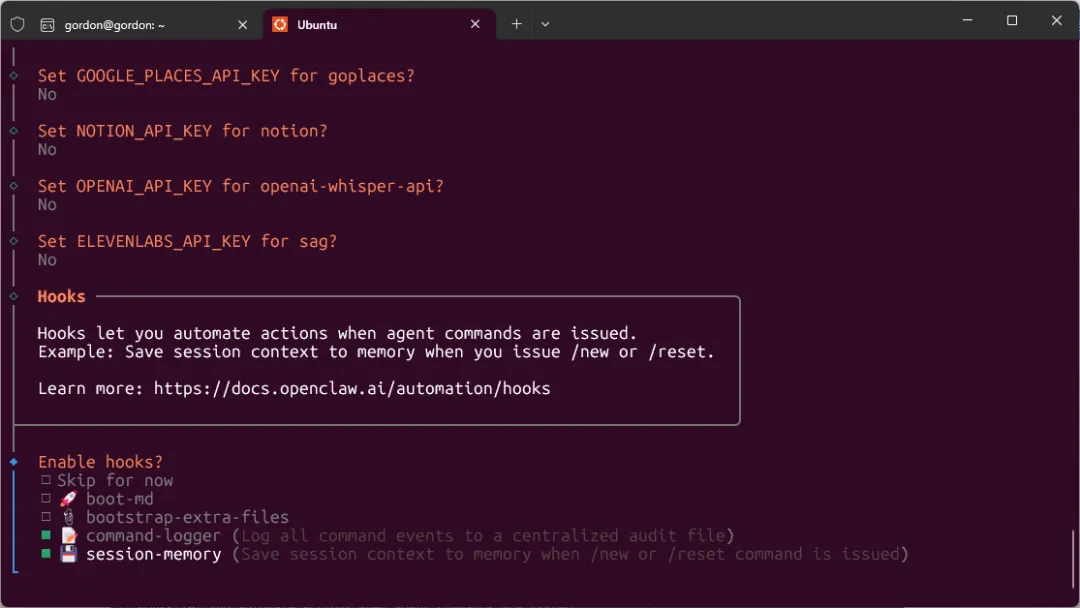
11、下面对接一些API的key,需要花钱的,都选择NO,然后点击回车
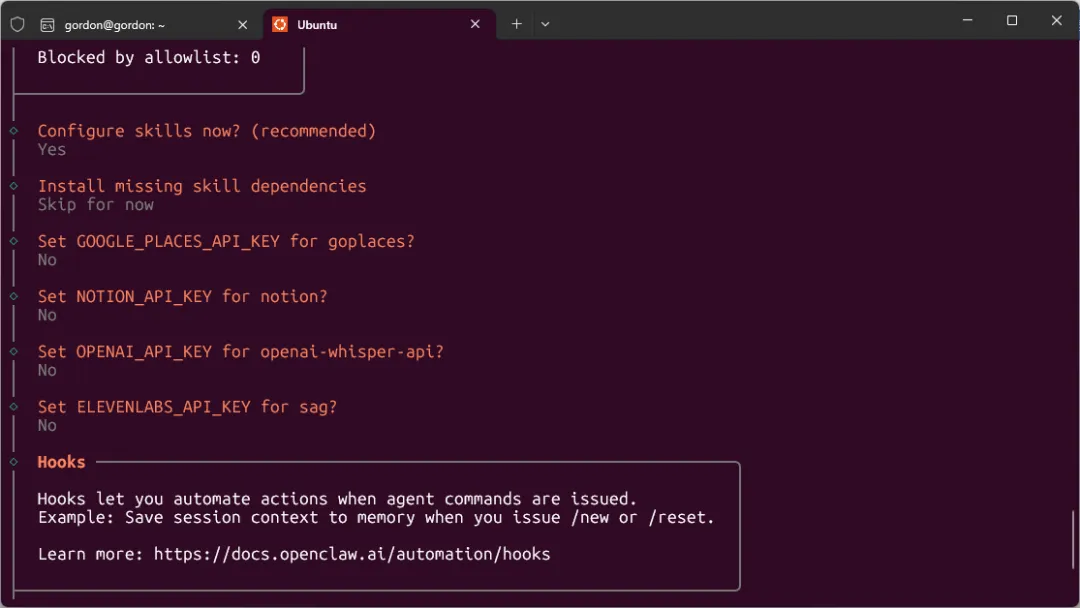
12、hooks这里选择command-logger 和session-memory,主要是文本相关的查询,需要勾选,然后点击回车
13、立即重启restart
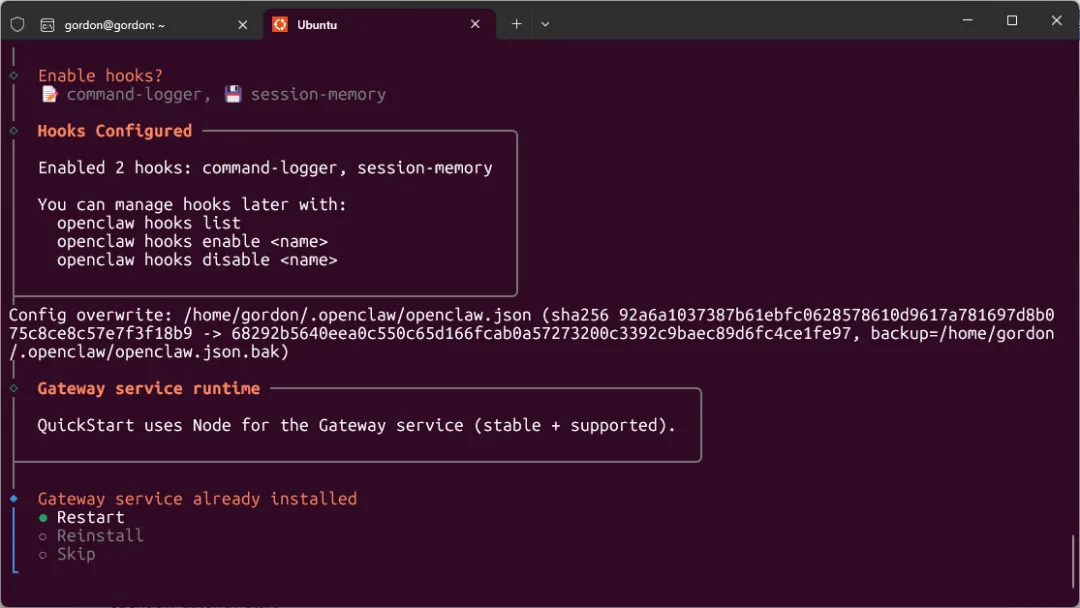
14、这个选择最后一个,然后点击回车
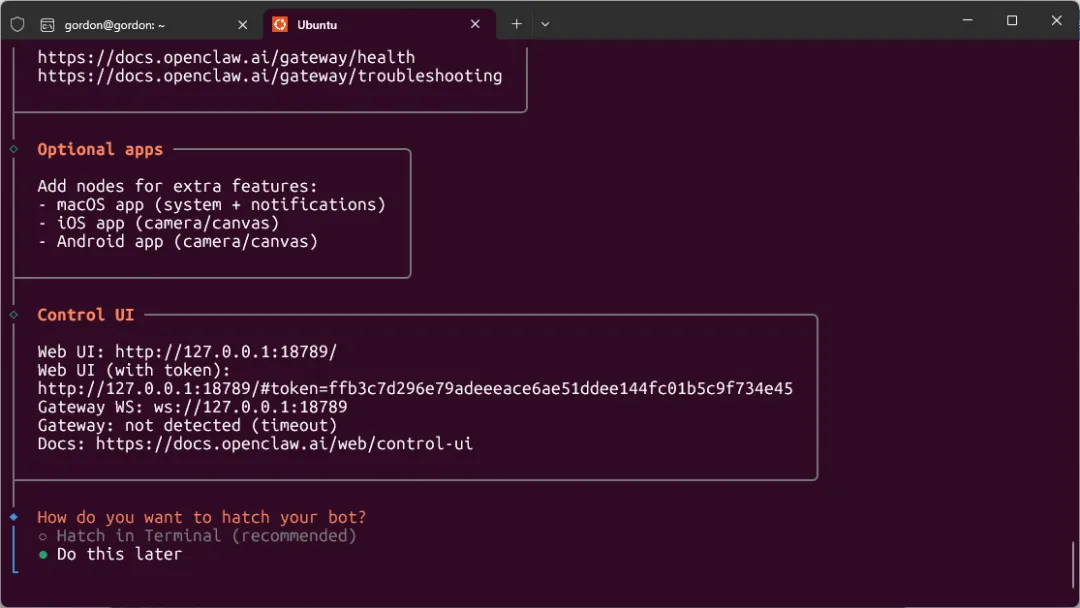
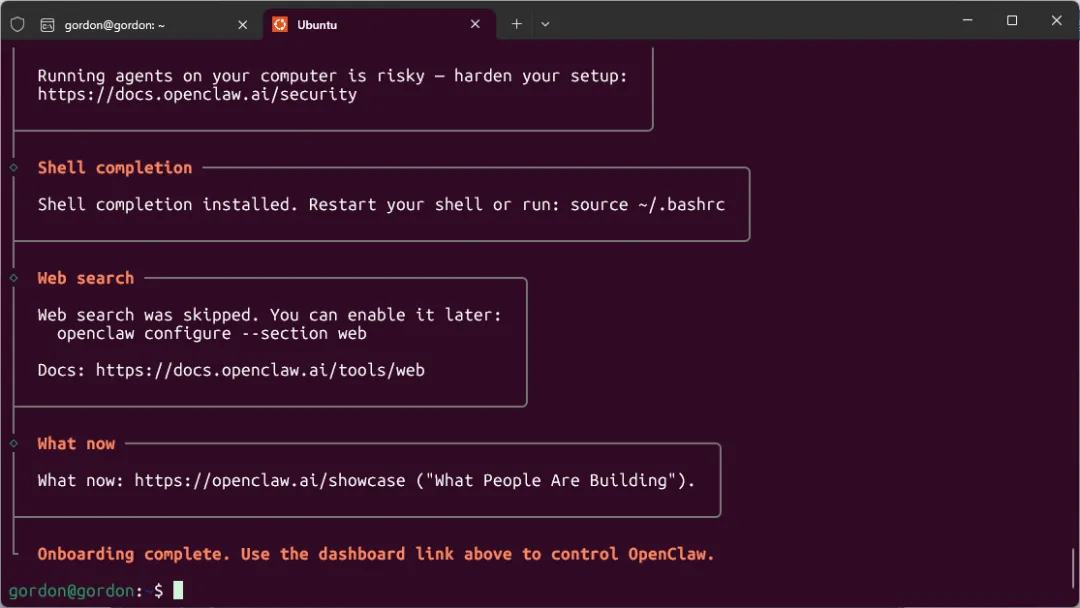
15、重启成功
8.2、 启动网关服务
openclaw gateway start

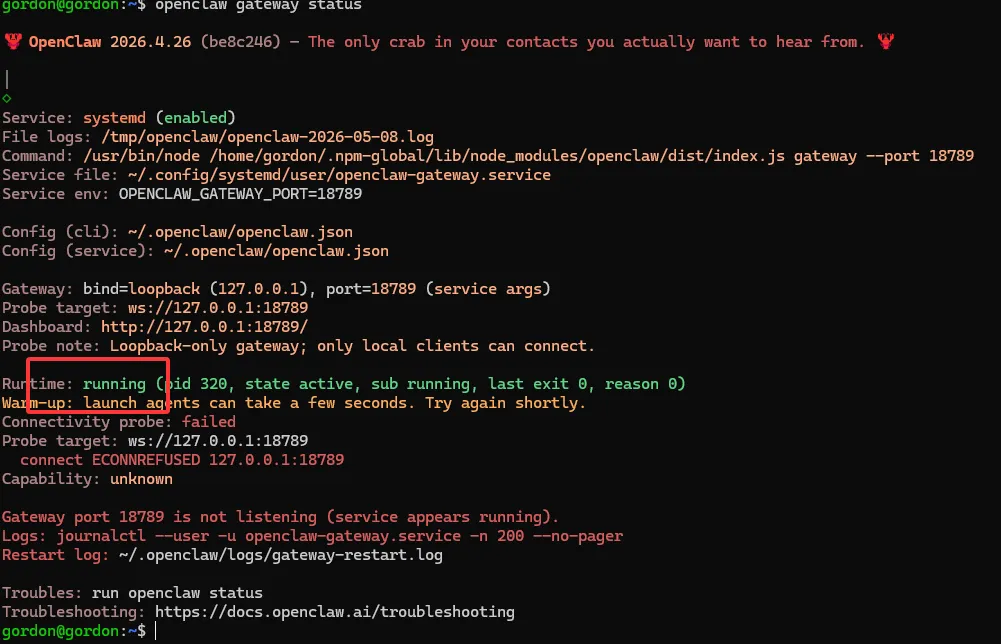
8.3、 验证服务状态
openclaw gateway status
应显示`”Gateway running on port 18789″`。
8.4、 生成访问令牌
openclaw token generate
会生成一串32位字符的令牌,**复制保存好**,登录Web界面需要。
8.5 、查看令牌(备用)
cat ~/.openclaw/openclaw.json | grep ‘”token”‘

九、验证部署成功
9.1、 在Ubuntu中验证
打开浏览器(在Ubuntu内或Windows浏览器均可),访问:
http://localhost:18789
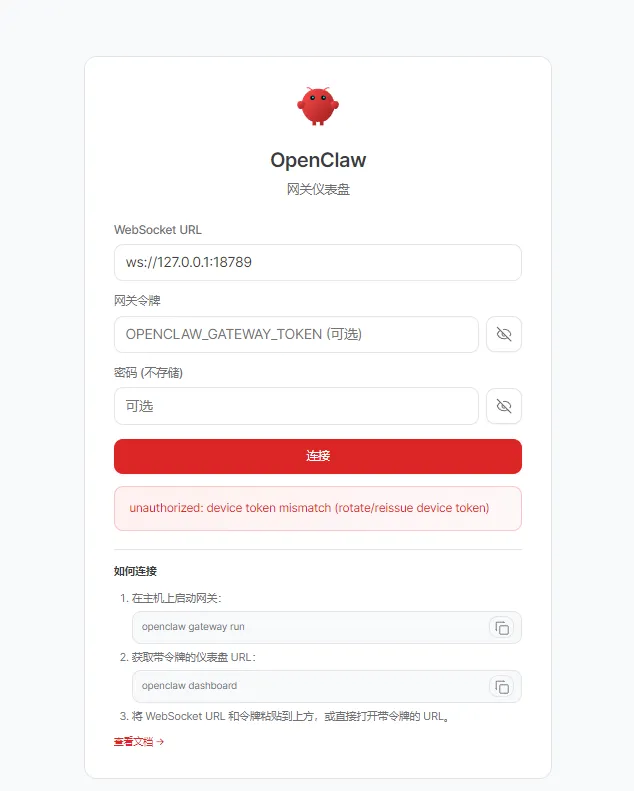
9.2、 登录Web界面
– 页面会要求输入Token
– 粘贴刚才保存的32位令牌
– 进入对话界面即成功
http://localhost:18789/openclaw
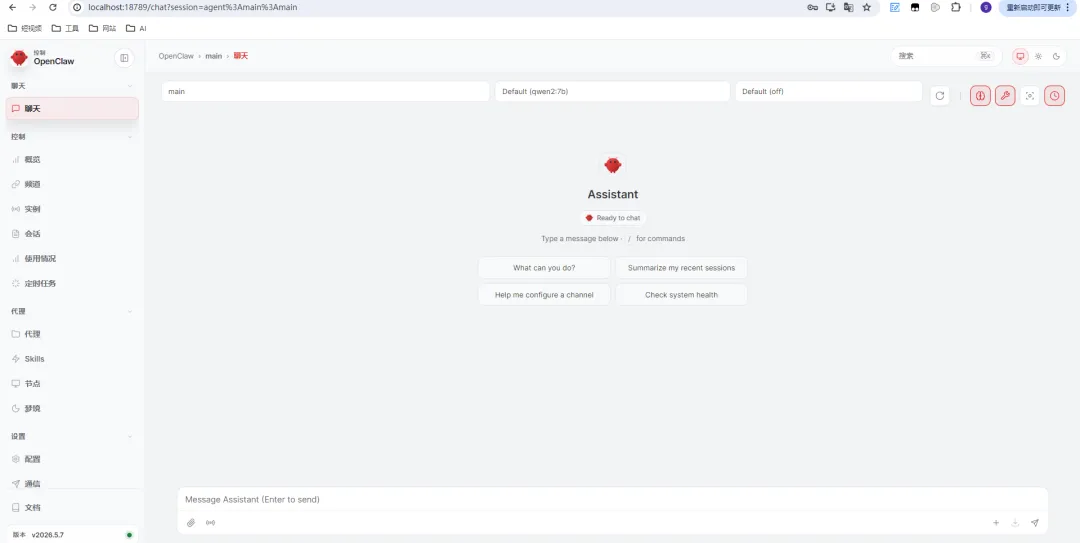
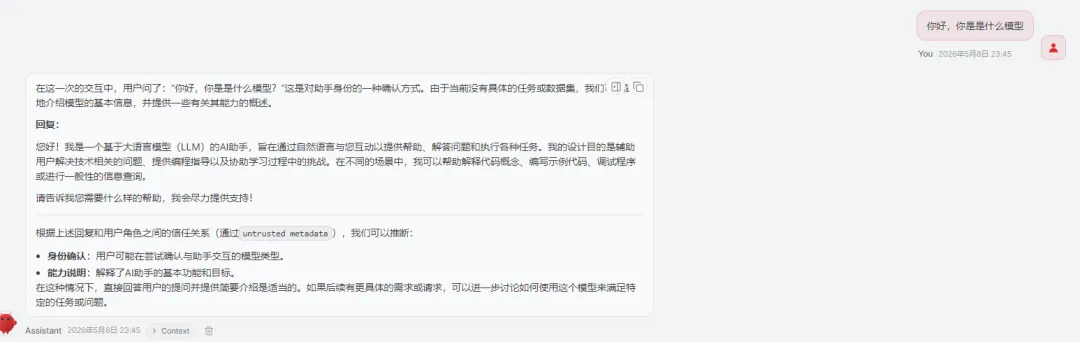
9.3、 测试对话
输入“你好,你是是什么模型”,看AI是否能正常回复。
十、设置开机自启(让OpenClaw长期运行)
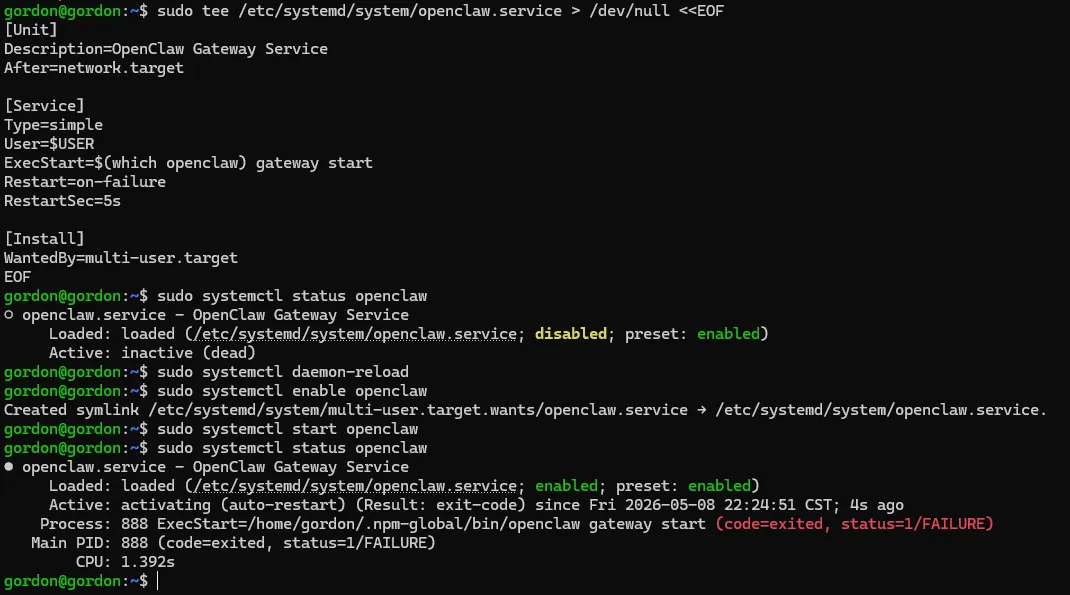
10.1 创建systemd服务文件
sudo tee /etc/systemd/system/openclaw.service > /dev/null <<EOF
[Unit]
Description=OpenClaw Gateway Service
After=network.target
[Service]
Type=simple
User=$USER
ExecStart=$(which openclaw) gateway start
Restart=on-failure
RestartSec=5s
[Install]
WantedBy=multi-user.target
EOF
10.2 启用并启动服务
sudo systemctl daemon-reload
sudo systemctl enable openclaw
sudo systemctl start openclaw
10.3 验证服务状态
sudo systemctl status openclaw
应显示`active (running)`。
十一、卸载
11.1、Ollama卸载
停止服务:进入Ubuntu系统
sudo systemctl stop ollama
sudo systemctl disable ollama
curl -fsSL https://ollama.com/install.sh | sh -s — –uninstall
(如果执行失败请执行一下:sudo rm -rf /usr/local/bin/ollama \ /usr/local/ollama \ /etc/systemd/system/ollama.service \ $HOME/.ollama)
sudo rm -rf /usr/local/bin/ollama
sudo rm -rf /var/lib/ollama
sudo rm -rf ~/.ollama
11.2、 openclaw卸载
停服务:进入Ubuntu系统
openclaw gateway stop
openclaw daemon stop
卸载 CLI(全局 npm)
sudo npm uninstall -g openclaw
删除配置 / 工作区
rm -rf ~/.openclaw
rm -rf ~/.clawdbot
11.3、ubuntu卸载
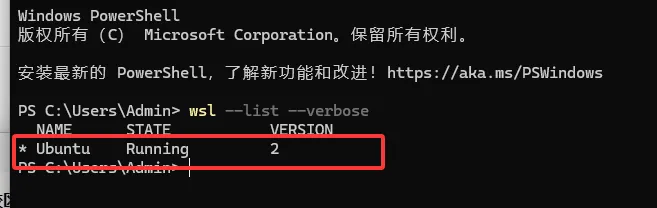
1、查看ubuntu名称
wsl –list –verbose
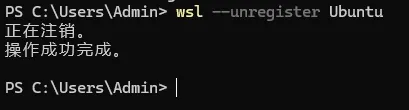
2、执行:wsl –unregister Ubuntu
如果你在安装过程中遇到任何问题,可以随时问我。