乐于分享
好东西不私藏

论文目录别再手敲了!Word 一键生成目录,导师看了都省心

论文目录别再手敲了!Word 一键生成目录,导师看了都省心

很多同学写论文时,正文已经改到第六版、第七版了,目录还停留在“手动输入”的阶段。
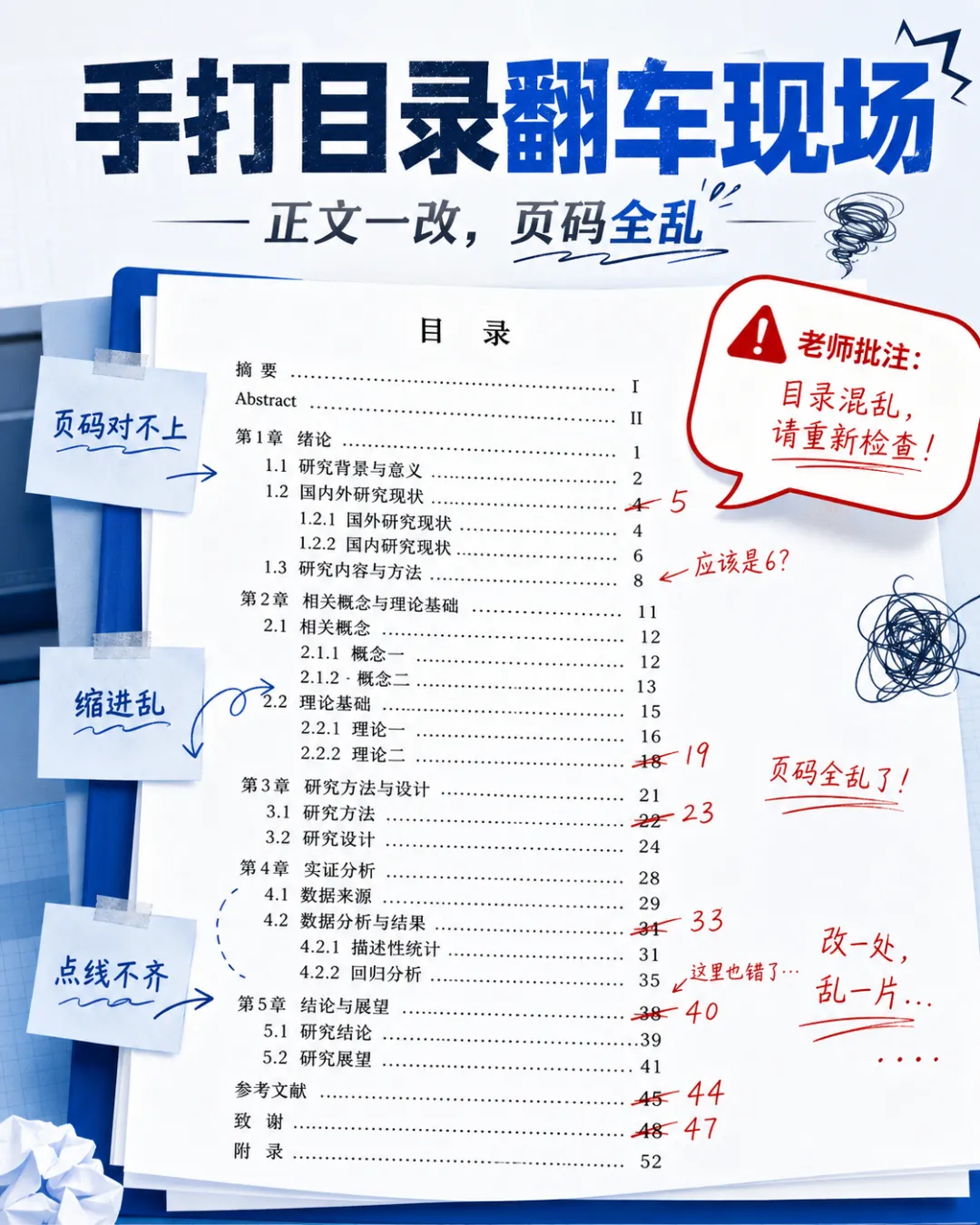
一级标题自己敲,二级标题自己敲,页码也自己敲。刚排完看着挺整齐,导师一改正文,后面页码全乱。前面多了一段,第三章直接从第18页跑到第20页;删掉一张表,参考文献又提前了一页。最后只能重新对页码,重新打点线,重新检查标题层级。
论文目录真正麻烦的地方,是正文不断修改后还能保持准确,Word 自带的“自动目录”功能,正好就是为这个问题准备的。

一、目录为什么不能手打

手打目录最大的问题,是它和正文没有关联。
正文里的标题改了,目录不会自动变;正文页码变了,目录也不会跟着变。尤其是毕业论文、课程论文、职称论文这类文本,后期经常会调整章节顺序、增删表格、插入图片、修改参考文献。只要正文一动,目录就要跟着重新检查。
更麻烦的是格式。很多学校要求目录中的一级标题、二级标题、页码、点线都有固定样式。手动输入时,看起来能对齐,打印出来却容易出现点线长短不一、页码偏移、标题缩进不统一等问题。导师一眼看到这种目录,基本会直接批注“格式不规范”。
所以,目录一定要让 Word 自动生成。

二、自动目录的核心:先设置标题级别

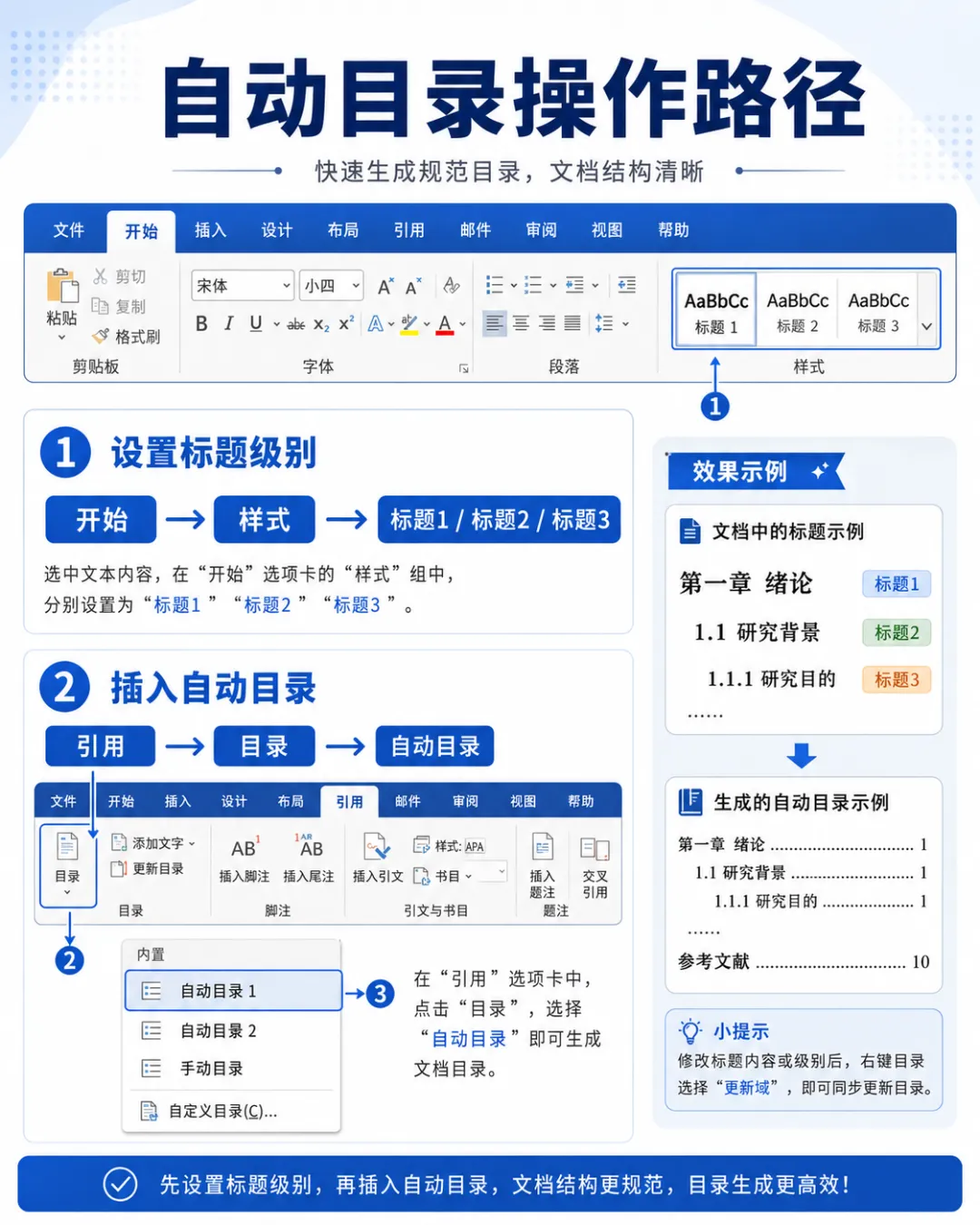
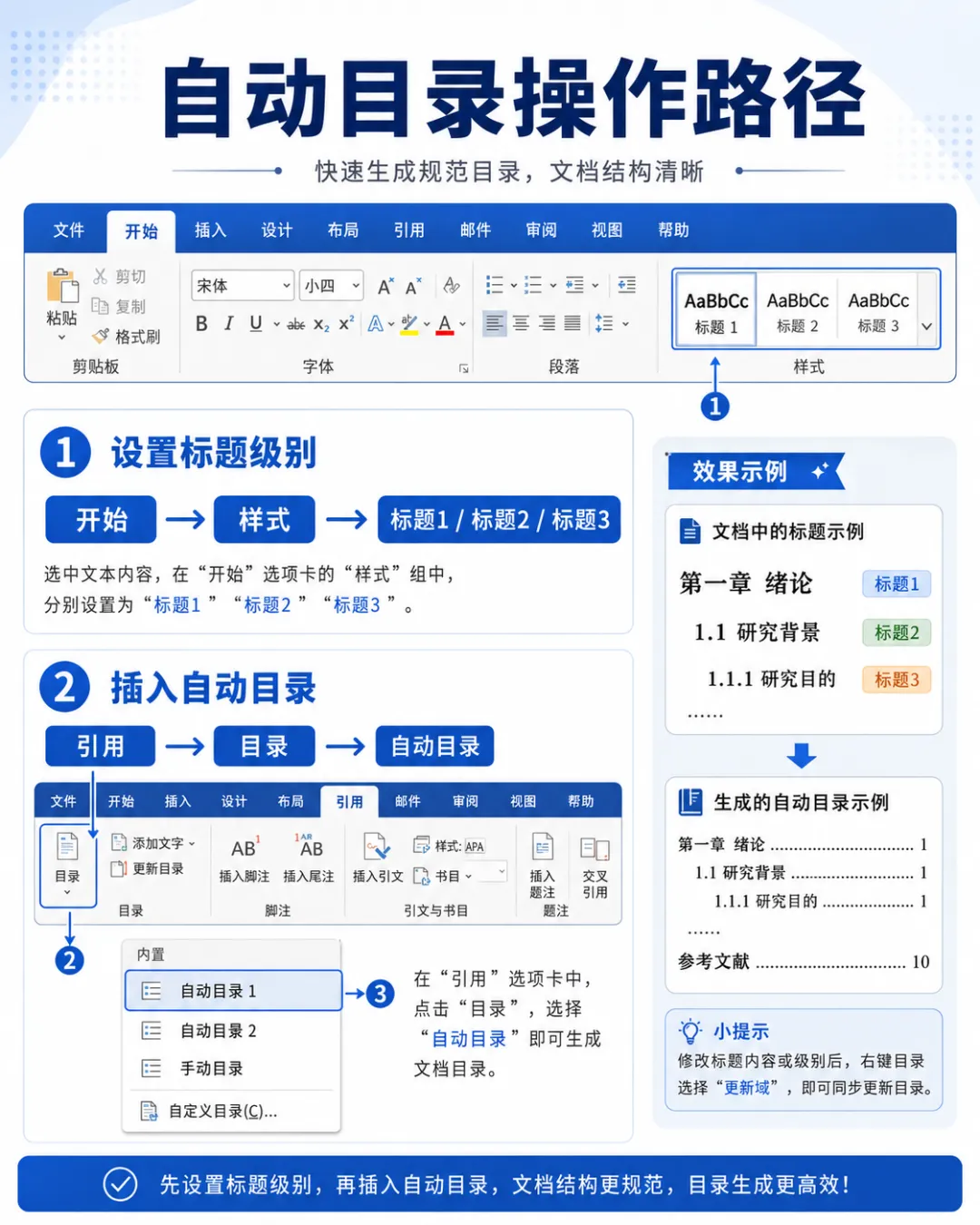
目录能不能一键生成,关键不在“引用”按钮,而在正文标题有没有设置好级别。
比如:
第一章 绪论
这是一级标题,对应 Word 里的“标题1”。
1.1 研究背景
这是二级标题,对应“标题2”。
1.1.1 研究目的
这是三级标题,对应“标题3”。
操作时,选中正文里的章节标题,然后在 Word 上方工具栏找到“开始”——“样式”,点击对应的“标题1”“标题2”“标题3”。
这里要注意一点:不要只把标题字体加粗、放大、居中。视觉上像标题,不代表 Word 识别它是标题。只有套用了标题样式,Word 才能把它抓取到目录里。

三、具体操作步骤

第一步:统一设置正文标题
从论文开头开始,把所有章节标题逐个设置好。
一级标题一般包括:
摘要
Abstract
第一章 绪论
第二章 相关概念与理论基础
第三章 现状分析
第四章 存在问题
第五章 优化建议
结论
参考文献
致谢
附录
这些通常设置为“标题1”。
二级标题如“1.1 研究背景”“1.2 研究意义”“2.1 相关概念”等,设置为“标题2”。
三级标题如“1.1.1 研究对象”“1.1.2 研究方法”等,设置为“标题3”。

第二步:插入自动目录
标题级别设置完成后,把光标放在目录页。
然后点击:
引用 → 目录 → 自动目录
Word 会自动提取正文中的标题,并生成带页码和点线的目录。
这一步完成后,目录基本就已经成型了。标题名称、层级关系和页码都会自动对应正文位置。

第三步:修改目录格式
自动生成目录后,格式可能和学校模板不完全一致,这时可以进行调整。
常见要求包括:
目录标题居中
一级标题左对齐
二级标题缩进
页码右对齐
中间使用点线连接
字体为宋体或 Times New Roman
字号一般为小四或五号
调整时,不建议直接一个个手动改。可以通过“修改目录样式”统一调整。
操作路径一般是:
引用 → 目录 → 自定义目录 → 修改
然后分别调整“目录1”“目录2”“目录3”的字体、字号、缩进和间距。
这样改出来的目录比较稳定,也不容易出现局部格式乱掉的情况。

四、正文改动后,目录怎么更新

自动目录最大的好处,就是后期可以更新。
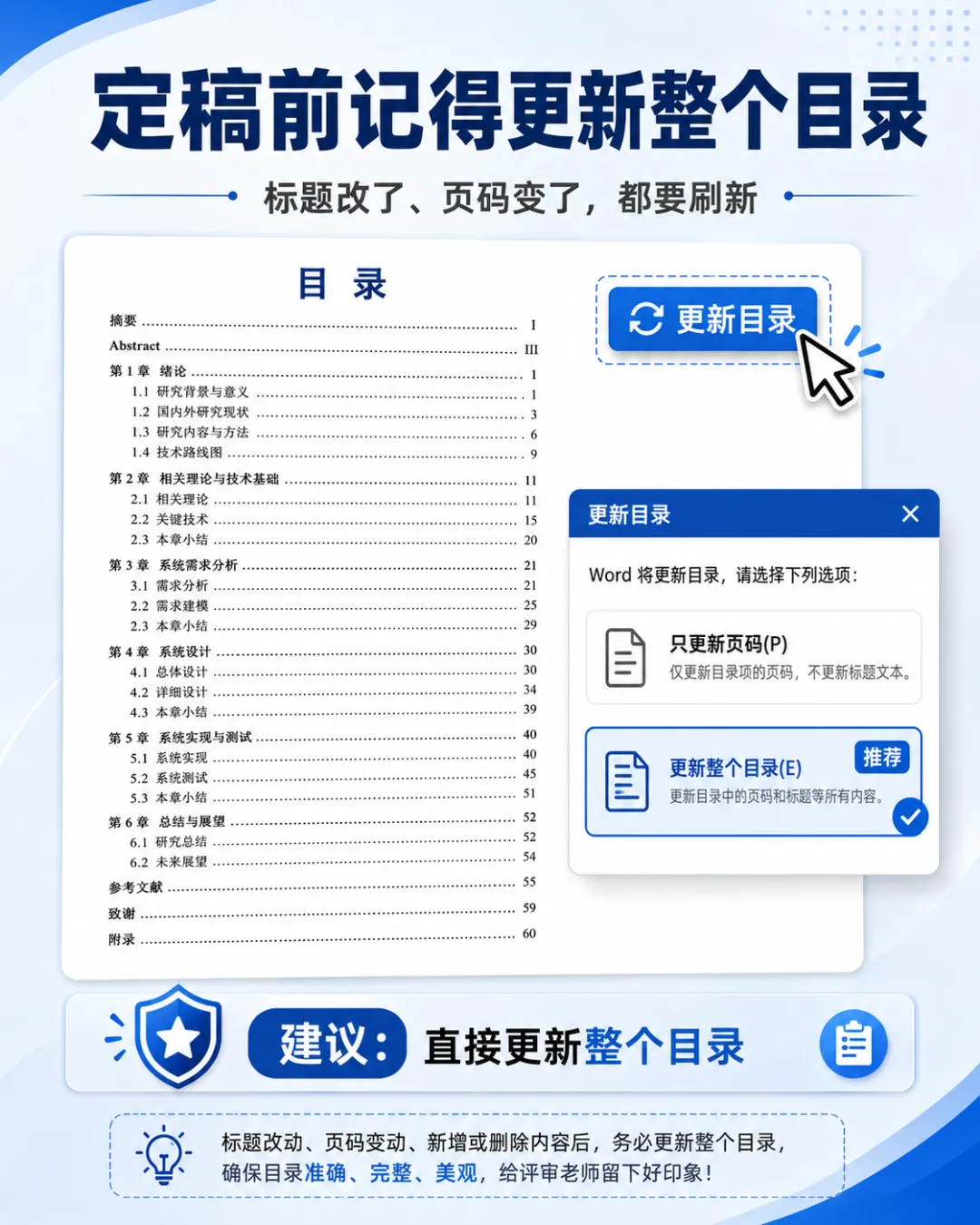
正文修改完成后,点击目录区域,Word 会出现“更新目录”按钮。
通常有两个选项:
只更新页码
适合正文内容有增删,但标题名称没有变化的情况。
更新整个目录
适合章节标题、标题级别、章节顺序发生变化的情况。
论文定稿前,建议直接选择“更新整个目录”。这样可以把标题和页码一起刷新,减少遗漏。
很多同学目录页码对不上,就是因为正文改完之后没有更新目录。这个细节很小,但很容易被导师发现。

五、目录生成失败,通常是这几个原因

有些同学明明点了“自动目录”,结果目录里什么都没有,或者只出现一部分标题。问题一般出在标题样式上。
正文标题如果只是手动加粗、调字号,Word 不会自动识别。解决办法是重新选中标题,设置为“标题1”“标题2”或“标题3”。
还有一种情况是标题层级设置混乱。比如“第一章 绪论”设置成了标题2,而“1.1 研究背景”却设置成标题1,目录就会出现层级倒置。解决时要回到正文,把每一级标题重新对应好。
如果目录里出现了正文段落,说明某些正文内容被误设置成标题样式。找到那一段,把样式改回“正文”即可。

六、目录页码对不齐怎么办

页码对不齐,很多时候是因为手动敲空格造成的。
自动目录里的页码,本来就可以自动右对齐。不要为了看起来整齐,在标题和页码之间疯狂按空格。空格越多,后期越乱。
正确做法是使用自动目录自带的制表位和前导符。简单说,就是让 Word 自动生成中间的点线,让页码统一靠右。
如果学校模板要求严格,可以进入“自定义目录”,检查“页码右对齐”和“制表符前导符”是否开启。
一般选择点线样式即可,也就是标题和页码之间出现“……”这一类连接符。

七、论文目录排版的小提醒

目录页一般放在摘要之后、正文之前。部分学校会要求中文摘要、英文摘要不进入目录,也有学校要求摘要、参考文献、致谢、附录全部进入目录。这个要以本校论文模板为准。
目录中的标题必须和正文标题完全一致。正文写的是“研究背景与意义”,目录里不能变成“研究背景及意义”。这种细节看似不大,但在格式检查里很容易被指出。
还有一点很关键:定稿前一定要更新目录。很多同学正文最后改完了,忘记更新目录,结果目录页码还停留在旧版本。论文交上去以后,老师翻目录找章节,一翻一个不准,印象分会受影响。

八、最稳妥的操作顺序

写论文时,可以按照这个顺序处理目录:
先完成正文标题编号
再统一设置标题1、标题2、标题3
然后插入自动目录
接着调整目录字体、缩进和点线
正文修改后更新整个目录
定稿前再检查一次标题和页码
这样做下来,目录基本不会出大问题。
目录看起来只是论文前面的几页,实际反映的是整篇论文的排版规范。会用自动目录,后期修改会轻松很多,也能避免因为页码、缩进、标题层级这些小问题被反复打回。

论文排版里,目录只是一个入口。后面还会遇到页码断层、页眉不统一、参考文献悬挂缩进、图表编号混乱、三线表不规范等问题。

如果你正在改论文,建议把这些基础格式先处理干净。很多导师批注里的“格式不规范”,往往就藏在这些细节里。后续我会继续拆 Word 论文排版中的高频返工问题,尽量用截图和步骤讲清楚,能直接照着做。