 夜雨聆风
夜雨聆风


【Word】论文排版|第八期:页码与分节,封面无页码、正文从1开始,3分钟搞定论文页码问题!
封面不要页码?目录用罗马数字?正文从第1页开始?分节符就能搞定!
【毕业论文Word排版系列专题】第八期来啦~这是论文排版的“收尾战”,也是让无数人崩溃的环节。今天格子间带你一次性解决“论文页码”问题!
论文排版的核心逻辑的是:先分节、再分页、最后设置页码,三者环环相扣。
🎯 分节是“划分独立区域”
🎯 分页是“控制页面跳转”
🎯 页码是“给不同区域编号”
论文排版大框架
论文标准分节逻辑如下(贴合一般高校要求,可直接套用):
第1节:封面(无页码、无页眉页脚);
第2节:摘要和关键词(无页码,或按要求用罗马数字,不与正文连续);
第3节:目录(罗马数字,Ⅰ、Ⅱ、Ⅲ……);
第4节:正文(阿拉伯数字,1、2、3……,每章单独分节,设置不同页眉);
第5节:参考文献和附录(与正文相同,阿拉伯数字,单独分节,设置不同页眉)。
论文分节
1、操作步骤
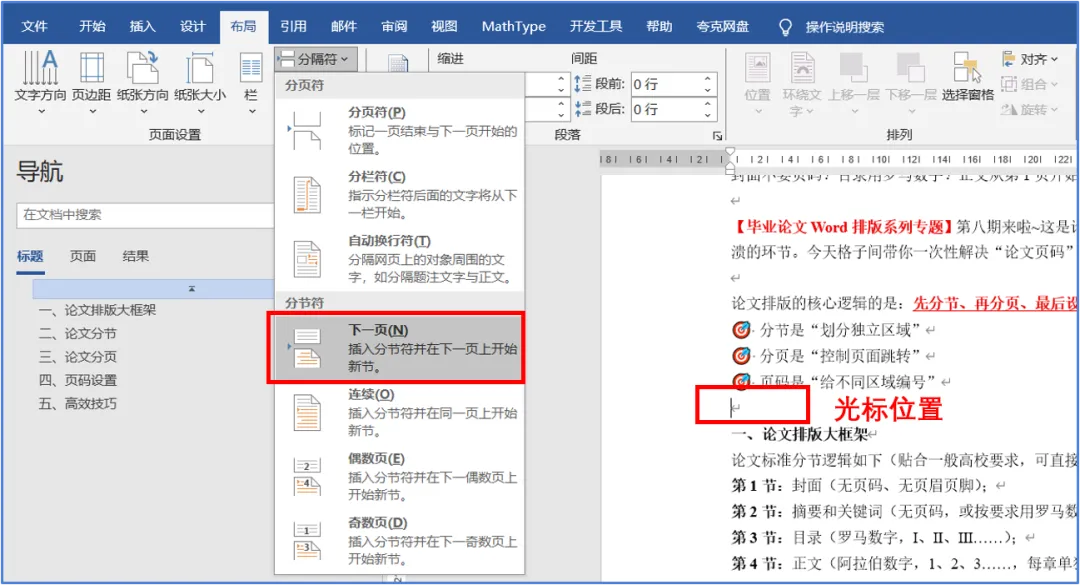
①将鼠标光标放在“需要分节的位置末尾”,比如封面最后一行、摘要最后一行;
②依次点击【布局–分隔符-分节符-下一页】;
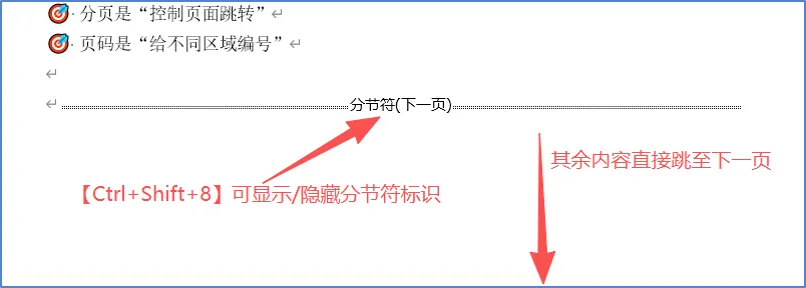
③插入后,光标后面的内容会自动跳到下一页,即新的一节;
⑤开启“显示/隐藏编辑标记”(组合键【Ctrl+Shift+8】),可看到“分节符(下一页)”的标记。
2、论文分节点
①封面与摘要之间:封面无页码和页眉,摘要无页码有页眉;
②摘要与目录之间:摘要无页码,目录有页码;
③目录与正文之间:目录页码用罗马数字,正文页码用阿拉伯数字;
④各章节之间:若需要每章页眉显示对应章节标题,需要给每章单独分节;
⑤正文与附录之间:附录页码可能需要重头编号。
3、常见问题
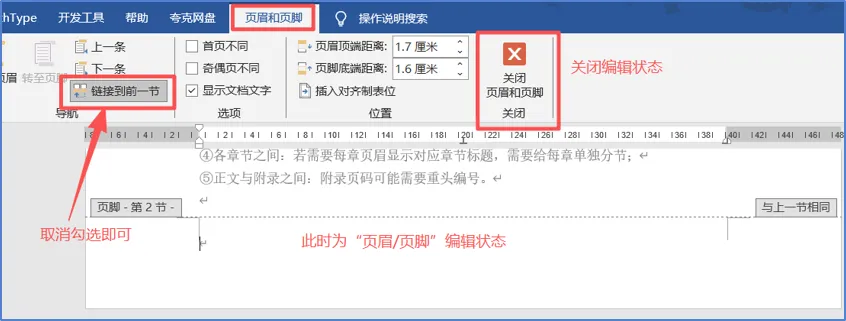
①插入分节后,页眉页脚还是与前一节相同
双击页眉/页脚区域,进入编辑状态,取消勾选【链接到前一节】。
②分节后,出现多余的空白页
按组合键【Ctrl+Shift+8】,显示所有分节符标记,检查是否误插入了多个分节符,删除多余的即可。
若空白页仍无法删除,可将光标放在空白页开头,按Backspace/Delete键尝试删除。
论文分页
很多人排版时,为了让章节另起一页,疯狂按回车,常见的情况有:
 使用分节符时,并没有选择“分节符–下一页”;
 在同一节中,需要换页,如部分学校参考文献和正文同属于一节,不需要单独分节,但需要另起一页。
若使用连续的“回车键”,后续修改内容,比如删减、增加文字,整个分页会全部错位,页码也容易错乱。
规范论文分页,本期介绍2种方法,替代“回车键”,供大家参考。
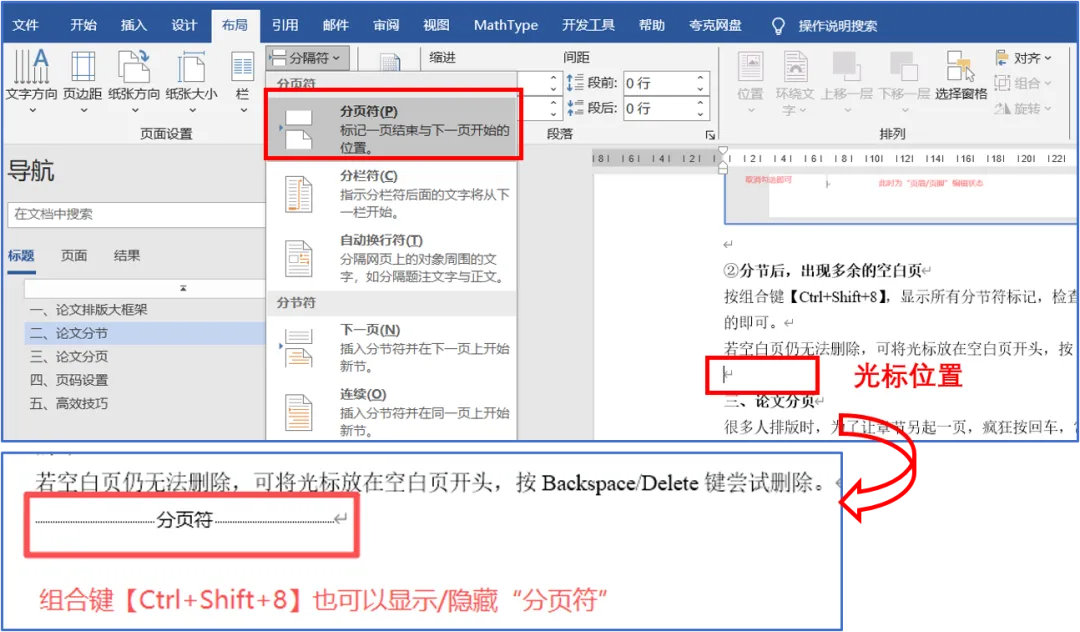
方法1:分页符
①将鼠标光标放在“需要另起一页的位置”;
②依次点击【布局–分隔符-分页符】;
③插入后,光标后面的内容会自动跳到下一页,即新的一页,不影响分节和页码设置。
方法2:分节符-下一页
当内容同时需要分节分页时,最推荐的方法就是【布局–分隔符-分节符-下一页】,见前文内容“论文分节”。
这样既能分节,又能实现分页,不用重复操作。
页码设置
⏰ 重要前提:分节或分页设置完成!
本期讲解学校常见的页码要求:
💡封面、摘要无页码
💡目录用罗马数字
💡正文用阿拉伯数字
1、封面、摘要无页码
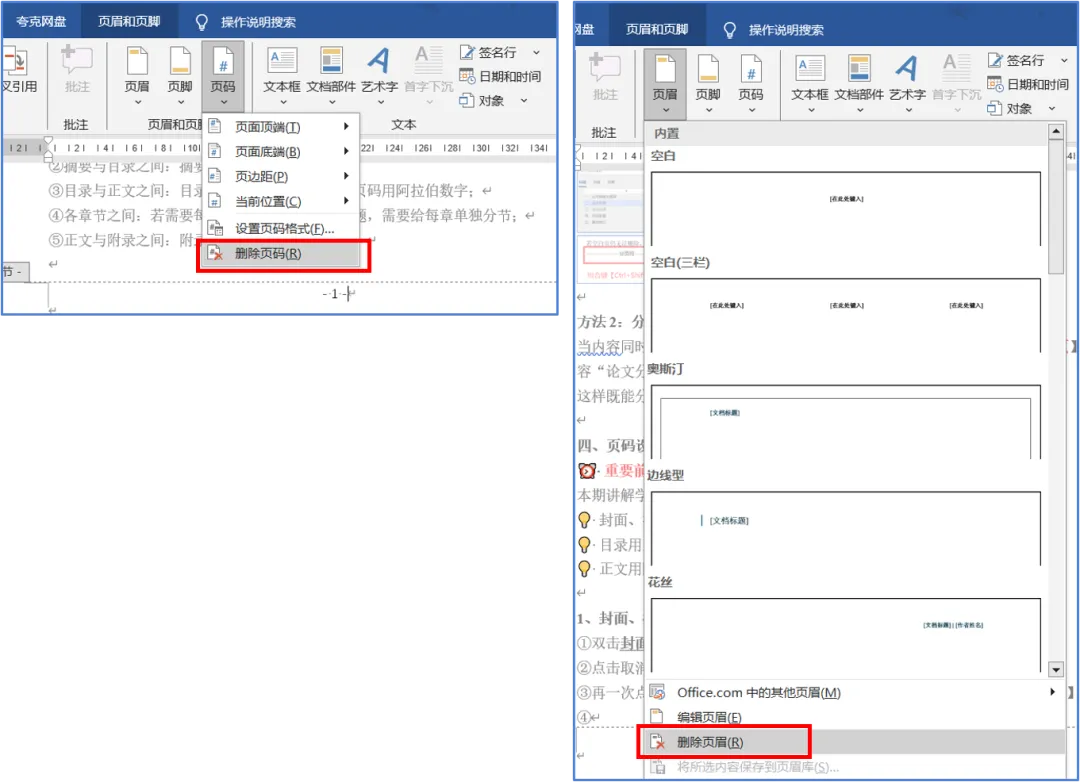
①双击封面的页眉/页脚区域,进入编辑状态;
②点击取消“链接到前一节”;
③再一次点击【插入–页码-删除页码】或直接选中页码,按【Delete/Backspace】即可;
④页眉删除方法同理,依次点击【插入–页眉-删除页眉】或直接选中页眉,按【Delete/Backspace】
再次提醒:分节已经设置,封面、摘要是独立模块。
2、目录用罗马数字
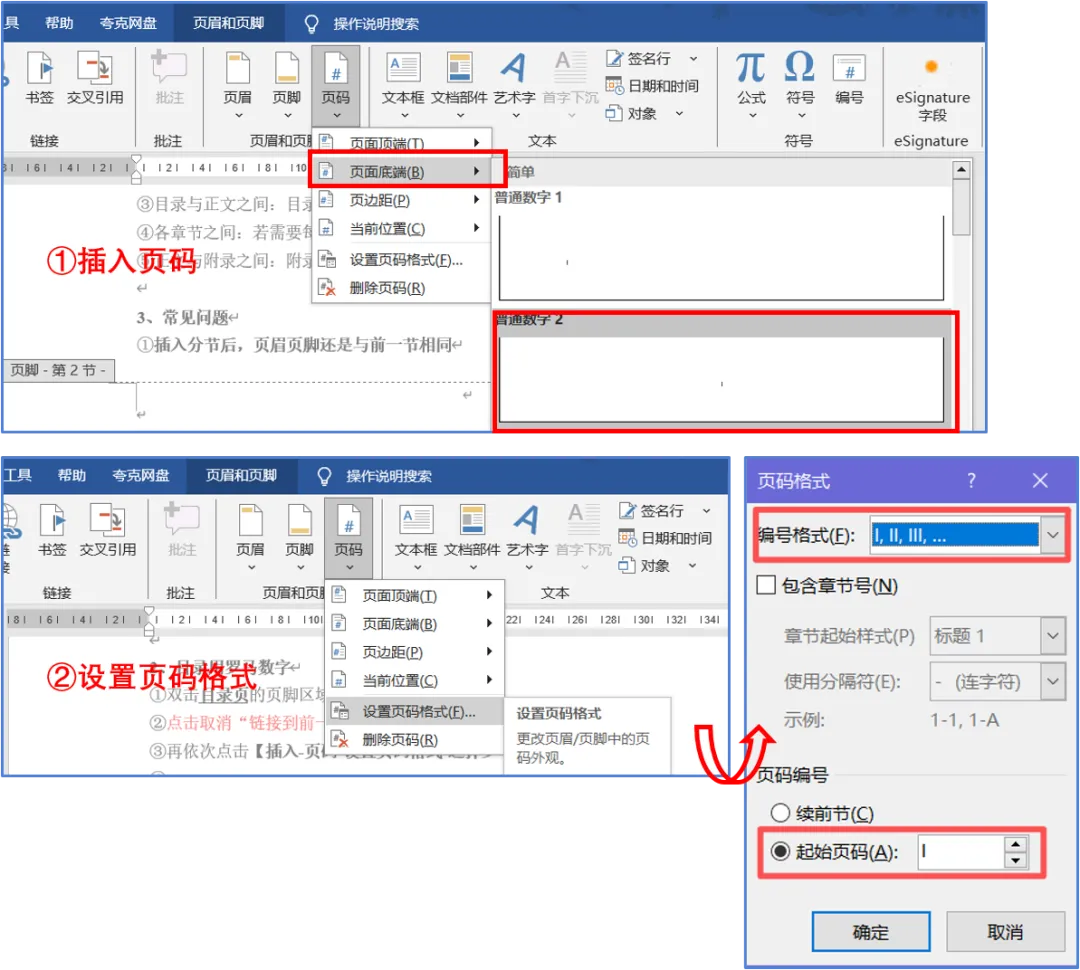
①双击目录页的页脚区域,进入编辑状态;
②点击取消“链接到前一节”;
③再依次点击【插入–页码-选择“页面底端”居中位置】
④后依次点击【插入–页码-设置页码格式-选择罗马数字】;
⑤设置完成后,目录模块的页码会从罗马数字“Ⅰ”开始,其他模块不受影响。
再次提醒:分节已经设置,目录是独立模块。
3、正文用阿拉伯数字
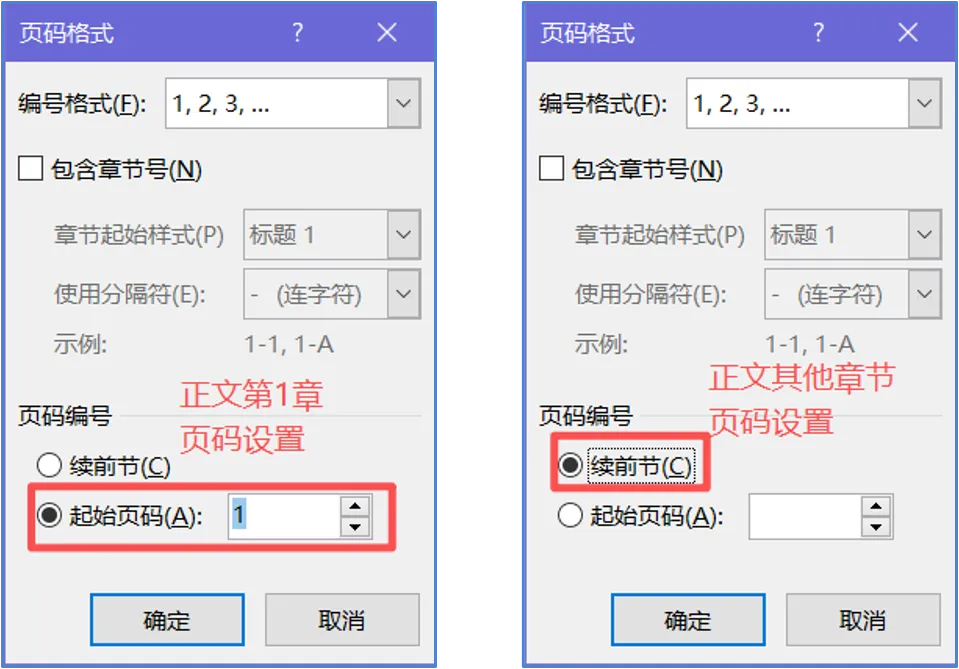
操作步骤同【目录用罗马数字】,在“设置页码格式”的时候注意,选择“阿拉伯数字”。
重点注意:
①若学校要求正文不同章节设置不同页眉,需要使用“分节符”。那么正文第一章页码设置“起始页码为1”,后面章节的页码设置“续前节”,保证正文页码的连续性。
②仍然需要取消“链接到前一节”。
③分节已经设置,正文是独立模块。
👇下期预告:
论文排版第九期(最终章)——其他常见问题合集,如表格和图片的环绕方式、空白页删除、PDF导出、文档保护、字体与标点等。
也是本系列的收官之作,敬请期待!