 夜雨聆风
夜雨聆风


Fuzor 2020软件安装包免费下载及安装教程
[名称]:Fuzor 2020软件安装包免费下载及安装教程
[软件大小]:5.2GB
[语言]:简体中文软件
[安装环境]:Win7/Win8/Win10/Win11系统
硬件要求:CPU@2+GHz ,RAM@4G或更高
[百度网盘下载链接软件安装包]:
https://pan.baidu.com/s/1Zrn9sv2fMwpI4R3R1qpSIw?pwd=1234
提取码: 1234
[迅雷网盘下载链接软件安装包]:
https://pan.xunlei.com/s/VOf-vKJbGyTGCQKjsIUJnNkZA1?pwd=kyps#
[夸克网盘下载链接软件安装包]:
https://pan.quark.cn/s/0a8b526a5d7e
(各种软件,课程,素材······永久免费下载使用,网盘复制下载链将粘贴到浏览器即可。有任何问题联系客服微信:tolili08)
Fuzor是一款BIM虚拟现实平台,可以将BIMVR技术与4D施工模拟技术深度结合的综合性软件,能够让您的BIM模型瞬间转化成带数据的生动BIMVR场景,让所有项目参与方都能在这个场景中进行深度的信息互动,让您的BIM模型数据在瞬间变成和游戏场景一样的亲和度极高的模型,并且它还保留了完整的BIM信息,做到了“用玩游戏的体验做BIM”。
安装步骤:
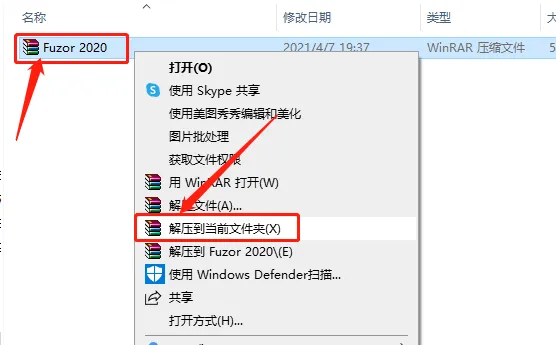
1.打开下载的Fuzor软件安装包,鼠标右击压缩包选择【解压到当前文件夹】。
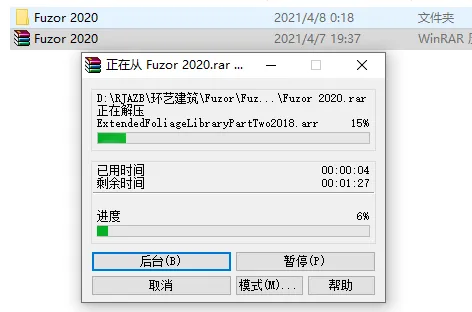
2.等待压缩包解压完成。
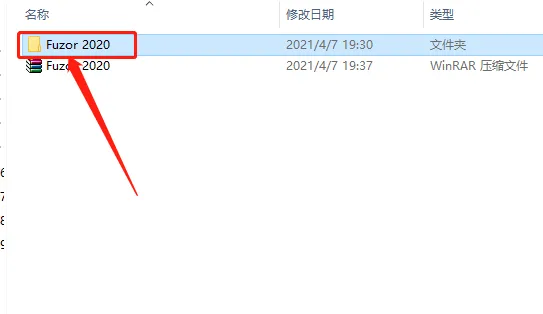
3.打开解压的【Fuzor 2020】文件夹。
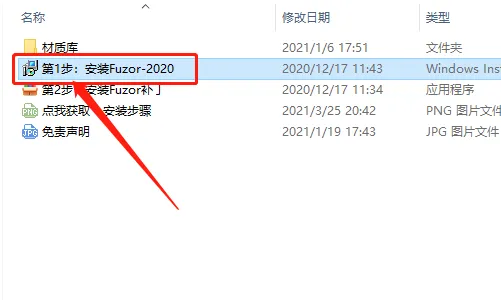
4.双击运行【第1步:安装Fuzor-2020.msi】安装程序。
5.点击【Next】。
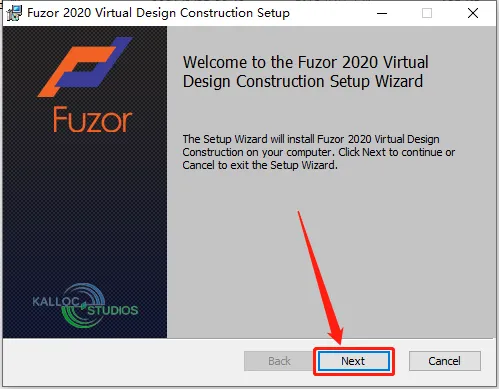
6.勾选【I accept the……】,然后点击【Next】。
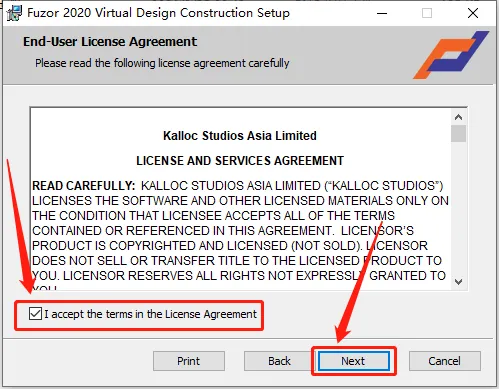
7.点击【Change】设置软件的安装路径,可自行设置,教程中是安装到D盘新建的一个文件夹中,设置好安装路径后点击【Next】。
温馨提示:
这里一定要记得自己所设置的安装路径,建议和教程中的保持一致,因为后面破解防止你们出错.
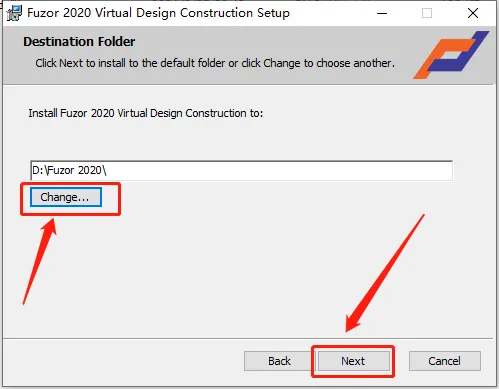
8.软件安装过程中请等待。
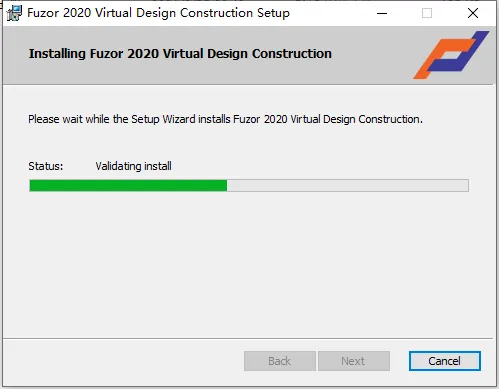
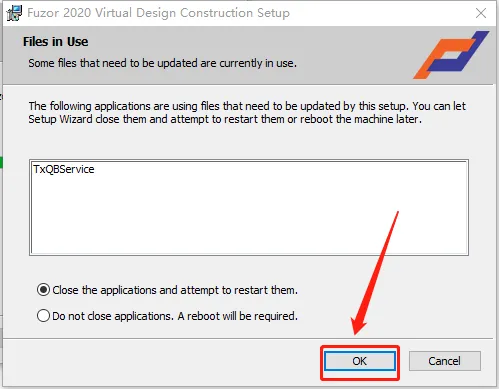
9.弹出如下图所示的窗口点击【OK】。
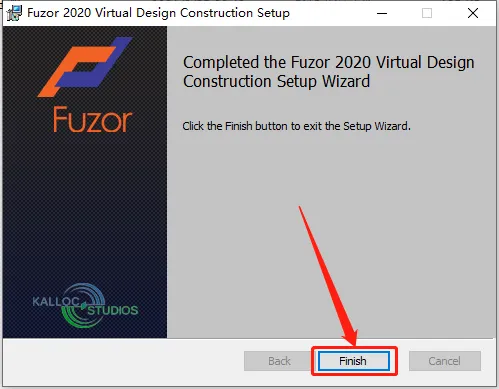
10.安装完成后点击【Finish】。
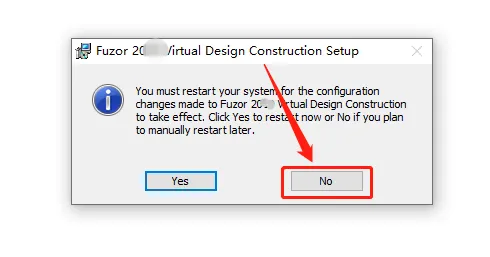
11.点击【No】。
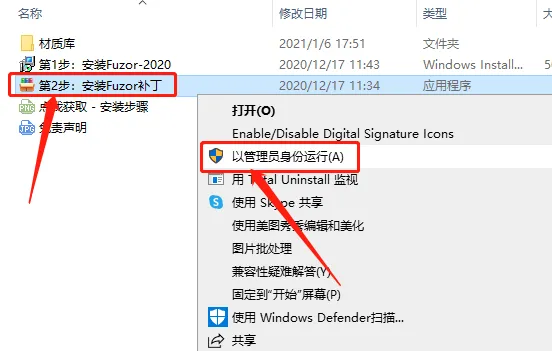
12.返回到解压的【Fuzor 2020】文件夹中,鼠标右击【第2步:安装Fuzor补丁】文件选择【以管理员身份运行】。
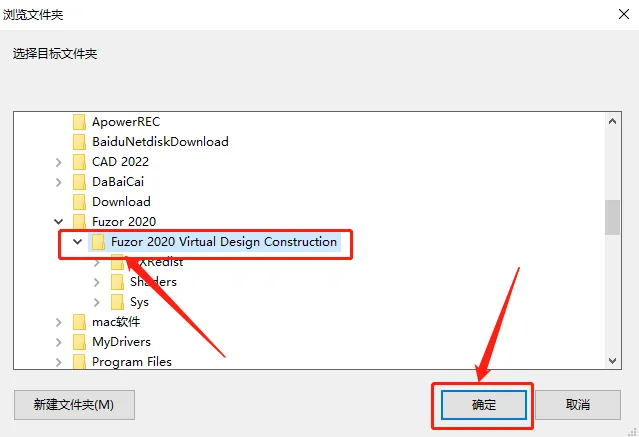
13.点击浏览选择fuzor软件的安装路径(参考第7步骤)。
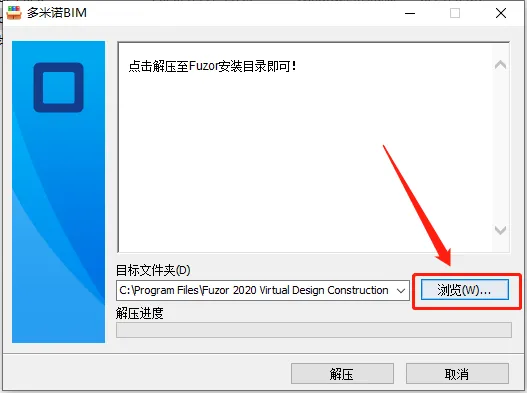
14.点击【此电脑】。
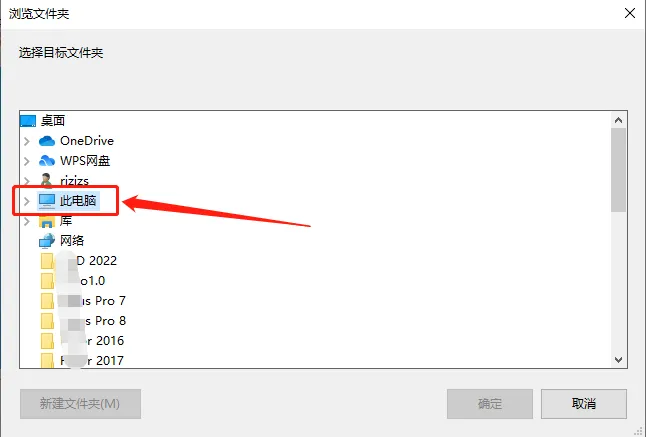
15.展开D盘。
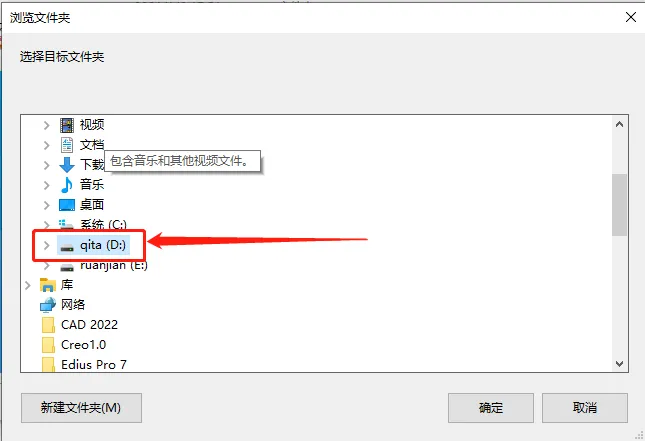
16.展开【Fuzor 2020】文件夹。
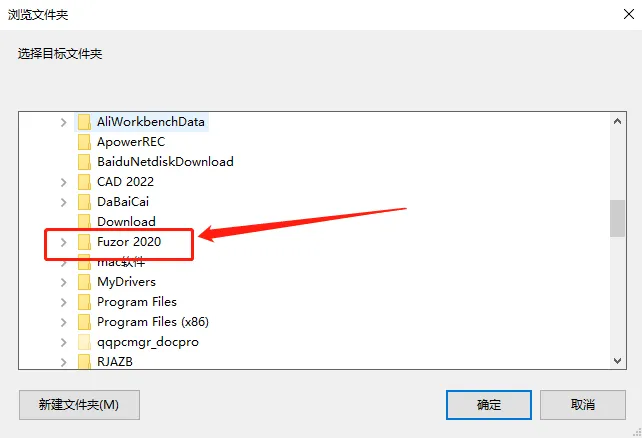
17.选中【Fuzor 2020 Virtual Design Construction】文件夹,然后点击【确定】。
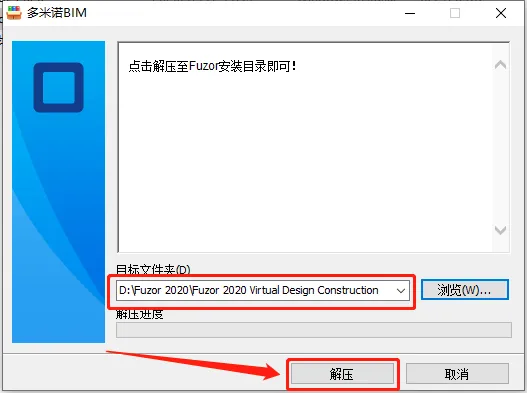
18.选择好fuzor软件的安装路径后,直接点击【解压】。
19.在桌面上鼠标右击刷新桌面。

20.打开Fuzor软件。
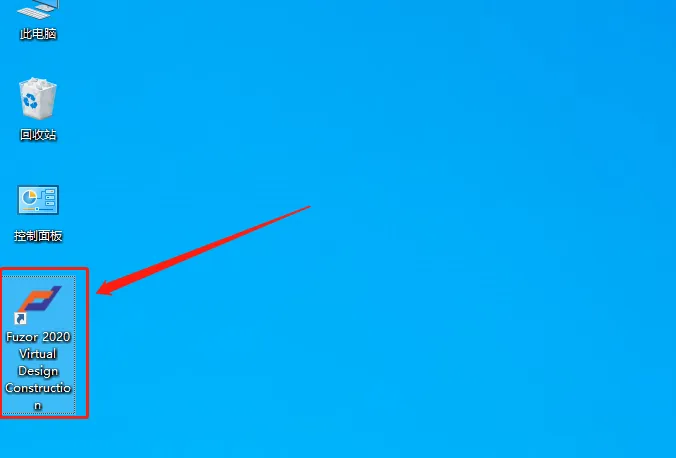
21.软件正在打开中······

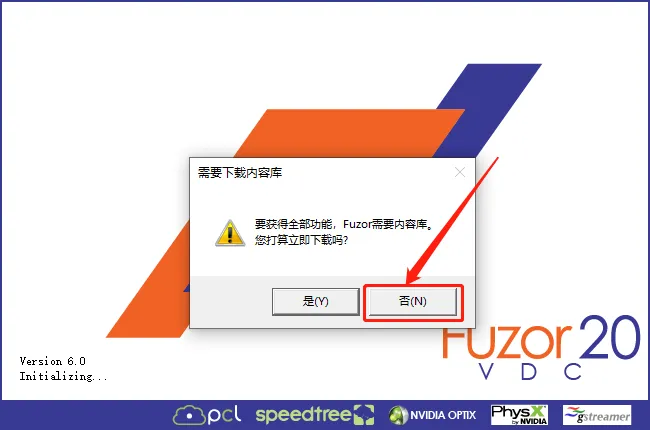
22.点击【否】。
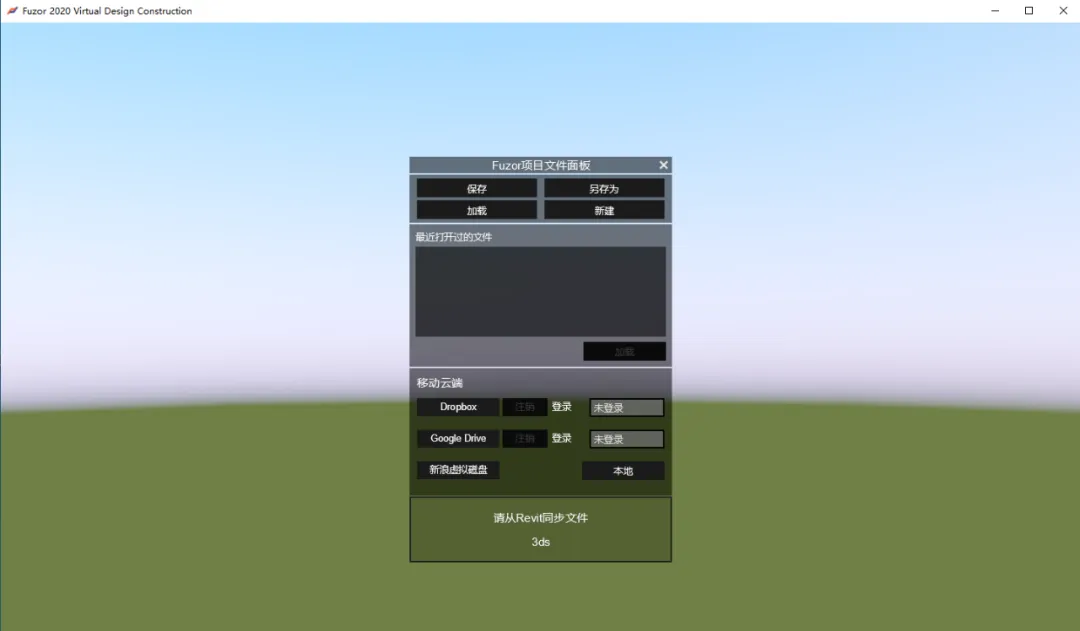
23.安装完成,软件打开界面如下图所示。
关于材质库这里简单的说明一下
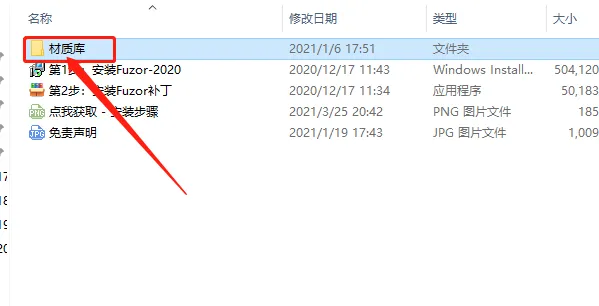
1.返回到解压的【Fuzor 2020】文件夹,打开【材质库】文件夹。
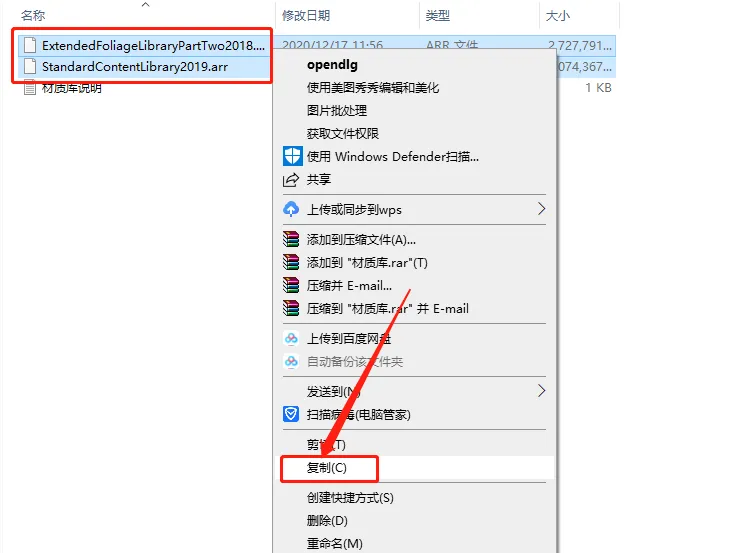
2.复制该文件夹下的两个文件。
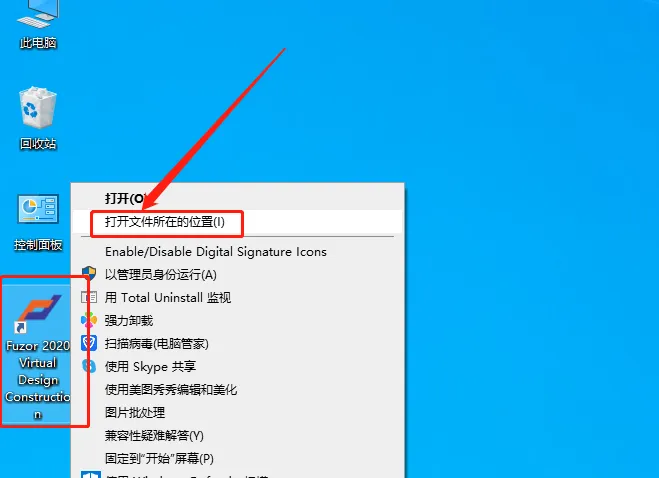
3.在桌面上鼠标右击Fuzor软件图标,选择【打开文件所在的位置】。
4.在打开的文件夹中粘贴刚才复制的两个文件。
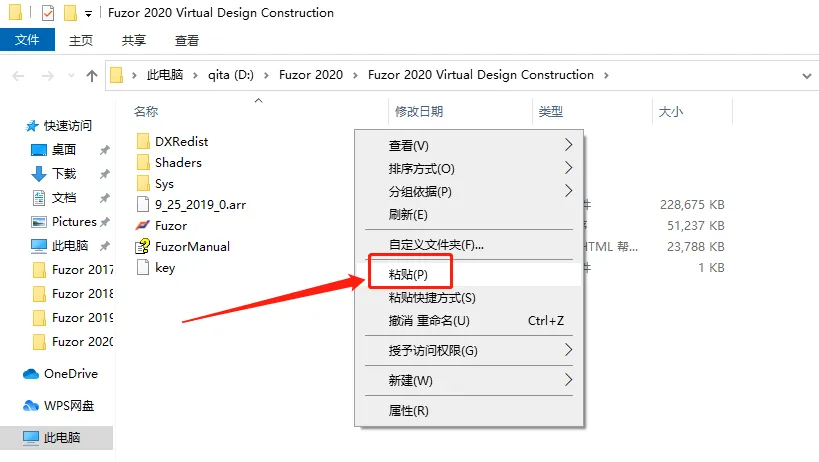
5.在桌面上打开Fuzor软件。
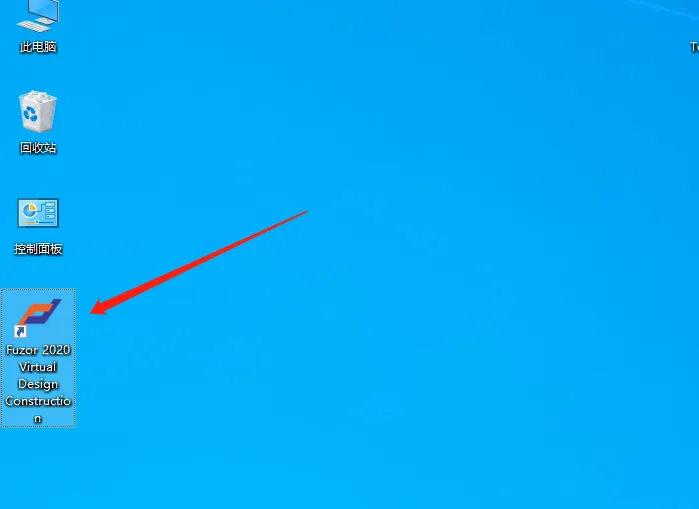
6.软件打开后,点击如下图所示的选项。
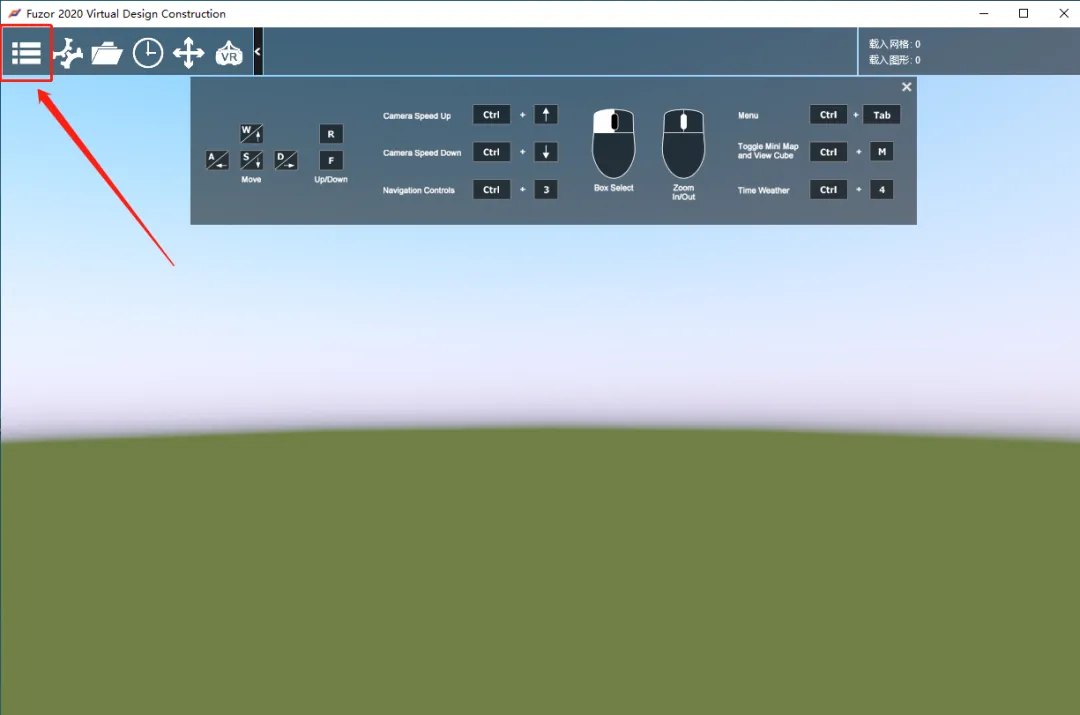
7.在【内容】栏里点击【材质库下载器】。
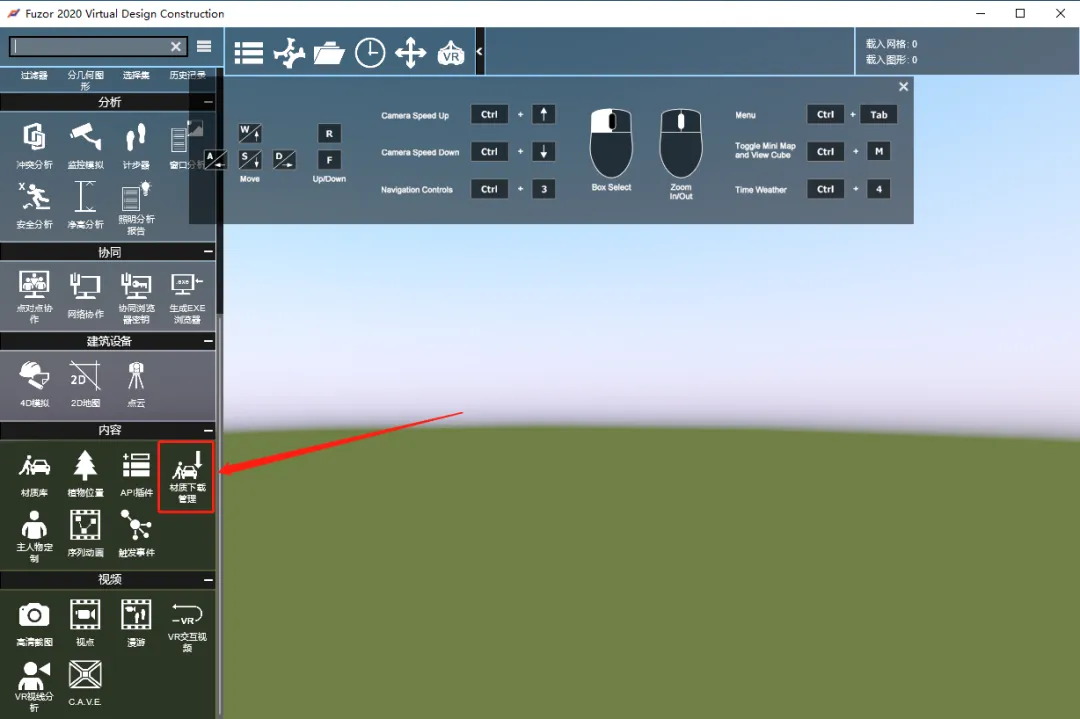
8.点击右下角的【···】选择添加材质目录。
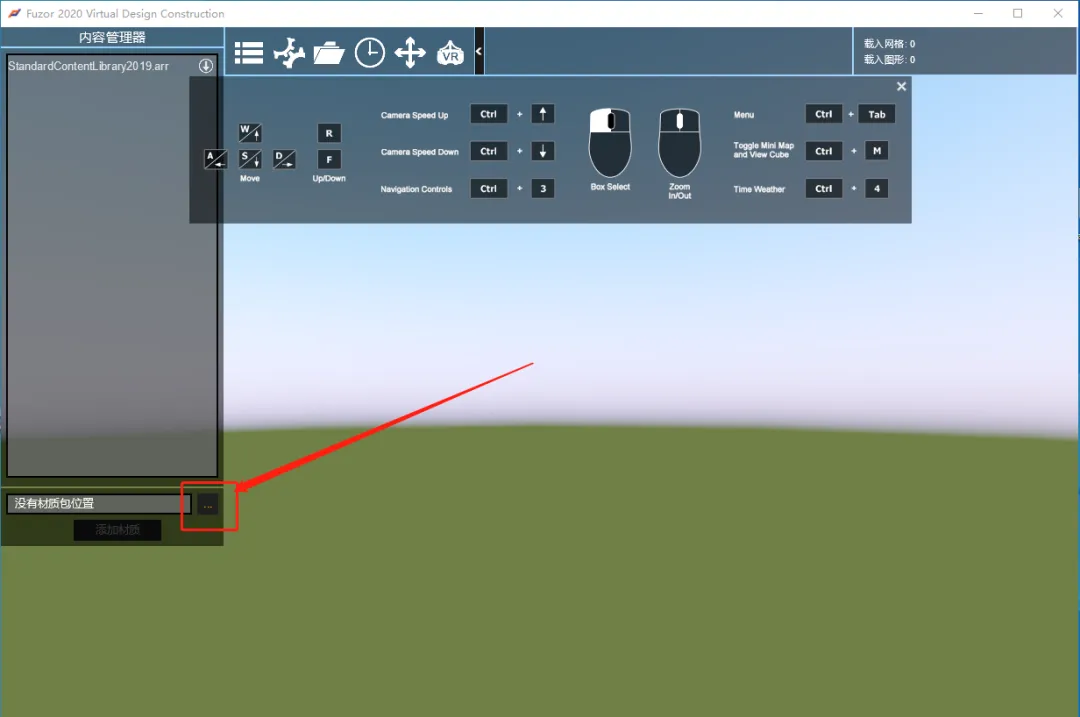
9.这里需要打开Fuzor软件的安装路径(参考第7步骤),打开D盘。
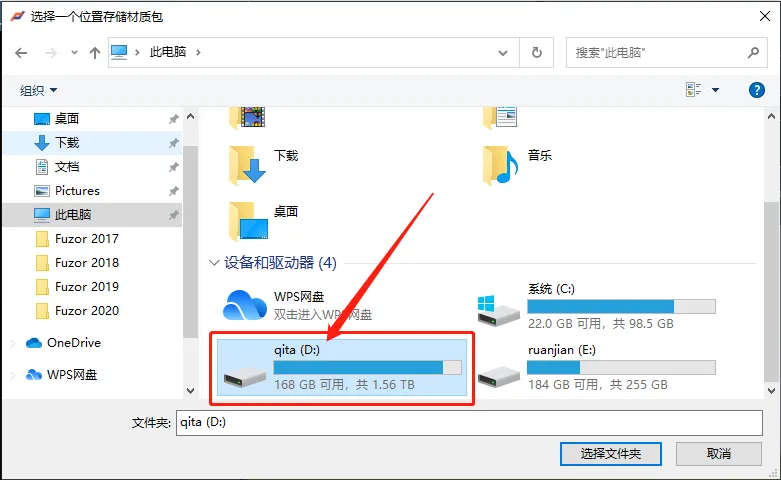
10.打开【Fuzor 2020】文件夹。
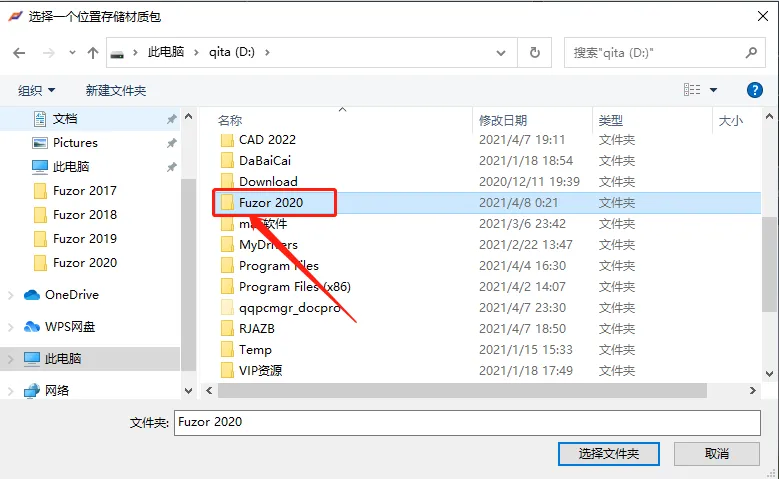
11.选中【Fuzor 2020 Virtual Design Construction】文件夹,然后点击【选择文件夹】。
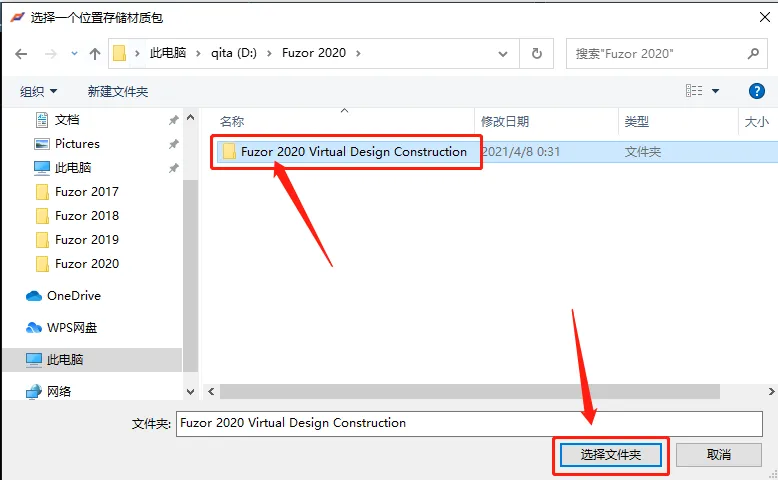
12.点击【确定】。
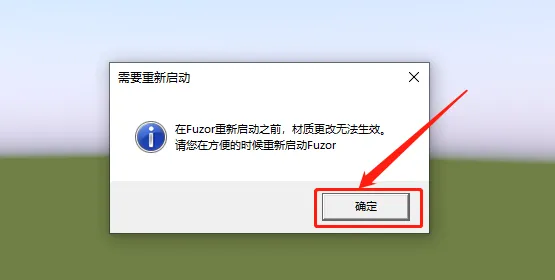
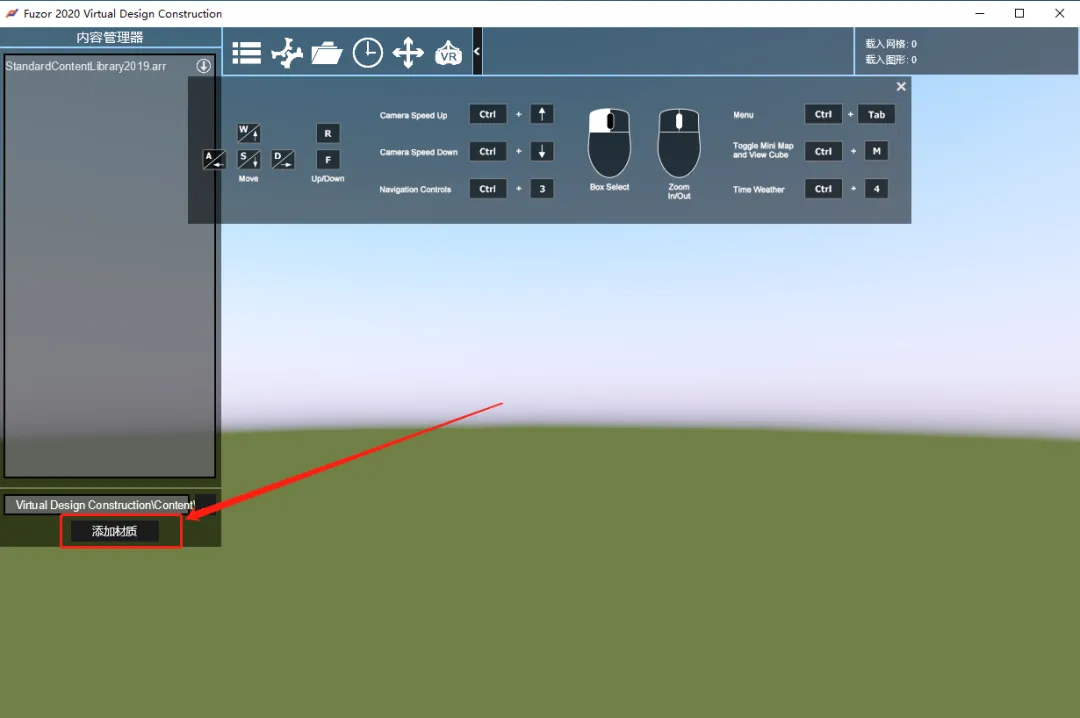
13.点击【添加材质】。
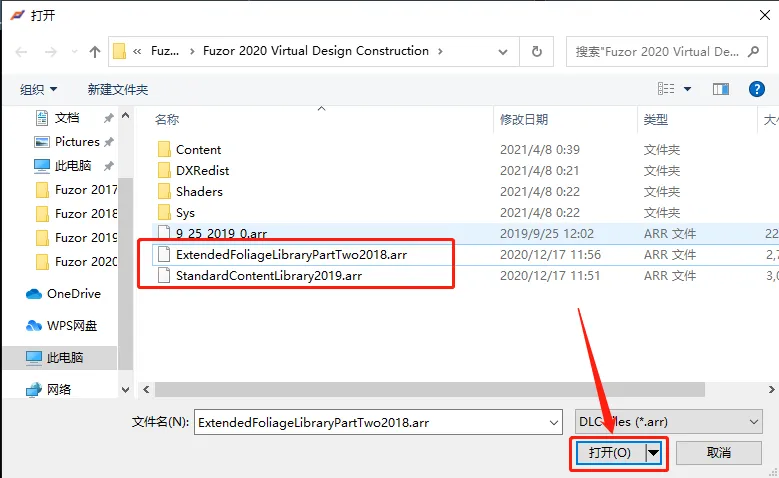
14.分别选择两个材质的arr文件,然后点击【打开】。
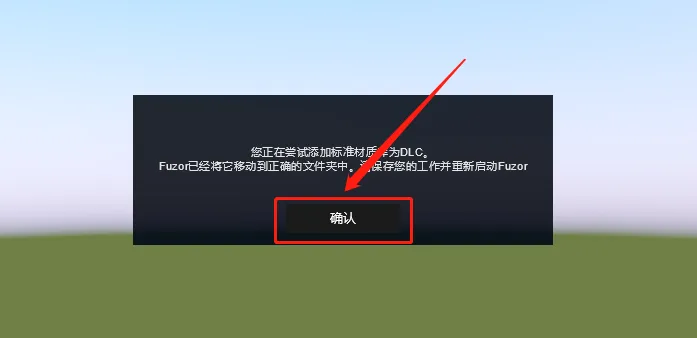
15.点击【确定】,然后重启软件即可。
1、莉莉云库微信公众号作为资源的整理方,所有资源均来自互联网的优秀作者们,版权归原作者或企业所有。
2、莉莉云库安装目录所有软件、素材资料均为网络共享或网友自行推荐发布而来,仅供私下学习和研究使用,不得用于任何商业用途。请于下载后的24小时内删除。如需体验更多乐趣,还请支持正版。
3、莉莉云库一贯高度重视知识产权的保护,如果侵犯了您的知识产权或其他权利,责任由使用者或转载者本人承担,本公众号以及本人对此不承担任何责任。
4、如果您认为莉莉云库安装目录发布者所提供的软件、素材资料和相关信息侵犯了您的信息网络传播权或者修改了您的权利管理电子信息的,请编辑邮件并加以说明发送到我们的客服微信tolili08或联系QQ:602052349。我们会在收到消息后的三个工作日内处理。