 夜雨聆风
夜雨聆风


macOS下载及在VMware虚拟机安装教程

1.软件名称:macOS
2.软件版本:Ventura 13.63.软件大小:13.4 G4.安装环境:VMware
5.百度网盘下载地址:https://pan.baidu.com/s/1meSkFRg8F1Us_whJzK27bg?pwd=YLSJ6.夸克网盘下载地址:
https://pan.quark.cn/s/82f029627d36
7.迅雷网盘下载地址:
https://pan.xunlei.com/s/VOSSwoqT_A_t06J5WF0UGUtXA1?pwd=rmdk#
提示:先转存后下载,防止资源丢失,请勿在线解压!
01
◉电脑需安装解压软件(如:RAR/7-Zip等),如需解压软件点击:解压软件
◉电脑需要提前安装好虚拟机软件,如需虚拟机安装请点击:虚拟机安装
◉链接里面提供了两个系统,请下载13.6.iso版,另一个是官方镜像
◉安装教程分为三部分:①虚拟机安装;②虚拟机配置;③系统安装;④系统优化
◉本教程直接从第二部分虚拟机配置开始
其它建议:
1.需要有一台高配电脑,不然真的很卡
2.电脑需要支持并开启Intel VT-X 或 AMD-V 标准
3.给虚拟机的配置至少8G+100G,建议16G+200G
4.虚拟机配置完成后需要勾选虚拟VT和3D图形加上
5.虚拟机跑macOS会损失很多性能,长期使用建议黑白苹果
02
◉更多安装问题:请点击➪帮助中心
◉更多软件下载:请点击➪软件目录
◉如需增值服务:请点击➪远程安装
附:安装好虚拟机不要启动,先进行解锁
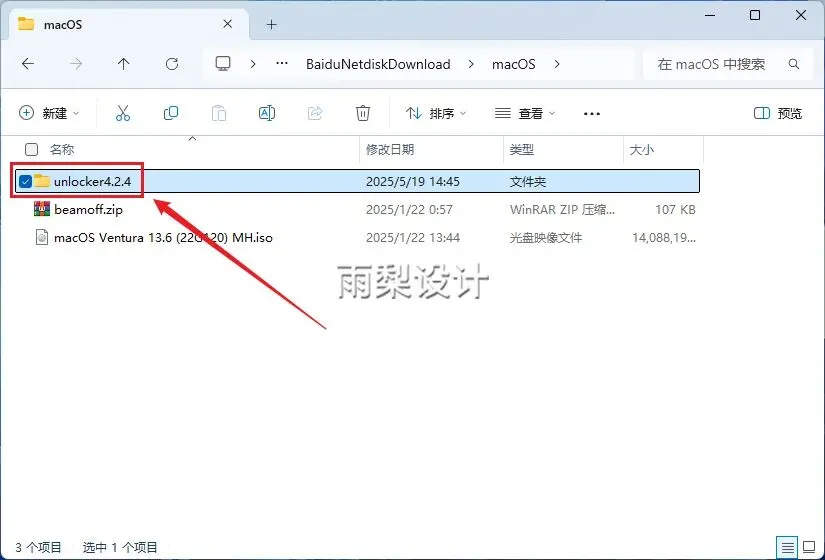
1.双击打开【unlocker4.2.4】文件夹
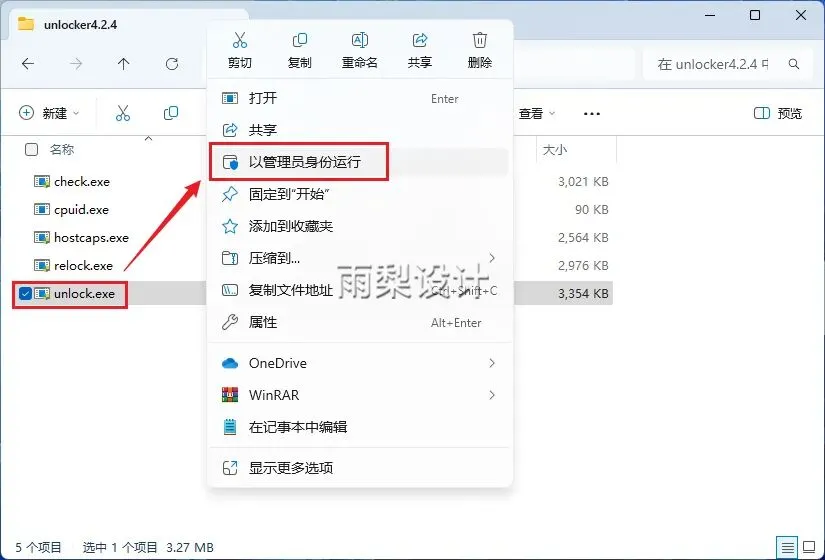
2.右键【unlock.exe】选择【以管理员身份运行】
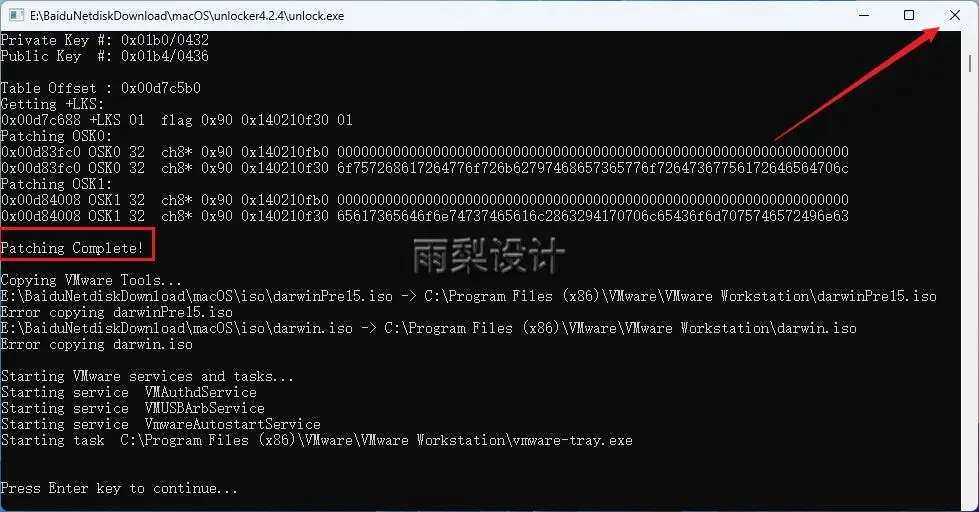
3.提示【Patching Complete!】,点击【X】
附:现在进行虚拟机配置
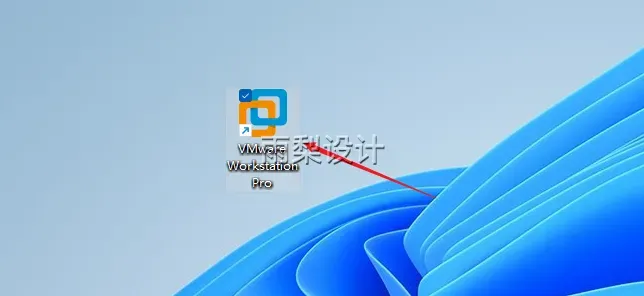
4.双击打开【VMware…】软件
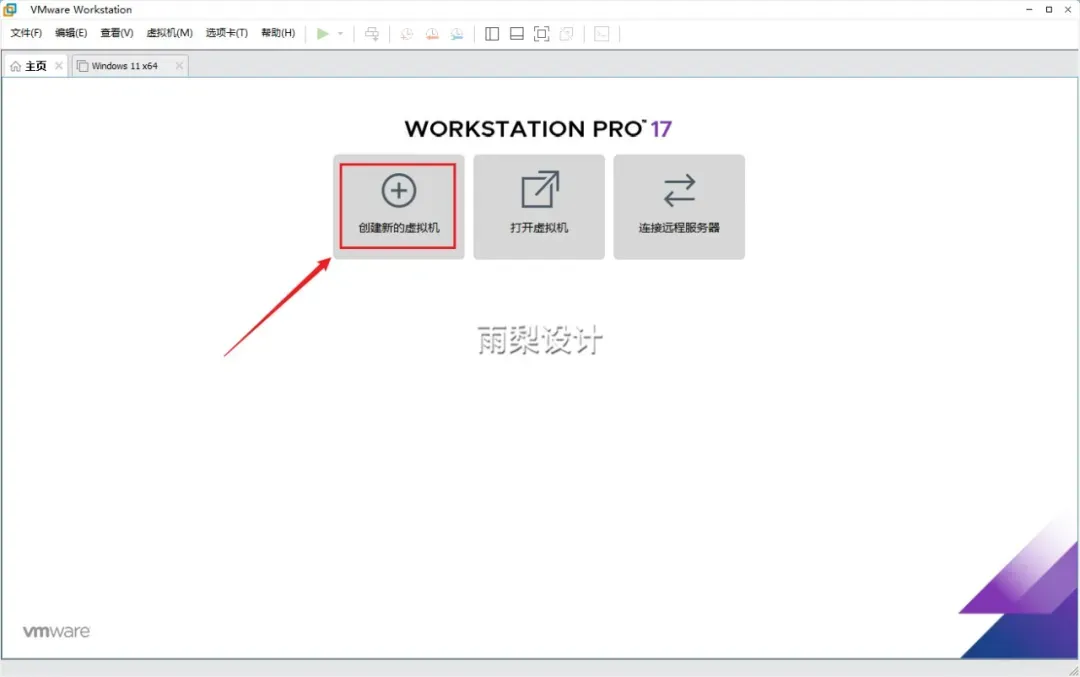
5.点击【创建新的虚拟机】
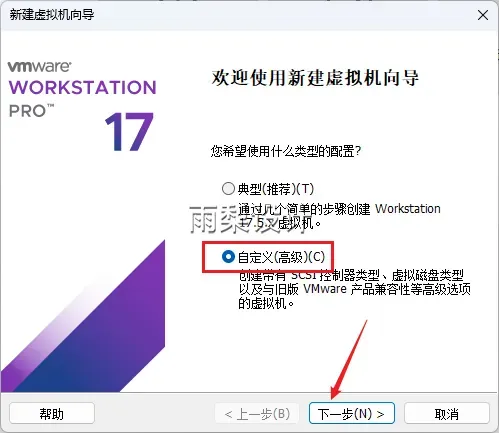
6.选择【自定义高级】,点击【下一步】
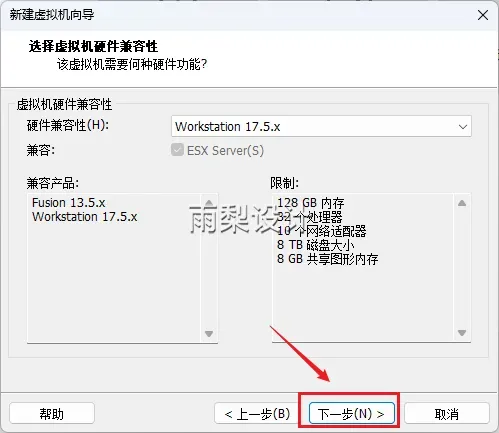
7.点击【下一步】
8.选择【稍后安装操作系统】,点击【下一步】
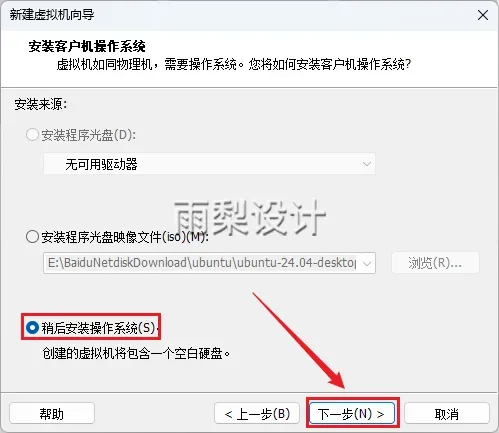
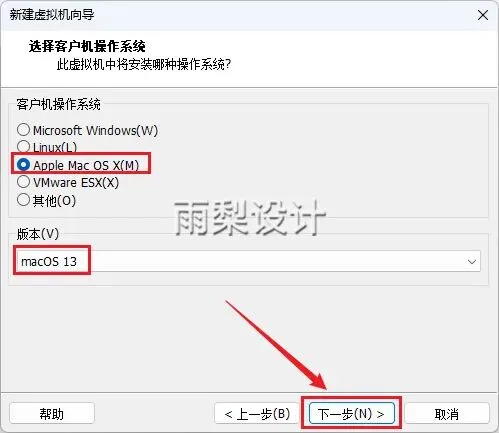
9.系统选择【Apple Mac OS X(M)】,版本选择【macOS 13】,点击【下一步】
提示:如果没有Apple Mac OS X(M)选项说明没有解锁成功,需要从新操作1-3步
10.点击【浏览】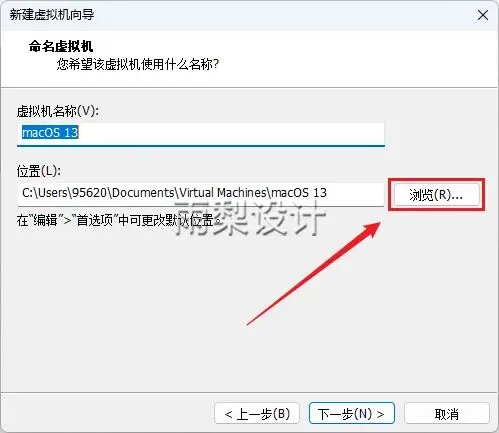
11.选择D盘,新建一个文件夹(名字不能是中文,这里是存放虚拟机位置空间要足够大);点击【确定】注:记住安装路径,后面用到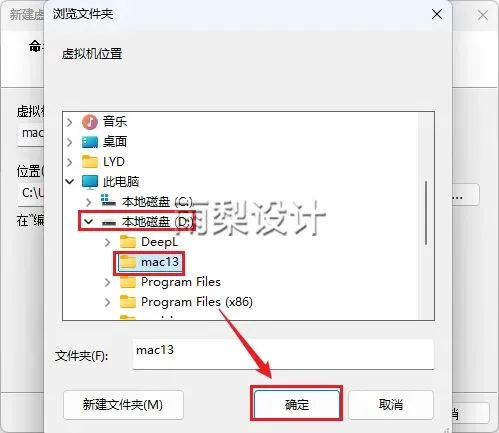
12.点击【下一步】
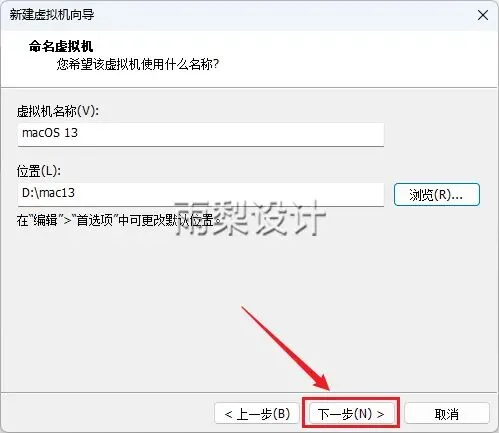
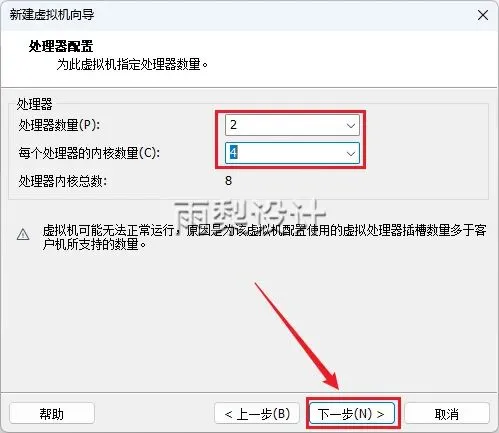
13.设置处理器(建议4+4以上);点击【下一步】
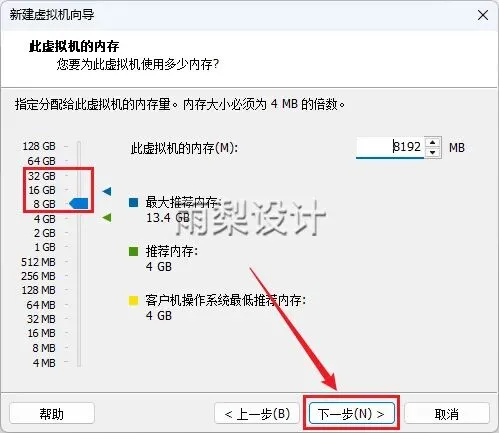
14.设置内存(建议16G以上);点击【下一步】
 15.选择【使用网络地址转换】;点击【下一步】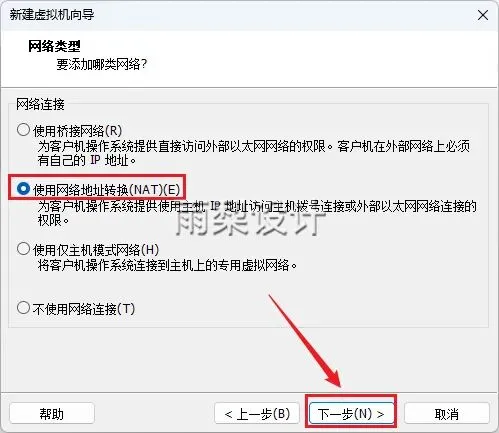
16.点击【下一步】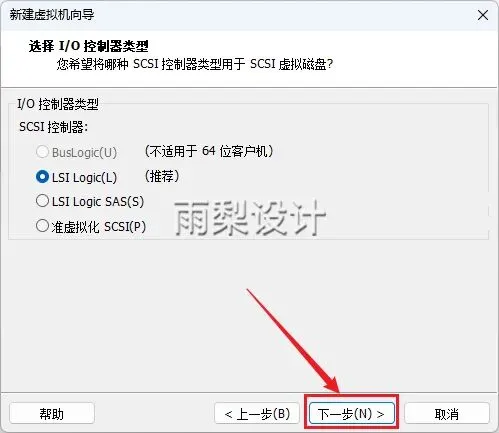
17.点击【下一步】
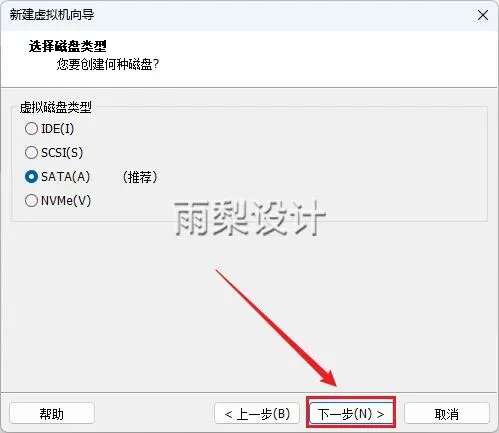
18.点击【下一步】
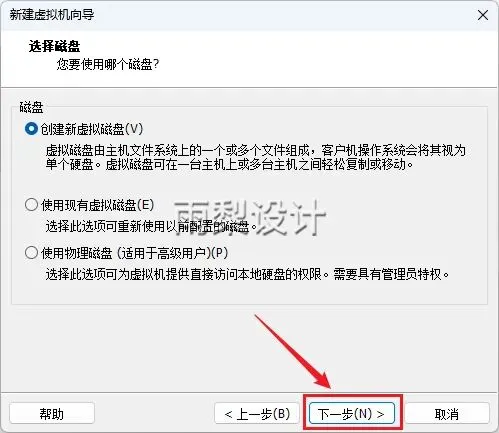
19.设置磁盘(建议100G以上);点击【下一步】
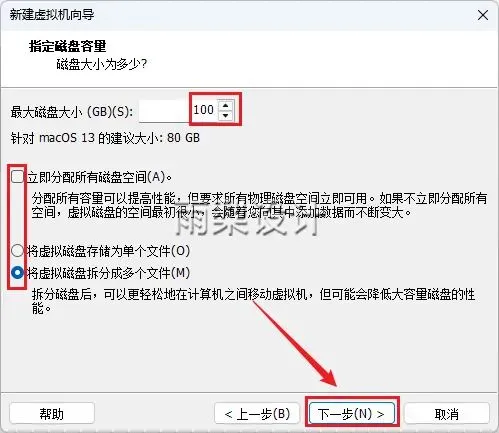 20.点击【下一步】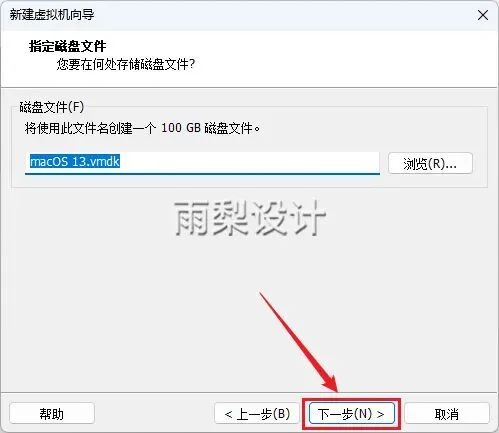
21.点击【自定义硬件】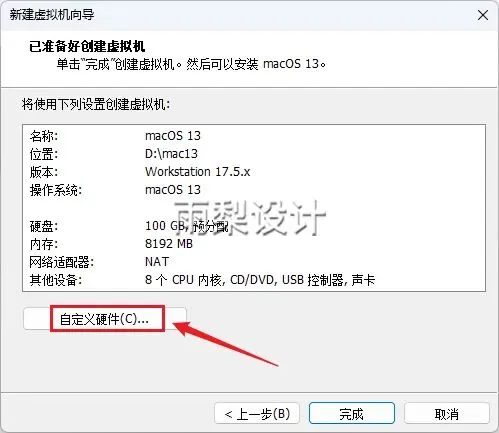
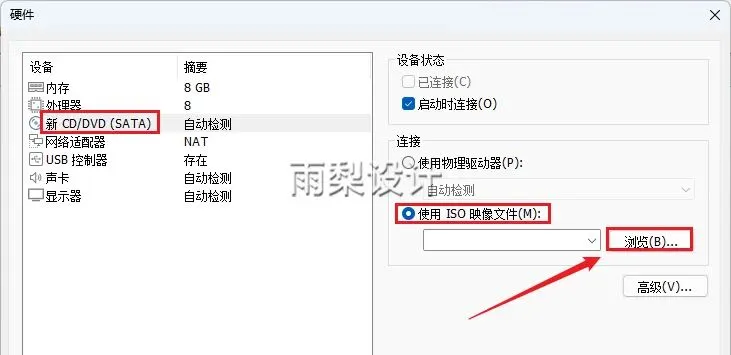
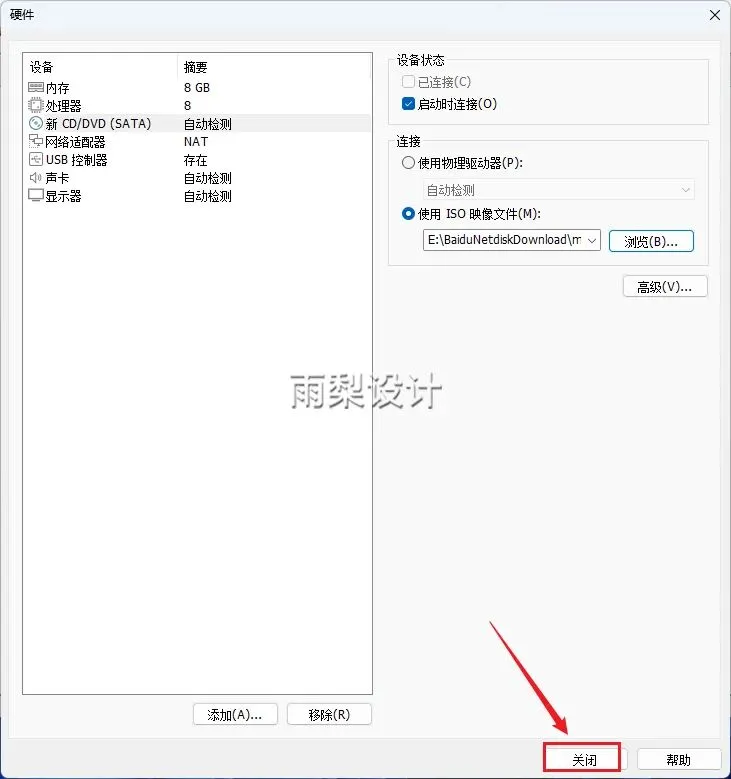
22.点击【新CD/DVD】,选择【使用ISO映像文件】,点击【浏览】
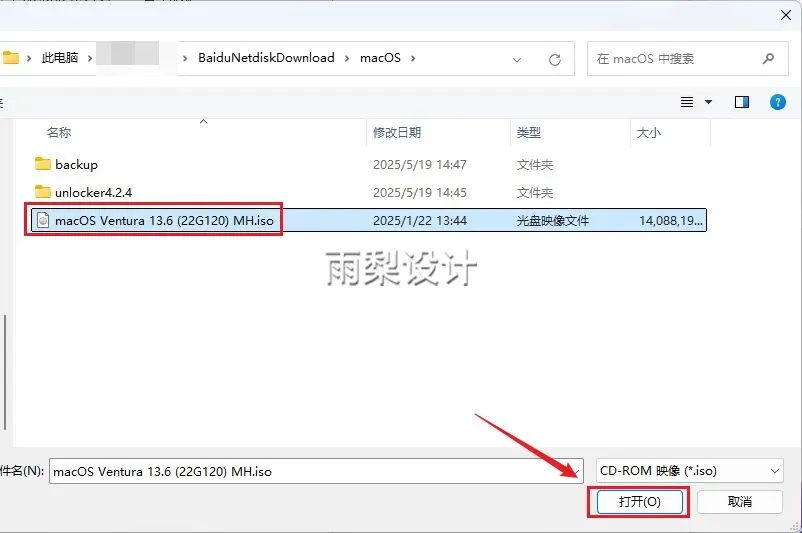
23.找到下载的macOS系统镜像,点击【打开】
24.点击【关闭】
25.点击【完成】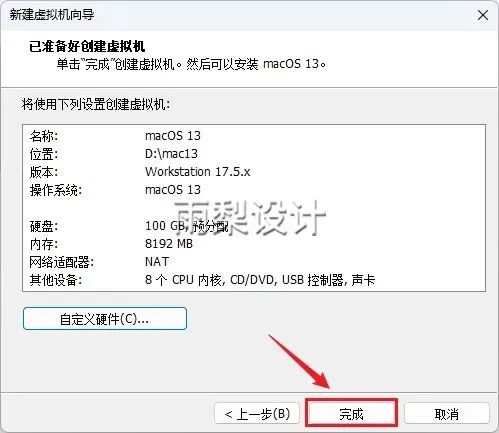
26.打开macOS保存的位置(参考11步,如果和我一样那就在D盘);右键【macOS 13.vmx】选择【在记事本中编辑】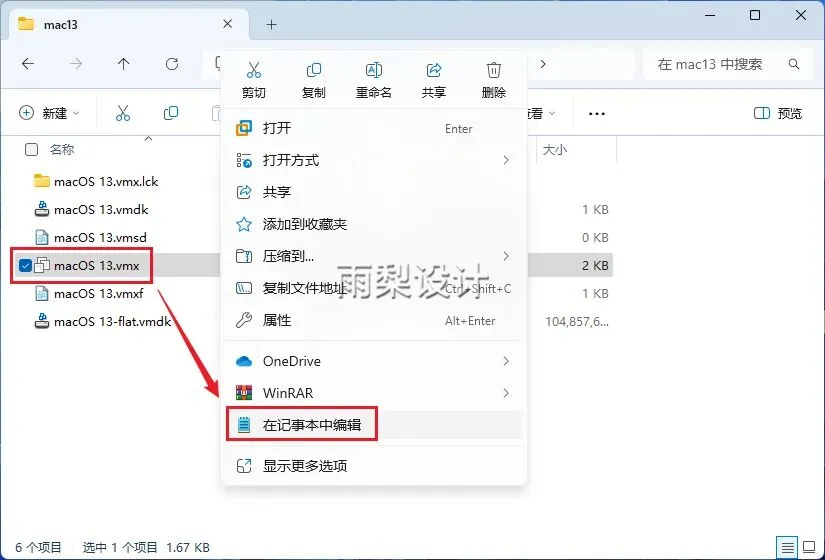
16.在最下方添加代码:
board-id = “Mac-AA95B1DDAB278B95”
hw.model.reflectHost = “FALSE”
hw.model = “MacBookPro19,1”
serialNumber.reflectHost = “FALSE”
serialNumber = “C01234567890”
注意:此代码只适用”英特尔”芯片的台式机
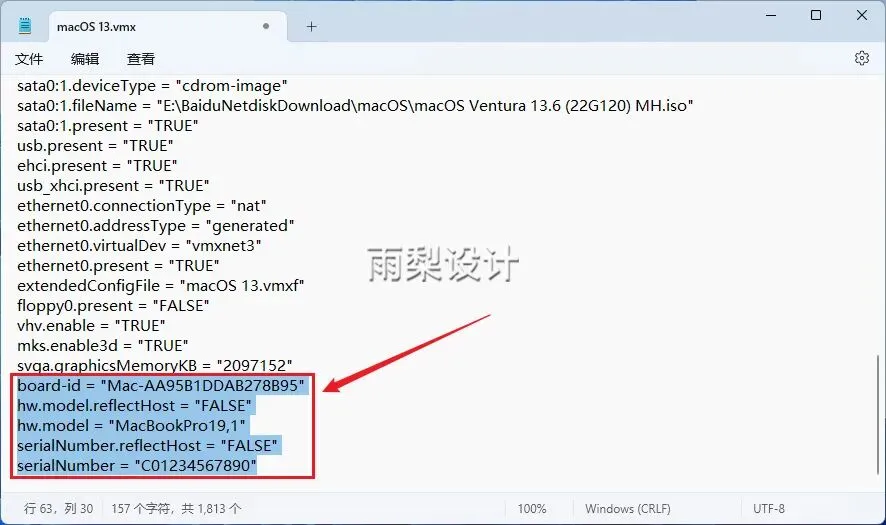
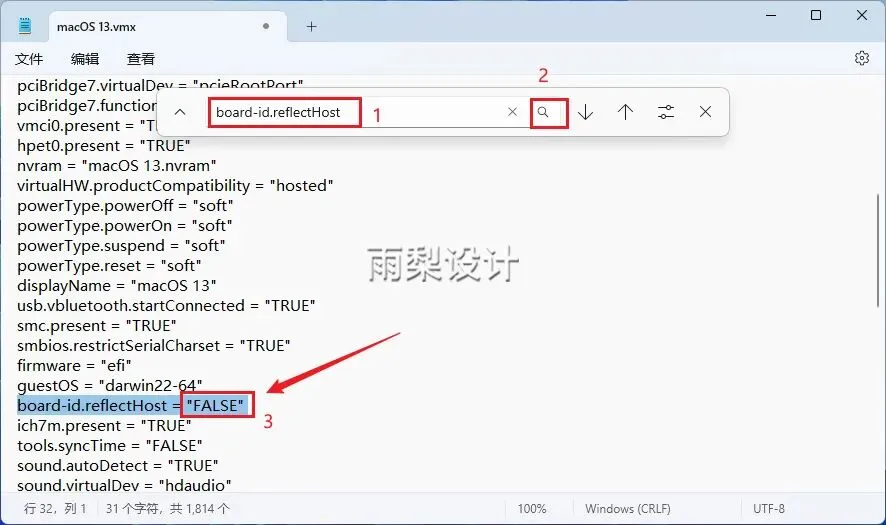
17.按【Ctrl+F键】;输入【board-id.reflectHost】点击【放大镜图标】,把后面的值改为【FALSE】
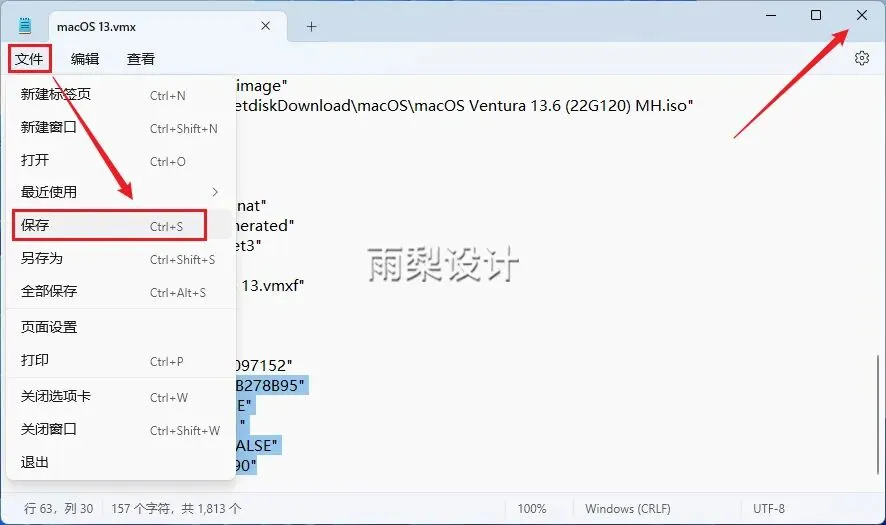
18.点击【文件】选择【保存】;点击【X】关闭
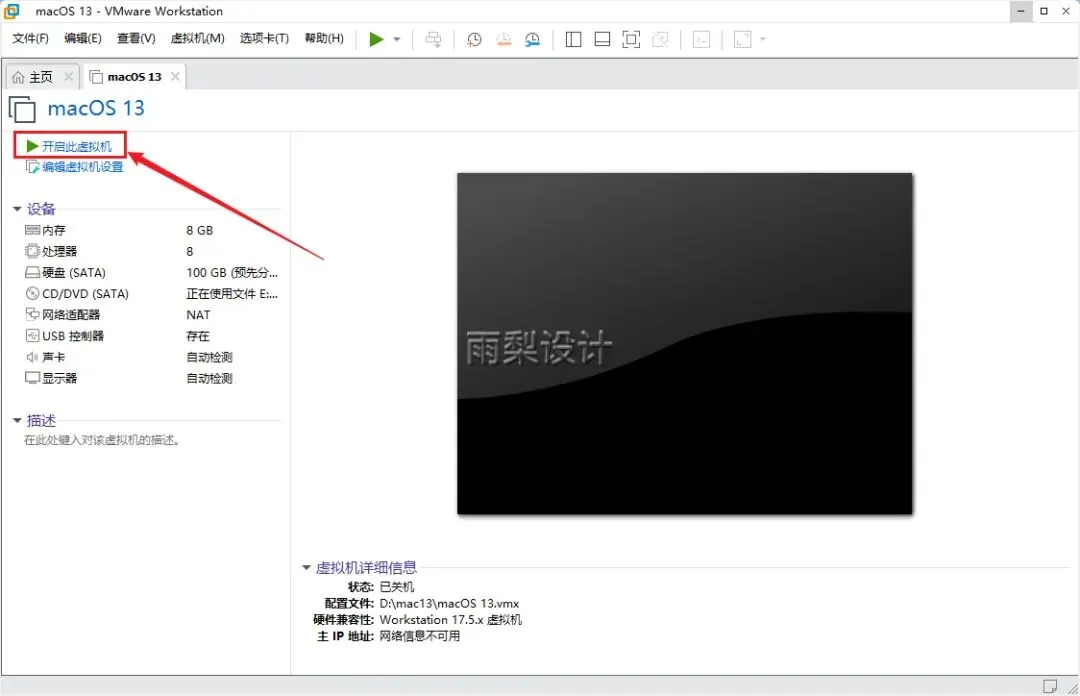
1.点击【开启此虚拟机】
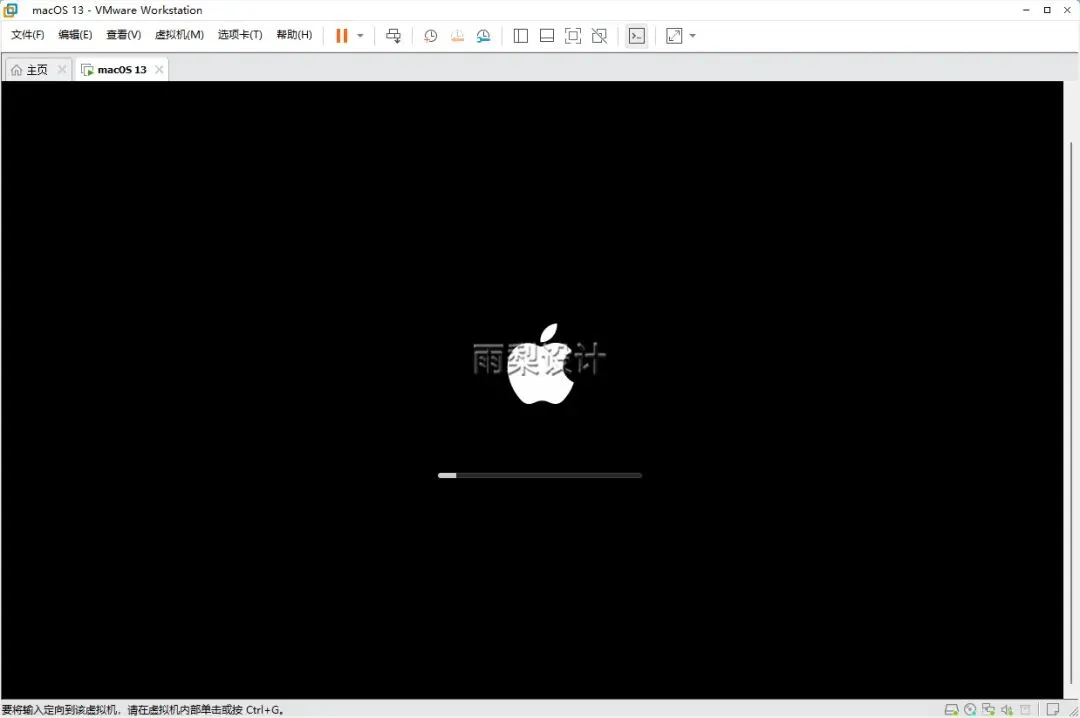
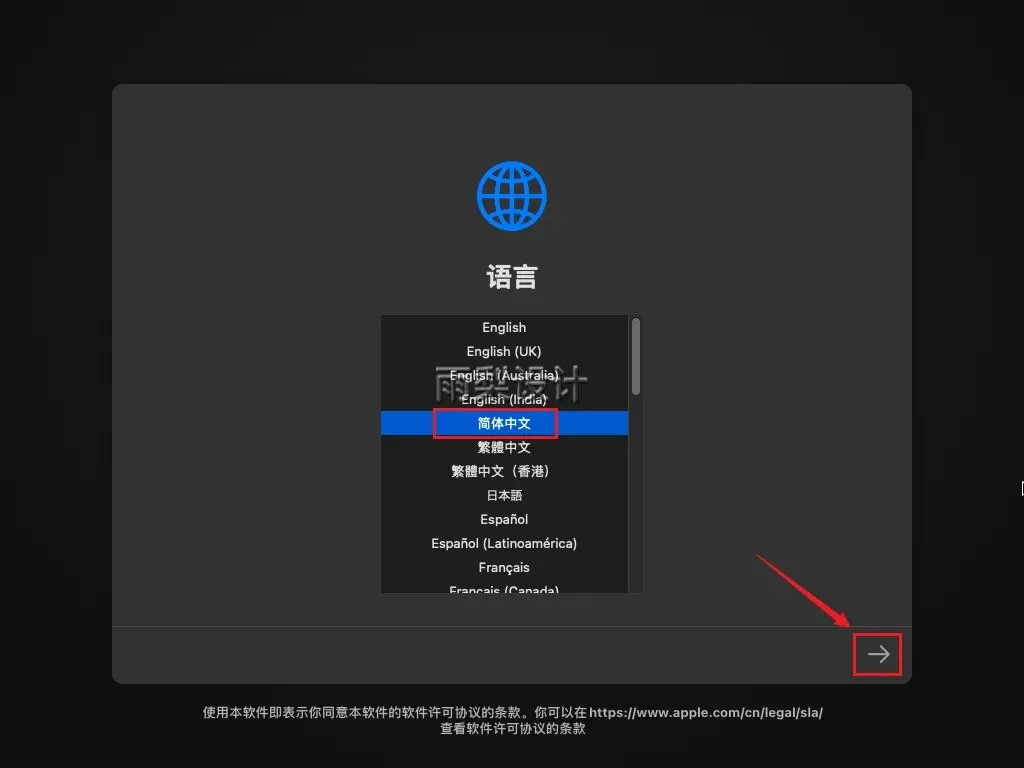
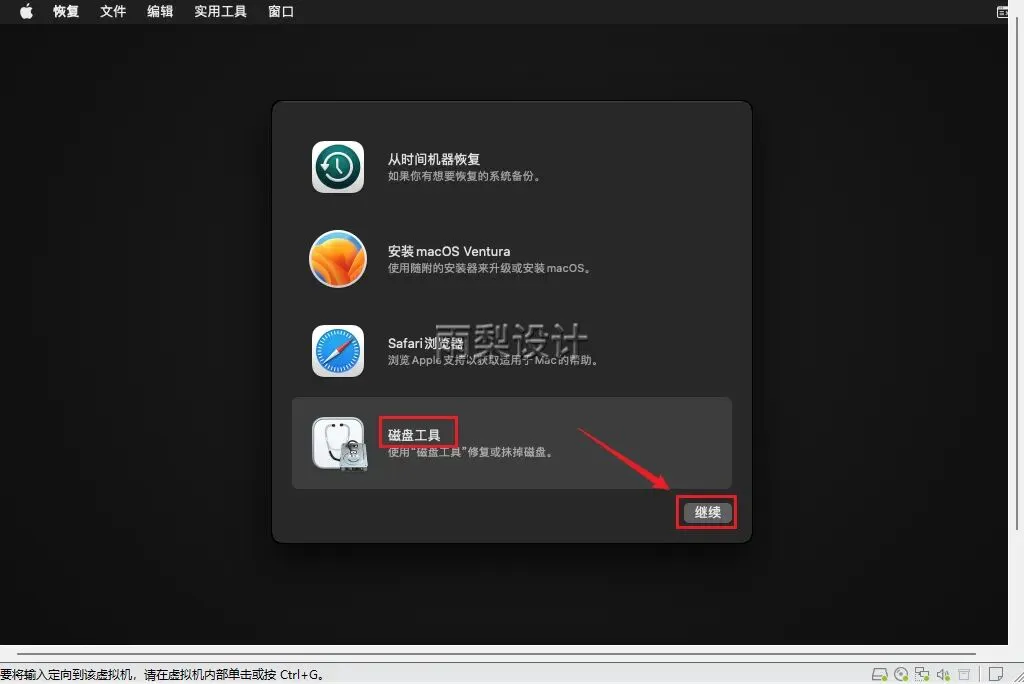
5.点击【VMware开头的磁盘】(一般是第一个),点击【抹掉】
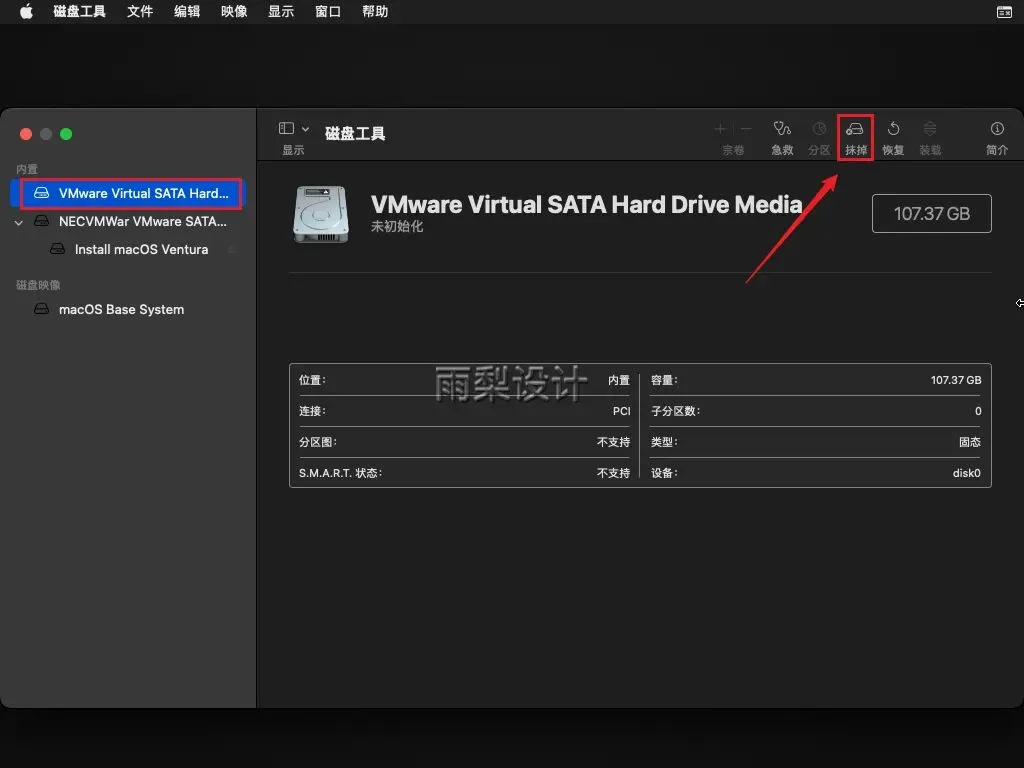
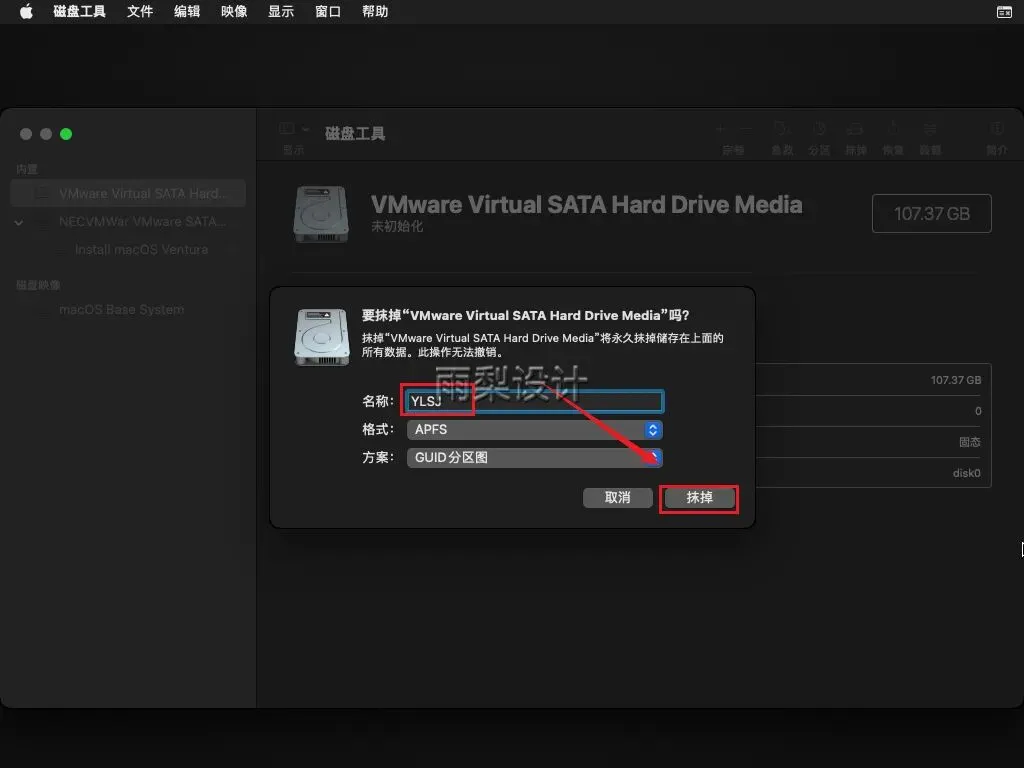
6.输入【磁盘名】,点击【抹掉】
7.点击【完成】
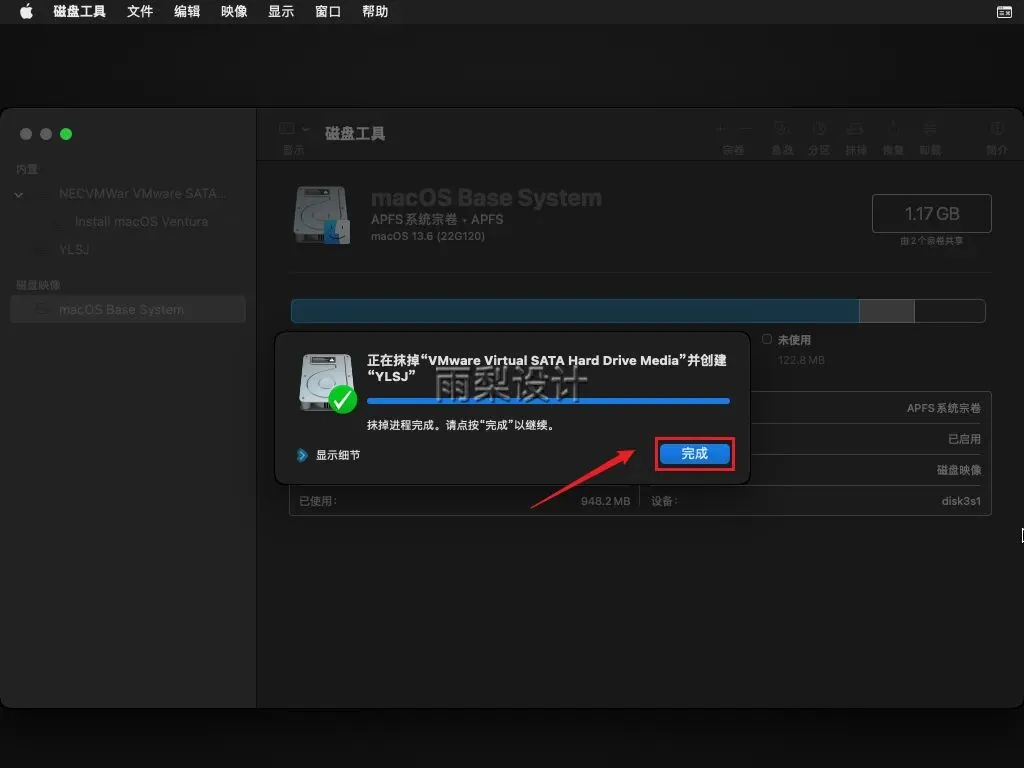 8.点击【x】关闭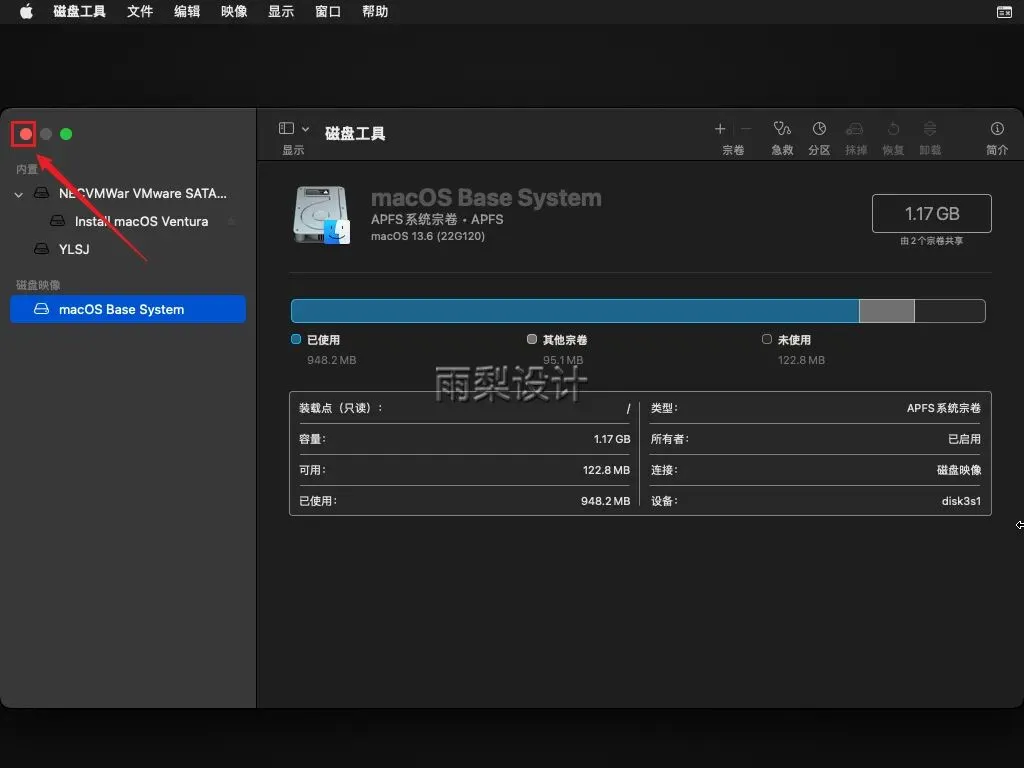
9.选择【安装macOS Ventura】,点击【继续】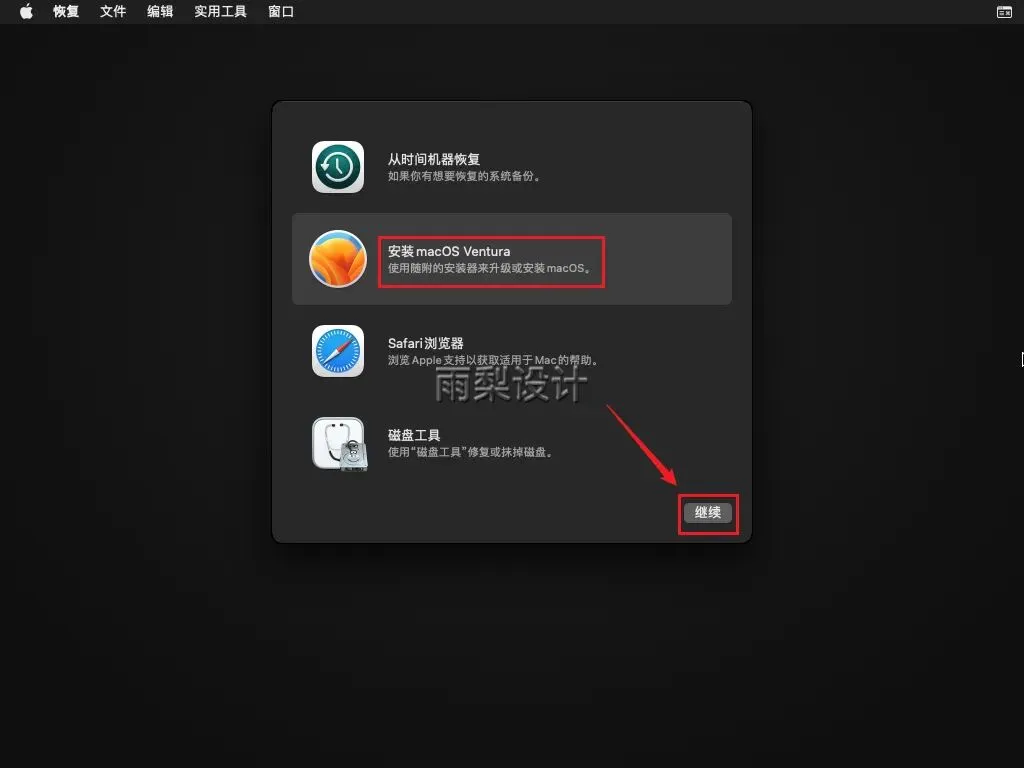 10.点击【继续】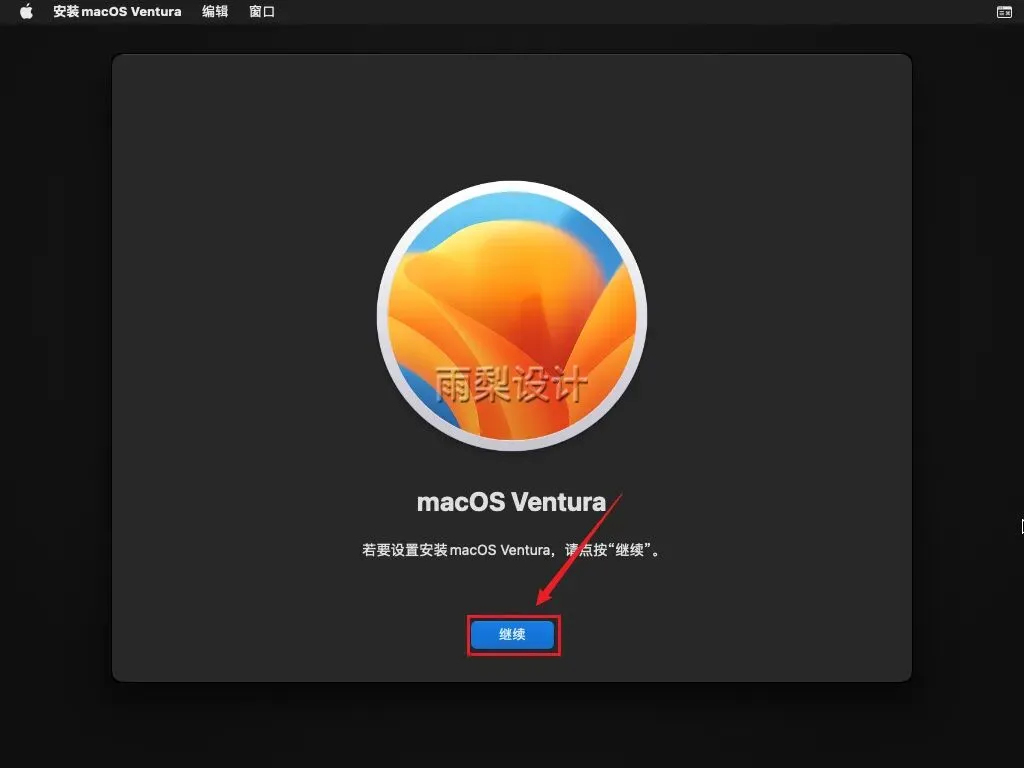
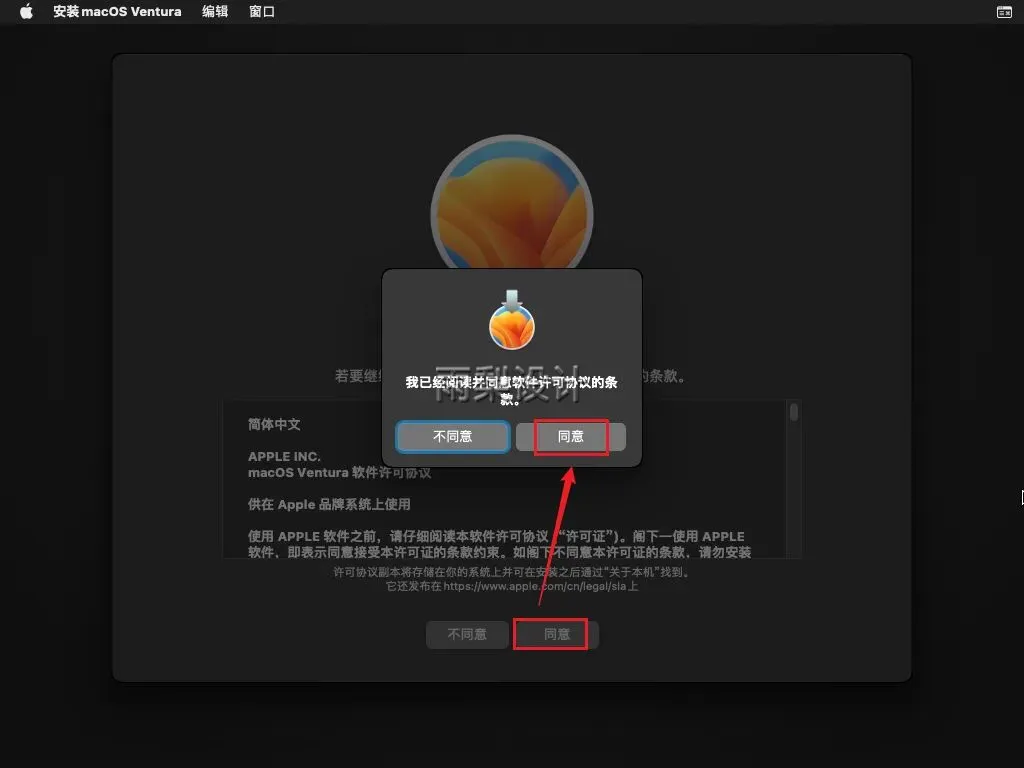
11.点击【同意】,点击【同意】
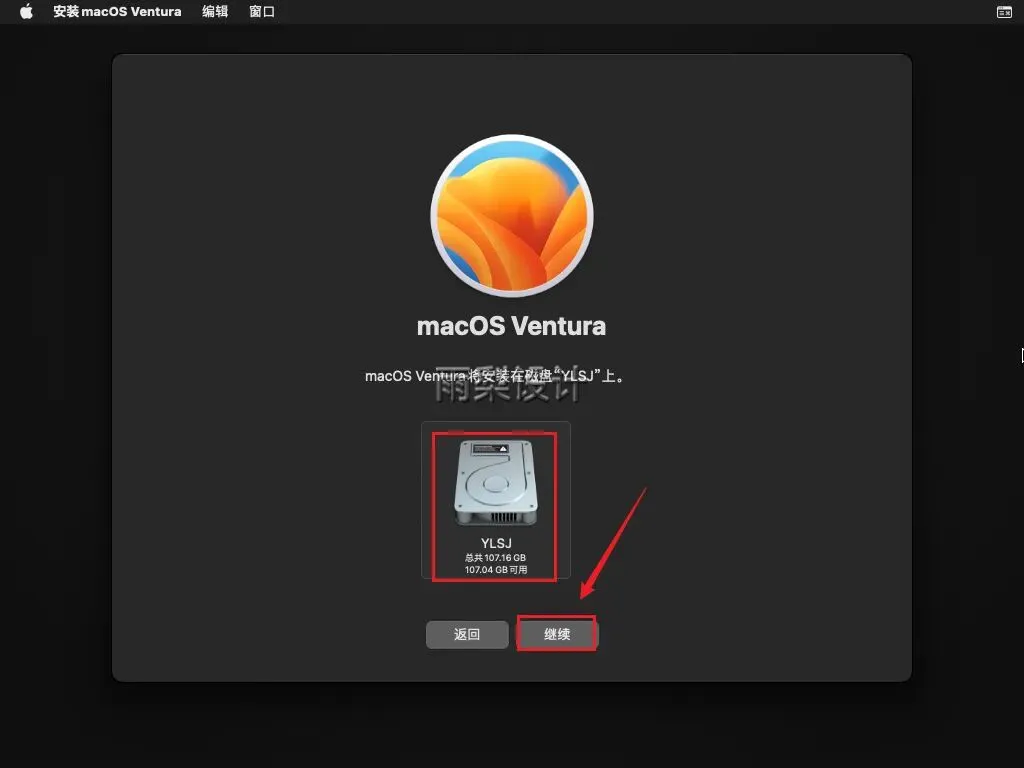
12.点击【继续】
13.等待安装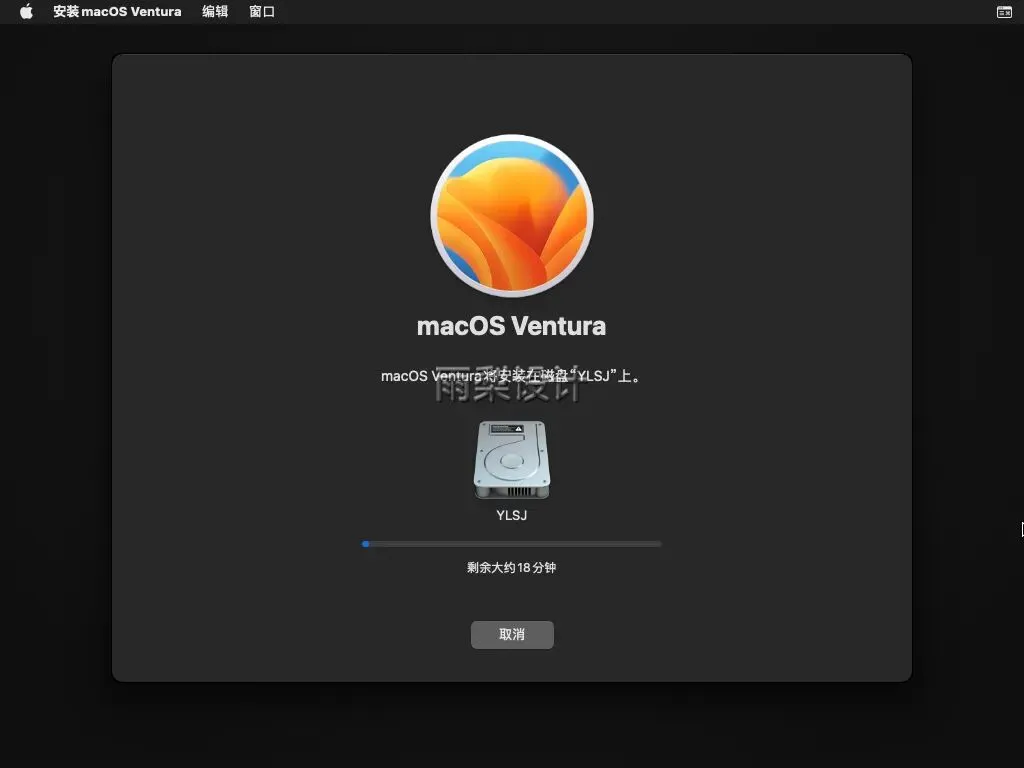 14.继续等待安装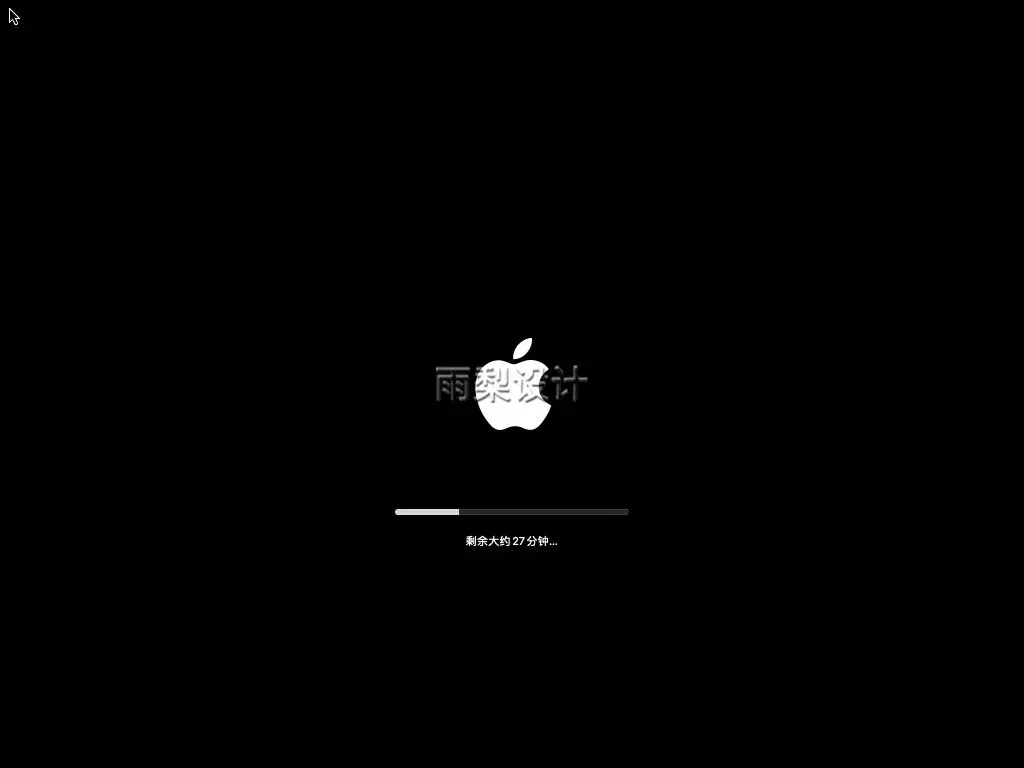
15.选择【中国大陆】,点击【继续】
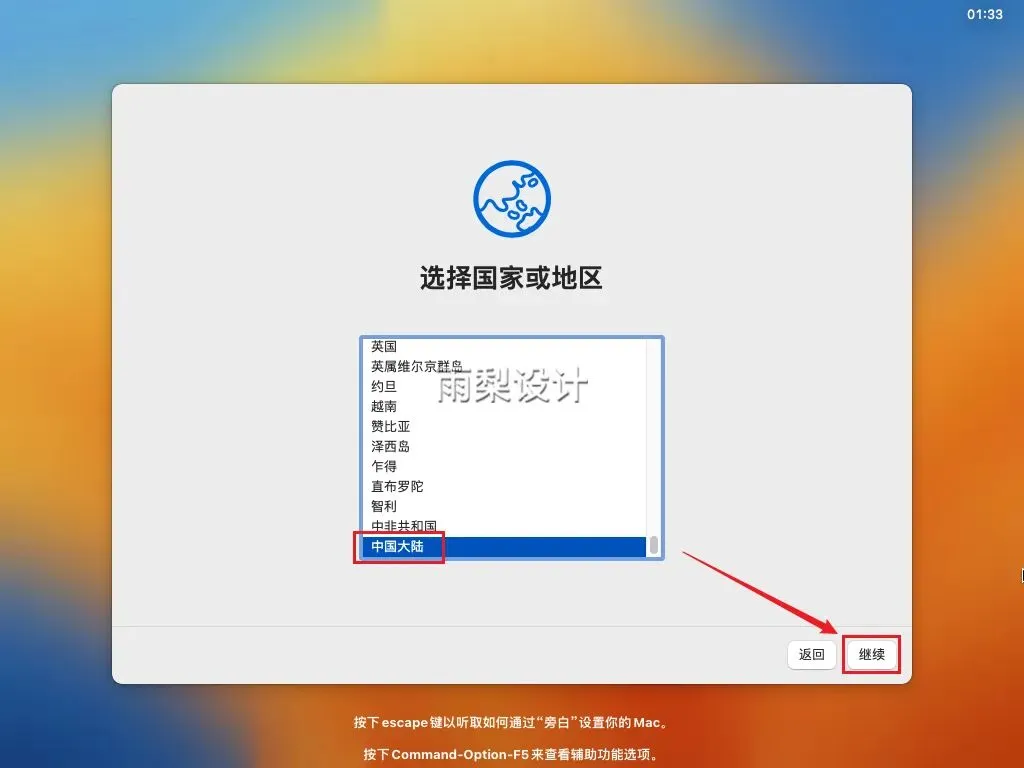
16.点击【继续】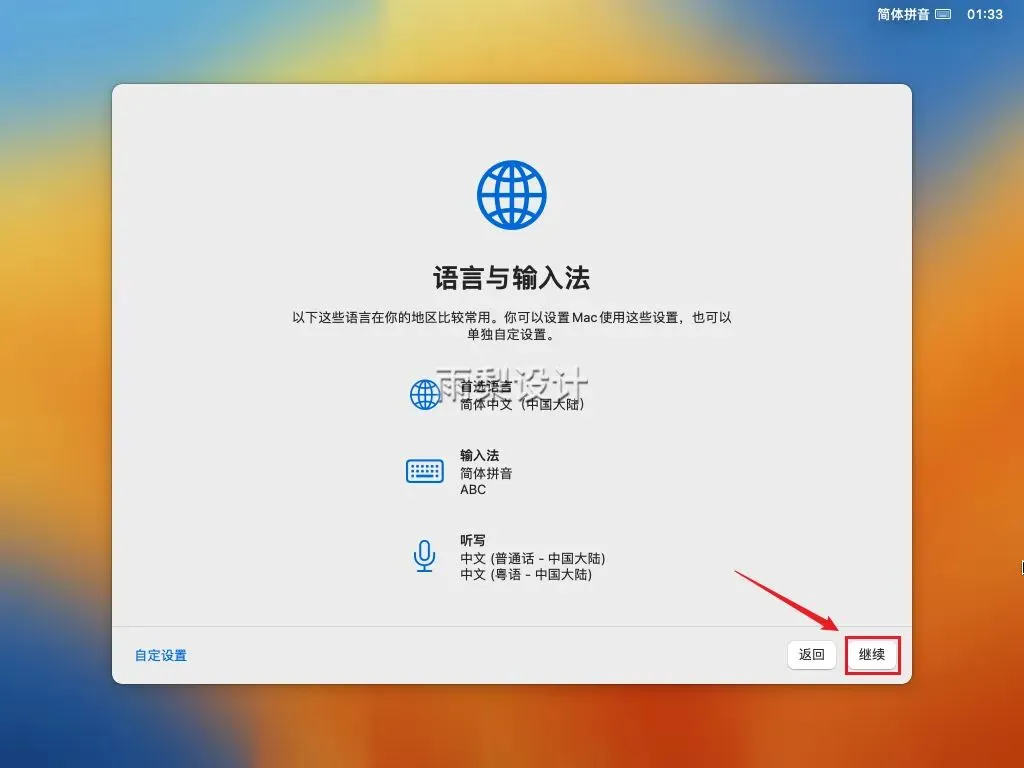 17.点击【以后】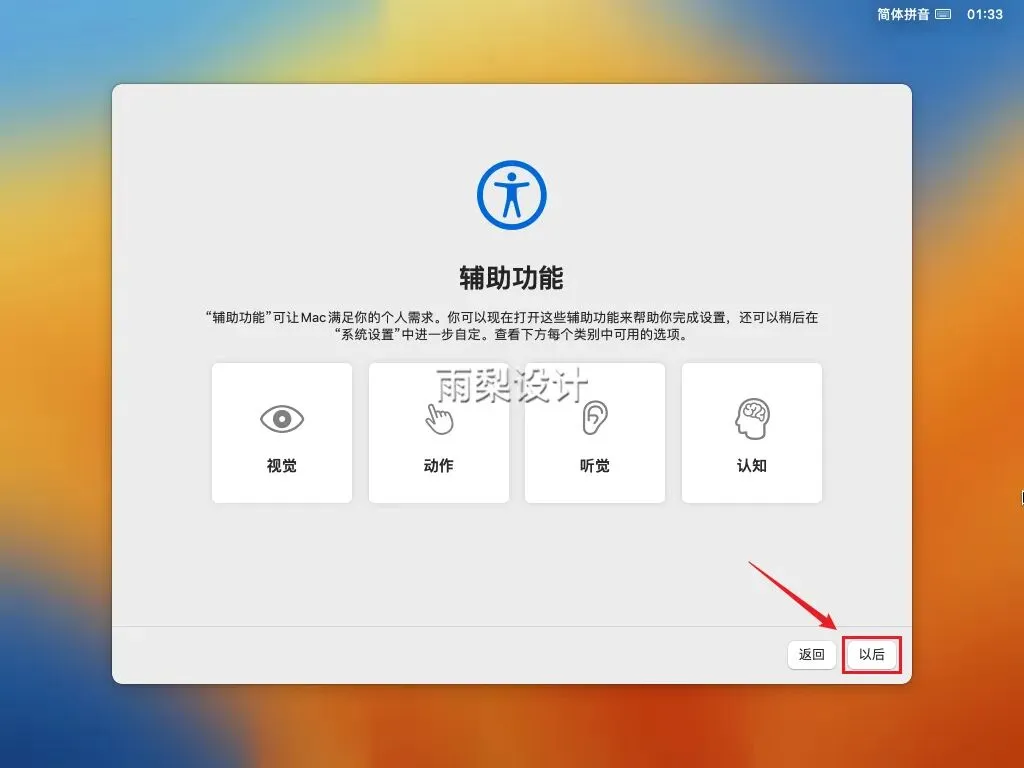
18.选择【我的电脑不接入互联网】,点击【继续】(如果没有请忽略)
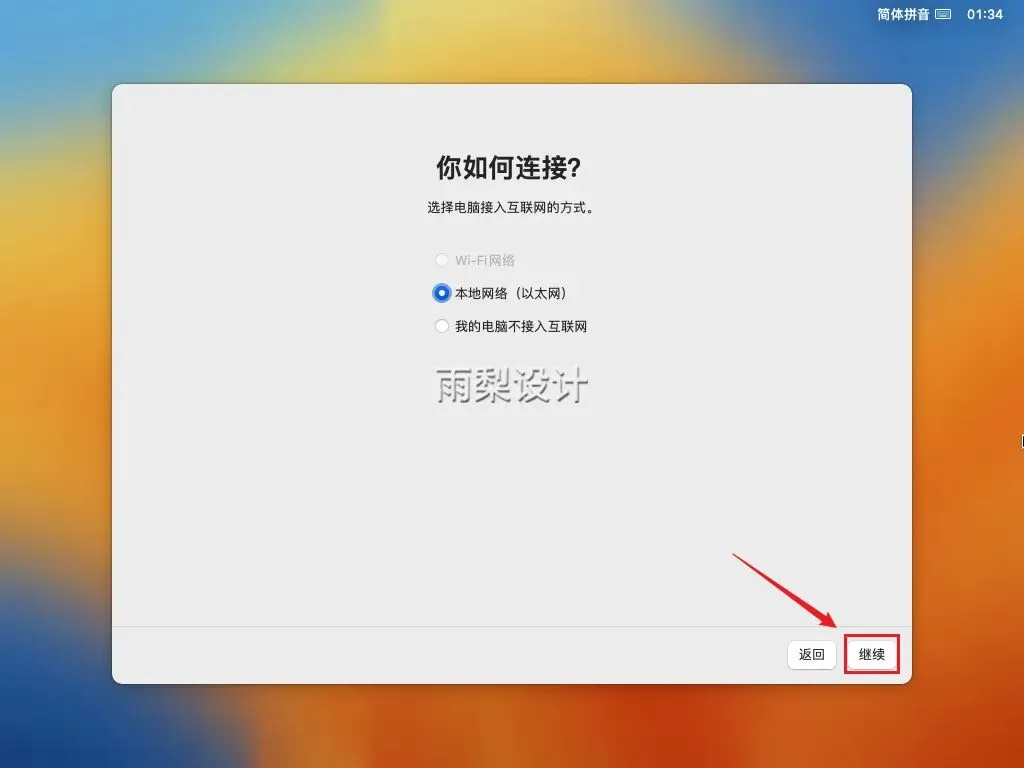 10.点击【继续】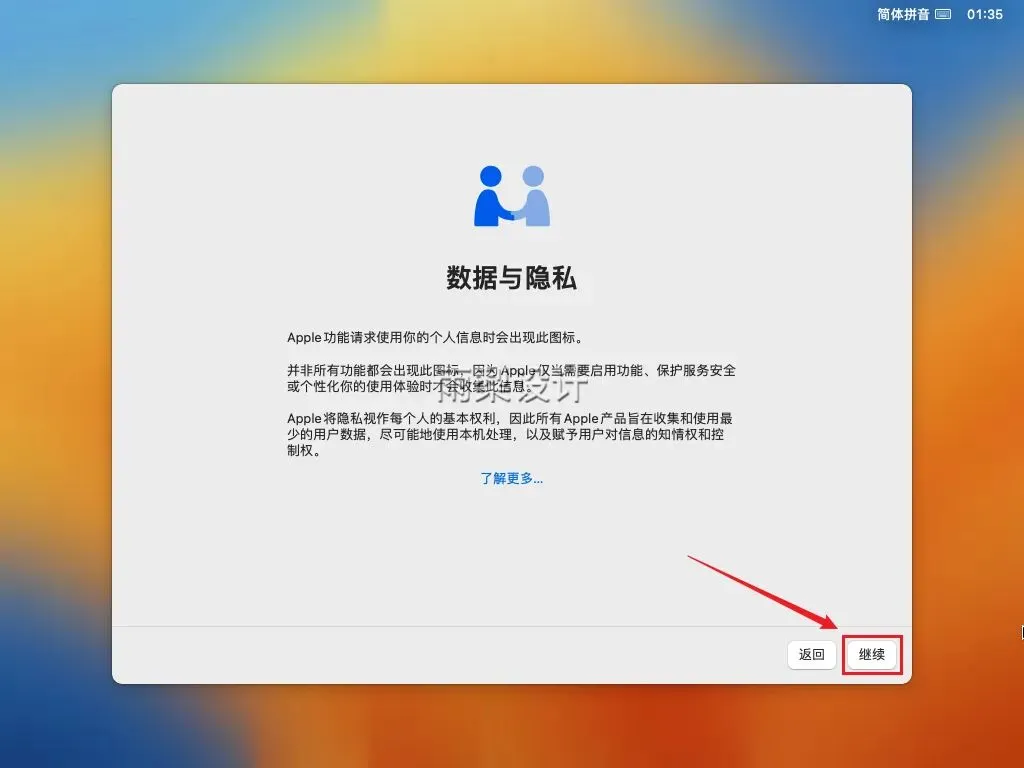
22.点击【以后】
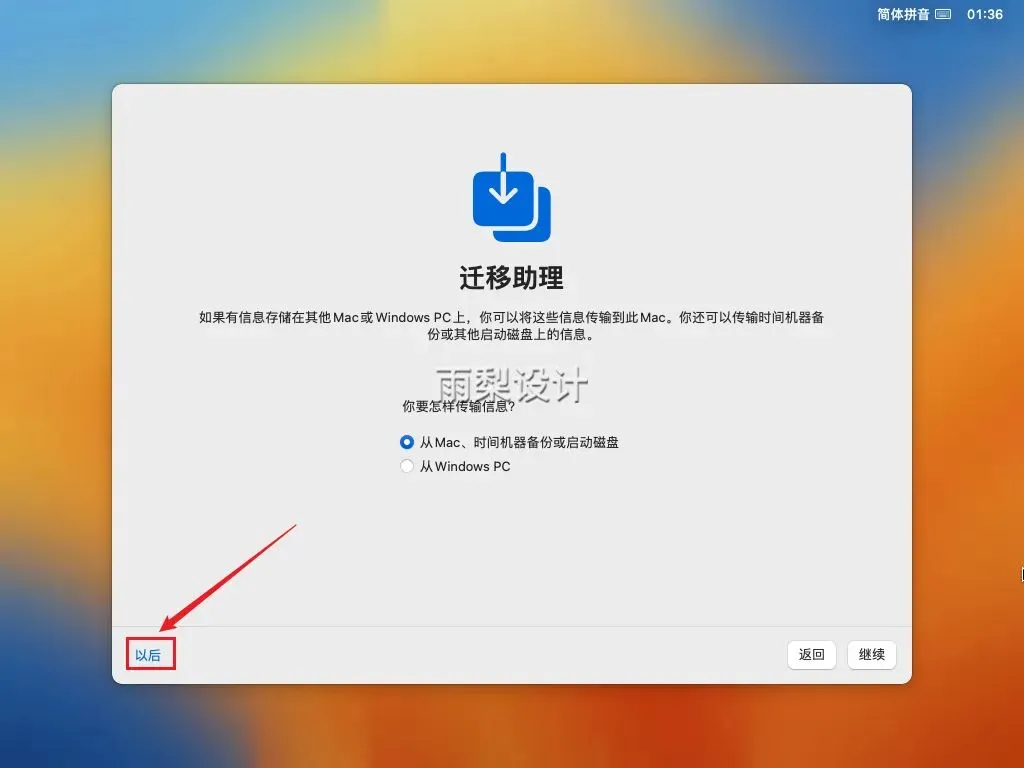
23.点击【同意】再点击【同意】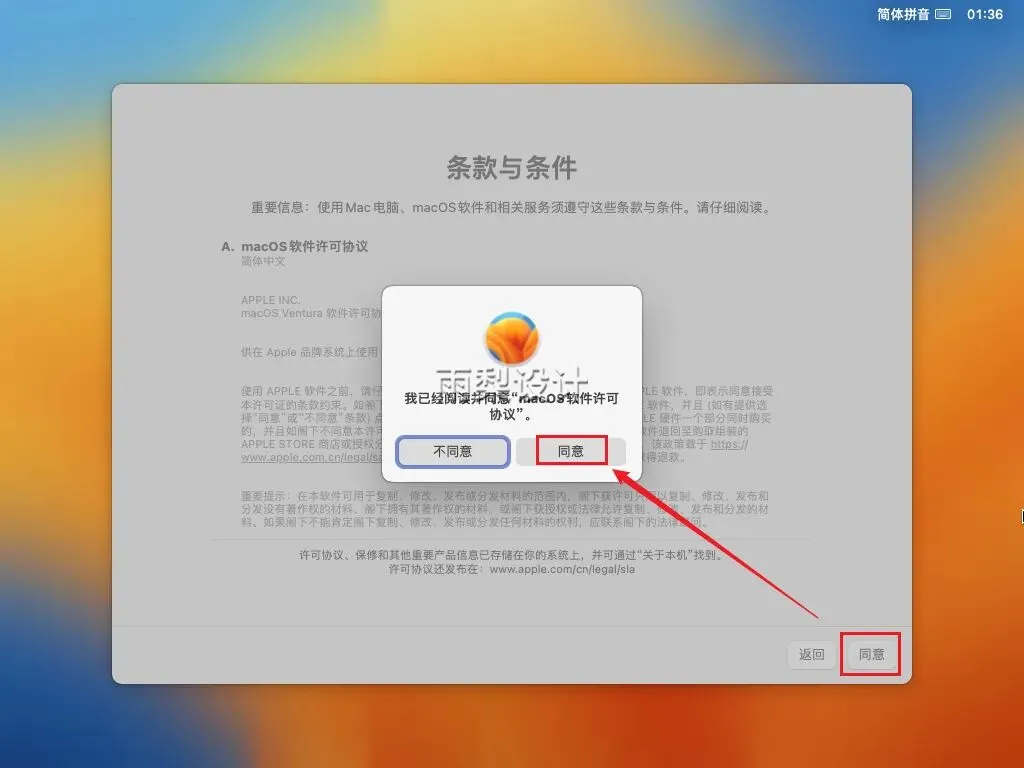 24.输入【名称和密码】(这里是系统登录密码),点击【继续】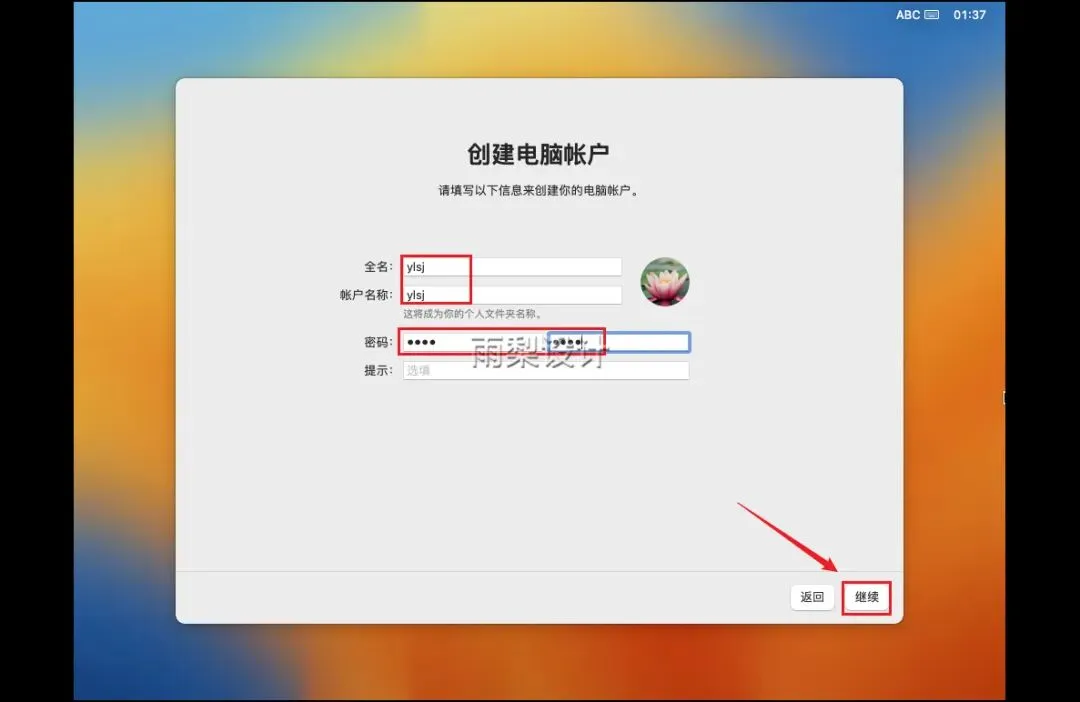
25.点击【继续】
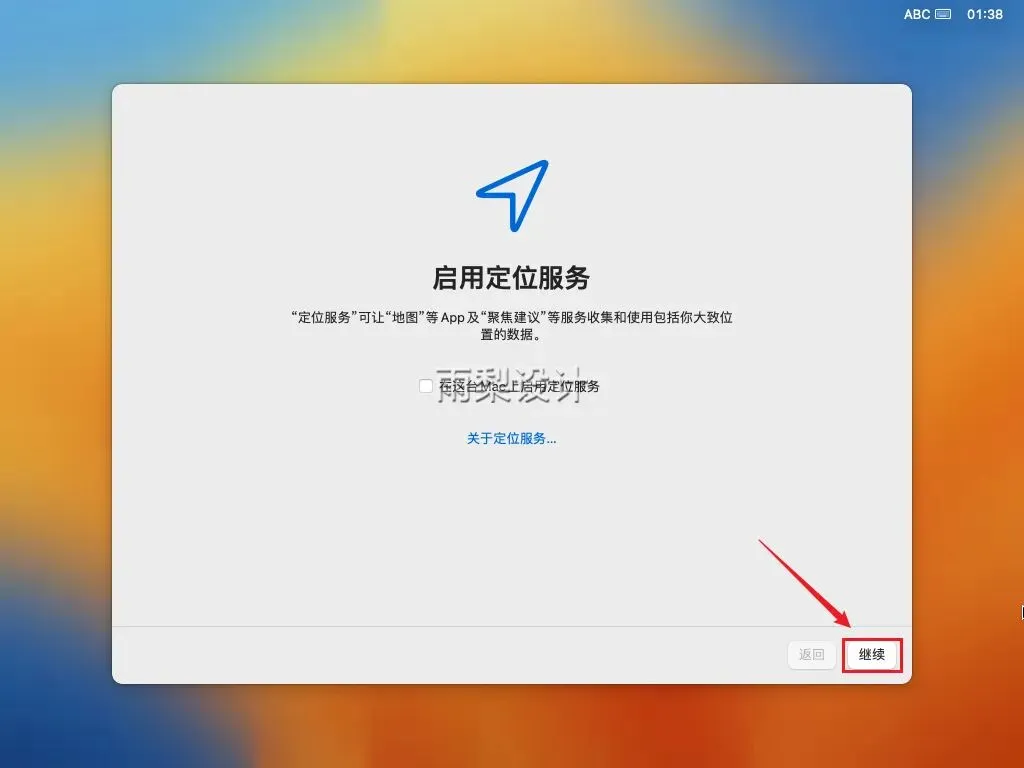
26.选择【北京】,点击【继续】
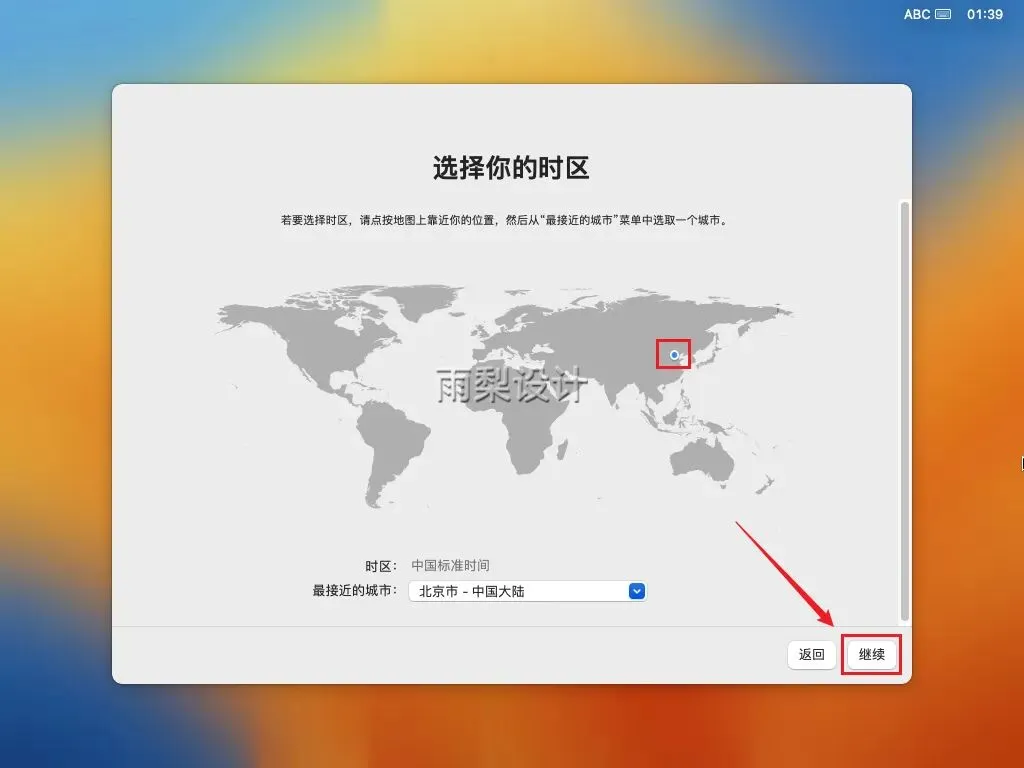
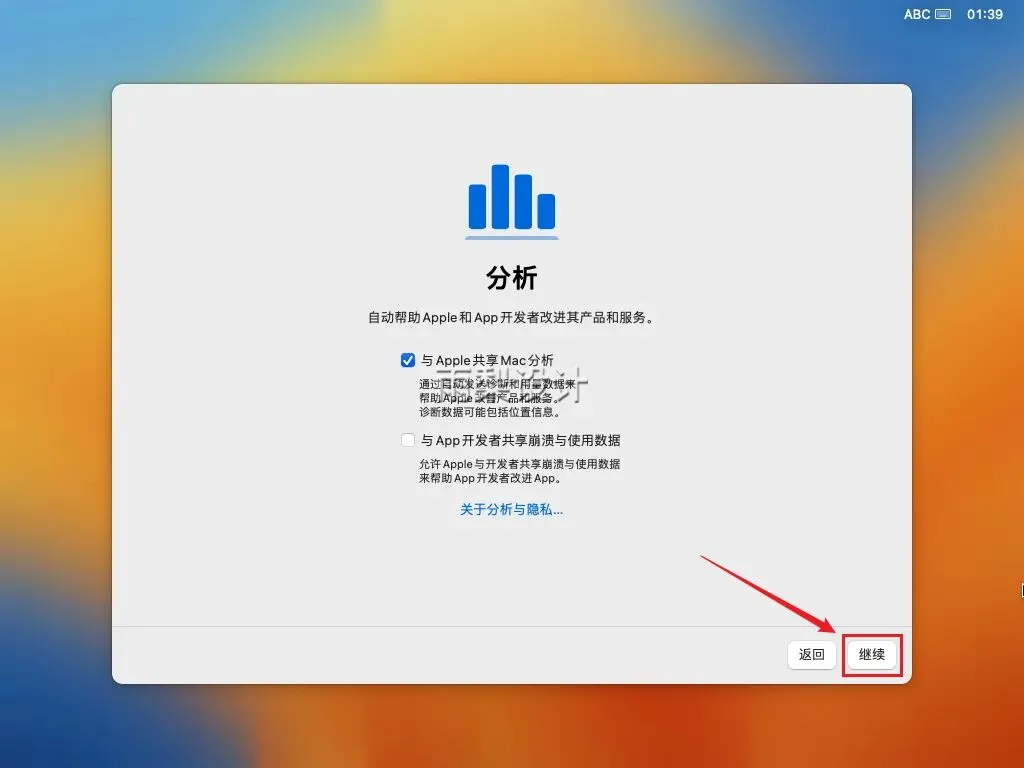
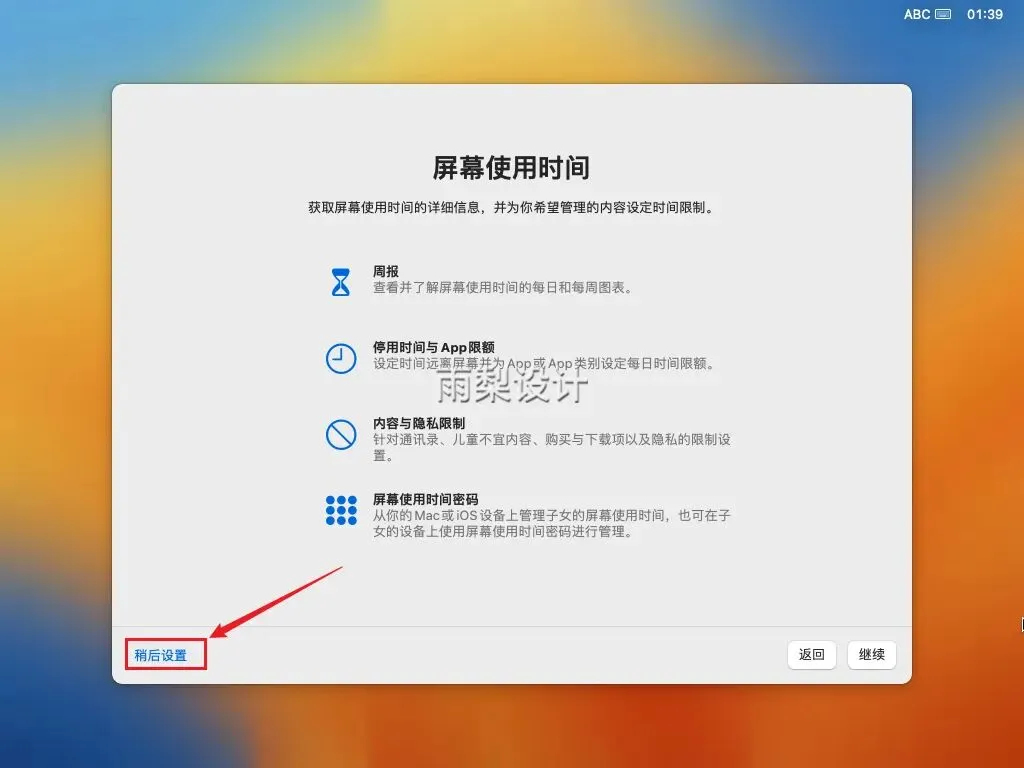
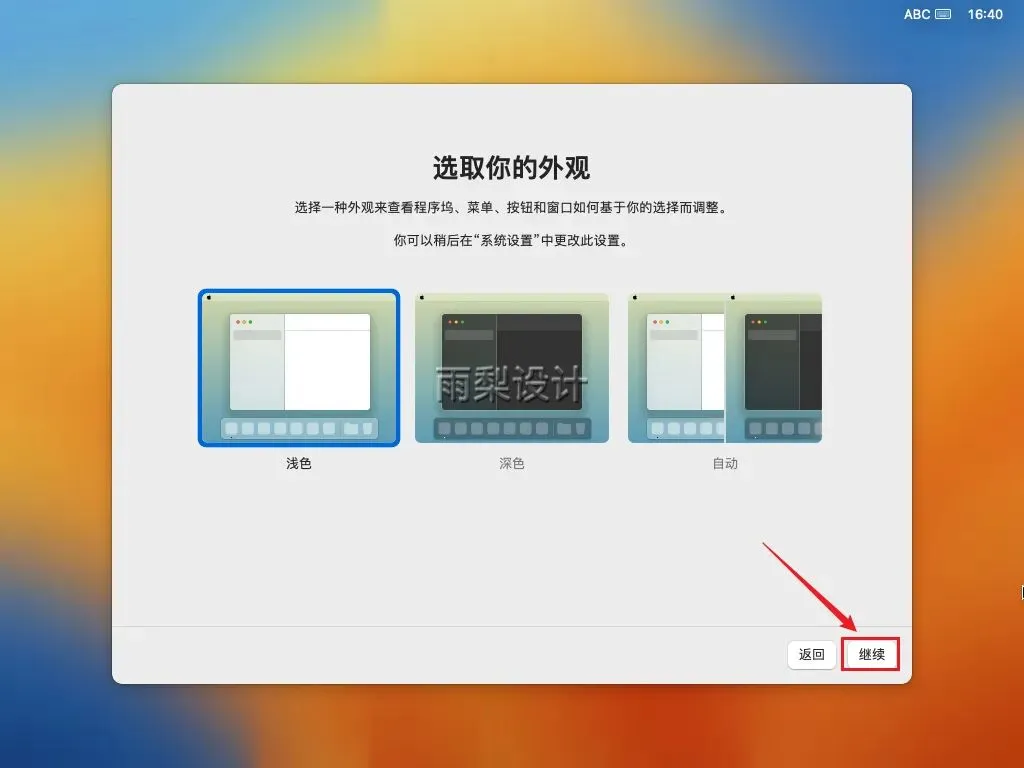
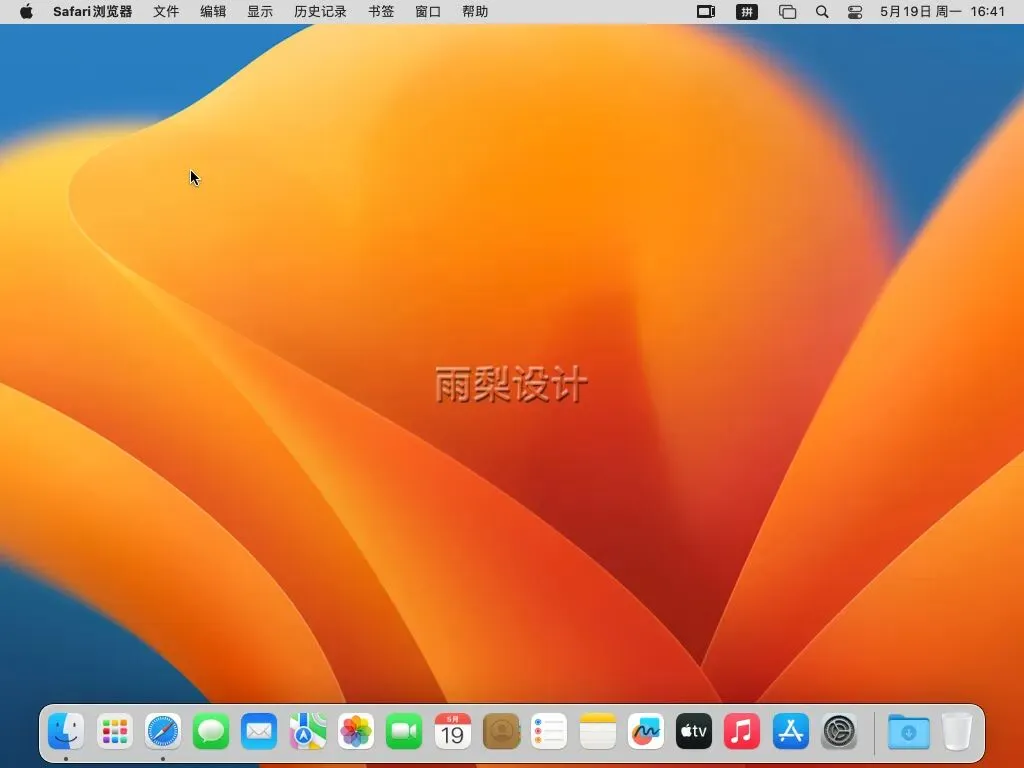
30.安装完成,并关机
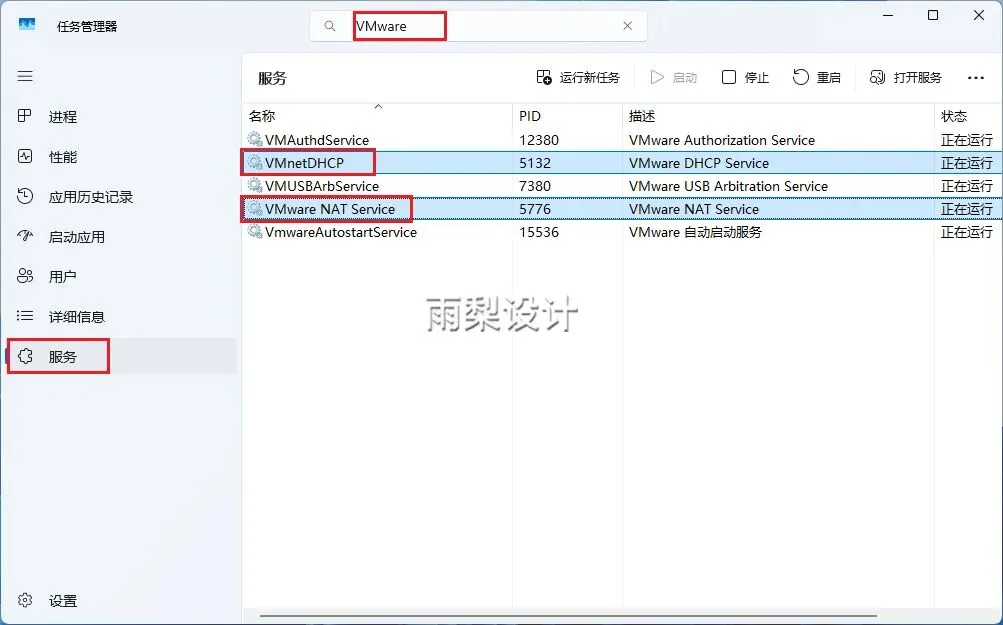
31.右键【任务栏】选择【任务管理器】;点击左侧【服务】,输入【VMware】,右键开启【VIMnetDHCP】和【Vivware NAT Service】
提示:这步是给虚拟机联网,如果虚拟机有网不需要操作此步
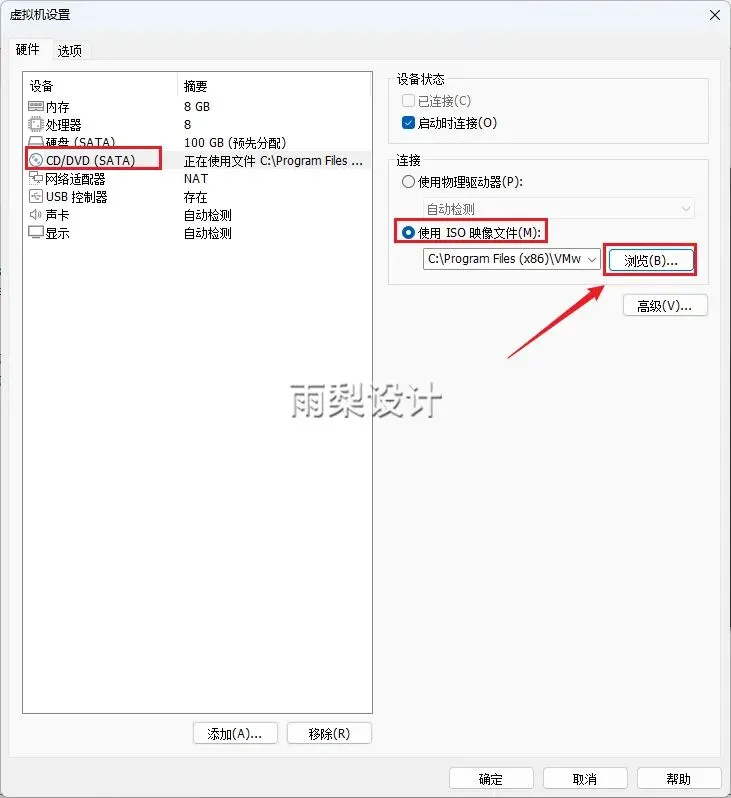
1.点击【编辑虚拟机设置】;点击【新CD/DVD】,选择【使用ISO映像文件】,点击【浏览】
 2.找到下载好的【darwin.iso】文件,点击【打开】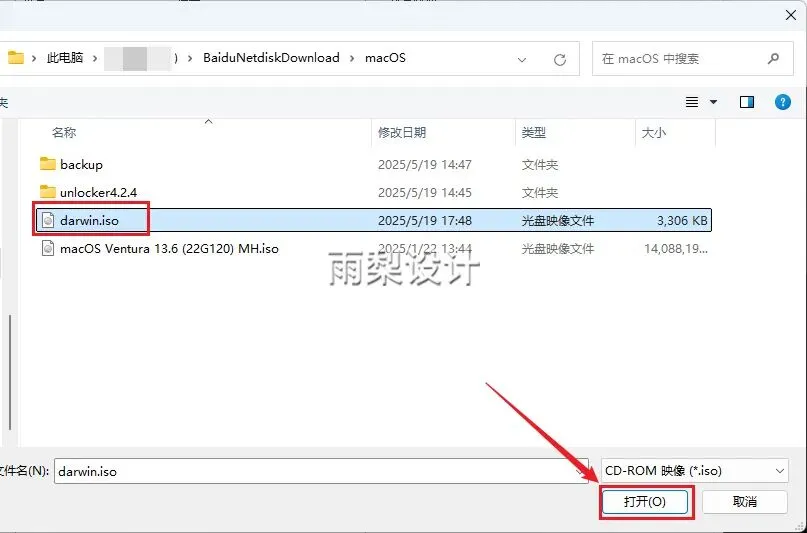
3.点击【确定】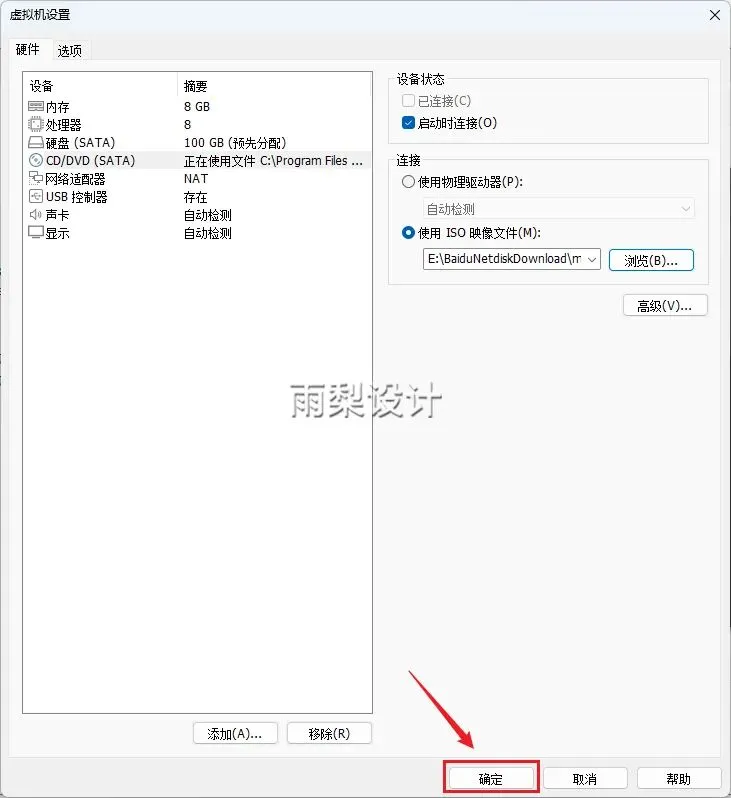 4.开机,双击【VMware Tools】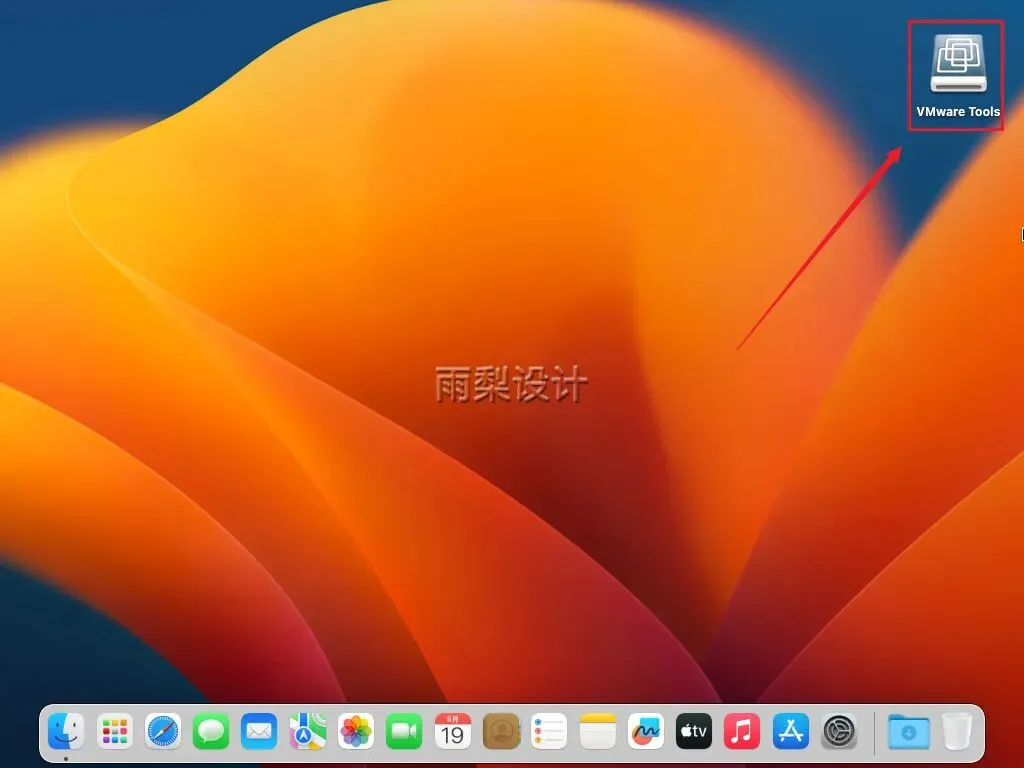
5.双击【安装VMware Tools】
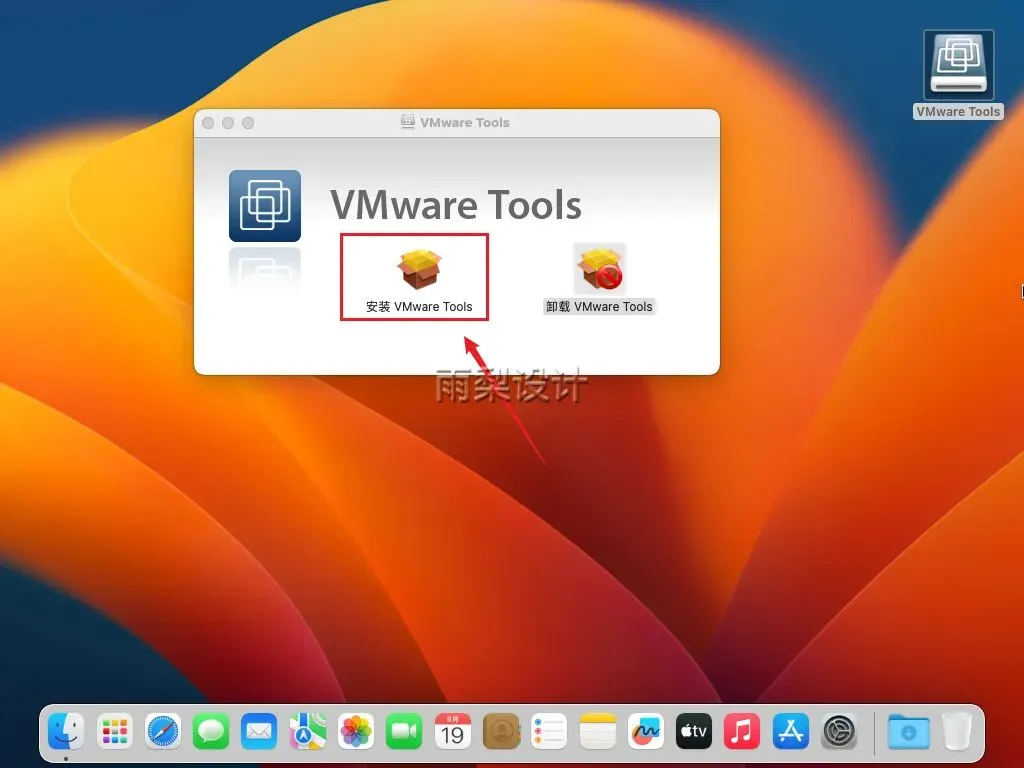
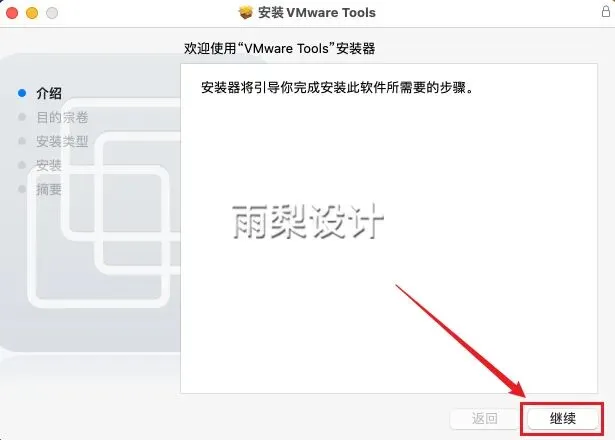
6.点击【继续】
7.点击【安装】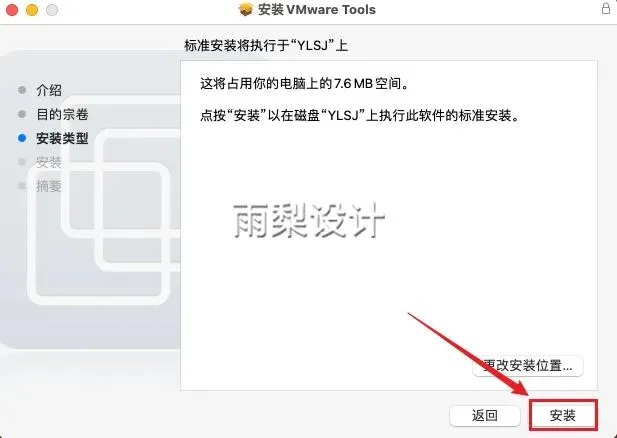 8.输入【密码】,点击【安装软件】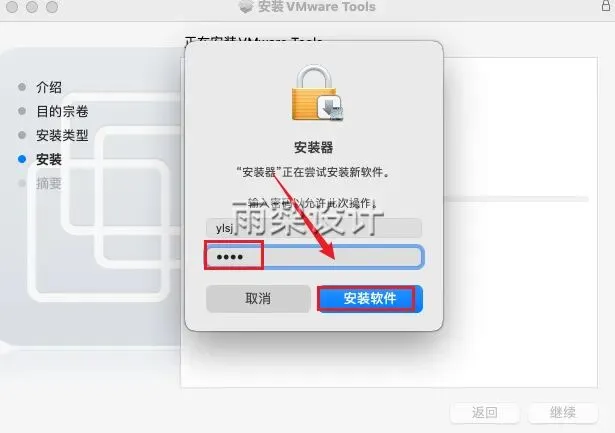
9.点击【好】
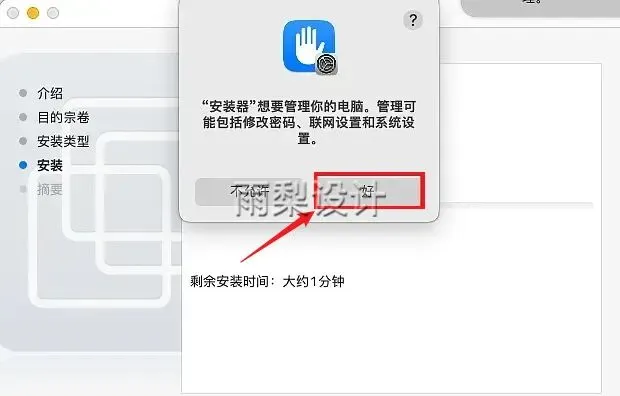
10.点击【打开系统设置】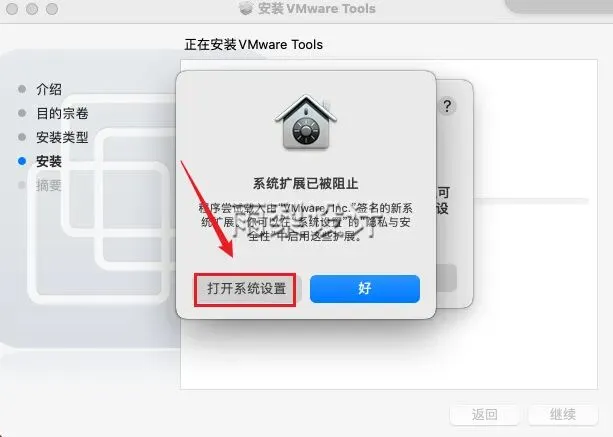 11.点击【允许】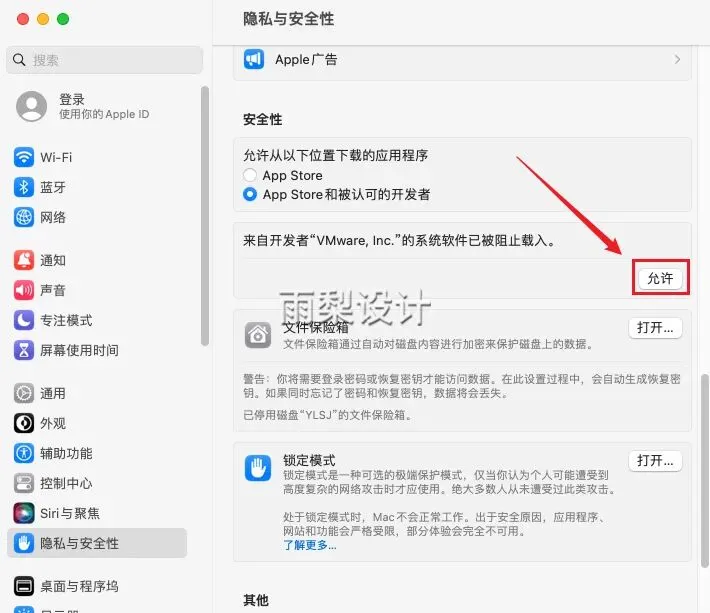
12.输入【密码】,点击【修改设置】
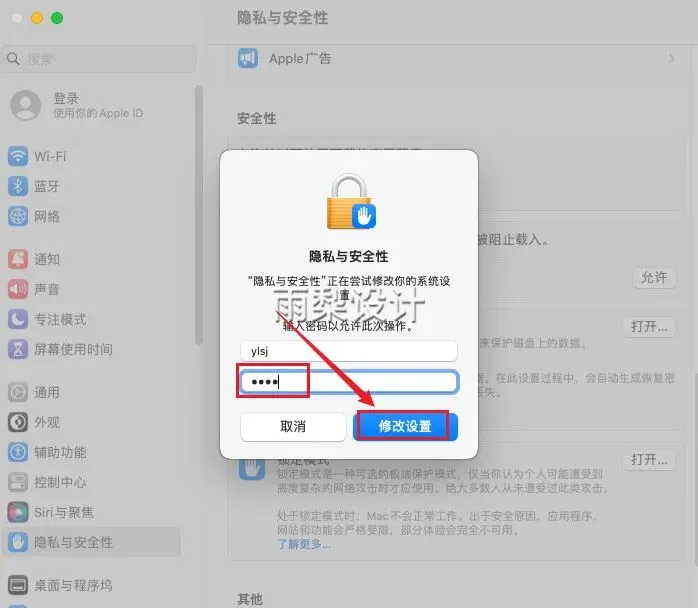
13.点击【重新启动】
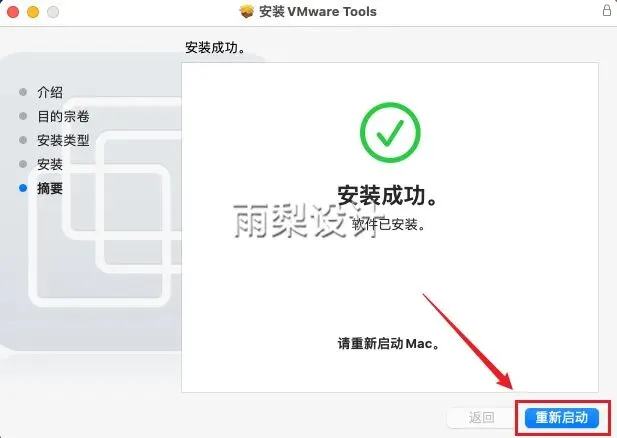
14.把下载好的【beamoff.zip】压缩包拖入系统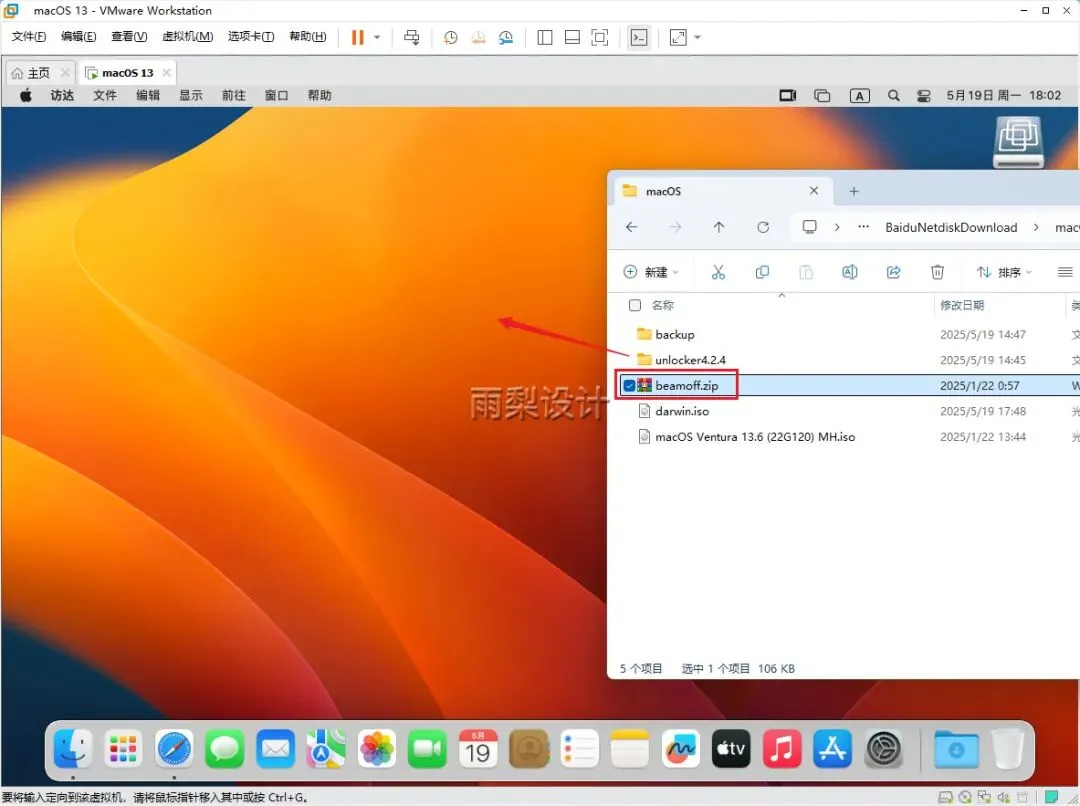 15.点击【打开系统设置】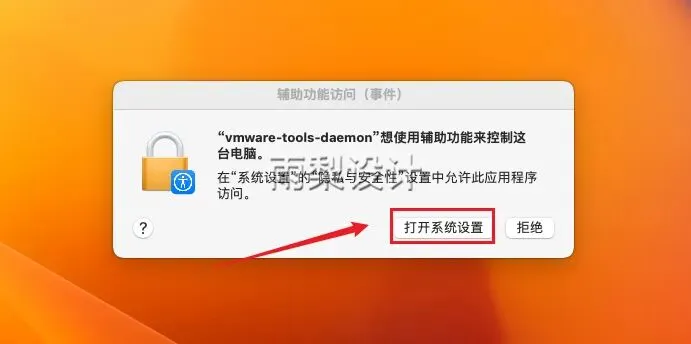
16.打开【开关】,输入【密码】,点击【修改设置】
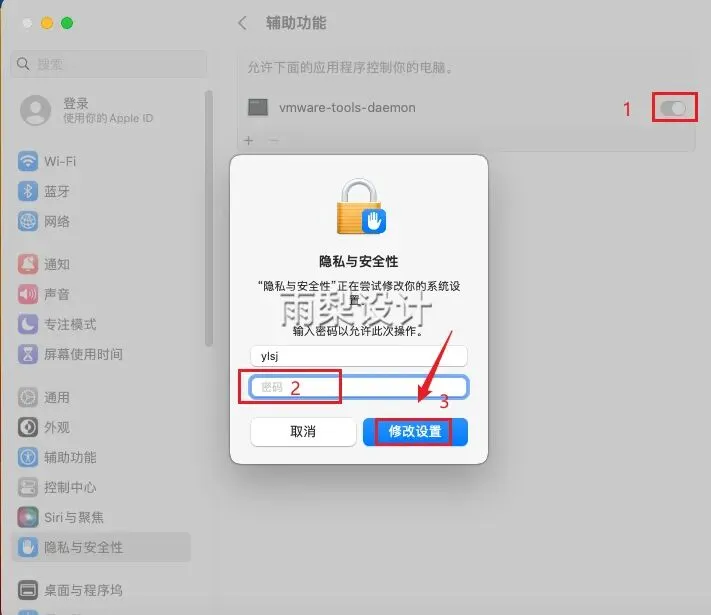
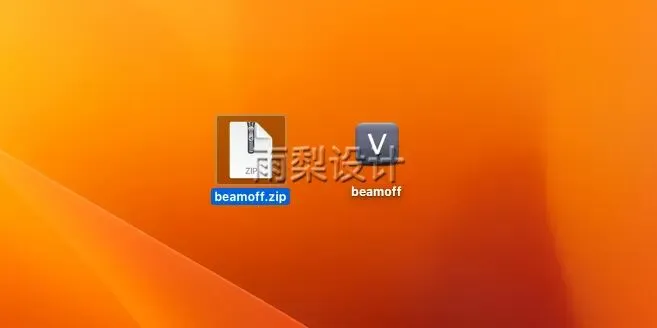
17.重复14步操作,在拖进来一次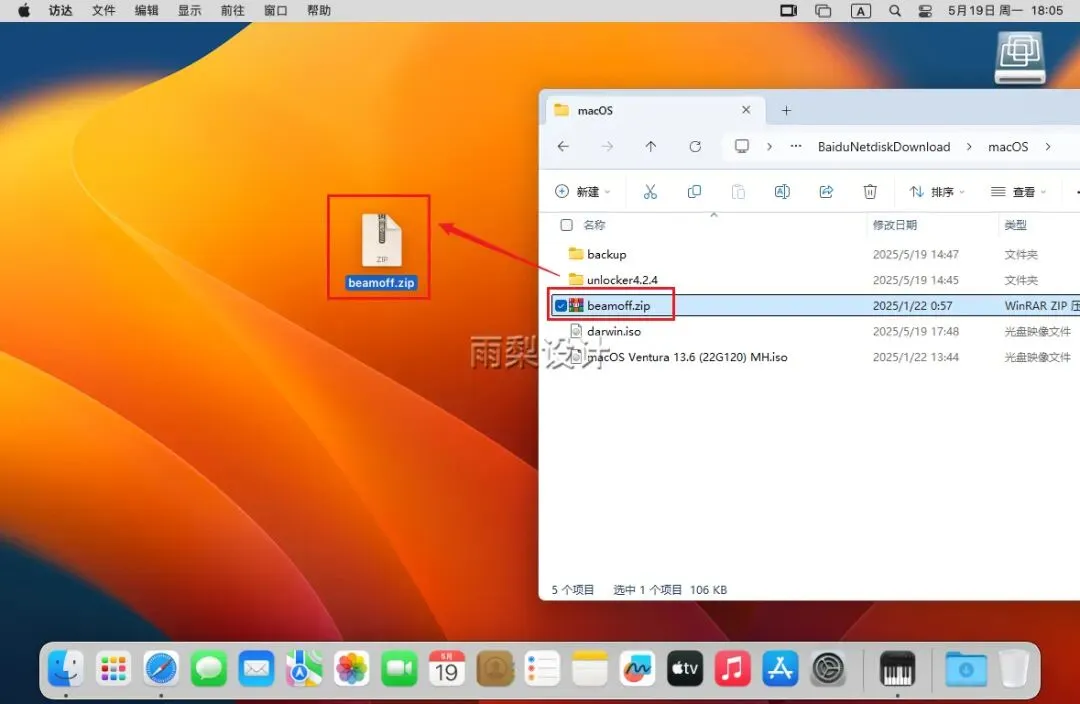 18.双击【beamoff.zip】压缩包
19.会多了一个【beamoff】程序
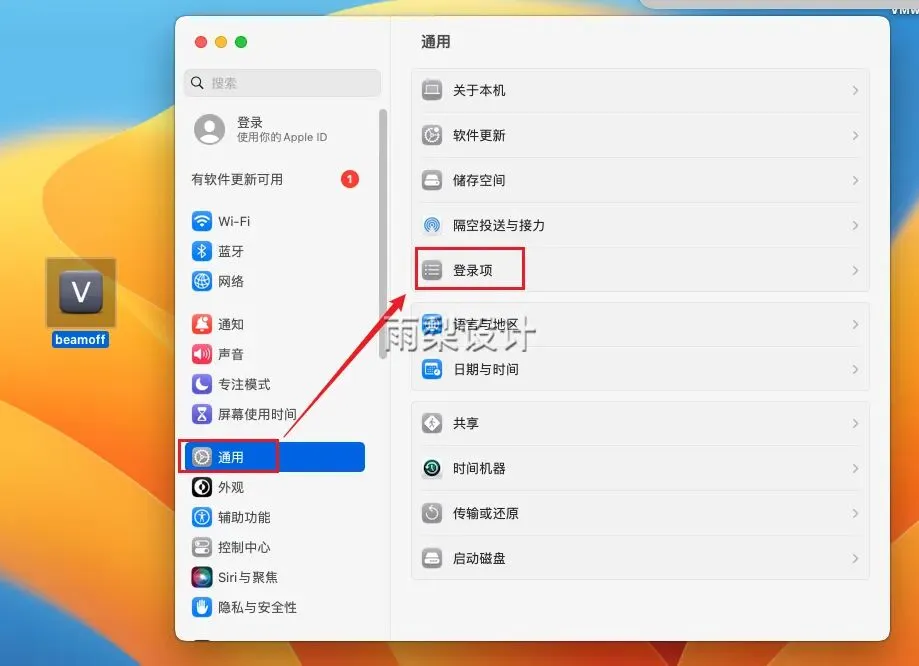
20.点击【设置】>【登录项】
21.把程序【beamoff】拖进【项目窗口】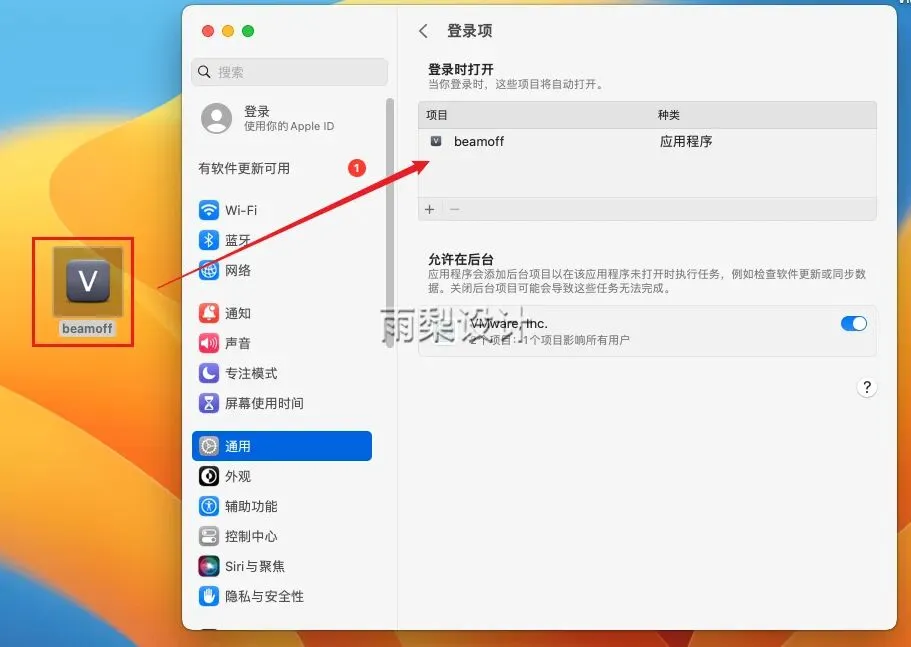
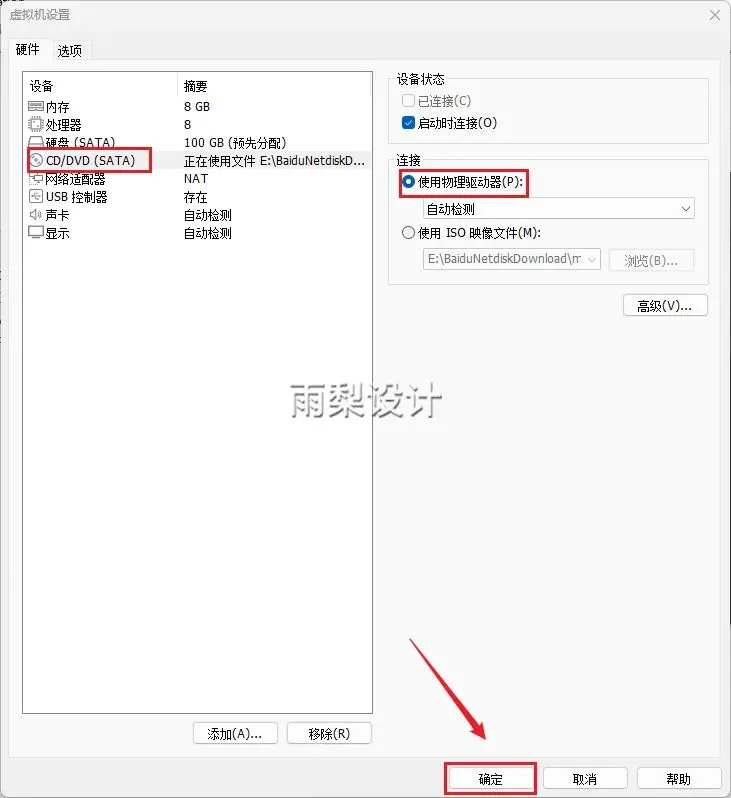
22.点击【编辑虚拟机设置】;点击【新CD/DVD】,选择【自动检测】,点击【确定】
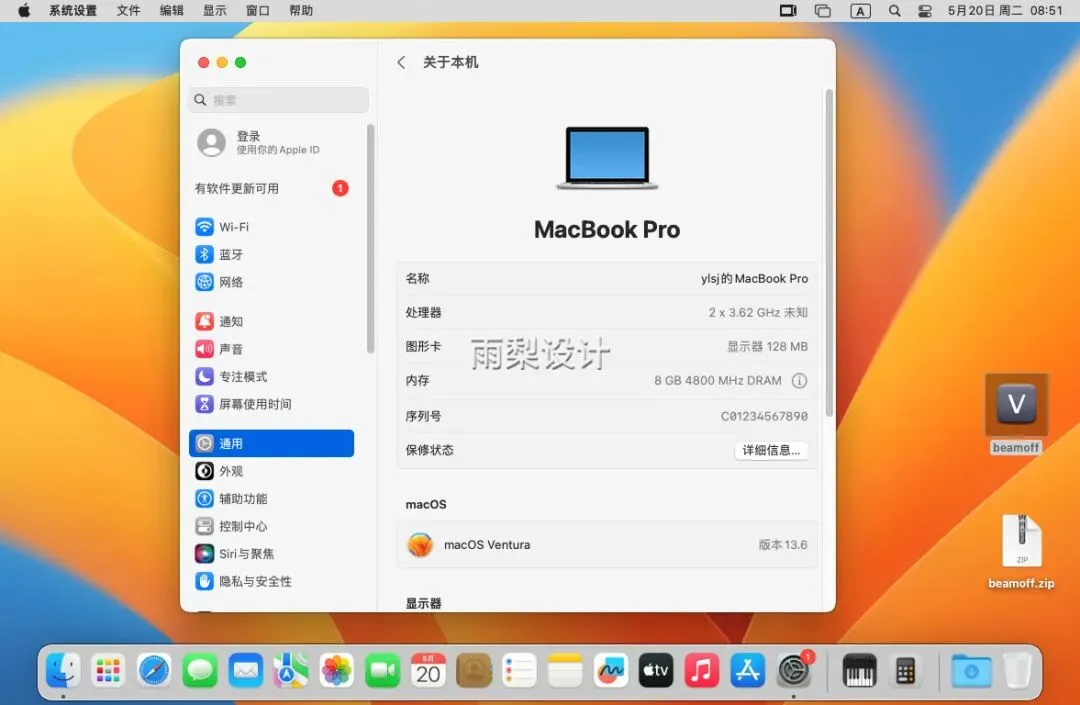
23.安装完成
免责声明:本公众号所提供的下载链接仅来自互联网搜集和网友提供,版权归原作者及其公司所有。仅供个人学习、研究之用,不得用于商业目的。请在下载后24小时内删除,以避免任何版权纠纷。请尊重原作者的权益,购买正版。如需商用,请自行购买并确保获得合法授权。如有侵权,请联系我们,本公众号第一时间撤销相关资源,感谢您的支持!