夜雨聆风
夜雨聆风


HyperWorks 2026 下载及安装教程永久免费版,附带保姆激活教程
1
基本信息
|
名称:Altair HyperWorks 2026 |
|
大小:6.1G |
|
安装环境:Win7及以上64位操作系统 |
2
软件介绍
Altair HyperWorks 2026 是一款面向企业级的综合性计算机辅助工程(CAE)仿真与设计平台,其核心定位为统一的工程仿真数字生态,旨在通过人工智能、多物理场深度融合与云原生协同,驱动产品研发全流程的革新。

主要特点:
-
统一仿真平台:集成多学科工具,支持跨团队协作与数据一致性管理。
-
多物理场支持:覆盖结构、流体、热、电磁、声学、多体动力学及电子系统等领域的仿真与耦合分析。
-
AI与高性能计算融合:深度集成人工智能技术,显著提升仿真效率与智能化水平。
-
开放架构:兼容超过250种CAD/CAE系统和文件格式,并支持Python脚本定制与二次开发,实现流程自动化。
3
安装步骤
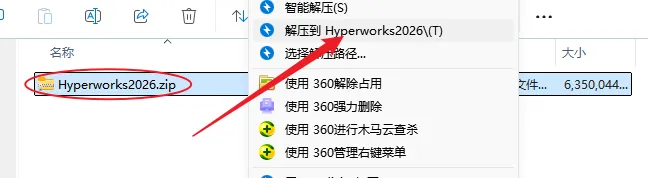
1.解压安装包:鼠标右击【Hyperworks2026】压缩包,选择电脑上安装的解压软件,点击【解压到Hyperworks2026】。
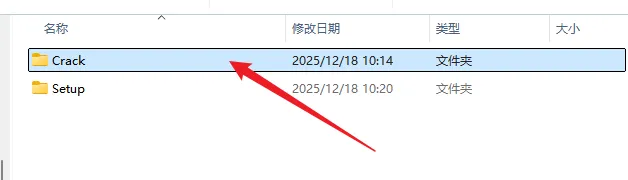
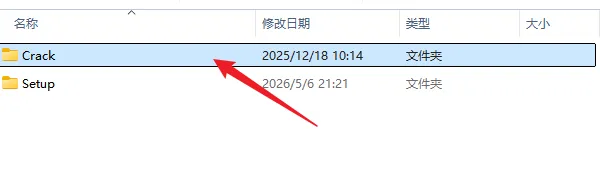
2.打开解压后的文件夹,双击打开【Crack】文件夹。
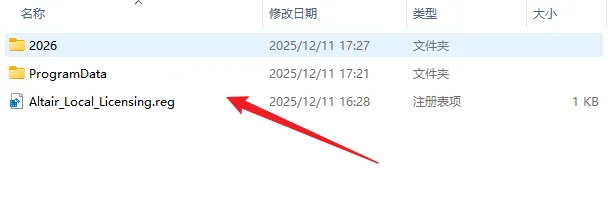
3.双击【Altair…_Licensing】。
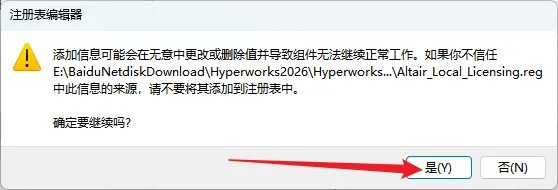
4.点击【是】。
5.点击【确定】。
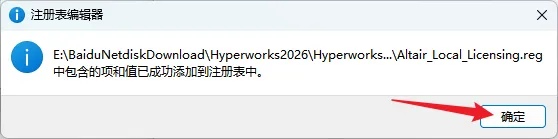
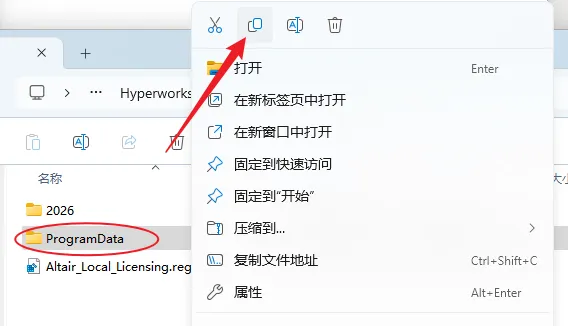
6.鼠标右击【ProgramData】选择【复制】。
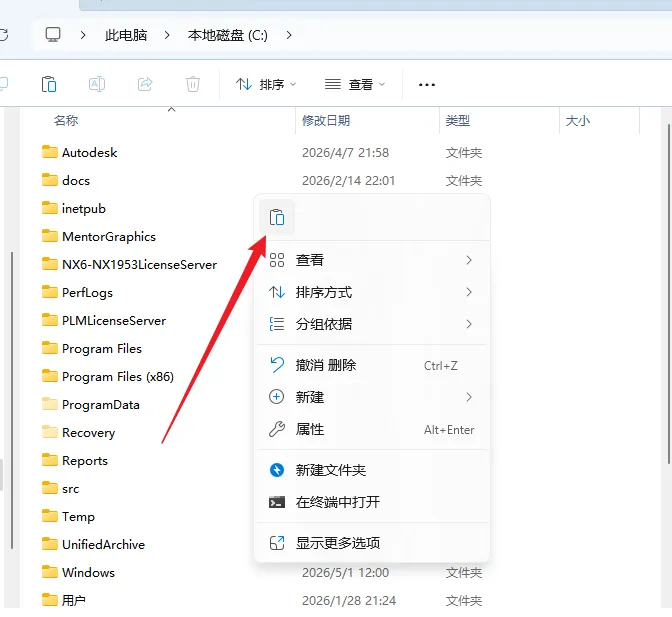
7.打开电脑C盘,鼠标右击空白处选择【粘贴】。
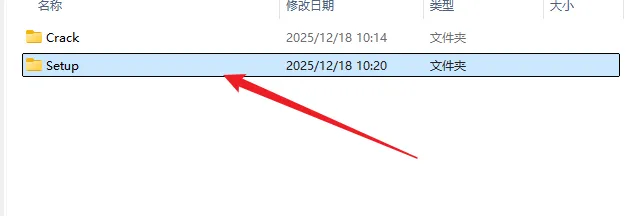
8.打开安装包解压后的【Hyperworks2026】文件夹,双击打开【Setup】文件夹。
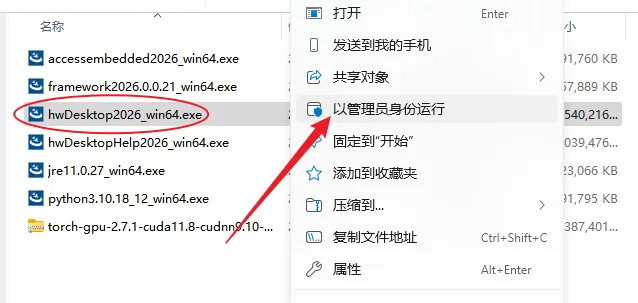
9.鼠标右击【hwDesktop2026_win64】选择【以管理员身份运行】。
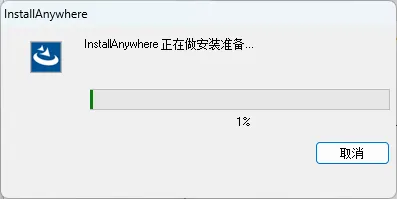
10.安装准备中…
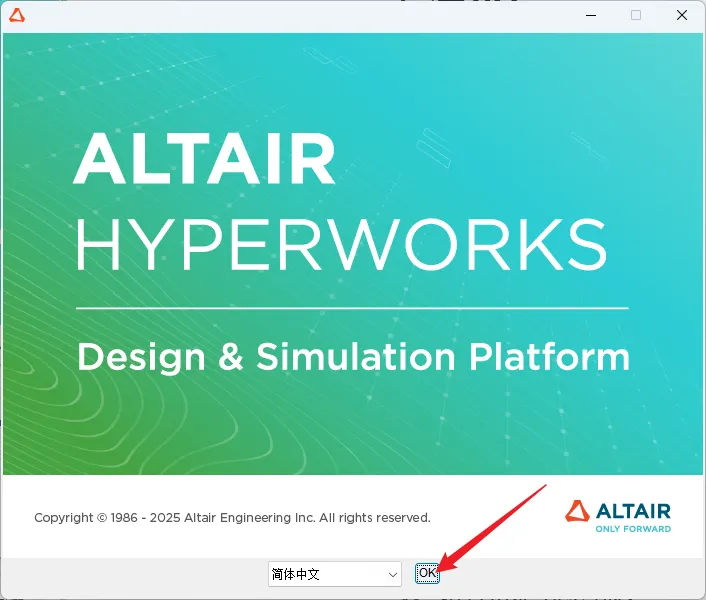
11.点击【OK】。
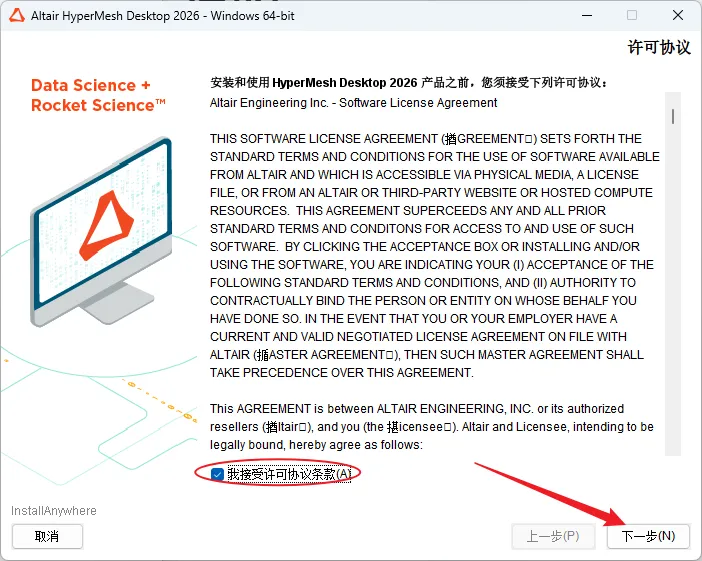
12.勾选【我接受…】,点击【下一步】。
13.点击【下一步】。
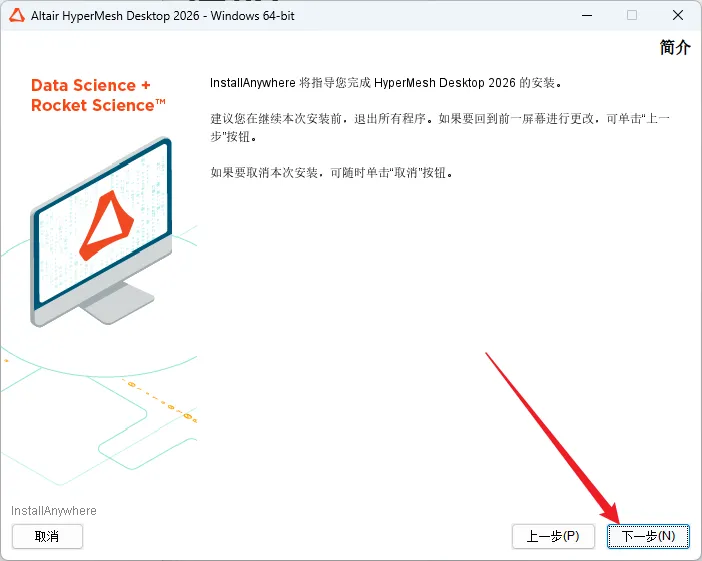
14.点击【下一步】。
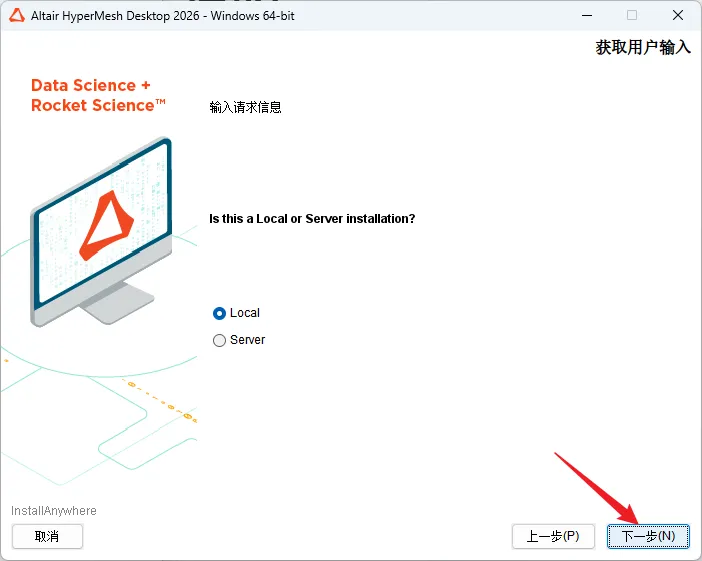
15.修改路径地址中的第一个字符C可更改安装位置(如:把C改为D软件将安装到D盘),点击【下一步】。
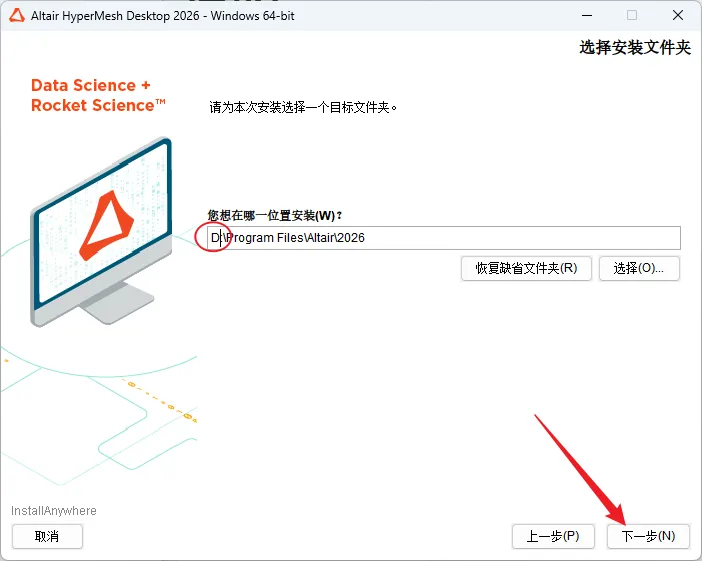
16.点击【下一步】。
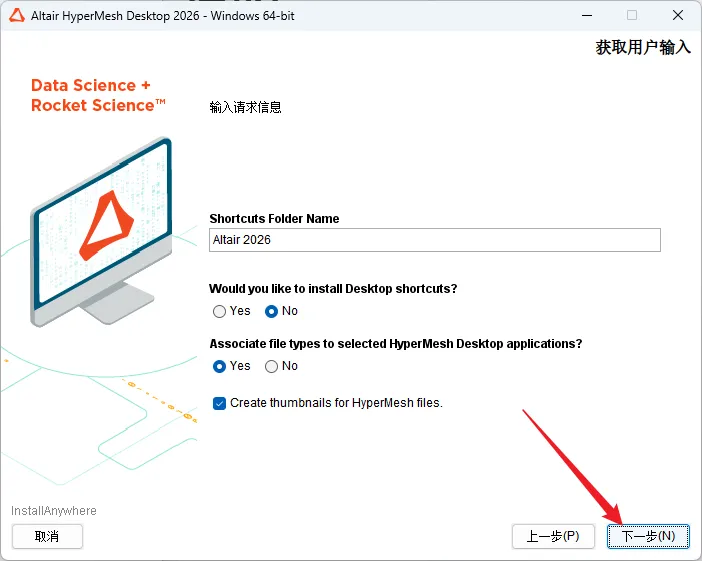
17.点击【下一步】。
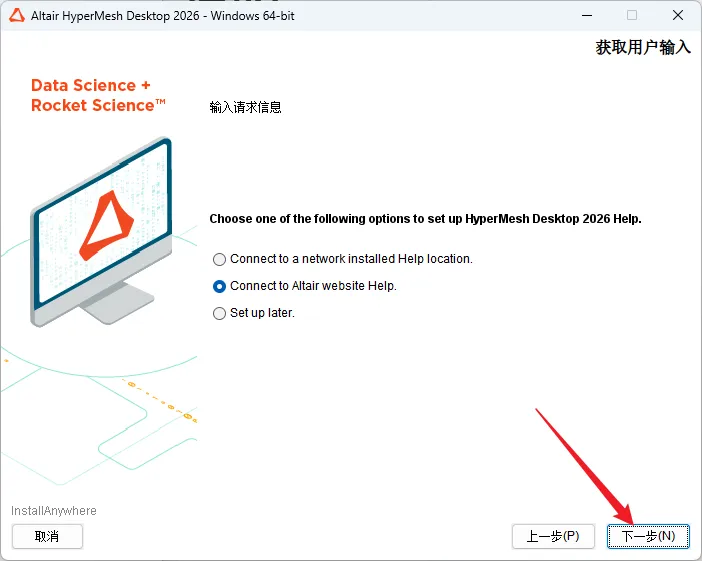
18.点击【下一步】。
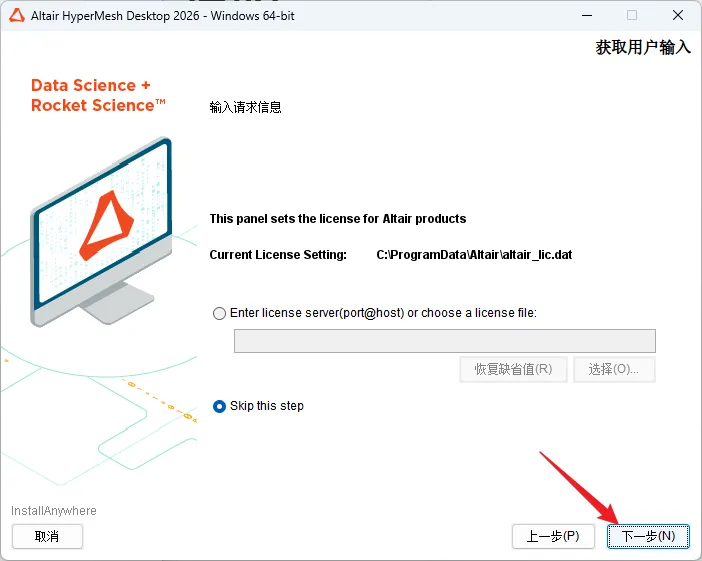
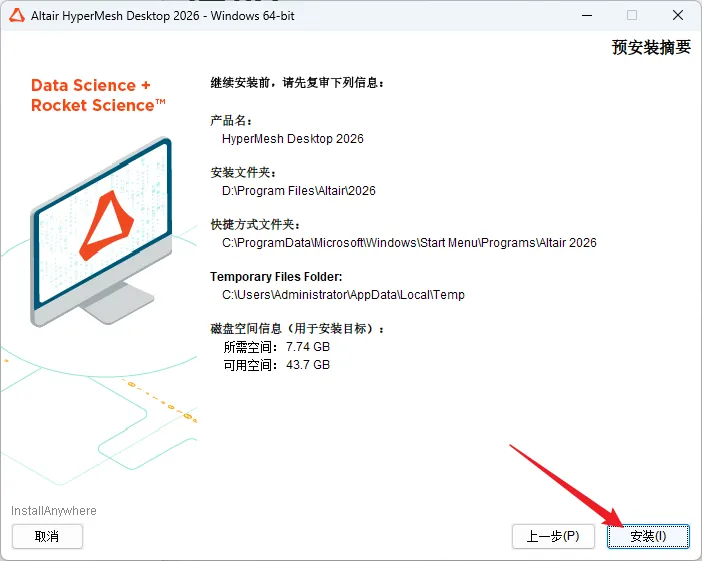
19.点击【安装】。
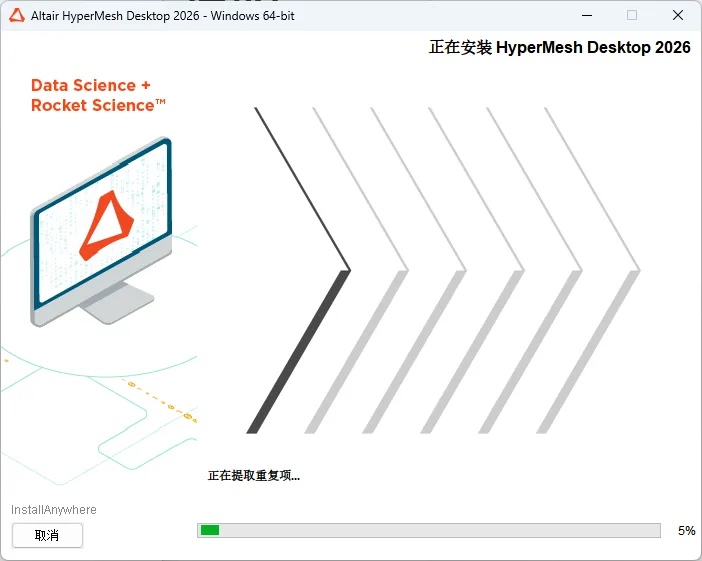
20.安装中…
21.点击【完成】。
22.打开安装包解压后的【Hyperworks2026】文件夹,双击打开【Crack】文件夹。
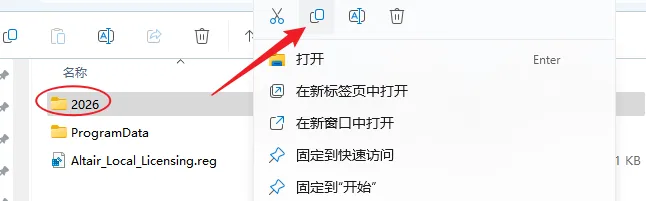
23.鼠标右击【2026】文件夹选择【复制】。
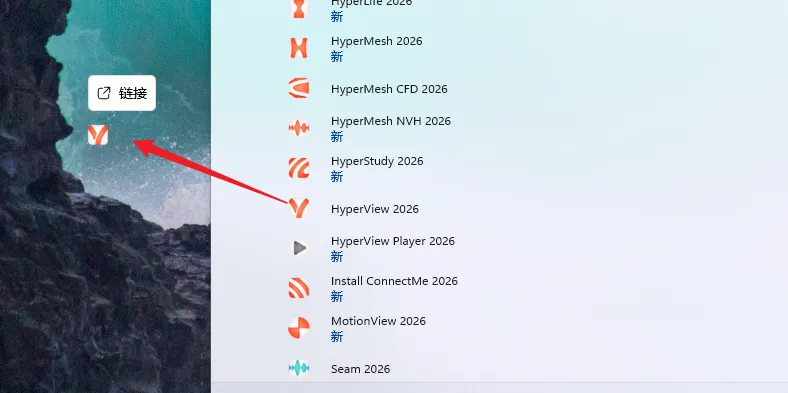
24.创建桌面快捷方式:①点击桌面任务栏中的【开始图标】>点击【所有应用】>双击展开【Altair 2026】文件夹②将【HyperView 2026】图标拖到电脑桌面。
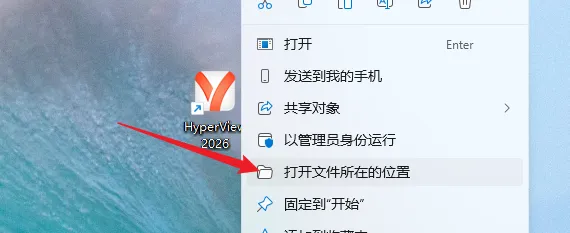
25.鼠标右击桌面【HyperView 2026】图标选择【打开文件所在的位置】。
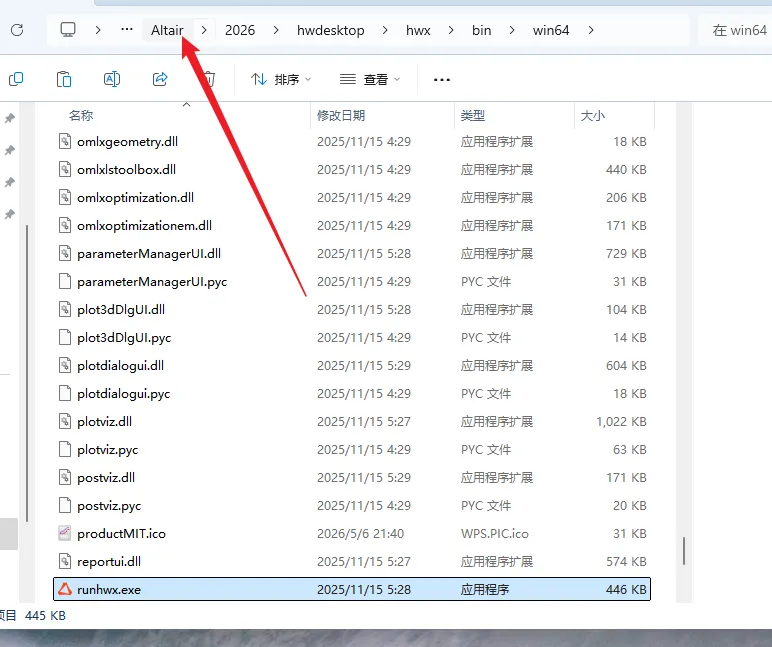
26.点击路径地址栏中的【Altair】。
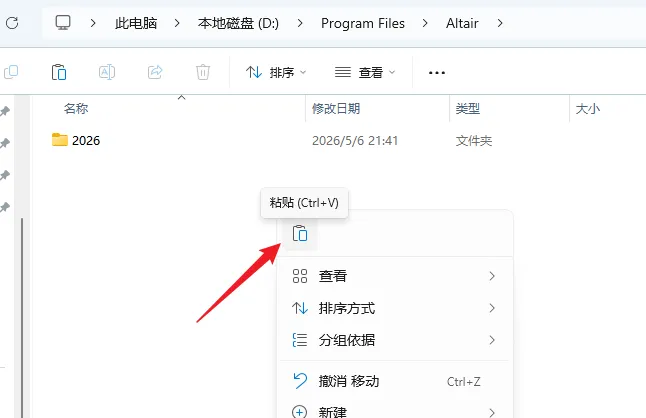
27.鼠标右击空白处选择【粘贴】。
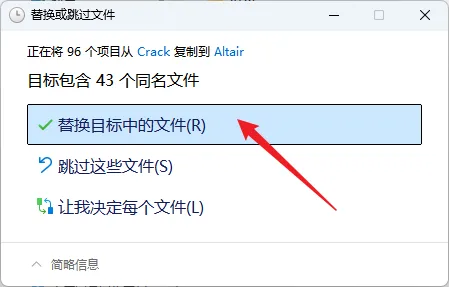
28.点击【替换目标中的文件】。
29.双击桌面【HyperView 2026】图标启动软件。

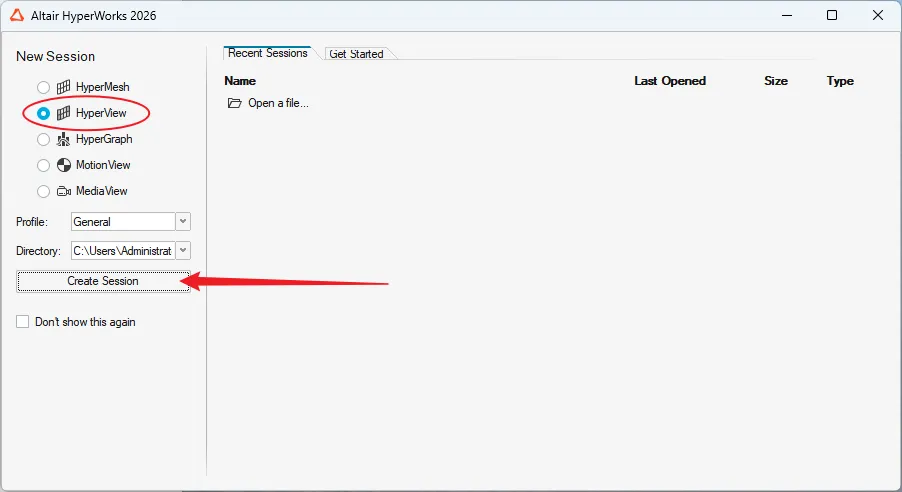
30.选择需要使用的软件(如:HyperView),点击【Create Session】。
31.点击软件菜单栏中【File】,点击【Preferences】。
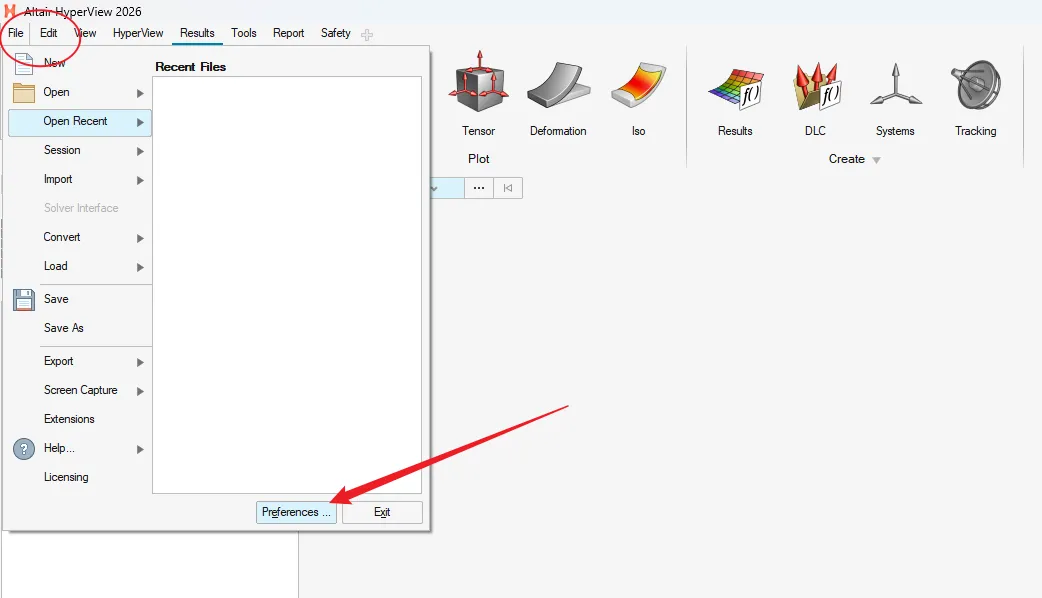
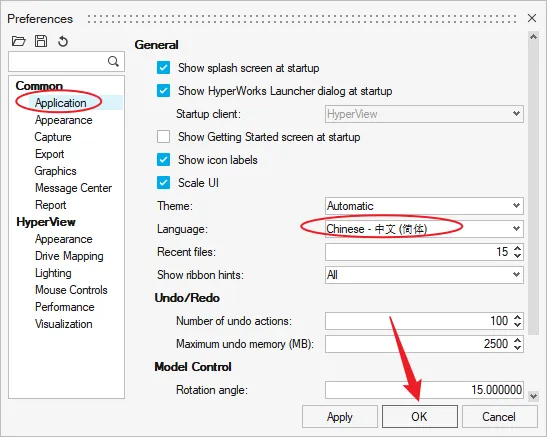
32.中文修改:①点击【Application】②选择【中文简体】③点击【OK】(重启软件即是中文)
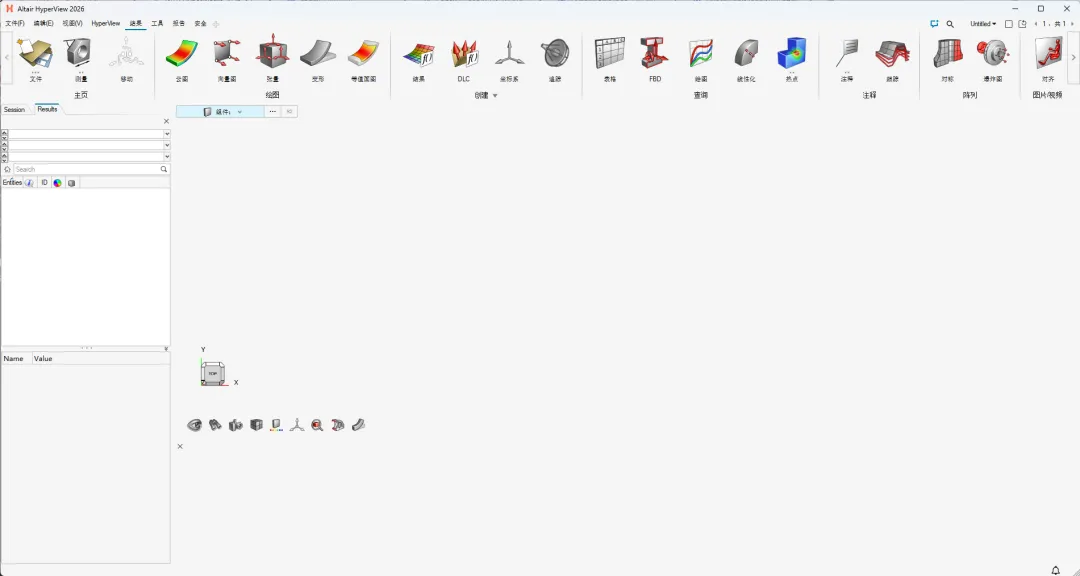
33.安装成功!
下载地址:
百度网盘链接:
https://pan.baidu.com/s/1O_Vqeezu_hjcJ5QfBIk7ug?pwd=6666 提取码: 6666
夸克网盘链接:https://pan.quark.cn/s/aba1501d34c8