 夜雨聆风
夜雨聆风


开源软件推荐0068:AI助手Claude Code
前言
在数字化与人工智能迅猛发展的今天,Claude 作为一款高性能 AI 助手,正逐渐成为开发者与普通用户的得力工具。无论是处理文本、生成创意内容,还是协助编程和数据分析,Claude 都能提供高效的支持。Claude 由 Anthropic 公司开发,以强大的上下文理解能力(最高支持 100 万 token)和安全性著称,尤其适合需要长文档处理、复杂推理的场景。
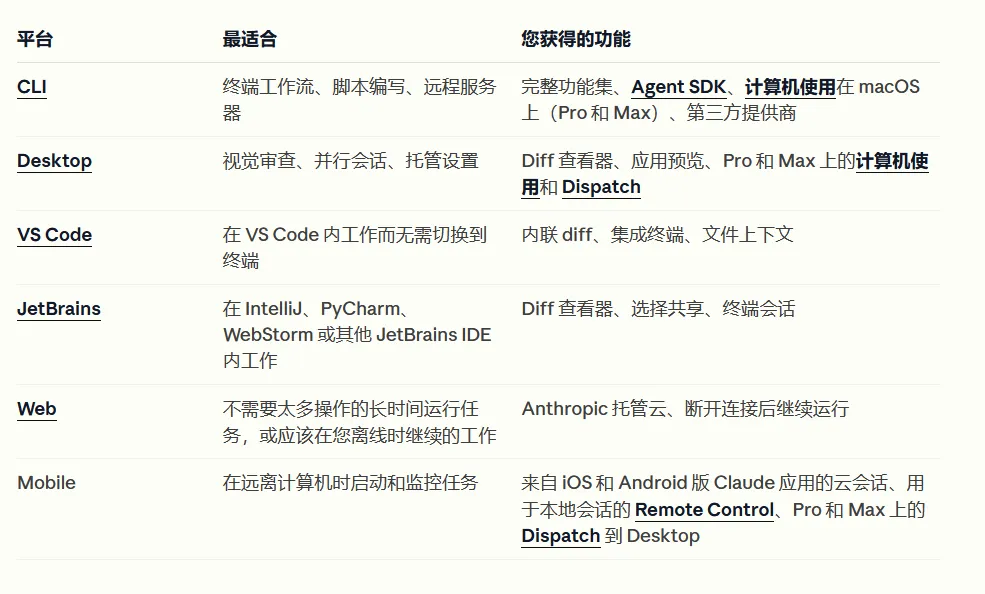
Claude 提供多种使用方式,用户可根据自己的操作系统和使用习惯选择最合适的方法。本文将系统介绍命令行(CLI)安装及基础使用教程,帮助用户快速上手。对于国内用户,需要特别说明:CLI 方式不需要代理(配置国内 API 即可),而桌面软件需要代理(否则启动后白屏),请按需选择。
一、安装
命令行 CLI 是最常用、最强大的使用方式,适合开发者、技术爱好者以及需要自动化集成 AI 能力的场景。通过命令行,你可以直接在终端中与 Claude 对话、分析代码、处理文件,甚至集成到脚本或 CI/CD 流水线中。
1.1 安装 node.js
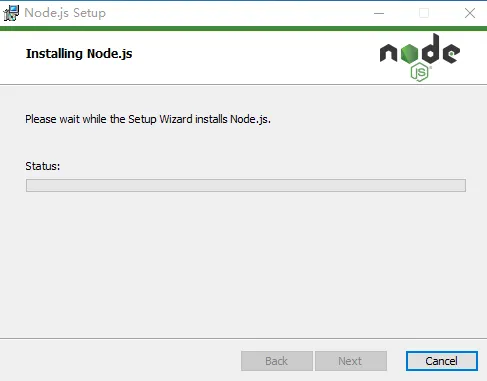
首先可以通过 node 安装,需要先安装 node.js
1.2 命令行执行
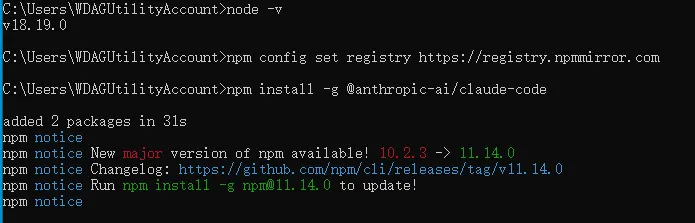
接着配置国内镜像,然后输入npm install -g @anthropic-ai/claude-code
1.3 运行
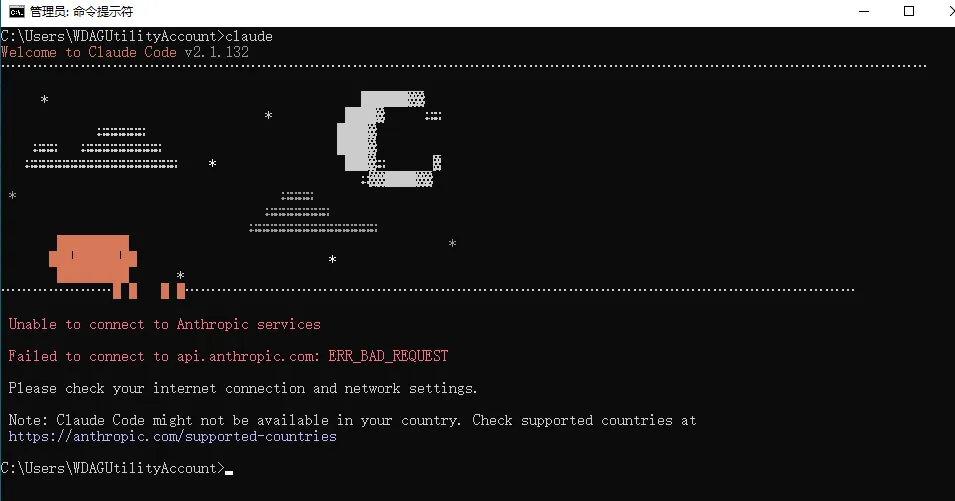
最后开始输入claude运行,可以发现由于在国内,不能连接国外网络,不能正常使用,下面会介绍如何配置,连接 deepseek v4 正常使用
二、配置
由于网络限制,直接运行 claude 无法连接 Anthropic 官方服务。因此,我们需要通过配置第三方 API(以 DeepSeek 为例)来使 Claude 正常工作。在国内使用需要选择一家大模型厂商提供的 API, 这里选择 deepseek。
2.1 获取 DeepSeek API Key
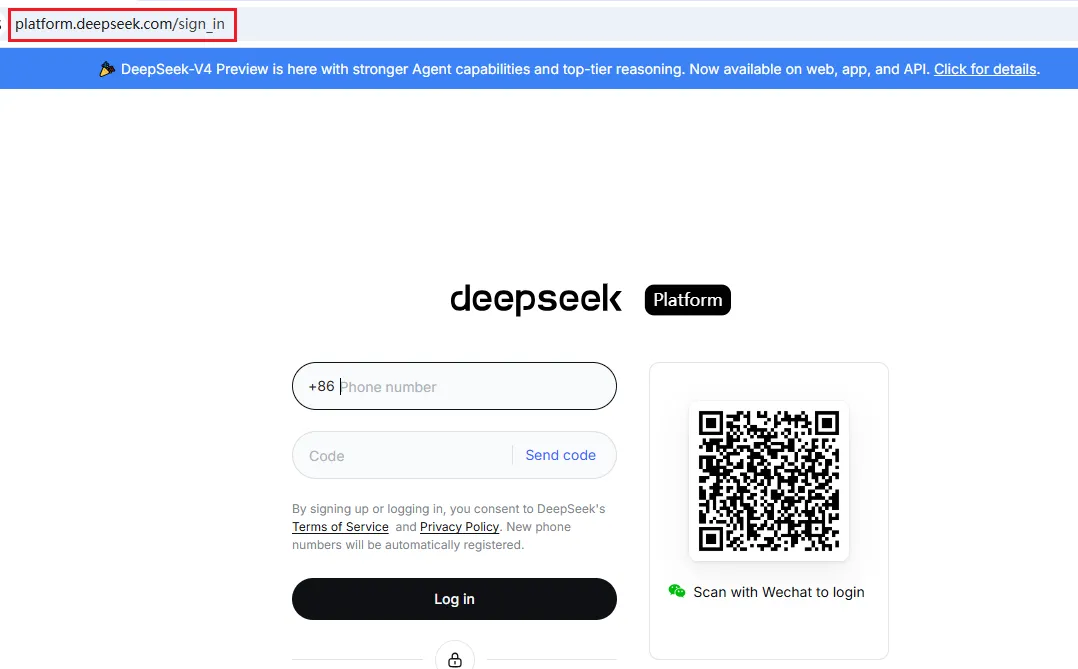
在开始之前,需要先从 DeepSeek 开放平台 (platform.deepseek.com) 获取 API Key。
-
登录或注册 DeepSeek 开放平台。
-
在左侧菜单栏点击「充值」,可以充 10 块钱试试。
-
在左侧菜单栏点击「API Keys」,点击「创建 API Key」,输入一个名称(例如“Claude-Desktop”),然后点击确定。立刻复制并保存好生成的
sk-开头的 Key。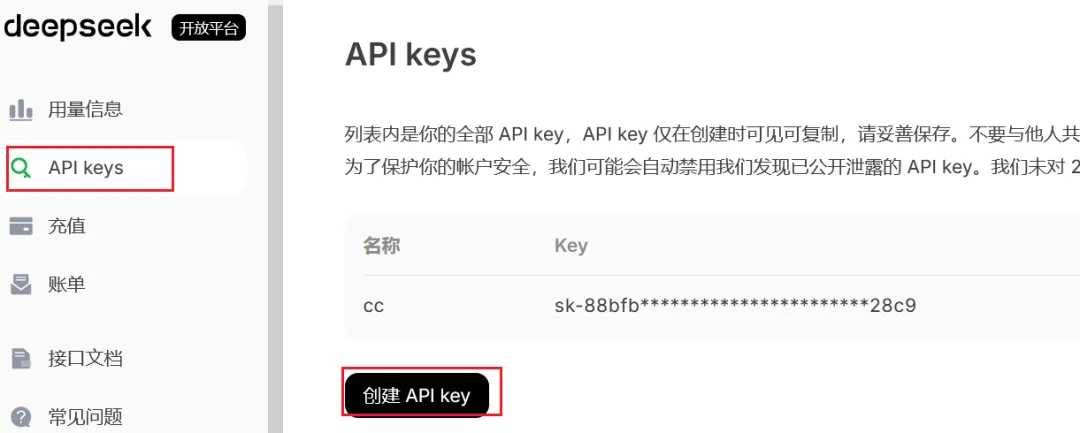
2.2 创建配置文件
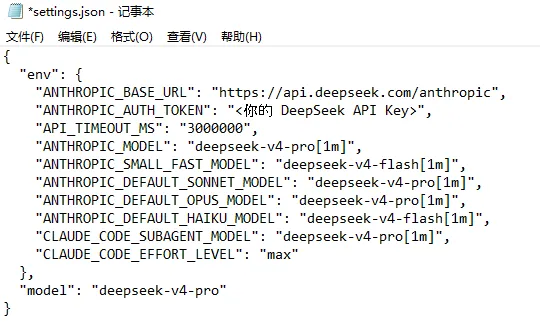
获取完 API KEY 之后需要对 Claude 进行配置,方便在命令行使用
claude 默认配置文件在c:\Users\<用户名>\.claude下,需要新建一个文件 settings.json,存放信息
{"env": {"ANTHROPIC_BASE_URL": "https://api.deepseek.com/anthropic","ANTHROPIC_AUTH_TOKEN": "<你的 DeepSeek API Key>","API_TIMEOUT_MS": "3000000","ANTHROPIC_MODEL": "deepseek-v4-pro[1m]","ANTHROPIC_SMALL_FAST_MODEL": "deepseek-v4-flash[1m]","ANTHROPIC_DEFAULT_SONNET_MODEL": "deepseek-v4-pro[1m]","ANTHROPIC_DEFAULT_OPUS_MODEL": "deepseek-v4-pro[1m]","ANTHROPIC_DEFAULT_HAIKU_MODEL": "deepseek-v4-flash[1m]","CLAUDE_CODE_SUBAGENT_MODEL": "deepseek-v4-pro[1m]","CLAUDE_CODE_EFFORT_LEVEL": "max" },"model": "deepseek-v4-pro"}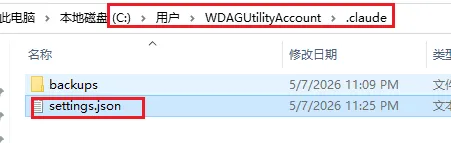
2.3 配置完成后的首次运行
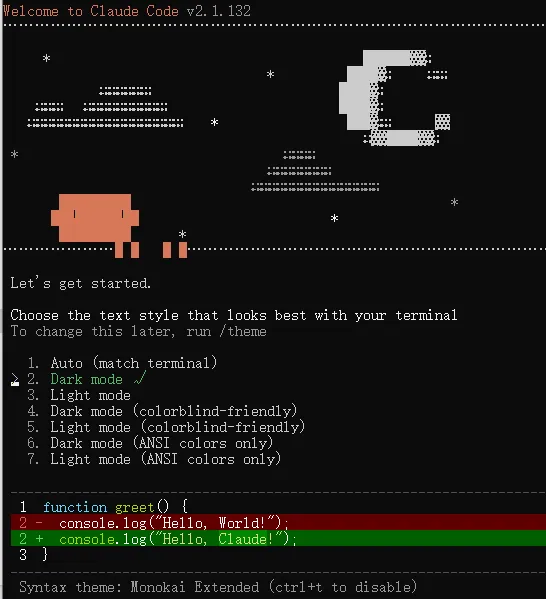
保存文件后,在终端输入 claude 命令。首次运行会提示选择文本样式(如颜色主题、代码高亮等),你可以按喜好选择,或者一直按回车键使用默认配置。
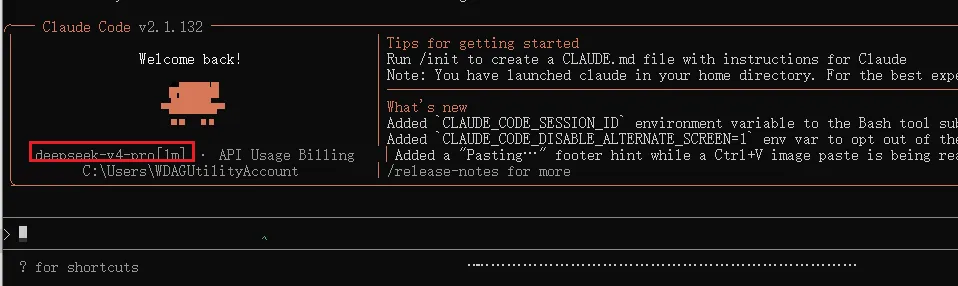
最终,终端会显示欢迎信息和提示符,表示命令行客户端已经成功连接至 DeepSeek API,可以开始对话了。
最终
三、简单使用
3.1 简单例子
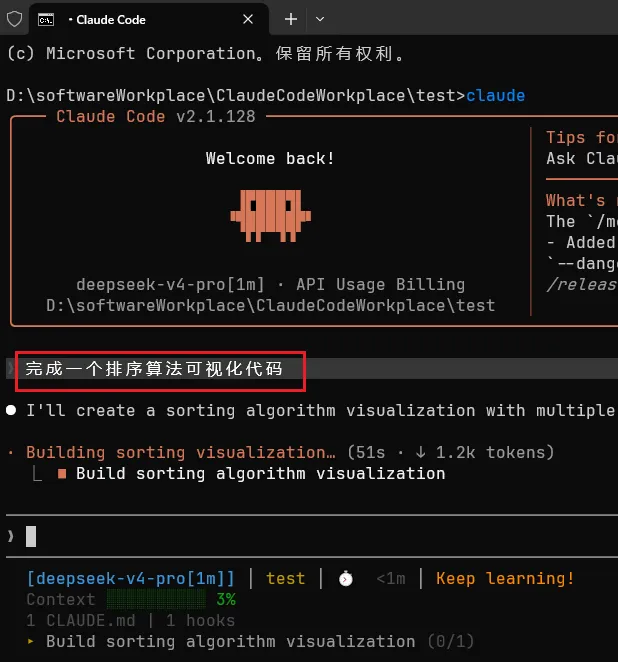
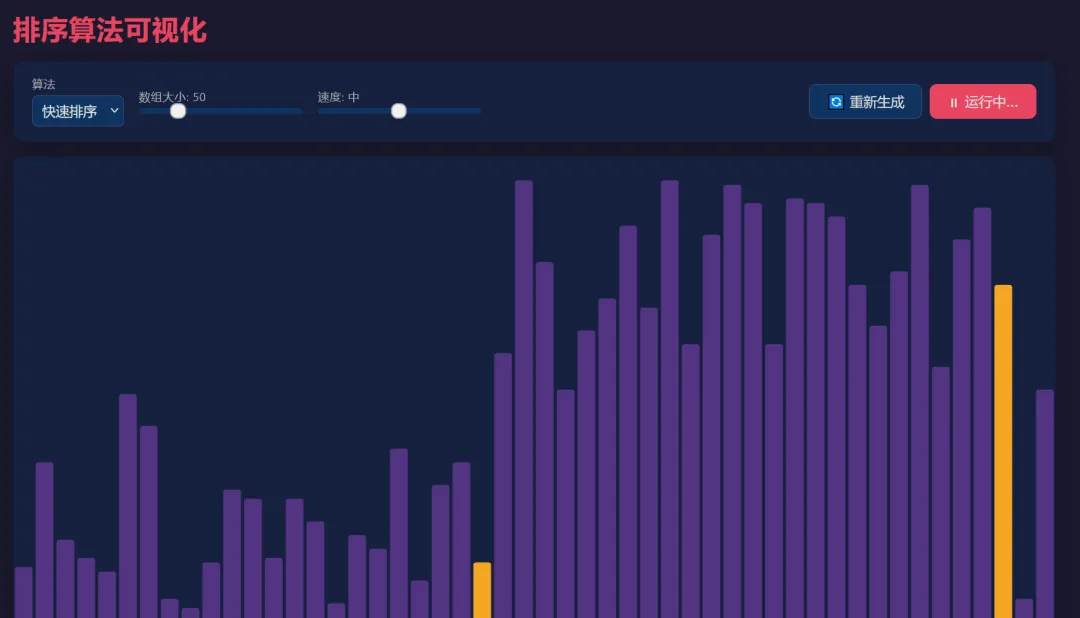
启动后,可以看到 > 提示符,在此可以直接输入自然语言问题或指令。
3.2 常用基础操作
-
基础对话示例
> 请用一句话介绍什么是量子计算。> 写一个 Python 函数,用于计算斐波那契数列的第 n 项。> 解释一下这段代码的作用:[粘贴代码]
-
文件操作
Claude CLI 支持直接读取文件内容进行分析。例如,将当前工作目录下的
main.py文件内容发送给 Claude> 分析一下 main.py 文件中的 bug: @main.py可以在对话中通过
@文件名来引用该文件(文件需在当前目录或相对路径中)。 -
退出 CLI
输入
/exit或按Ctrl+C两次 -
常用内置命令
-
/clear:清空当前对话历史。 -
/model:查看或切换当前使用的模型。 -
/usage:显示本次会话已使用的 token 估算(部分 API 支持)。
三、软件下载
-
window 版 node.js 和桌面版 Claude Desktop 安装包,可以关注公众号「程序员 aabond」,在后台回复「claude0068」,即可获网盘下载地址链接。