 夜雨聆风
夜雨聆风


ESP32修改、编译、下载、调试全自动化环境搭建
这个步骤比较简单,安装好即可。然后桌面会有两个图标
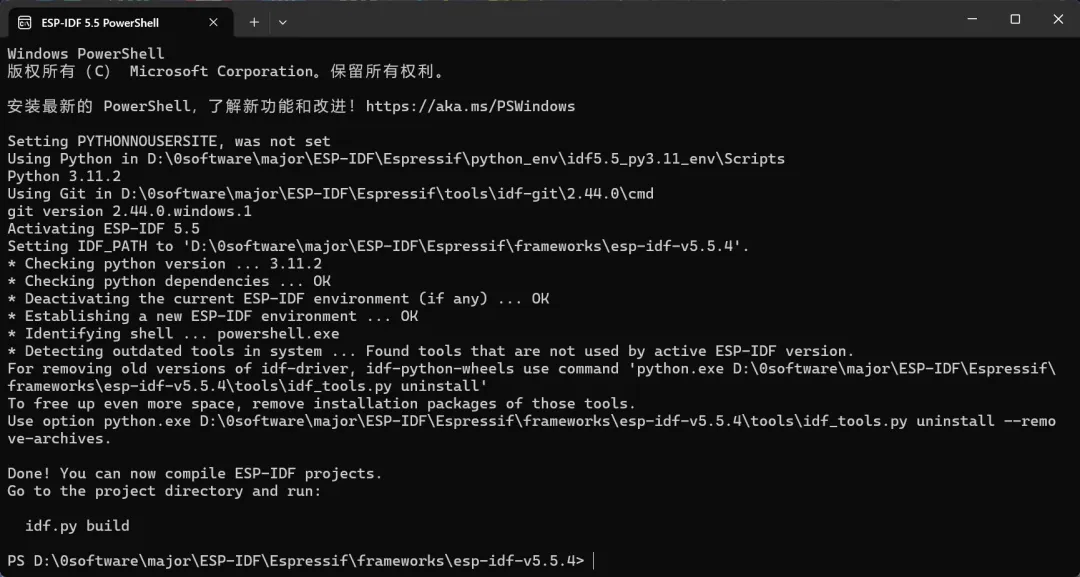
从这里打开命令行会自动配置esp下载的环境等。这个信息非常重要。
Arduino还是ESP-IDF?
玩ESP32的朋友都知道,写程序主要有两个路子:Arduino和ESP-IDF。
Arduino这条路人人都熟。界面干净、点点按钮就能编译上传,setup/loop的套路三分钟就能上手。生态也够猛,传感器库、显示屏库、通信协议库一堆一堆往上摞,对新手确实友好。
但问题也出在这儿——封装的实在太死了。ESP-IDF里那些底层的任务调度、中断管理、内存控制,在Arduino里全给你包好了,想改?没门儿。而且它对新芯片特性的支持老是慢半拍,本质上只是ESP-IDF上面的一层“兼容壳”。想搞点正经产品或者深挖性能优化的时候,Arduino分分钟让你想砸键盘。
所以稍微有点追求的开发者,迟早得切到ESP-IDF。这是乐鑫官方出的原生开发框架,基于FreeRTOS实时操作系统,完整的API接口,Wi-Fi、蓝牙、外设驱动全给你敞开了用。以前大家不愿意碰ESP-IDF的原因很简单——学习曲线太高了,上来就得啃CMake、搞工具链、配menuconfig,劝退率八成以上。
但那都是以前。现在的画风完全变了。现在在Cursor和VS Code里用AI Agent模式搞ESP-IDF开发——构建、烧录、监控一条龙,AI帮你全包。ESP-IDF v6.0甚至直接内置了MCP Server,让Cursor这类AI客户端直接控制你的工程。
说白了,ESP-IDF加AI的门槛已经比Arduino还低了。你甚至不需要懂CMake语法,AI自动帮你处理编译错误、自动改配置文件。你只需要坐在那儿,说一句“帮我编译烧录看看串口输出”,它就自己跑完全部流程,跟使唤小弟一样。
所以这篇文章就来说说,怎么搭一套ESP-IDF + Cursor的全自动开发环境。
第一步:装ESP-IDF
先说版本。乐鑫现在的安装方式比以前简单了,Windows下面直接winget搞定:
powershellwinget install Espressif.EIM-CLI
装完之后验证一下:
powershelleim --version
这就是乐鑫的EIM(ESP-IDF Installation Manager),它会帮你管好所有IDF版本。
或者用安装包安装也是非常简单。
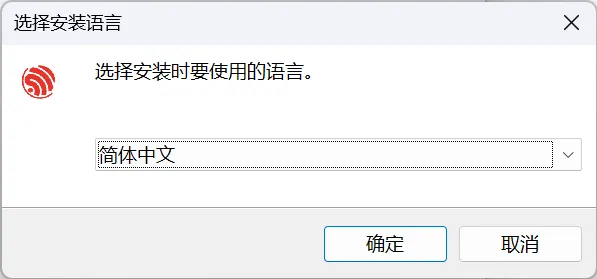
EIM装好后,图形界面里点几下就能装好ESP-IDF 5.5。装完之后,你的开始菜单里会出现一个叫**“ESP-IDF 5.5 PowerShell”**的快捷方式——这东西就是我们整个自动化体系的核心入口,给我记住它!
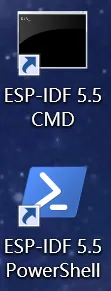
装好之后你桌面或者开始菜单里会多个“ESP-IDF 5.5 PowerShell”的快捷方式,用它启动PowerShell就已经自动配好环境变量了。
第二步:喂给AI——整个套路里最关键的一步
这也是我踩完坑才总结出来的关键技巧。能不能让Cursor帮你干活,就看这一步走不走心。
打开那个“ESP-IDF 5.5 PowerShell”,你会看到一堆环境变量配置信息哗啦啦刷屏。把这些命令行内容从头到尾全部复制下来,粘给Cursor AI。
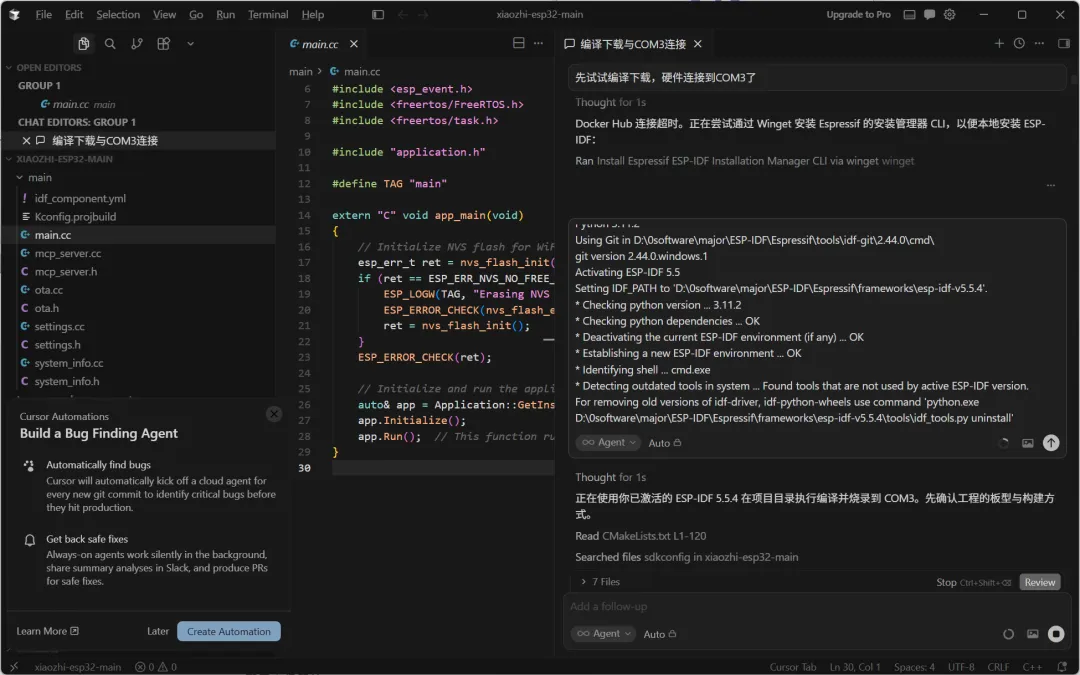
就这么简单粗暴。
这步为什么重要?因为ESP-IDF的工具链依赖一整套环境变量——IDF_PATH指向哪儿、Python虚拟环境路径是什么、交叉编译器在哪——这些信息全藏在PowerShell启动时的那堆输出里。你把它们丢给AI,它就知道了整个工具链怎么调用。AI只要知道怎么用idf.py,就能自己跑编译、烧录、调试,完全不用你操心。
第三步:选编译器,配置Cursor
IDE我选的是Cursor,没啥特殊理由,就是Agent模式够聪明,能自己调终端、自己构建、自己修复。
配置也很简单:
- 用Cursor打开你的ESP-IDF项目文件夹
- 把ESP-IDF 5.5 PowerShell启动后的环境信息粘给AI
(有些人会写成 .cursor/rules项目规则文件丢进去,相当于给AI项目级别的“说明书”) - 跟AI说你要干什么
基本的idf.py命令AI都认识——idf.py build编译,idf.py flash烧录,idf.py monitor看串口输出。
关键是要让AI知道去哪找idf.py、用什么参数、串口是哪个。这就是第二步粘环境信息的意义——AI知道全部上下文后,你说“帮我编译烧录”,它自己就能串起来。
第四步:实际跑一个
来实操一个。打开ESP-IDF 5.5 PowerShell,粘好环境信息给AI。
然后直接说:
帮我编译一下看看有没有错误
AI自己就跑去跑idf.py build了。输出里如果有warning或者error,它还会自己分析、自己改代码、自己再编译。你坐边上喝茶就行。
编译过了就:
帮我烧录到COM4,然后打开串口监视看输出
AI自己跑idf.py -p COM4 flash然后idf.py -p COM4 monitor。完事。
甚至可以让它抓日志来分析:
帮我编译烧录然后抓10秒日志分析一下有没有异常
程序崩了也会自己看backtrace然后定位问题,修好了再问你“要不要重新烧录试试”。就这么省心。
如果想让AI更懂你的项目,可以在项目根目录丢一个AI规则.md,写上类似这样的内容:
-
你的ESP-IDF安装路径 -
常用的编译参数 -
串口号、烧录速率 -
项目特定的构建配置
这样打开任意项目,Cursor读完规则就知道怎么干了,连PowerShell环境信息都不用每次都粘。
写在最后
回想以前搞ESP32开发,先是Arduino点点点觉得挺好,做着做着发现不够用了就得切ESP-IDF,然后被CMake、menuconfig、工具链一套组合拳打懵——这大概是每个嵌入式开发的必经之路。
现在有了AI加持,突然有种扬眉吐气的感觉:这些繁琐的不都是最适合AI干的活儿吗,为什么我要浪费生命?
如今更新潮的思路是用上ESP-IDF v6.0内置的MCP Server。好处是AI能像“拿到遥控器”一样自然融入开发流程,直接遥控你的工程——绑定目标芯片、编译、烧录、检查状态一气呵成,不用再手动拷贝粘贴命令行。当然本文这套方案门槛最低、现在立刻就能用,适合所有版本的ESP-IDF。
环境就搭到这儿,后面想怎么玩就怎么玩。想写驱动写驱动,想调Wi-Fi调Wi-Fi,剩下的全交给Cursor。
需要cursor安装包和ESP-IDF安装包的可以公众号回复“ESP32环境配置”
请在微信客户端打开