 夜雨聆风
夜雨聆风


windows11下载及在VMware虚拟机安装教程

1.软件名称:windows
2.软件版本:113.软件大小:6.47 G4.安装环境:VMware
5.百度网盘下载地址:https://pan.baidu.com/s/1UNlq0GOXRVjXhB6lK1UAdQ?pwd=YLSJ6.夸克网盘下载地址:
https://pan.quark.cn/s/2c920a739b90
7.迅雷网盘下载地址:
https://pan.xunlei.com/s/VOQznh7zMo0SSEvAjfE7ZMawA1?pwd=28ab#
提示:先转存后下载,防止资源丢失,请勿在线解压!
01
◉电脑需安装解压软件(如:RAR/7-Zip等),如需解压软件点击:解压软件
◉电脑需要提前安装好虚拟机软件,如需虚拟机安装请点击:虚拟机安装
◉上方下载链接里面包含win7/win10/win11,请下载win11版本的系统
◉安装教程分为四部分:①虚拟机安装;②虚拟机配置;③系统安装;④激活与互传
◉本教程直接从第二部分虚拟机配置开始
02
◉更多安装问题:请点击➪帮助中心
◉更多软件下载:请点击➪软件目录
◉如需增值服务:请点击➪远程安装
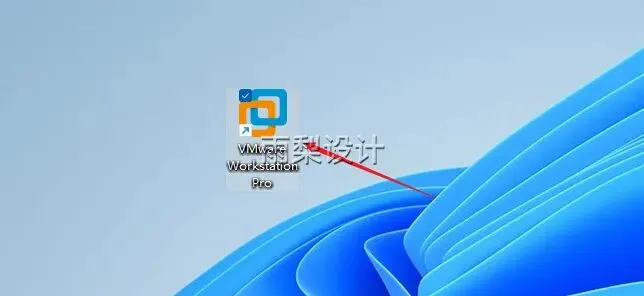
1.双击启动【VMware…】
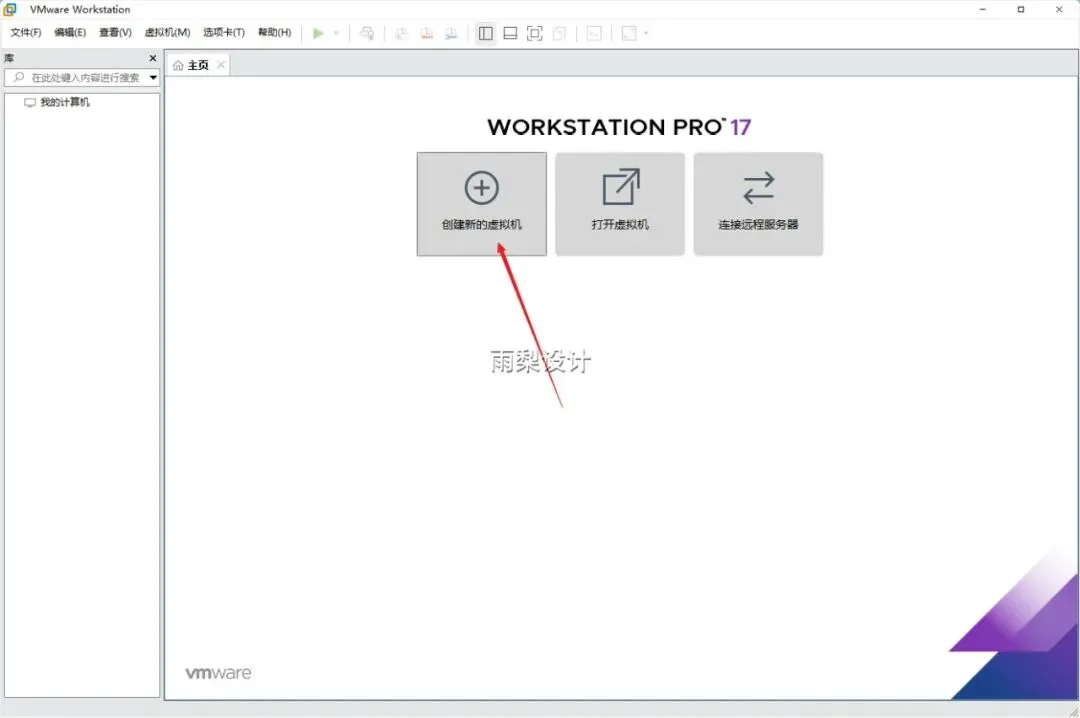
2.点击【创建新的虚拟机】
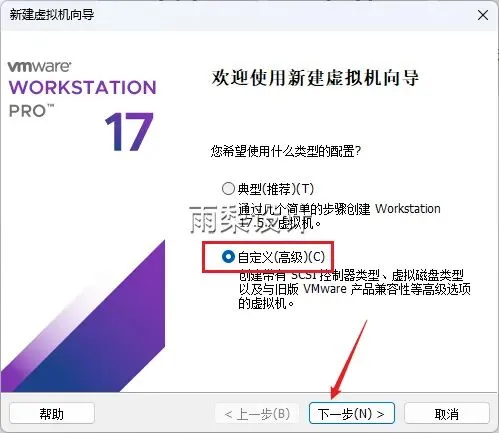
3.选择【自定义高级】,点击【下一步】
4.点击【下一步】
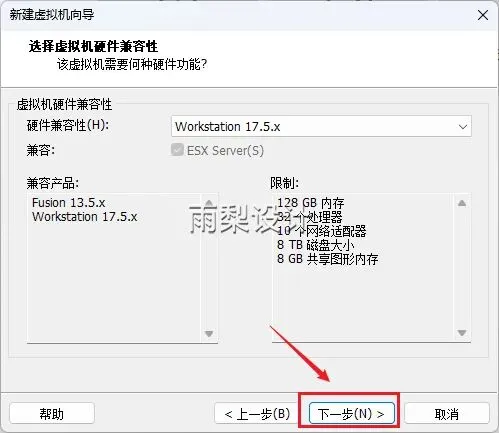
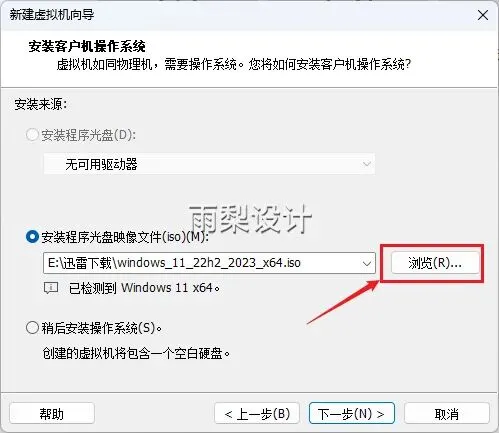
5.选择【安装程序光盘映像文件】,点击【浏览】
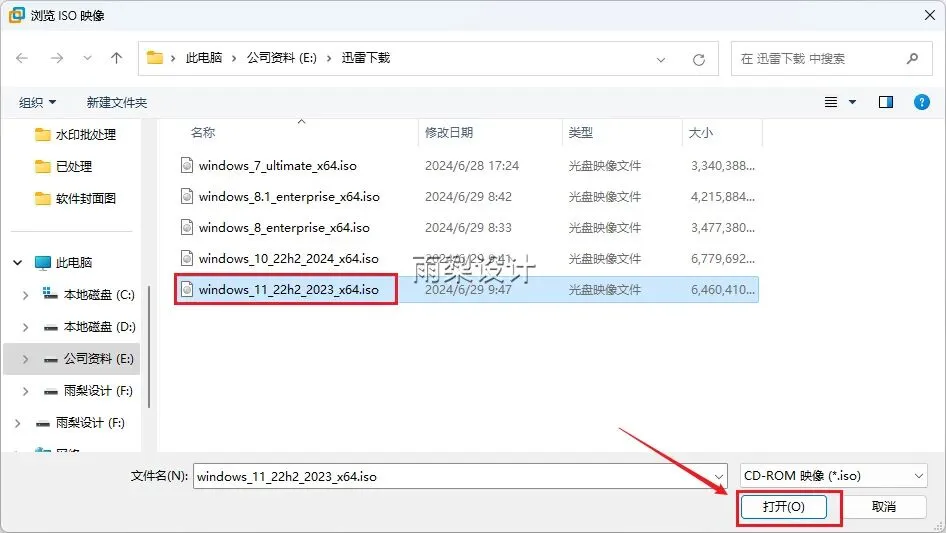
6.找到下载的win11系统镜像,点击【打开】
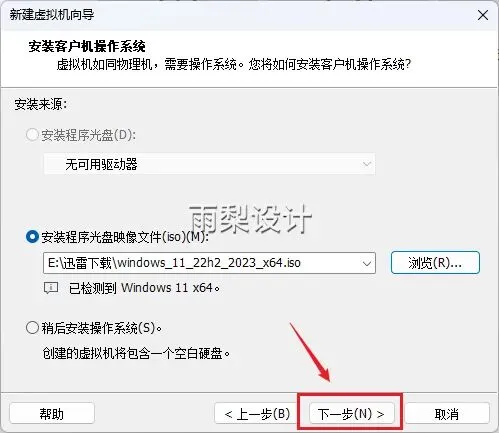
7.点击【下一步】
8.点击【浏览】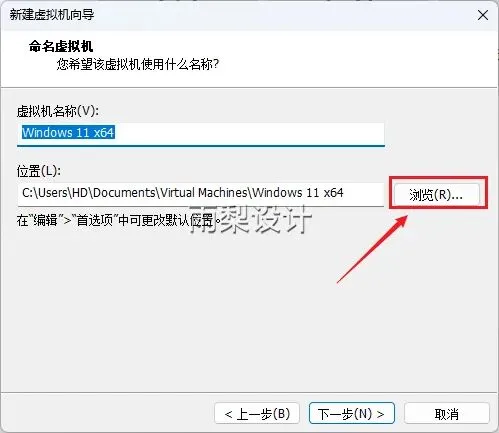
9.选择D盘,新建一个文件夹(名字不能是中文,这里是存放虚拟机位置空间要足够大);点击【确定】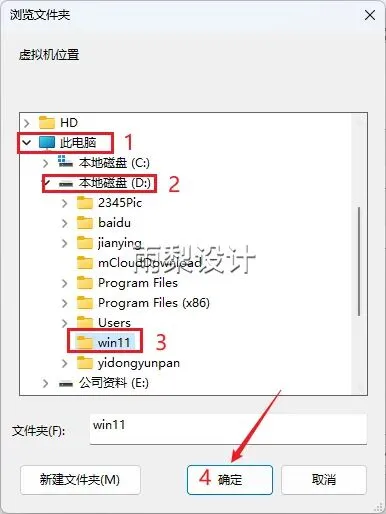
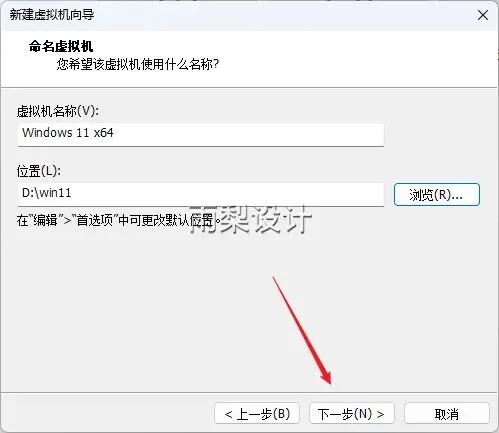
10.点击【下一步】
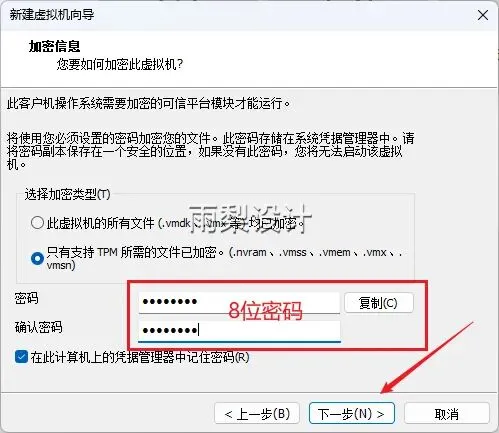
11.输入8位密码,点击【下一步】
12.点击【下一步】
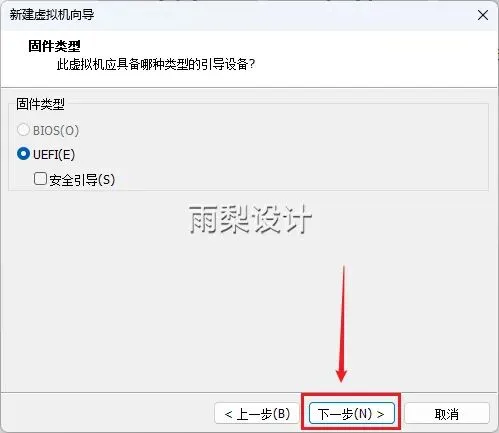
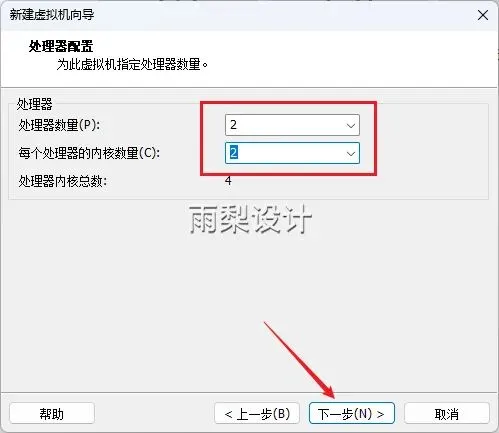
13.设置处理器(建议2+4以上);点击【下一步】
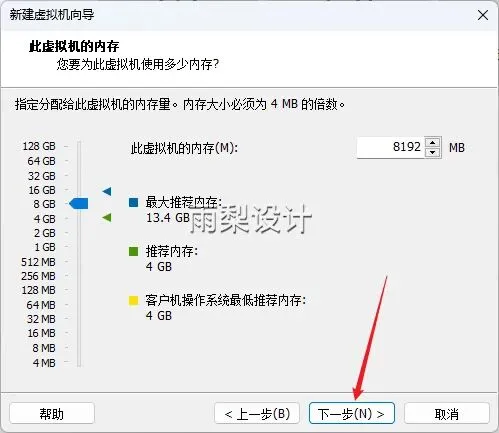
14.设置内存(建议4G以上);点击【下一步】
 15.选择【使用网络地址转换】;点击【下一步】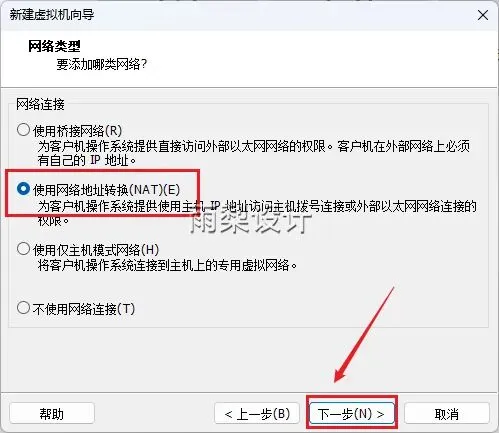
16.点击【下一步】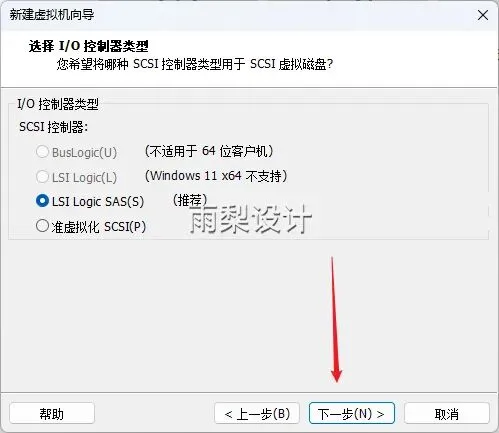
17.点击【下一步】
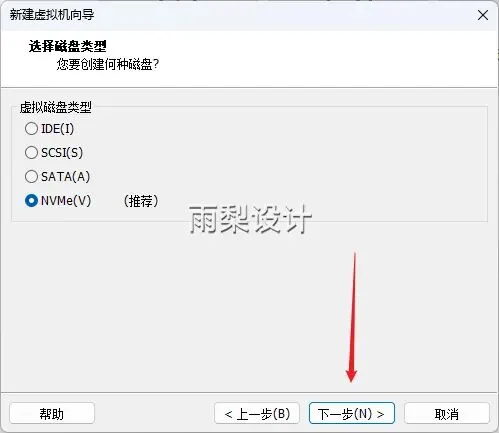
18.点击【下一步】
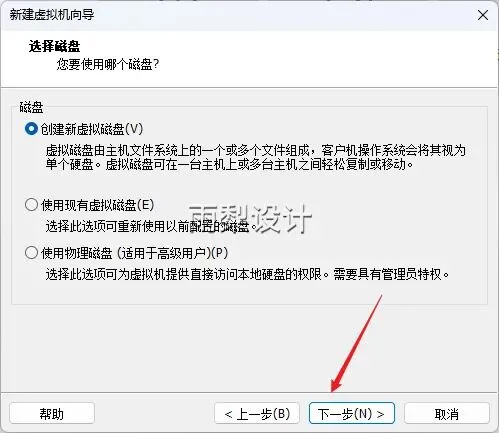
19.设置磁盘(建议80G以上);点击【下一步】
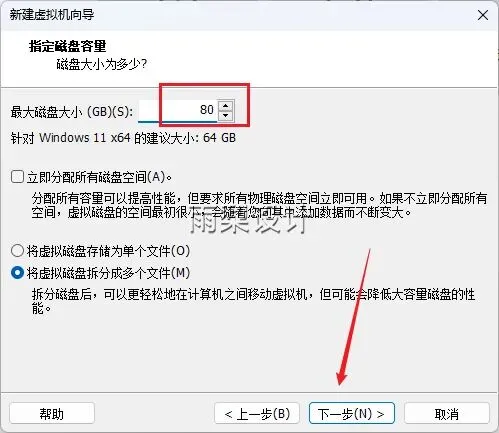 20.点击【下一步】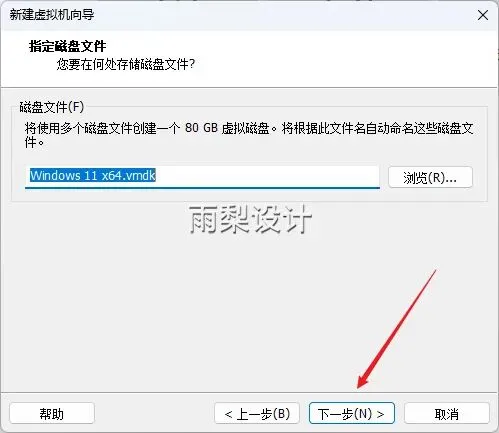
21.取消勾选【开启虚拟机】;点击【完成】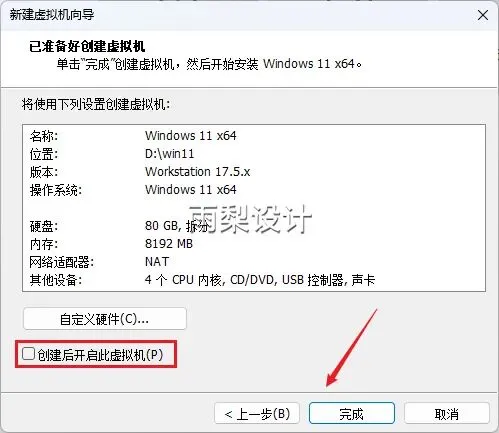 22.编辑虚拟机>网络适配器>取消勾选启动时连接>点击【确定】备注:这步是断网操作,安装会有登录微软账户,如果有登录需求就不用操作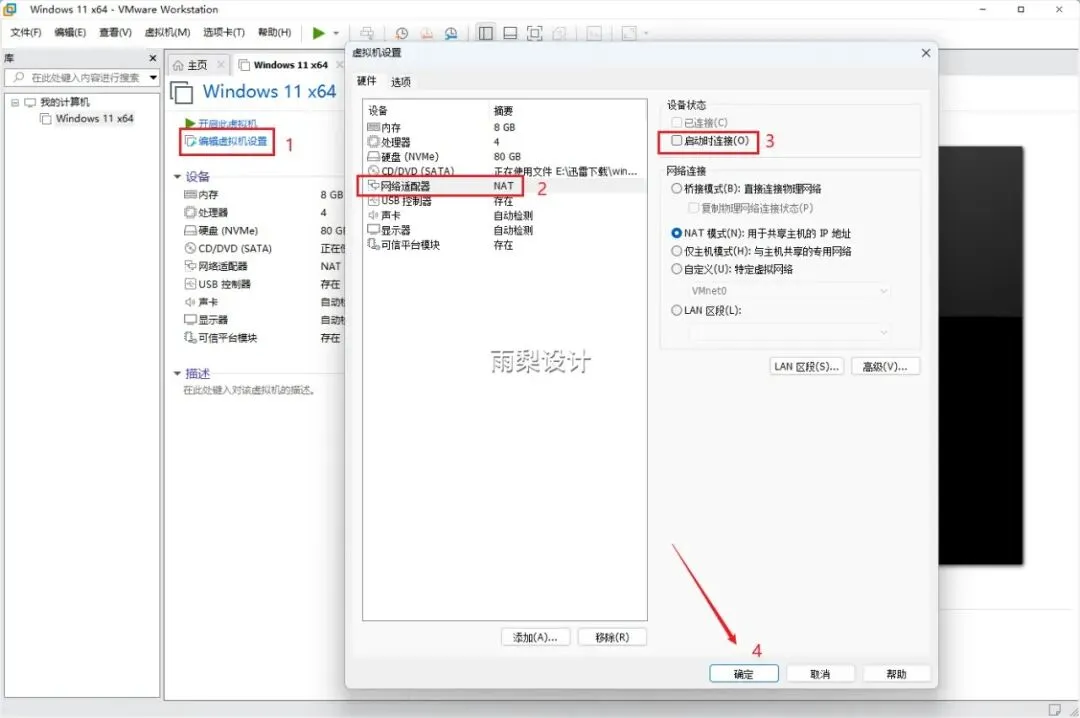
23.点击【开启此虚拟机】
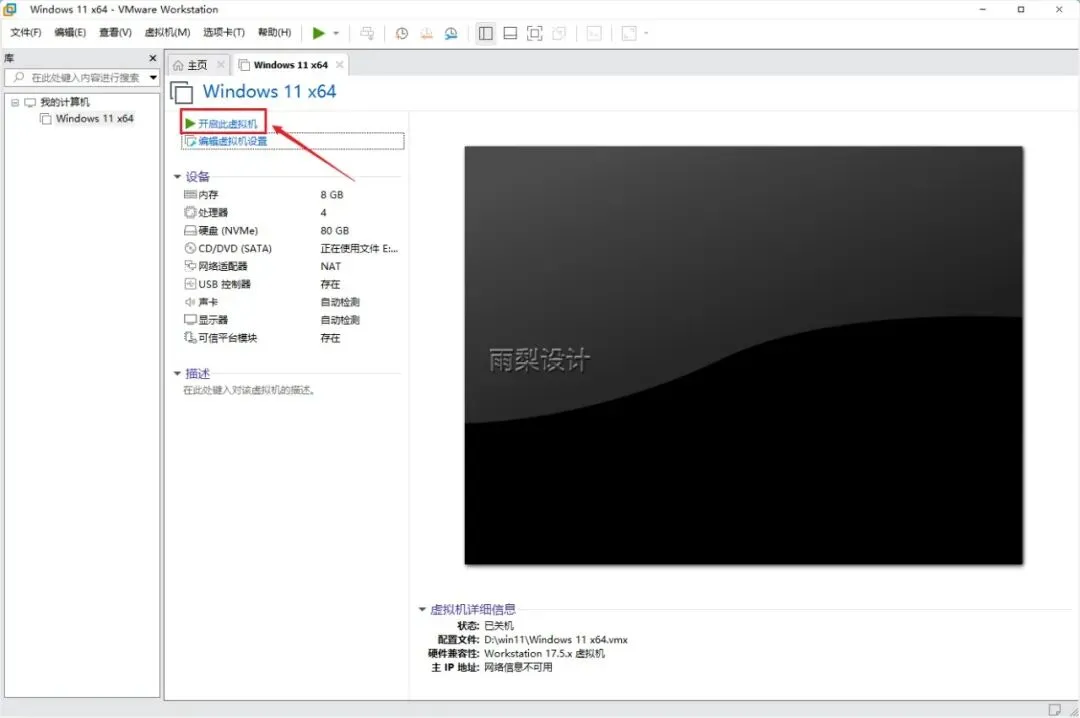
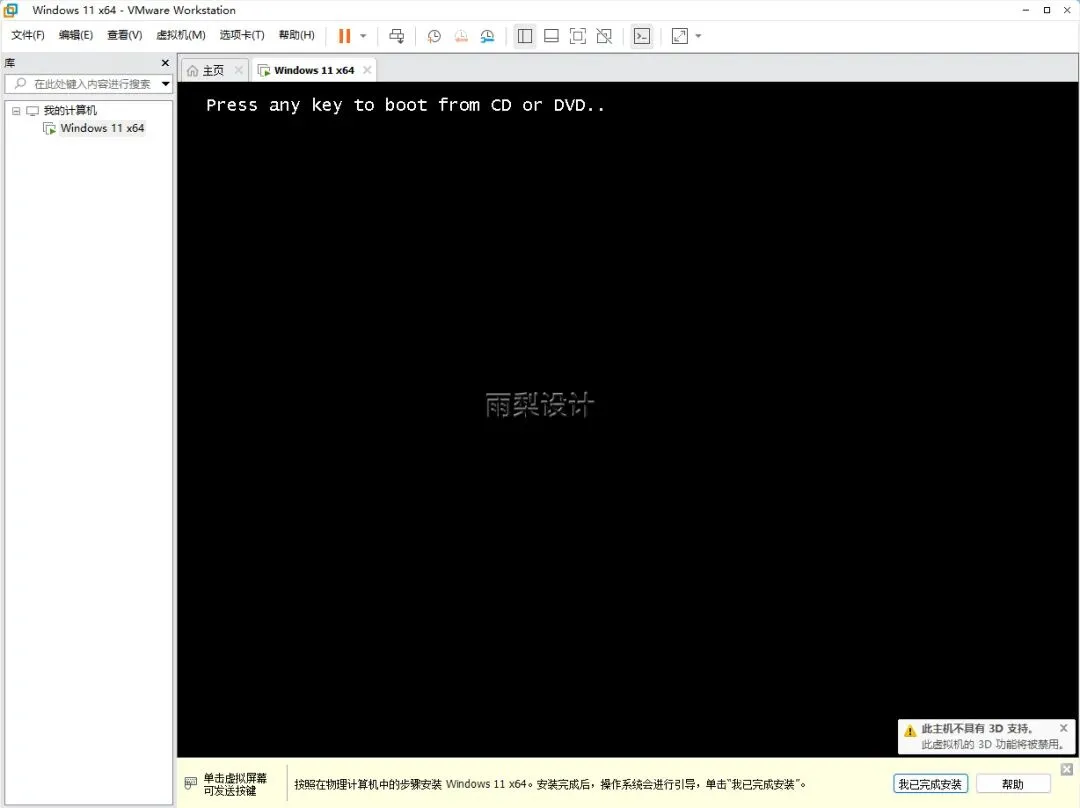
24.进入这个页面快速按【回车键】
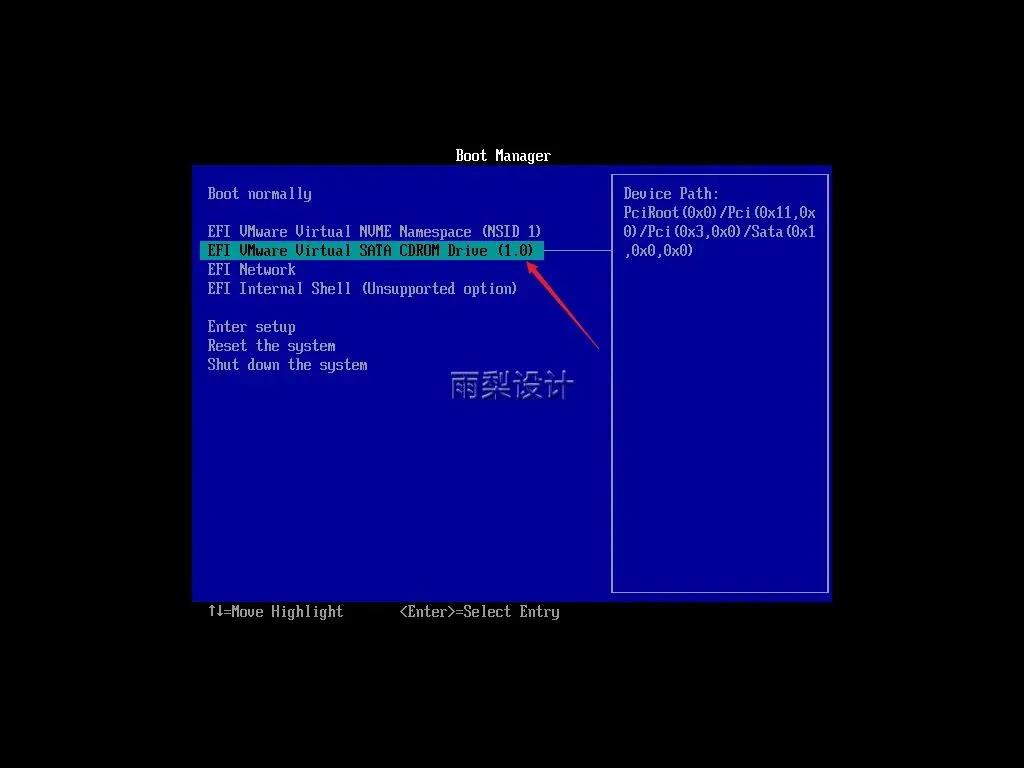
25.选择【第二项】回车键(自动回到上一步只需要等待到会自动到26步)
 26.点击【下一步】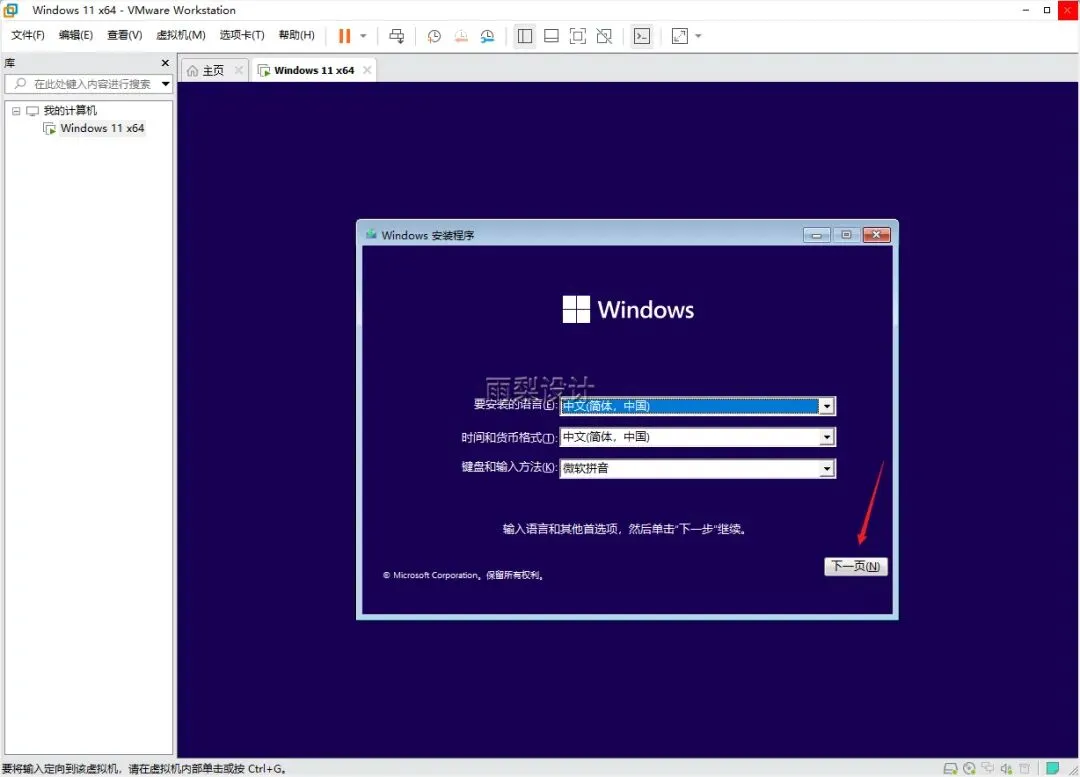
27.点击【现在安装】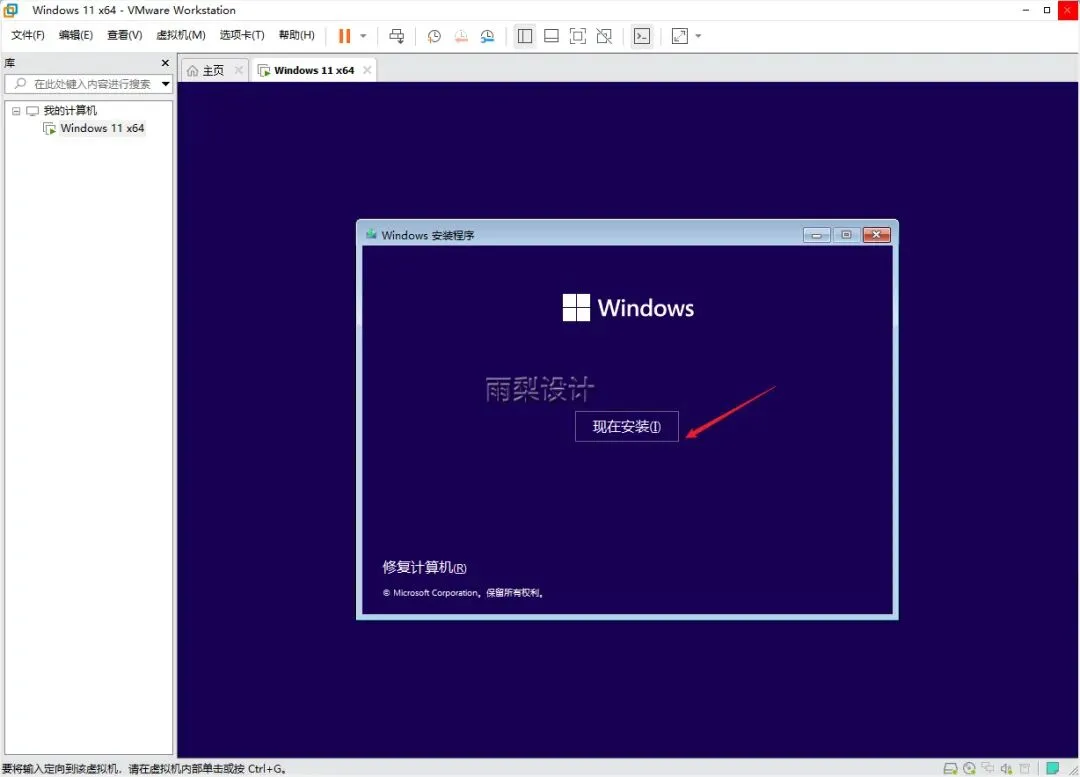 28.选择【专业版】;点击【下一页】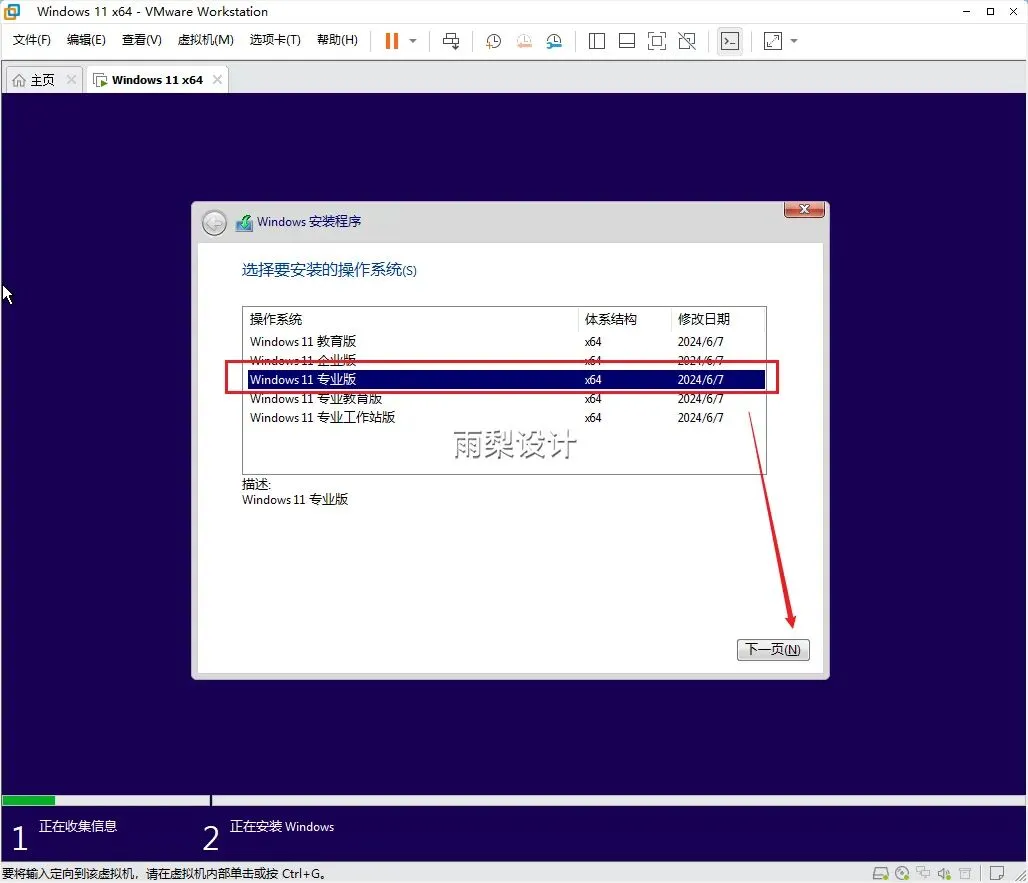
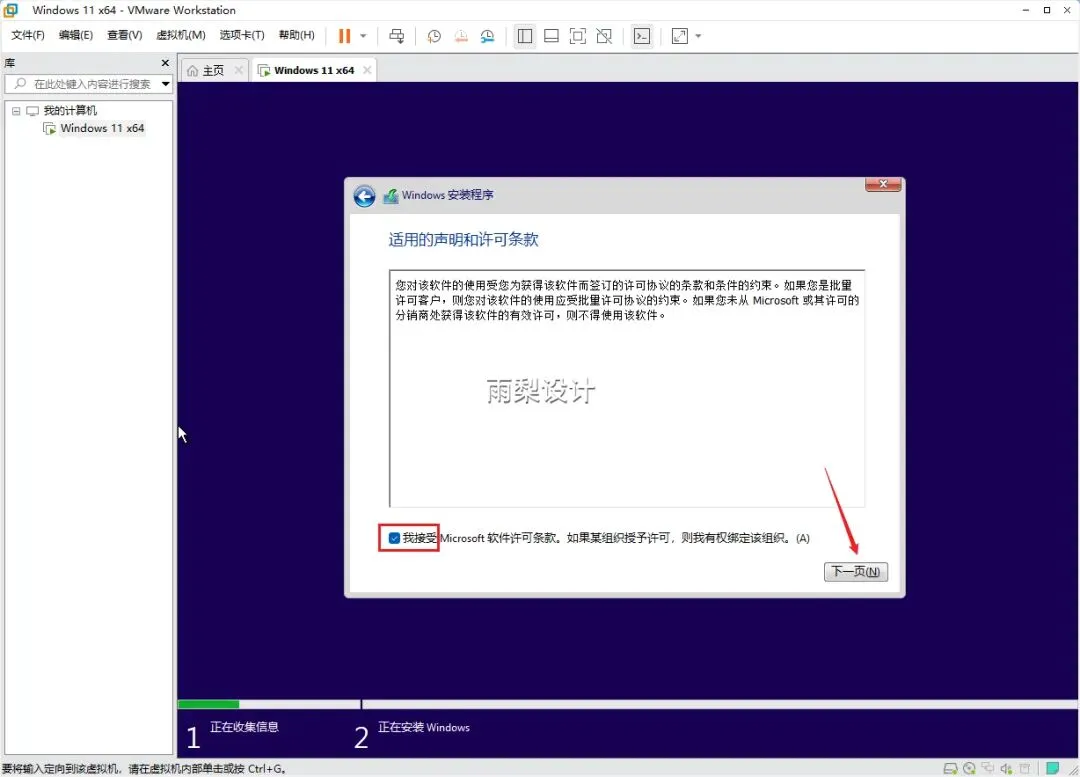
29.勾选【我接受】;点击【下一页】
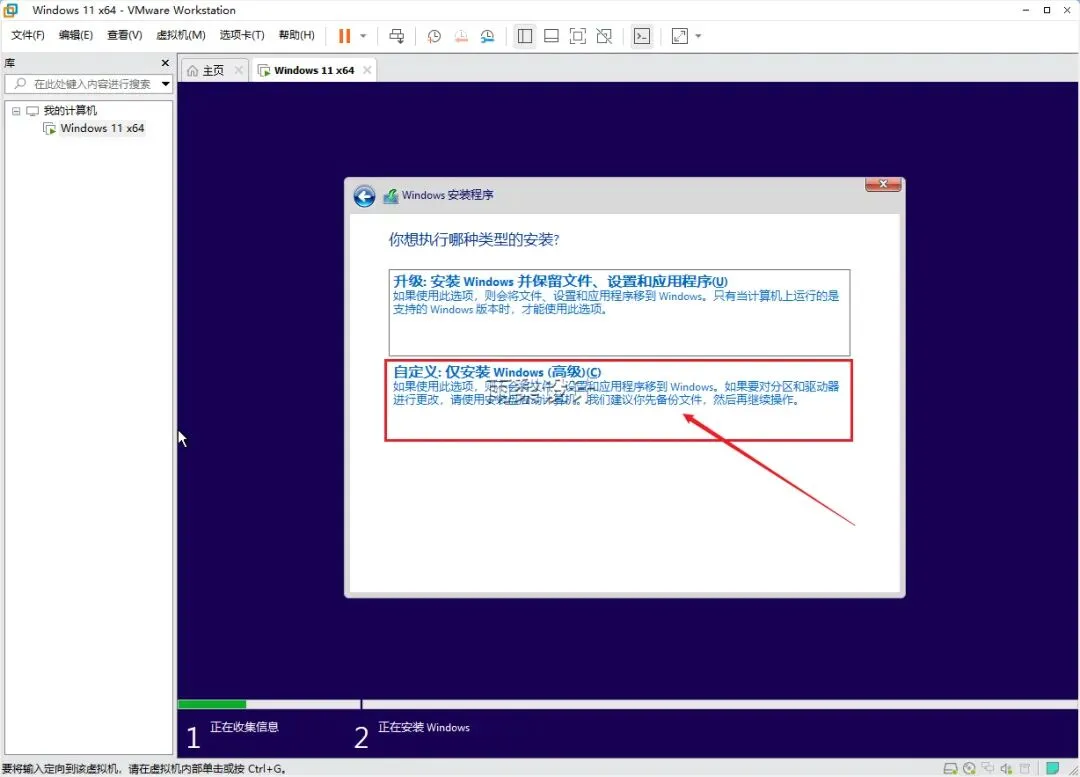
30.点击【自定义:仅安装windows】
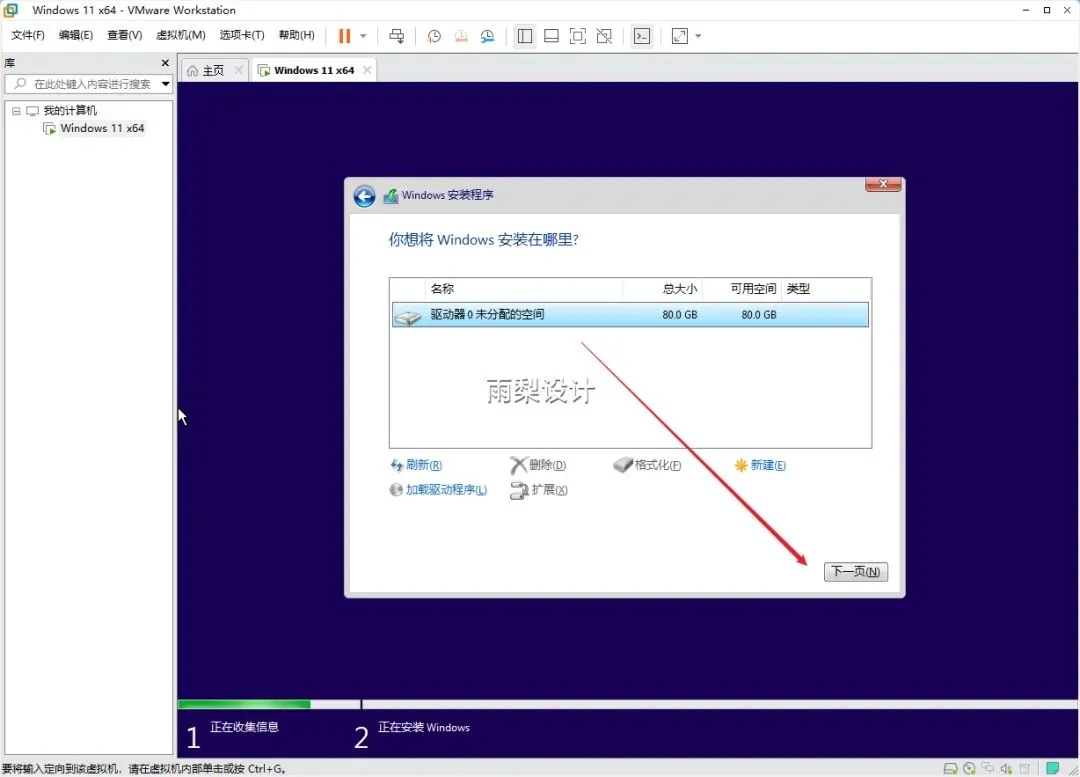
31.点击【下一页】
 32.自动安装中…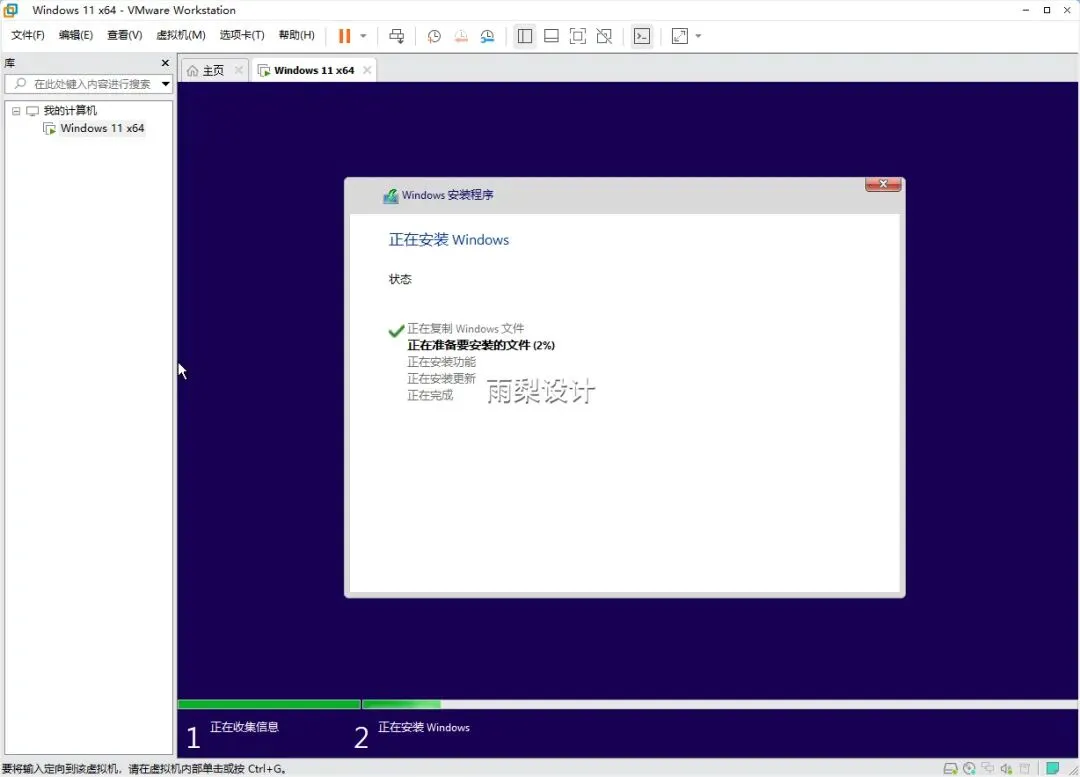
33.点击【是】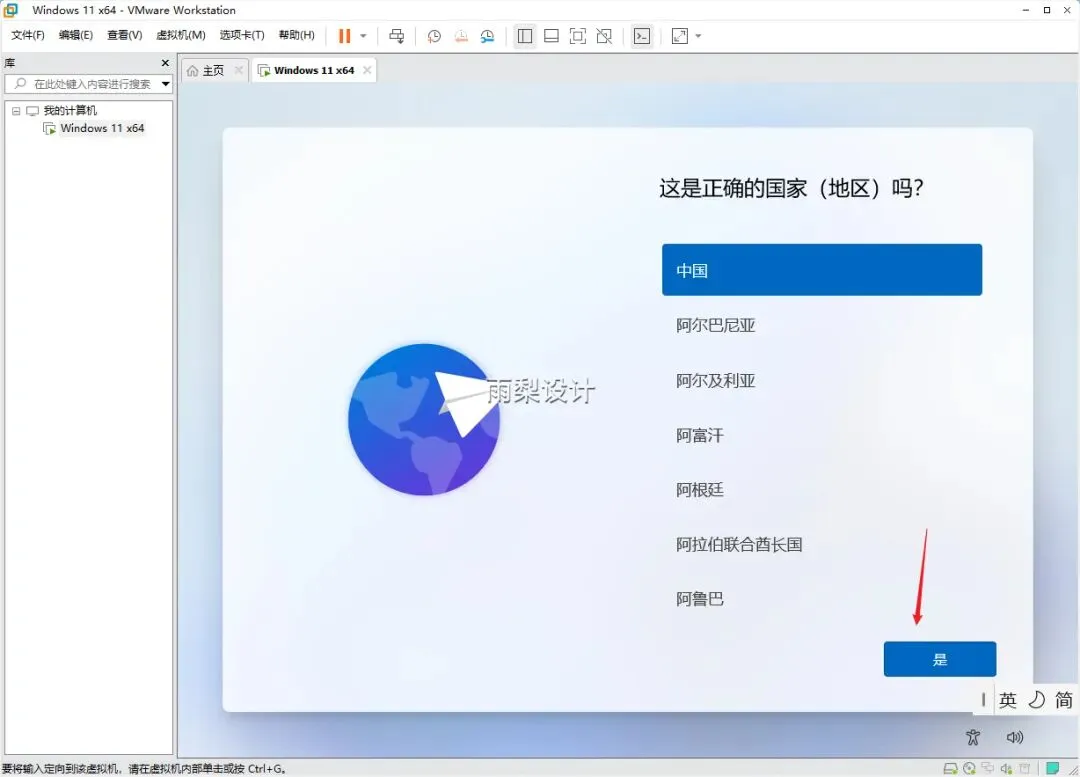 34.点击【是】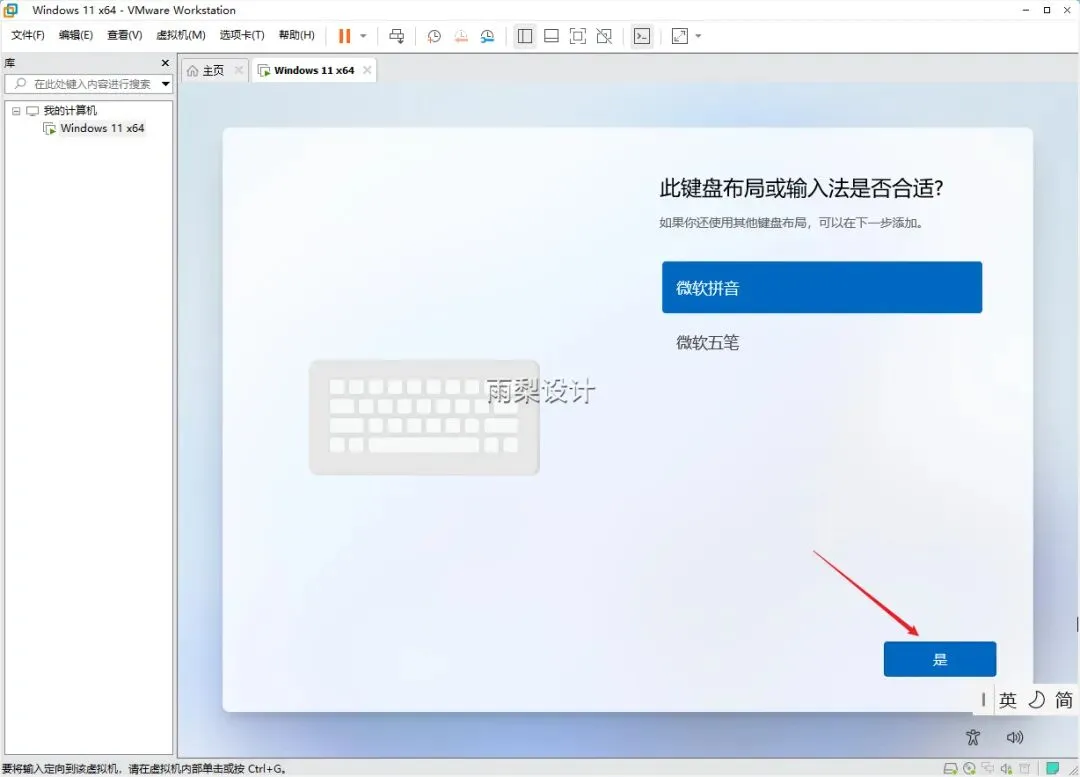
35.点击【跳过】(完成这步骤如果有联网就会出现登录页面)
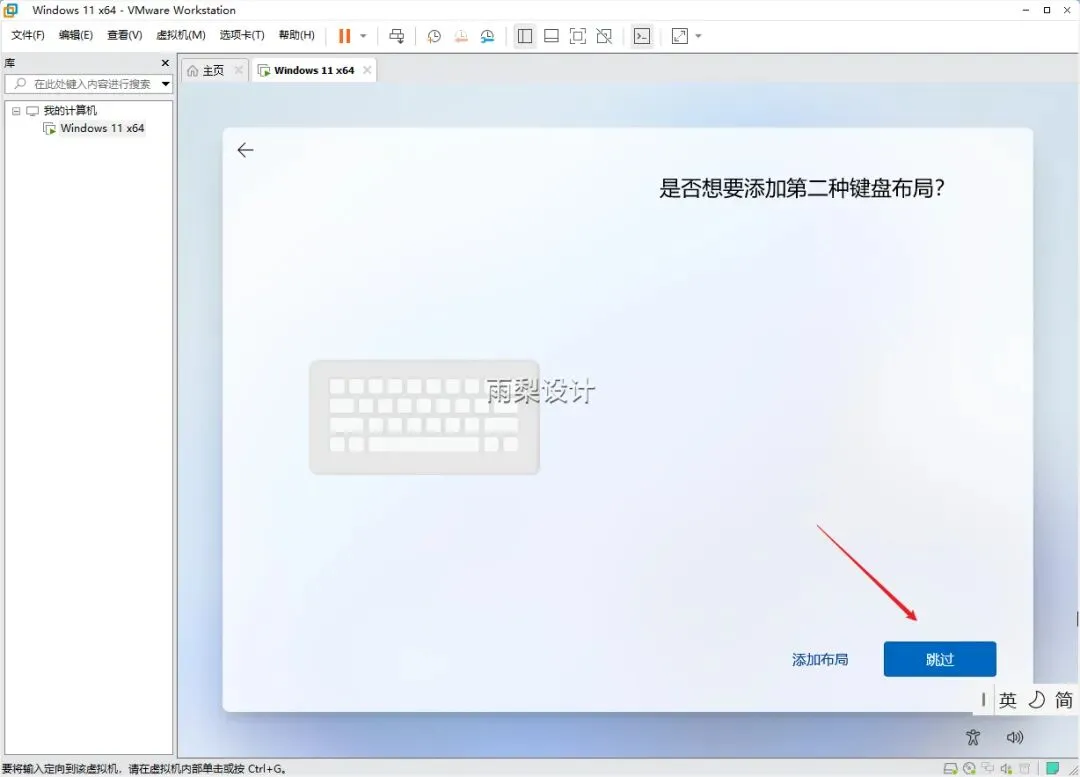
36.点击【我没有internet连接】
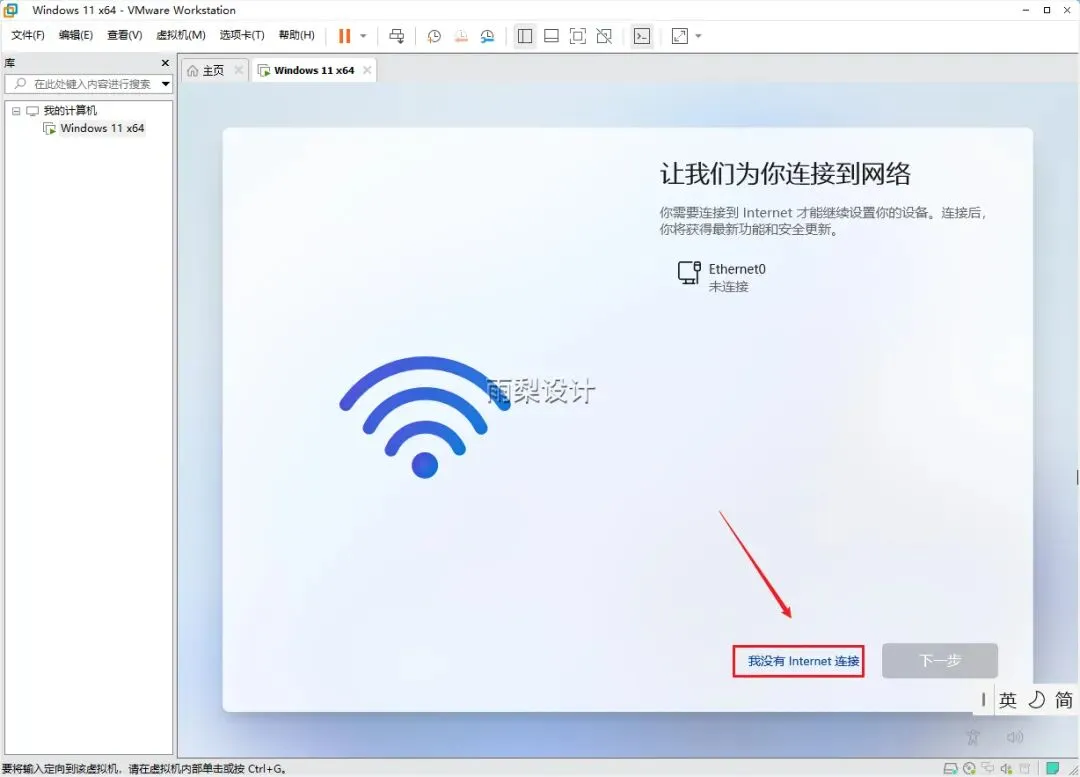 备注:如果没有【我没有internet连接】这个选项;请做如下操作:按住键盘上的:Shift+F10,调出命令提示符窗口输入【oobe\bypassnro】按回车键;会自动重启到33步骤,只需要从新做一下33-35步。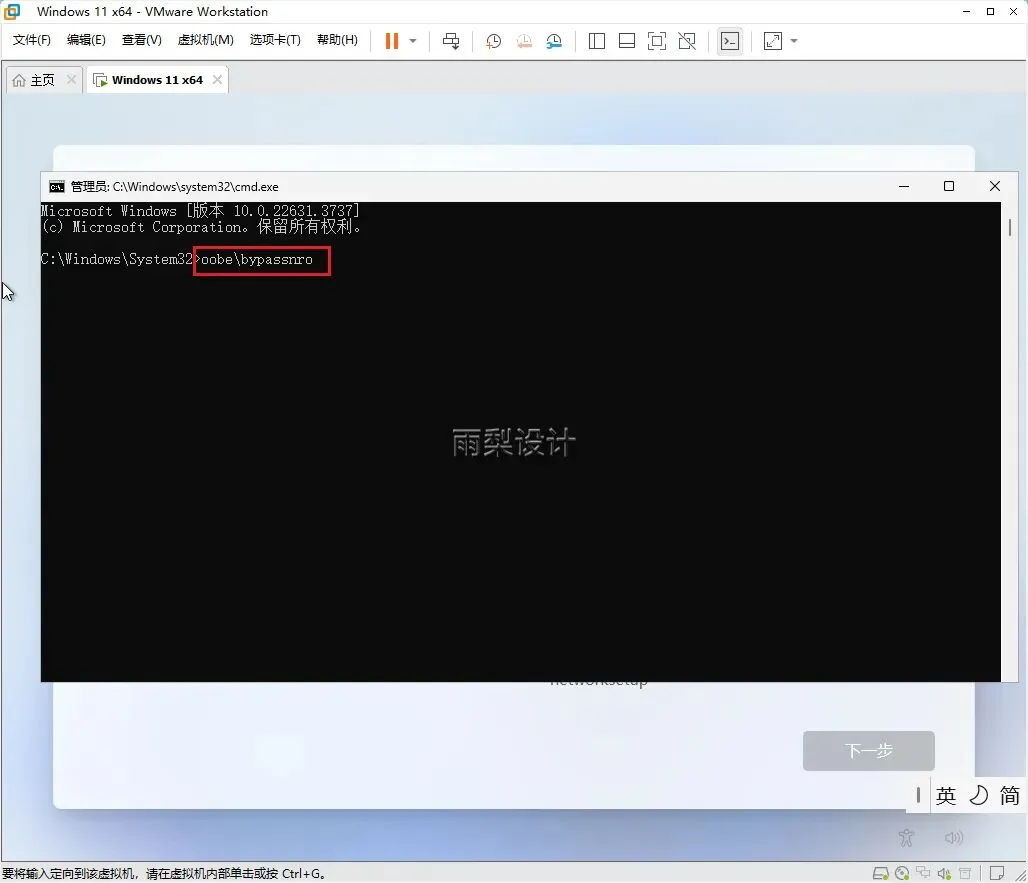
37.点击【继续执行授权设置】
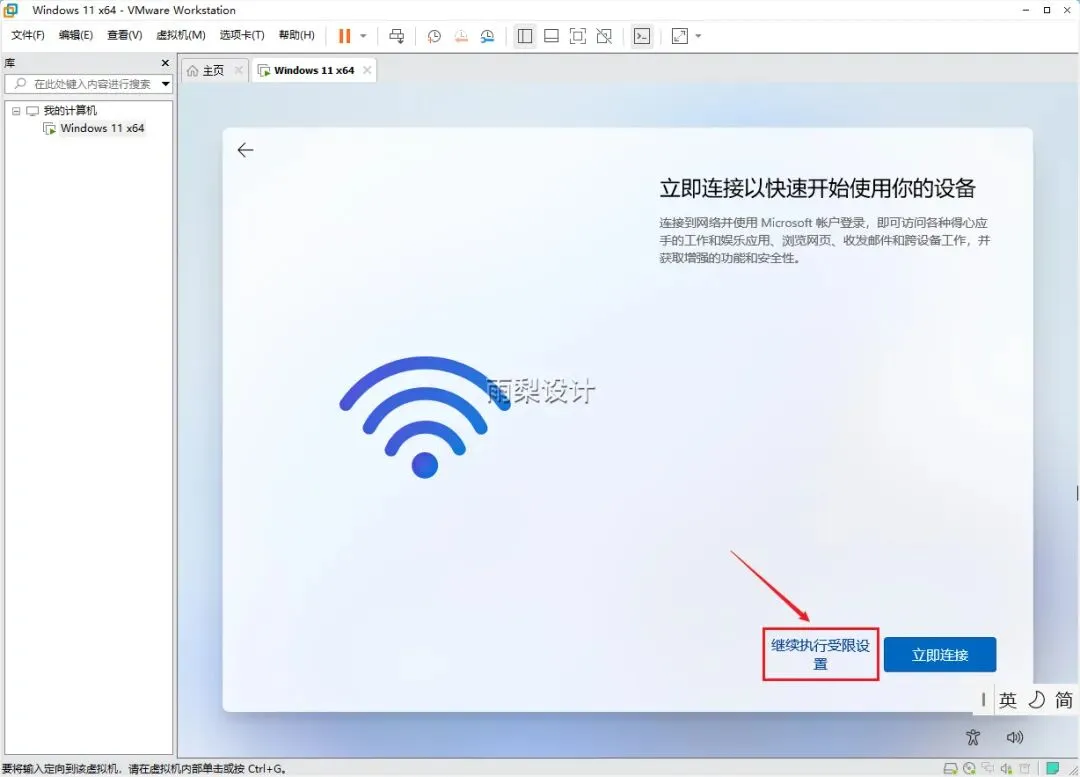 38.输入:计算机用户名;点击【下一页】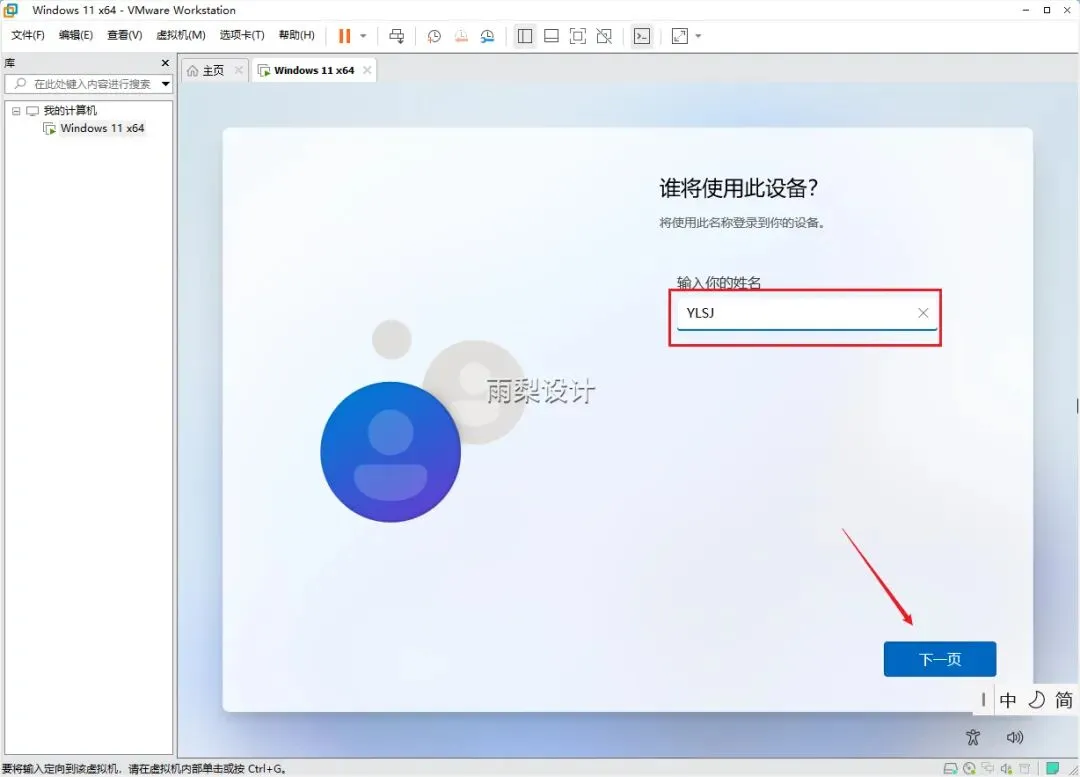
39.输入【密码】;点击【下一页】(下页再输入密码确认)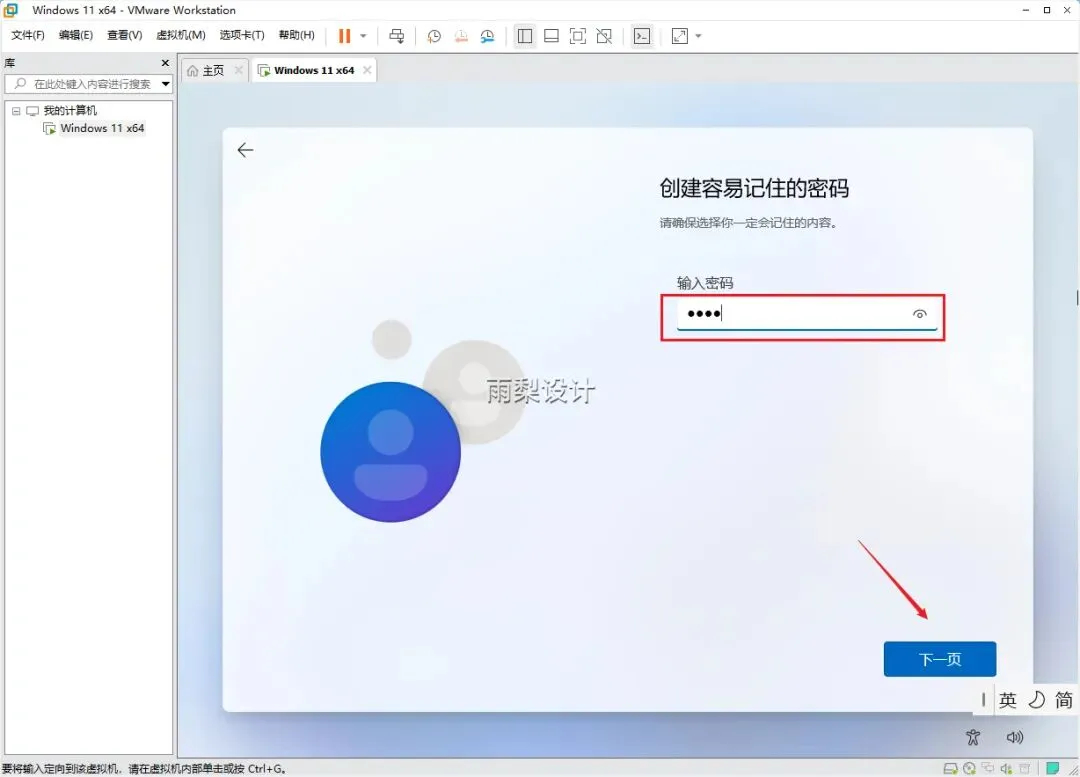 40.选择三个问题并输入答案;点击【下一页】(重复操作三次)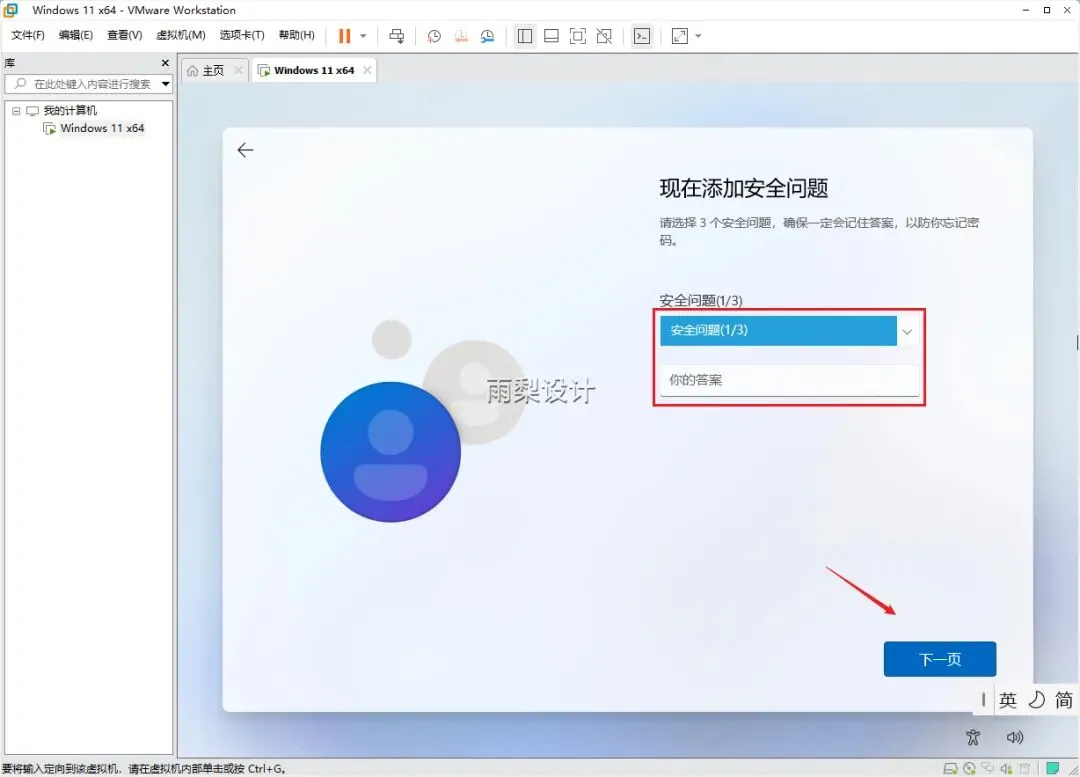
41.点击【下一页】
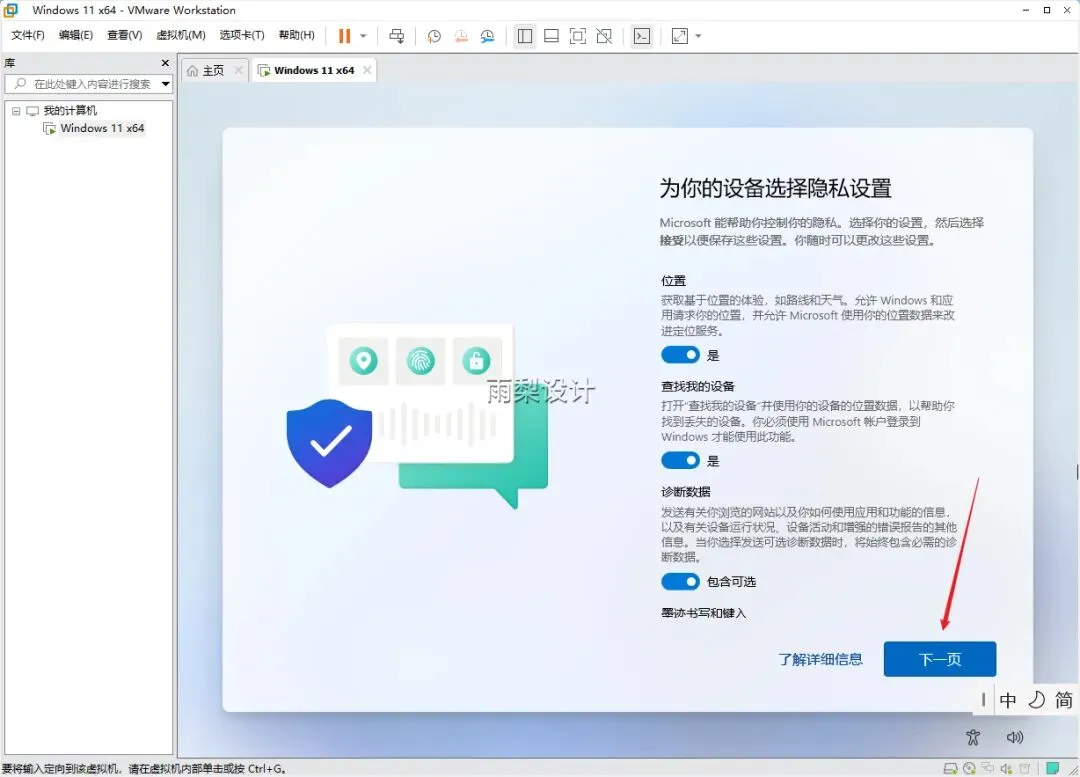
42.点击【下一页】
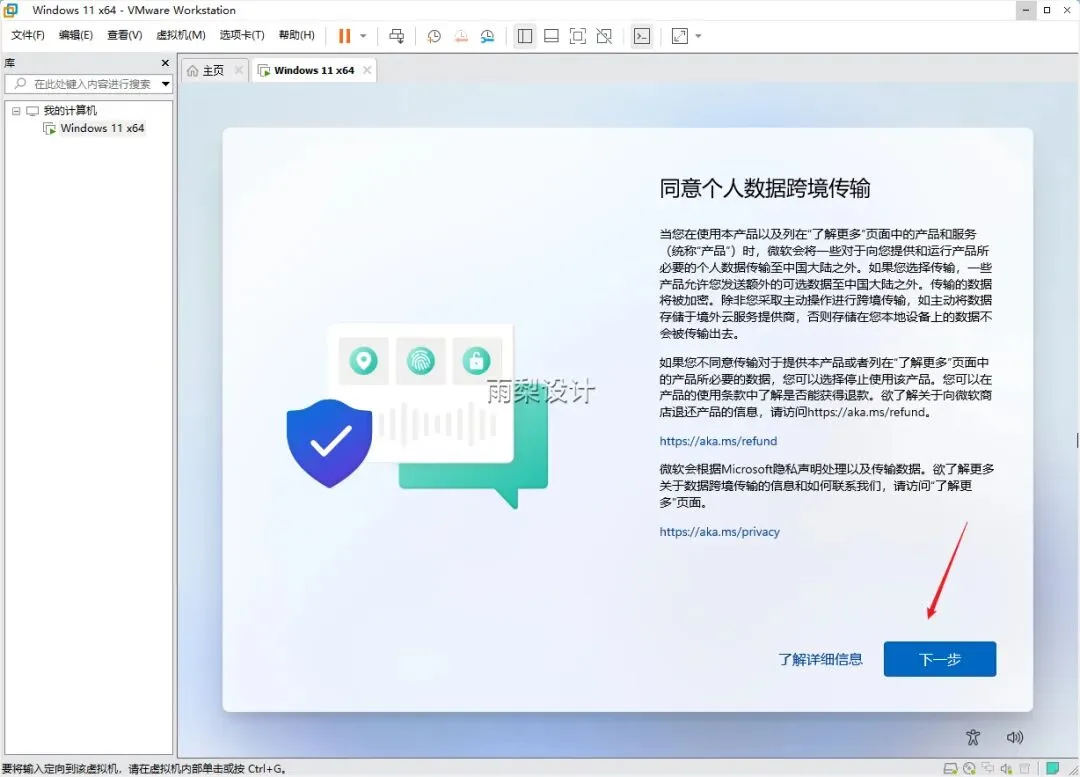
43.系统安装完成,点击【X】选择【关机】
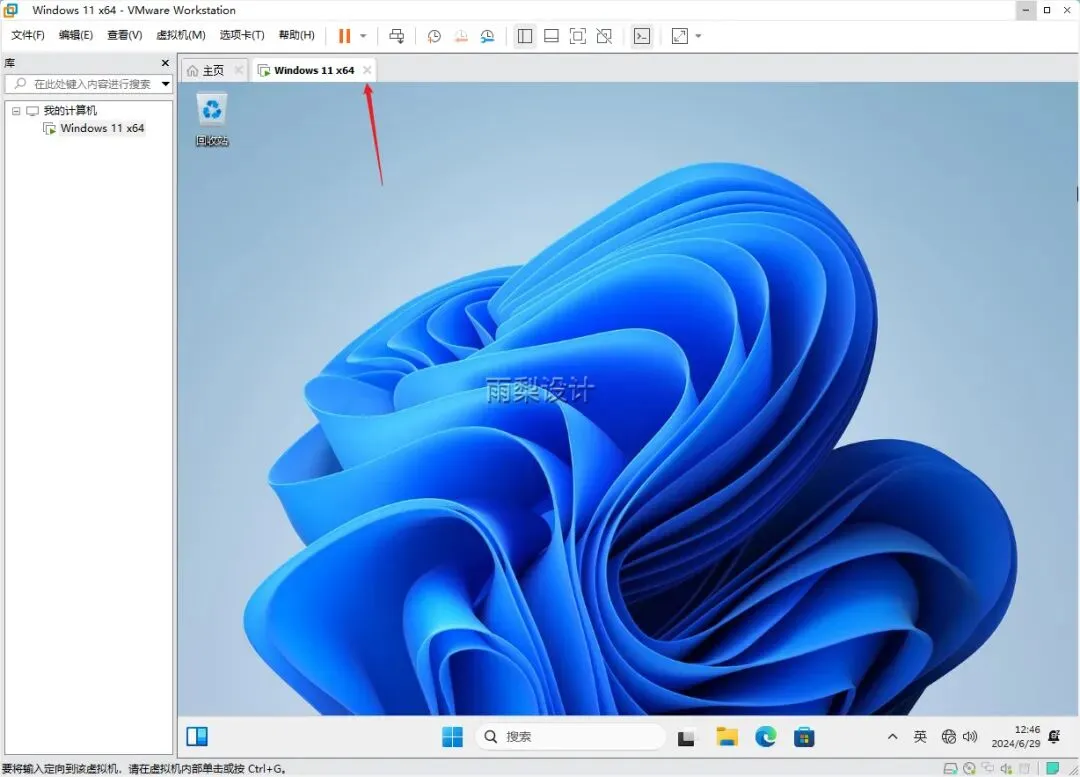 44.编辑虚拟机>网络适配器>勾选启动时连接>点击【确定】备注:如果之前没有断网就不用操作(现在是恢复网络)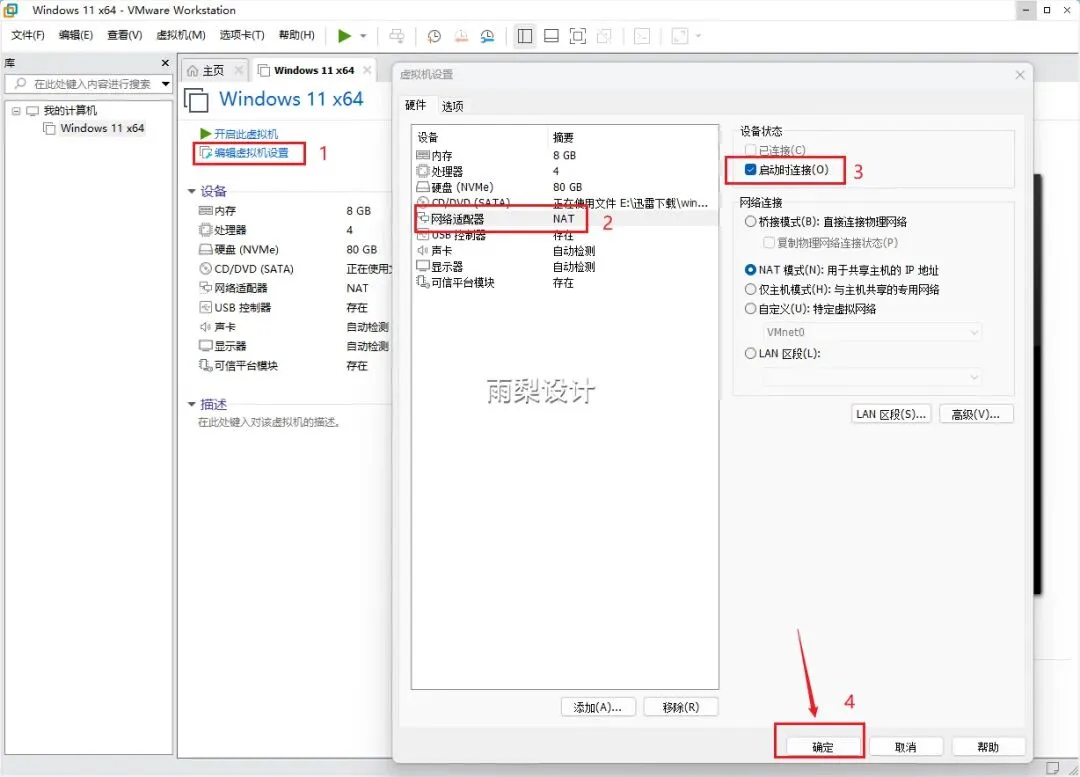
45.点击【开启此虚拟机】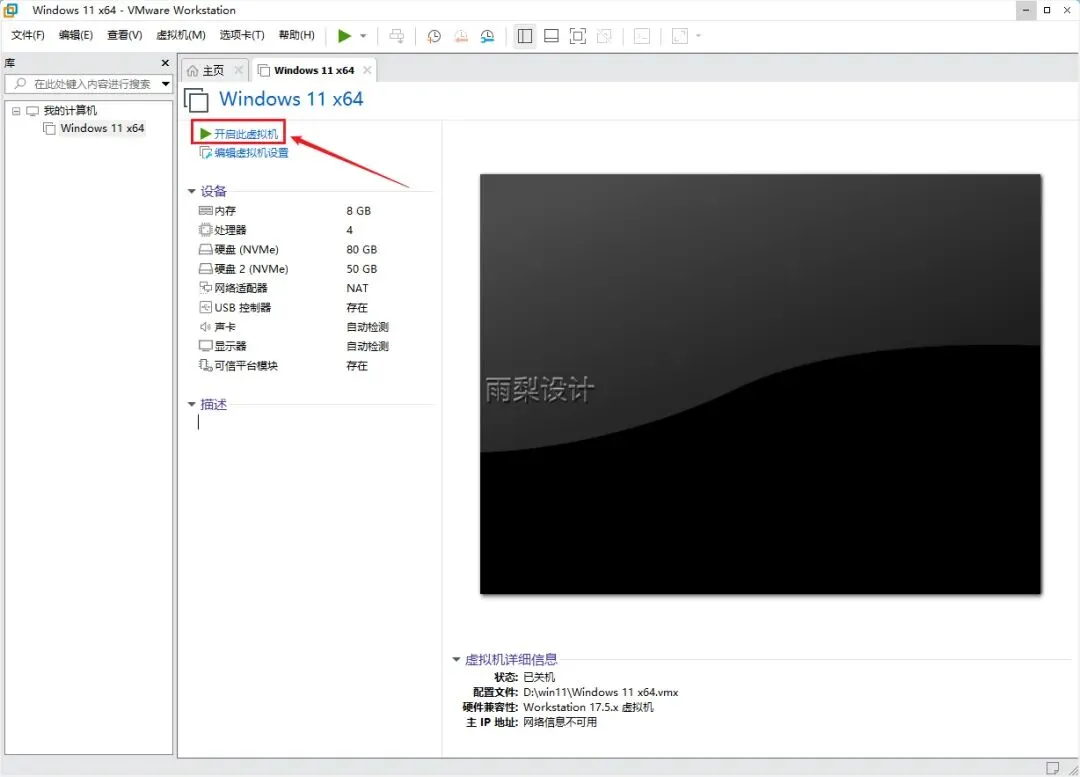 46.按住【win+R】,输入【D:\setup.exe】确定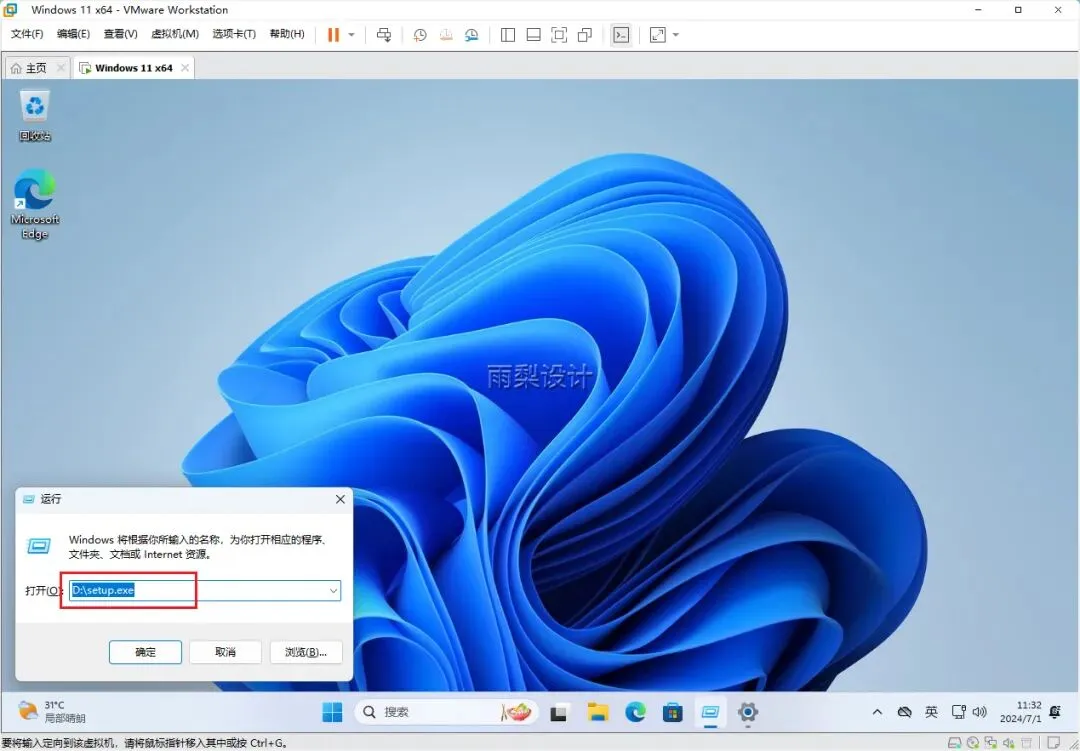
47.点击【下一步】
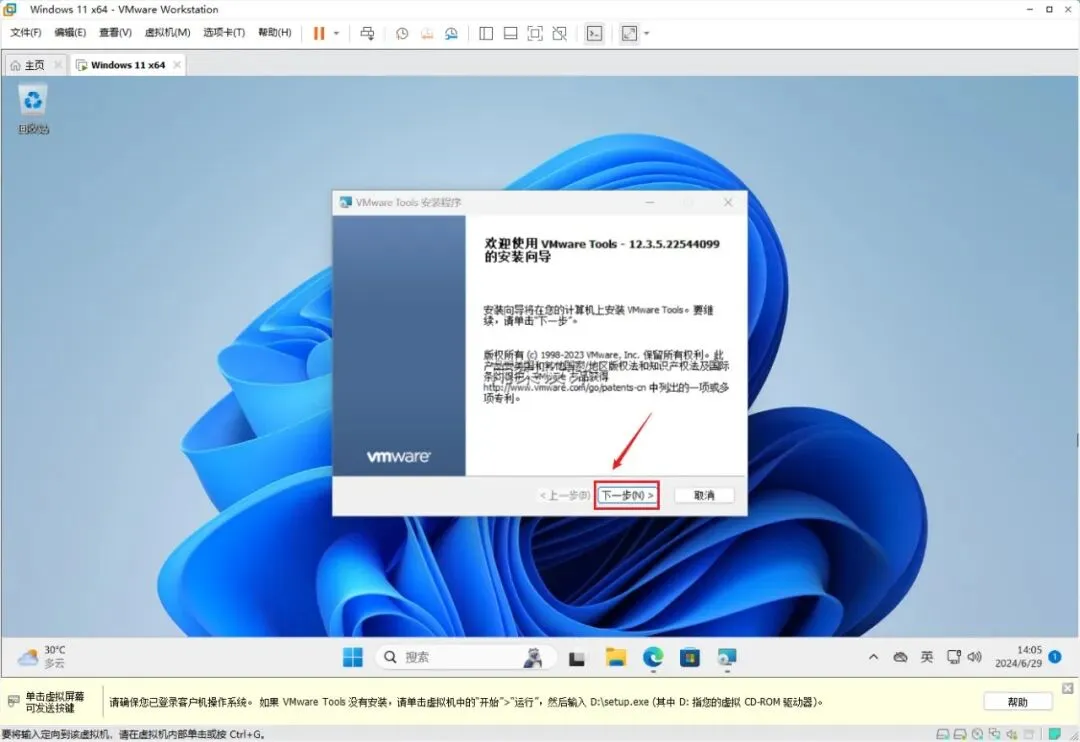
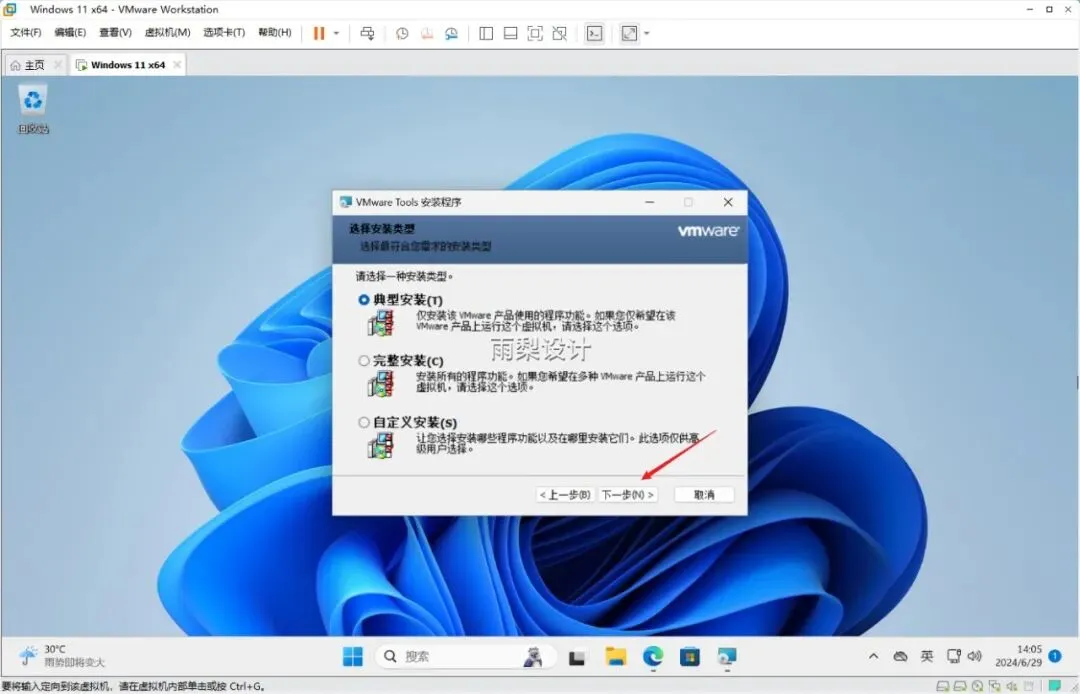
48.点击【下一步】
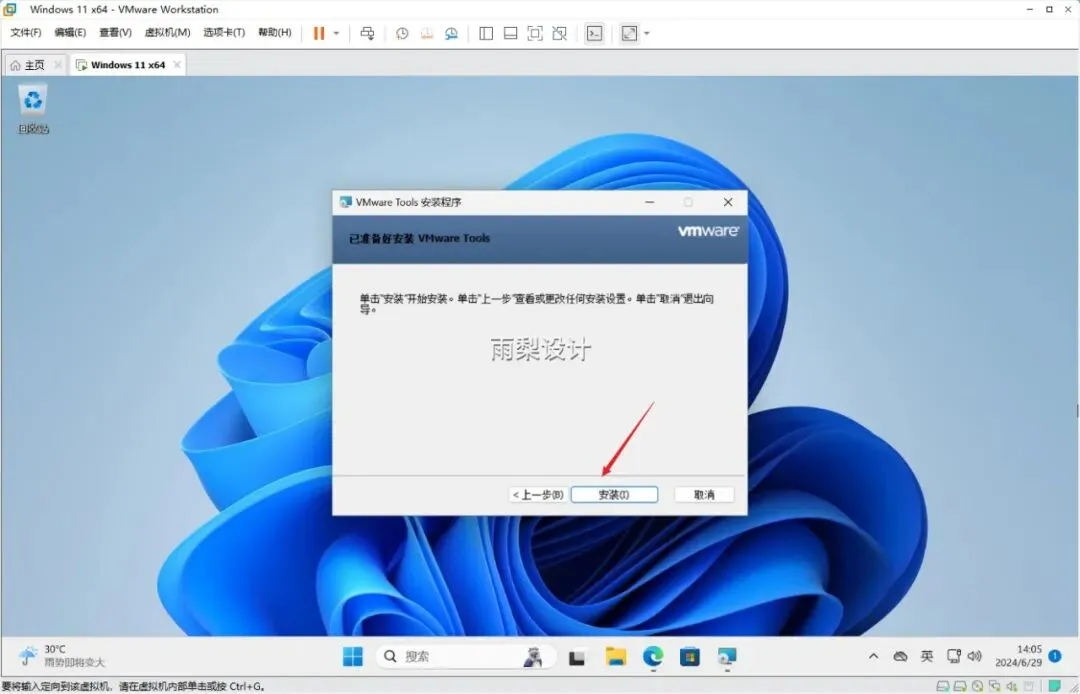
49.点击【安装】
 50.自动安装中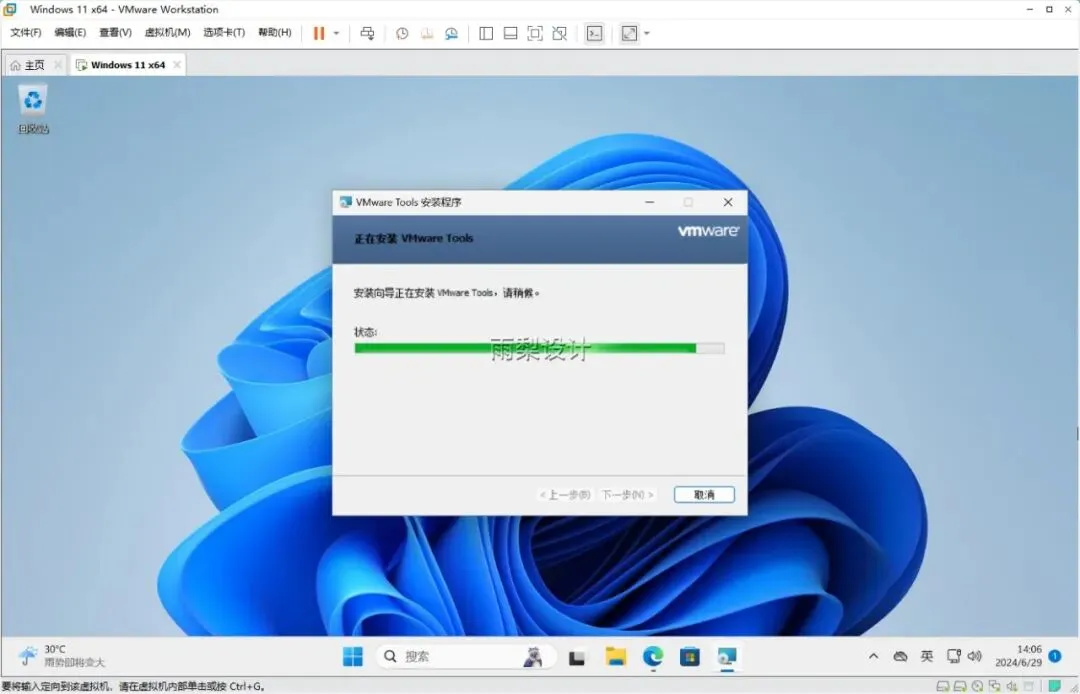
51.点击【完成】(重启之后虚拟机和本机就可以文件拖拽互传)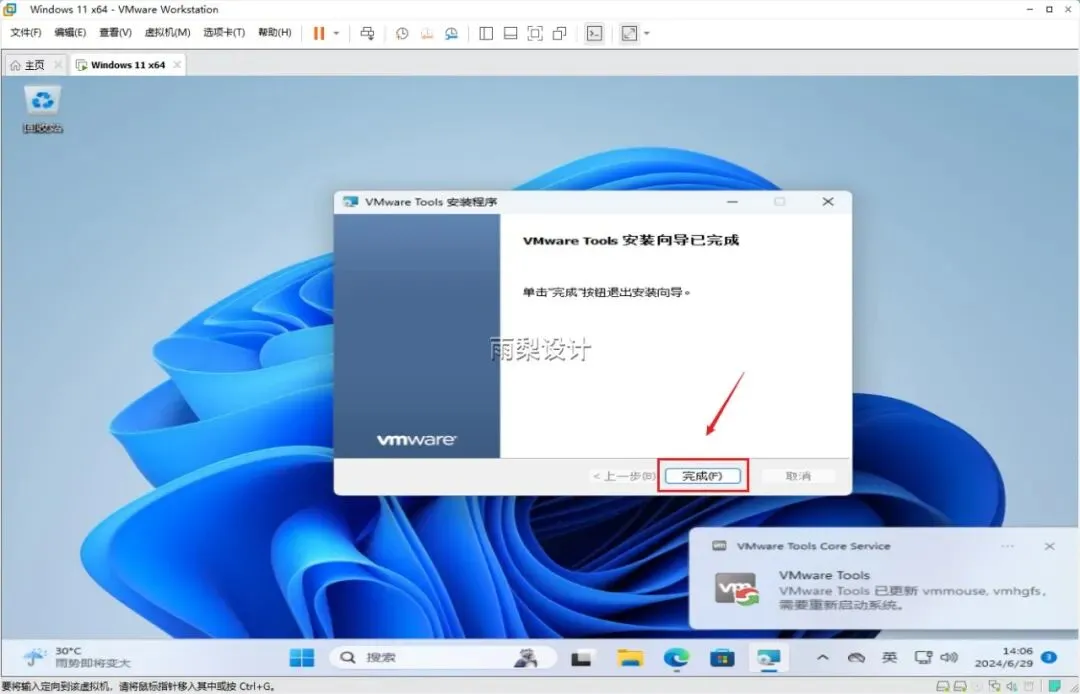
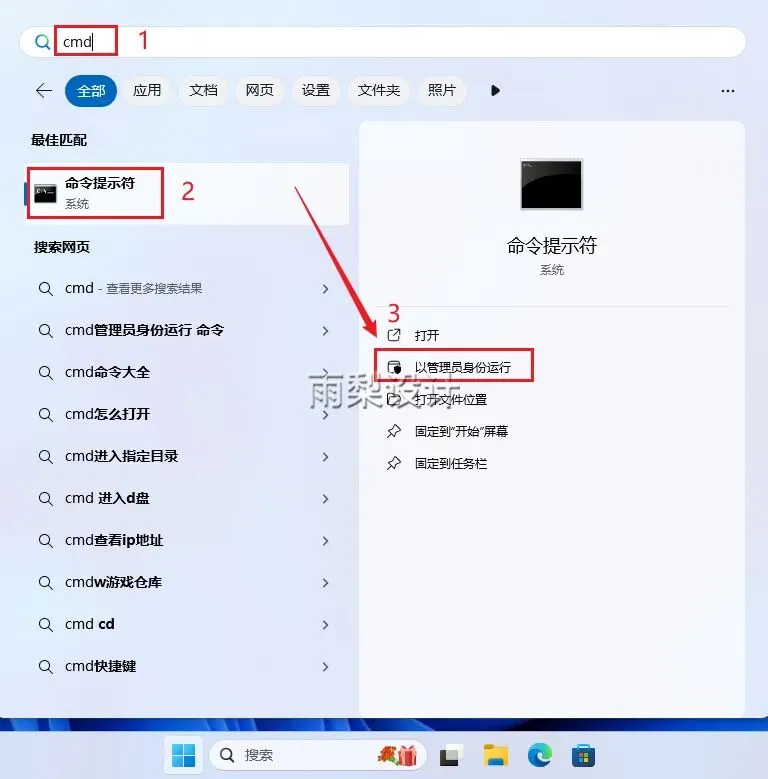
52.搜索框输入【cmd】选择【已管理员身份运行】
 53.输入代码【slmgr /ipk W269N-WFGWX-YVC9B-4J6C9-T83GX】按【Enter】键注意,这里一定要等到弹窗出现(弹窗有时候需要等一会儿再出现),点击确定之后,才能进行下一步操作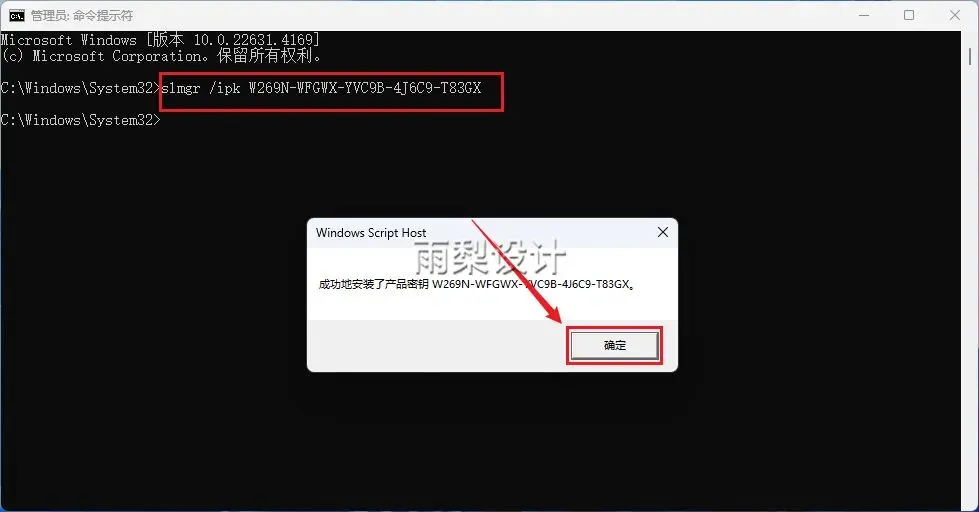
54.输入代码【slmgr /skms kms.loli.best】按【Enter】键注意,这里一定要等到弹窗出现(弹窗有时候需要等一会儿再出现),点击确定之后,才能进行下一步操作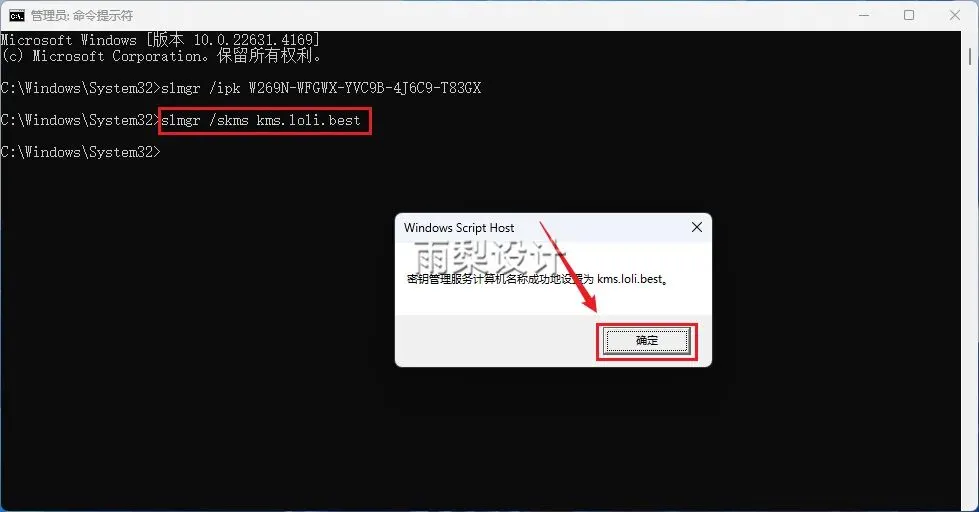 55.输入代码【
slmgr /ato】,按【Enter】键。弹出弹窗成功激活即激活成功!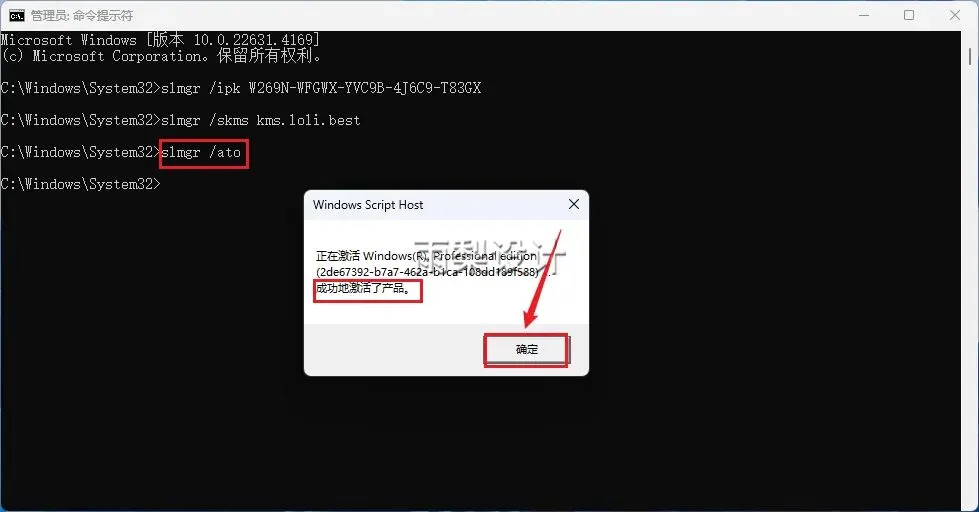
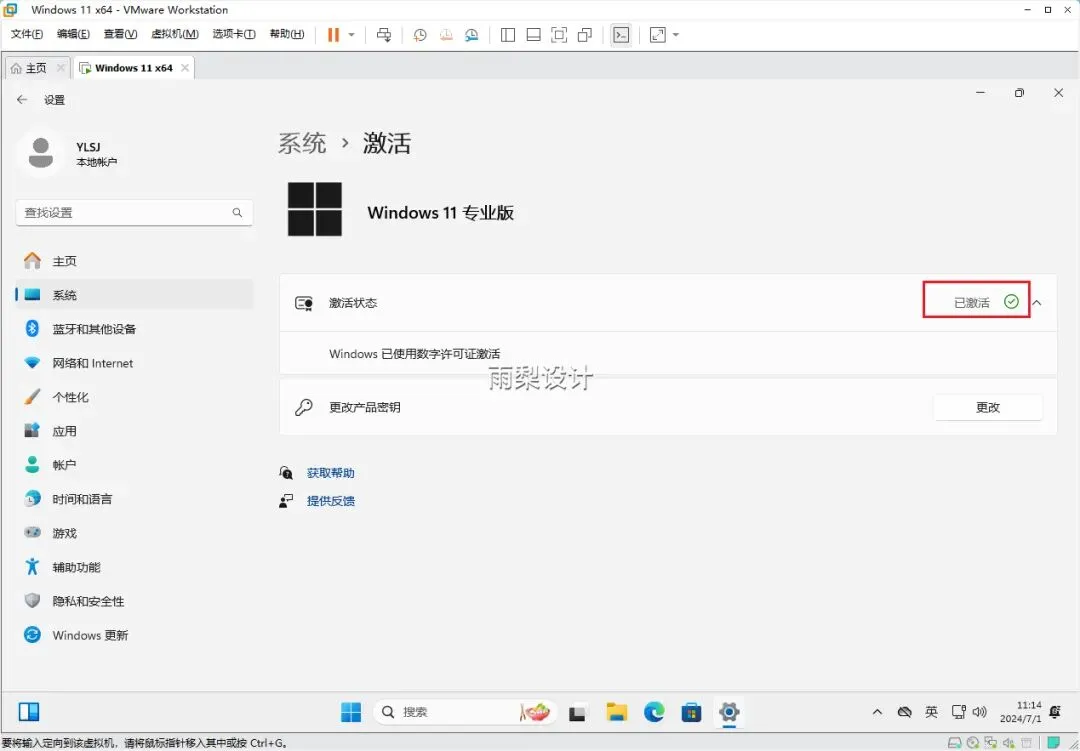
56.激活完成(在设置>系统里查看)
免责声明:本公众号所提供的下载链接仅来自互联网搜集和网友提供,版权归原作者及其公司所有。仅供个人学习、研究之用,不得用于商业目的。请在下载后24小时内删除,以避免任何版权纠纷。请尊重原作者的权益,购买正版。如需商用,请自行购买并确保获得合法授权。如有侵权,请联系我们,本公众号第一时间撤销相关资源,感谢您的支持!