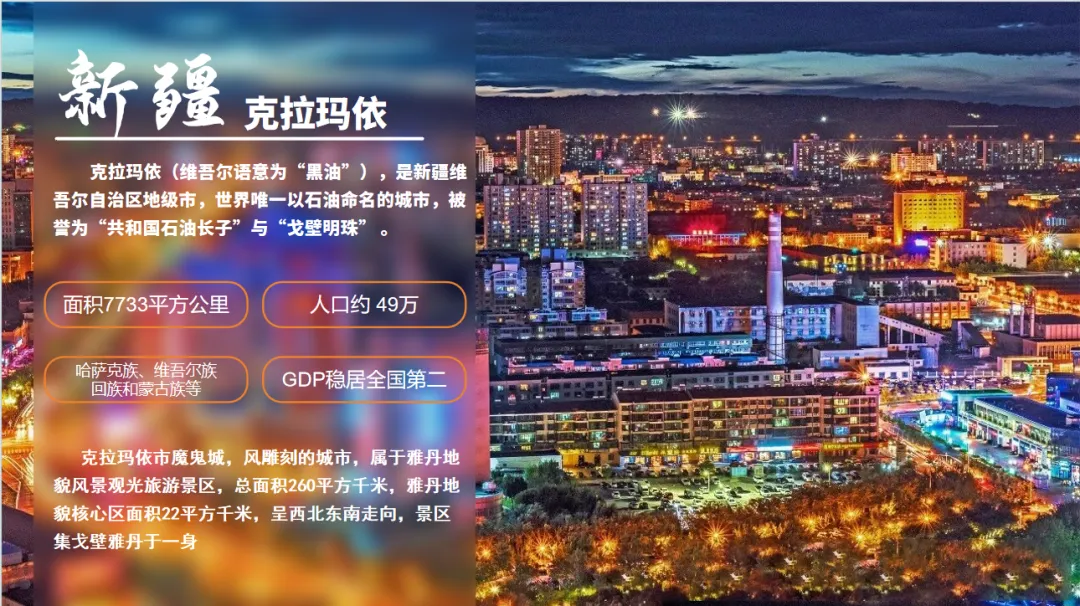
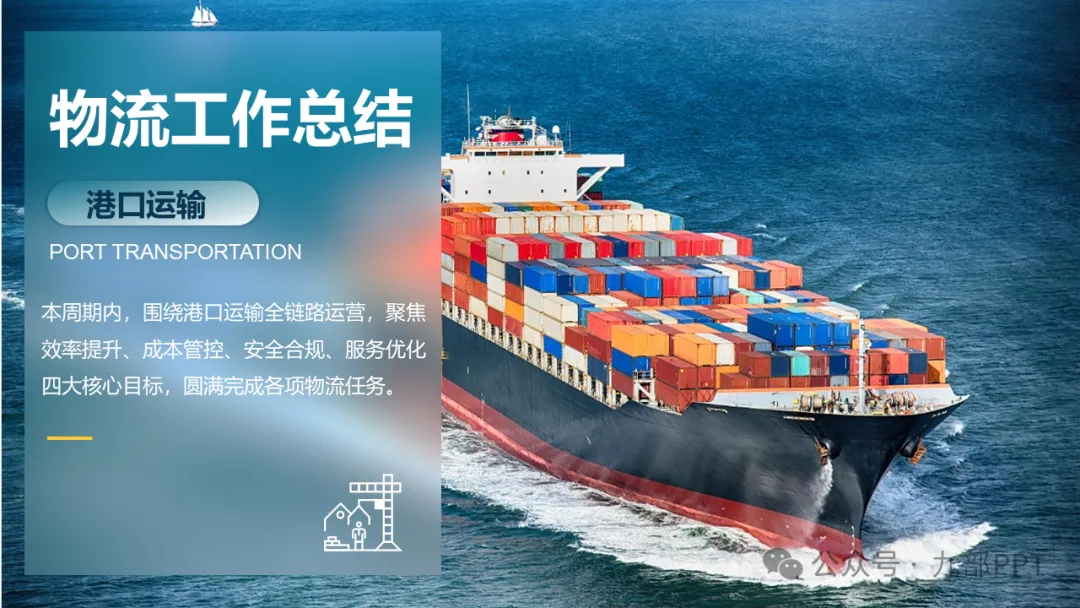
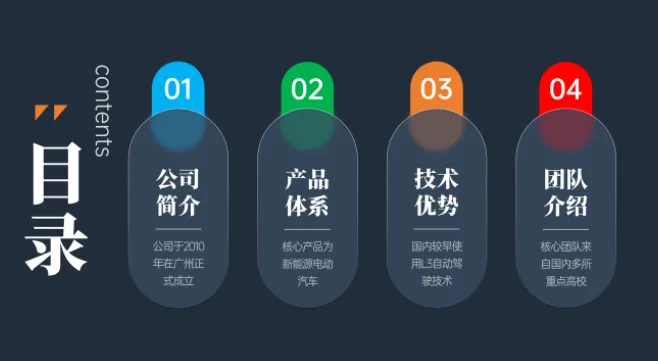
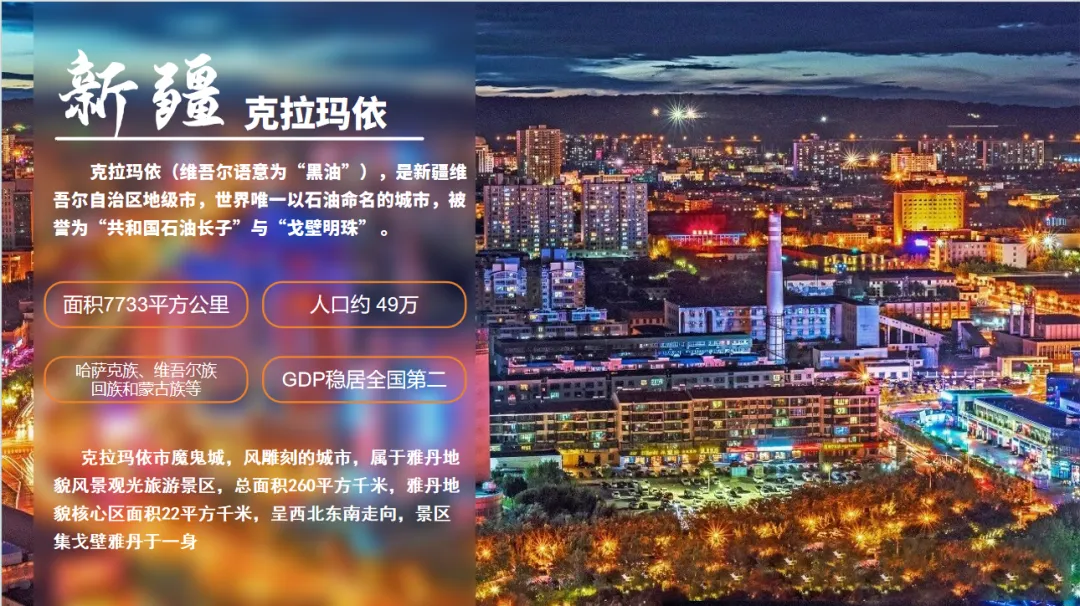
PPT背景图添加文字看不清,WPS是怎么做到用“毛玻璃”效果的!
今天,看到一篇别人用PPT制作毛玻璃的效果页面,它的案例使用的软件是offices,对于我们一些朋友电脑上安装的是WPS软件,因为软件在一些细节功能上的差异,所以,WPS的PPT制作一些功能就需要“另辟蹊径”了。
本篇内容,就围绕WPS的PPT制作“毛玻璃”讲解,在正式讲解之前,先说一下,用offices的PPT制作,在它的【图片格式】-【艺术效果】-【虚化】,就可以完成,而且,office的PPT里面,艺术效果还有很多效果,大家可以试一试。
这里,就不详细讲解了,我们正式开始用WPS讲解本期内容。

1、提升视觉层次感,让文字等元素信息更突出,避免内容被背景干扰;
2、增强高级感与专业度,毛玻璃效果能为PPT增添现代、精致、科技等视觉风格,尤其适合商务、科技、设计等领域的展示;
3、平衡背景与内容,毛玻璃效果能弱化北京细节,同时保留背景的氛围和色彩信息,是前景内容更易阅读,实现背景和内容的和谐统一;
5、灵活适配多种场景,可应用于标题框、目录卡片、数据展示框、按钮、图标等元素,适用于封面页、目录页、数据页、总结页等不同类型;
6、提升用户注意力,这种设计视觉效果,能引导观众关注关键内容,提高信息传递的效率和效果;
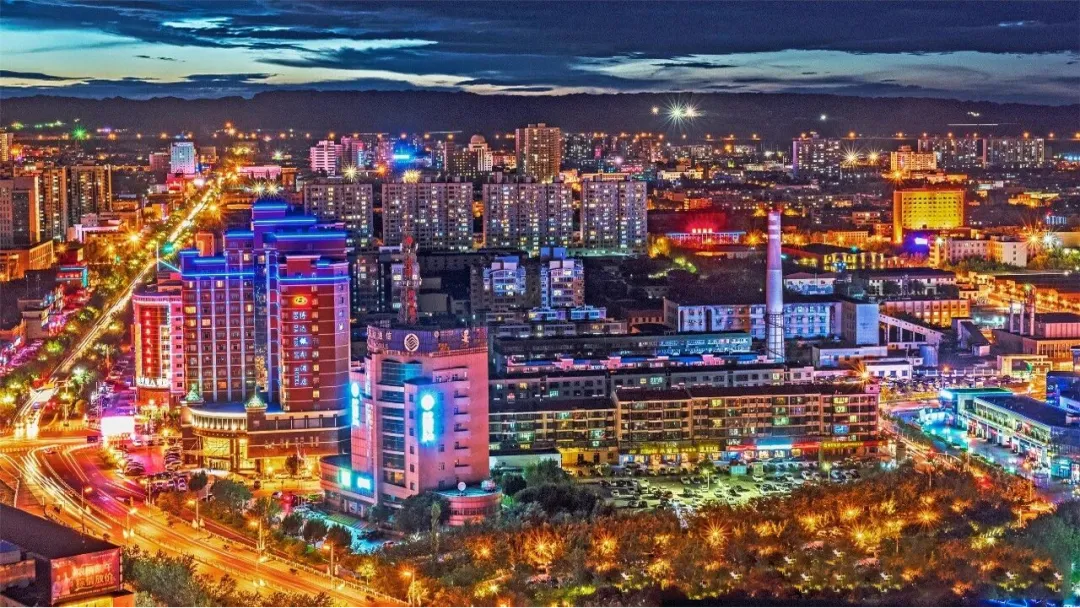
1、插入一张图片作为PPT页面背景,图片尺寸比例与页面相同;
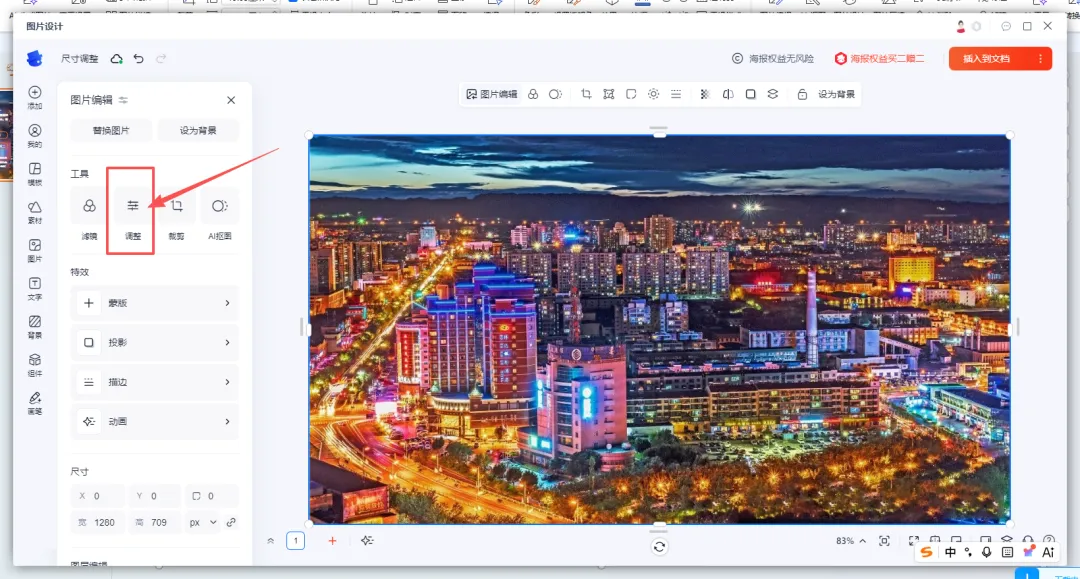
2、复制、粘贴生成一张副本图,位置大小与第一张图完全相同;点击图片,在【图片工具】-【图片设计】打开图片设计窗口,找到“调整”菜单。
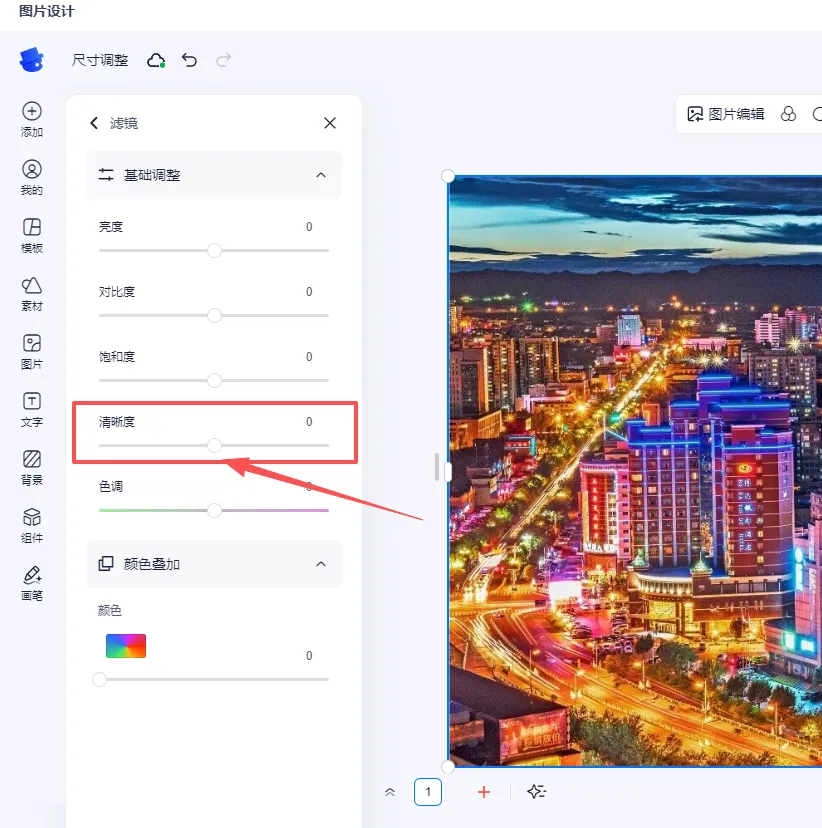
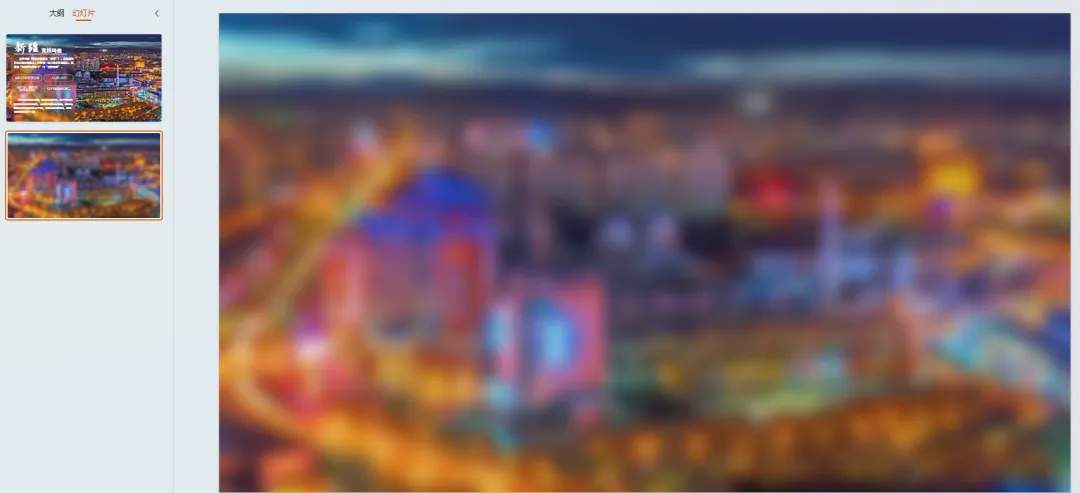
3、调整“清晰度”,具体参数根据实际需要设定。向左拖动,图片就变得模糊了。
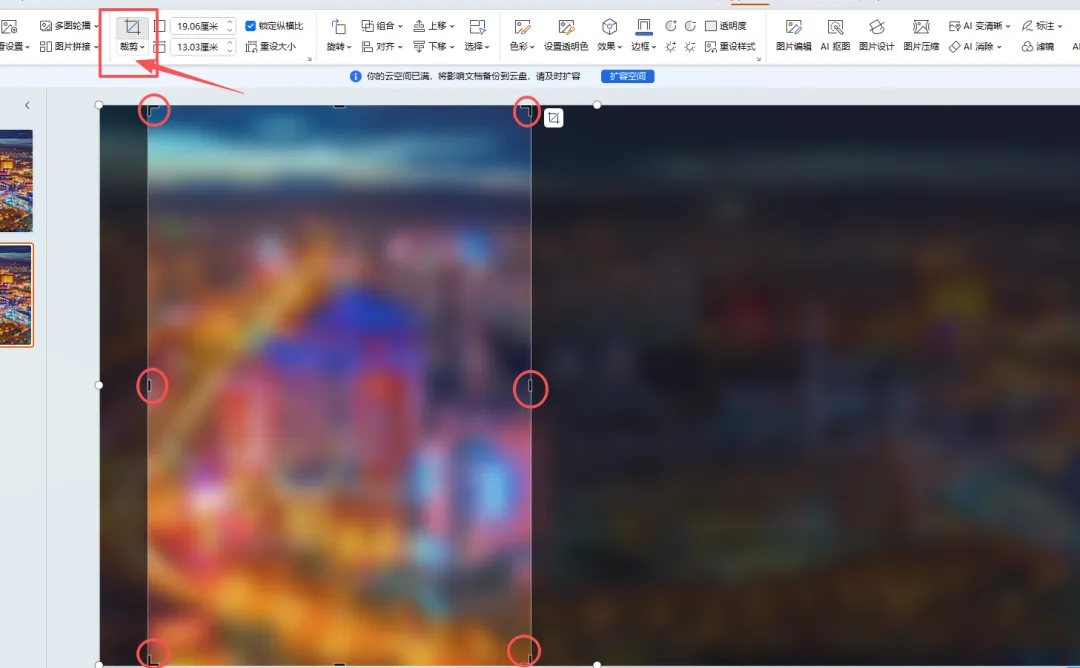
4、选择图片,点击【裁剪】,根据页面设计需求,裁剪图片到合适尺寸。
5、最后,添加文字等其它元素,我们的一个简单的毛玻璃效果就制作完成了。
ok,今天的分享内容就完成了,大家赶紧动手试一试吧,再次注意,Offices和WPS在做艺术设计上是有所不同的,我们不用纠结给两个软件分高下,重要的是我们自己能做出自己需要的设计就可以了。
也欢迎大家在评论区留下自己的思考,同时如果能点个赞和转发,就是对我最大的鼓励。
要是喜欢我的分享,不想错过每篇文章,可以设置⭐标,我们下期,不见不散✨
快收藏起来,慢慢探索,相信它能成为你提升效率的得力助手!
在评论区留下你最想了解的效率提升话题,下期内容说不定就是为你量身定制的!
 夜雨聆风
夜雨聆风