 夜雨聆风
夜雨聆风


【实用软件】LaTeX(Texlive+TeX studio) 2026安装教程及下载

软件下载
 下载链接:https://docs.qq.com/doc/DRFp4YVh5Q2ZVdkpD
 备用下载链接:https://my.feishu.cn/docx/Hsf7dRaVboE3sExlCYmcqsuhnzD
 公众号关键词回复:LaTeX


关于安装包
由于安装包大同小异,参考本教程进行安装请选择公众号提供的安装包,这可以保证下载并解压好的安装包和教程里完全一致。

常见问题
—————————————————————————
—————————————————————————
—————————————————————————
—————————————————————————
—————————————————————————
—————————————————————————
—————————————————————————
—————————————————————————

软件介绍
LaTeX是一种基于ΤΕΧ的排版系统,利用这种格式可以充分发挥由TeX所提供的强大功能,它非常适用于生成高印刷质量的科技和数学类文档。 这个系统同样适用于生成从简单的信件到完整书籍的所有其他种类的文档。

软件安装
解压和安装前先退出360、电脑管家等所有杀毒软件,且WIN10及以上系统需要关闭“设置-更新与安全-Windows安全中心-病毒和威胁防护-管理设置-实时保护-关”,防止误杀破解工具,导致激活失败。

系统要求:Win10及以上版本(64bit)
LaTex安装注意事项:
1.程序安装时间为一小时左右(或更多),尽量选择电脑空闲时间安装,安装过程中请勿将安装界面最小化。
2.安装包的存放路径不要有中文和空格,安装过程中选择的安装路径也不要有中文和空格
3.C盘下用户名文件夹(C:\Users\***)不能为中文
附中文用户名解决方法:
①右击电脑- ->属性- -> 高级系统设置- ->在[高级]下点击[环境变量],
②在用户变量和系统变量栏里, 找到TEMP与TMP, 分别双击,设置如下:
变量名:TEMP
变量值:%SystemRoot%\TEMP
变量名:TMP
变量值:%SystemRoot%\TEMP
注意:若用户和系统变量栏里没有TEMP与TMP,新建即可。

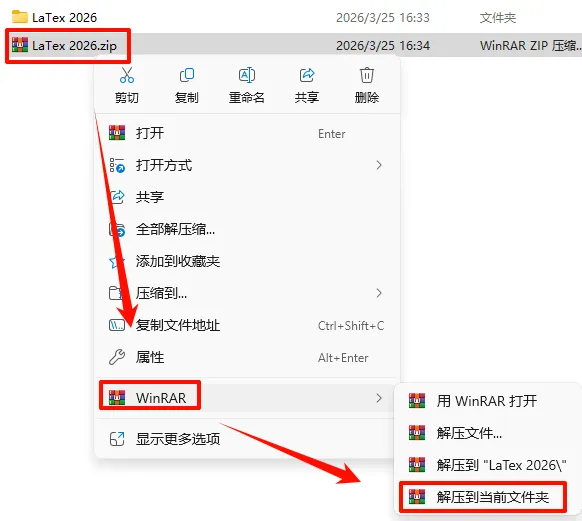
1.选中下载的压缩包,然后鼠标右键选择“解压到当前文件夹”(没有解压选项点这里)
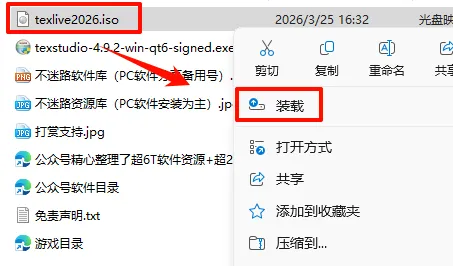
2.打开刚刚解压的文件夹,选中“texlive2026.iso”文件,鼠标右键选择“装载”(如果没有“装载”选项的可以右键选择“打开方式—Windows资源管理器”打开)
温馨提示:装载了的iso文件,可以通过鼠标右键选择“弹出”退出来
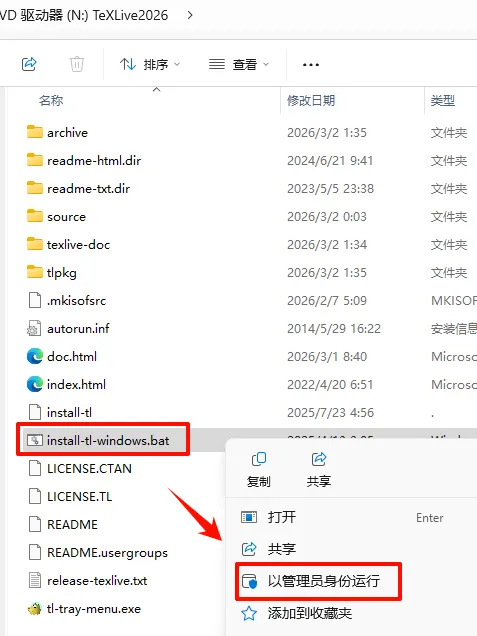
3.在打开的文件夹,选中“install-tl-windows.bat”文件,鼠标右键选择“以管理员身份运行”
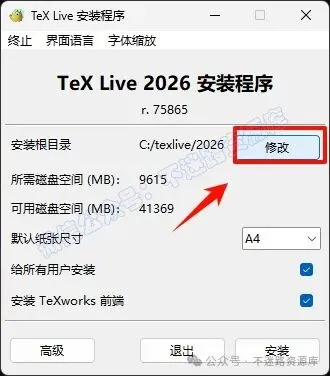
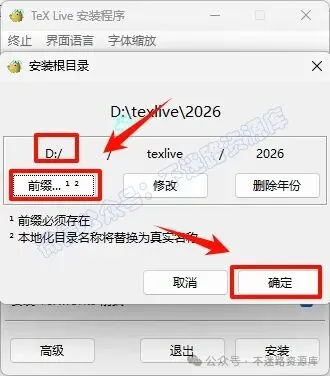
4.点击“修改”
5.点击“前缀…“,设置安装路径为“D“或其他盘,安装路径不要有中文和空格,点击“确定“
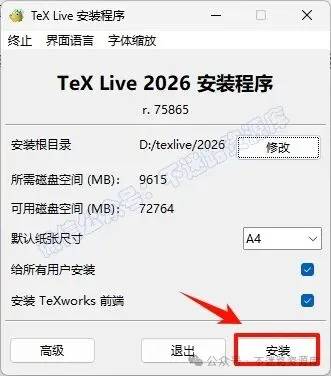
6.点击“安装”
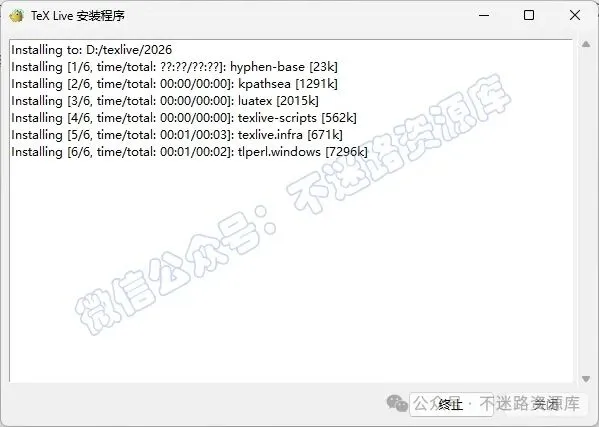
7.软件正在安装,若无报错,请耐心等待
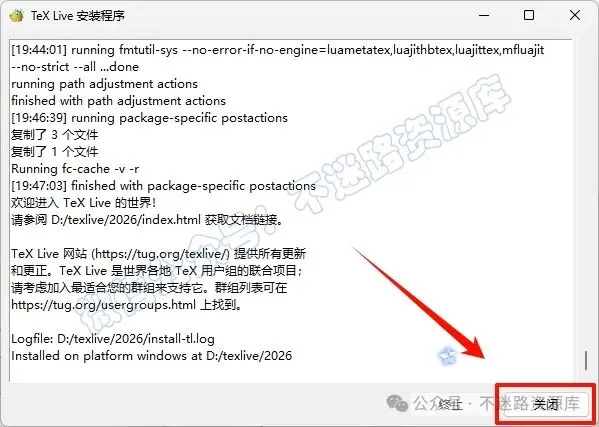
8.点击“关闭“
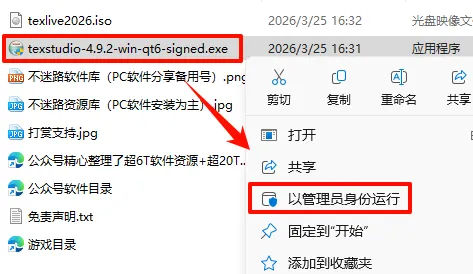
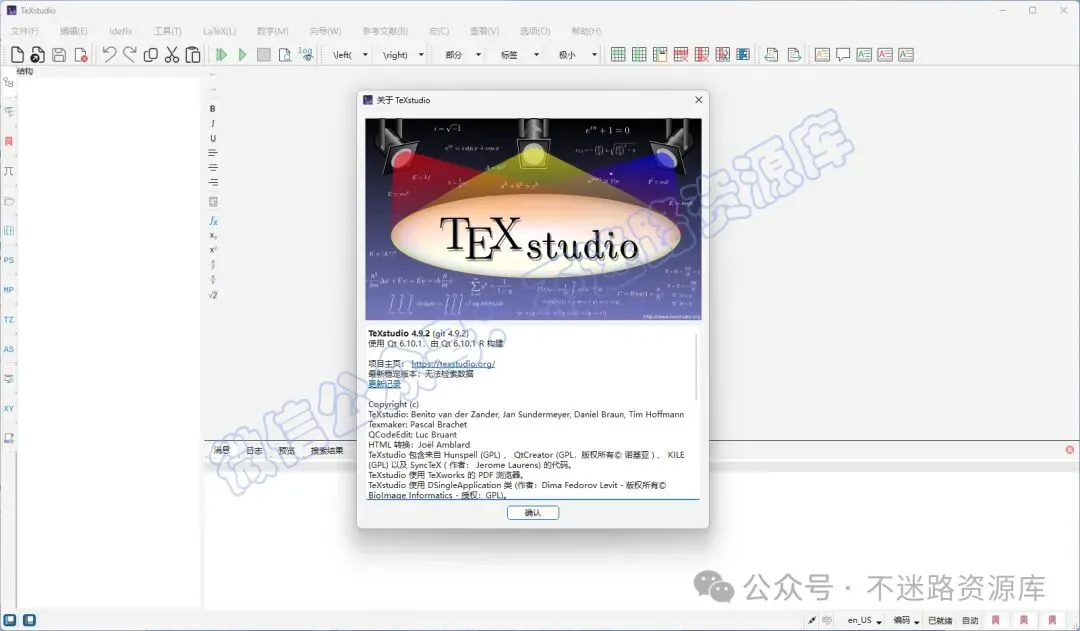
9.返回之前解压的“LaTeX 2026”文件夹,选中“texstudio-4.9.2-win-qt6-signed.exe”文件,鼠标右键点击“以管理员身份运行”
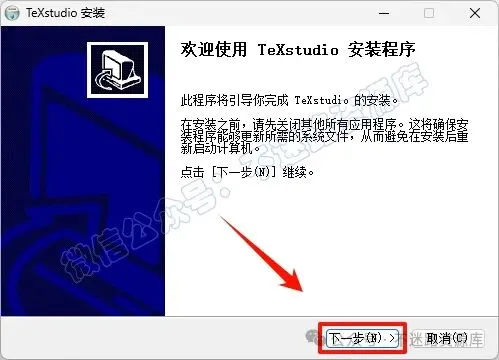
10.点击“下一步“
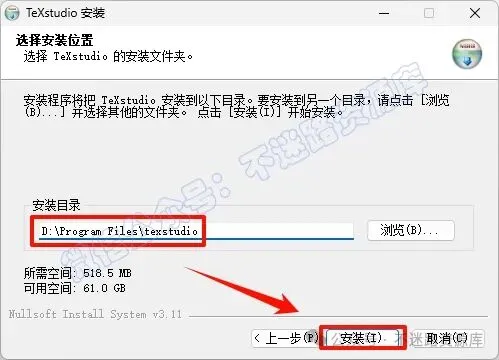
11.选择软件安装路径,建议和教程中的保持一致,本例安装到D盘(将路径地址中的首字符C改为D表示安装到D盘,安装路径不要出现中文),点击“下一步”
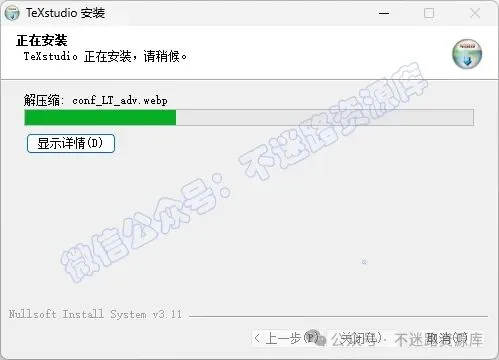
12.正在安装
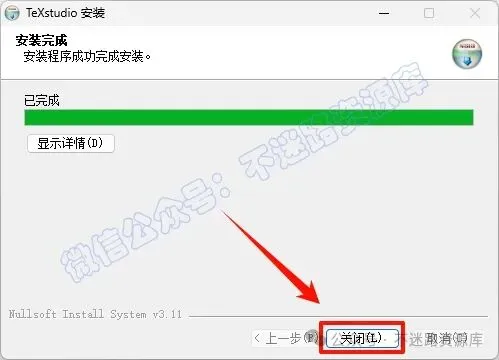
13.点击“关闭“
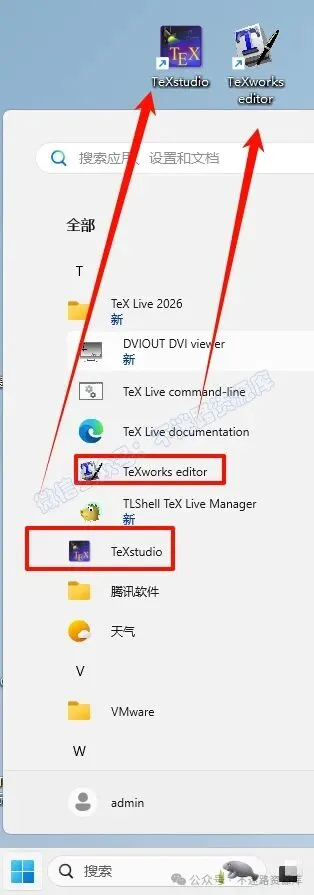
14.点击“开始“菜单栏,点击“所有应用“,找到程序软件,鼠标左键拖拽到桌面上即可创建桌面快捷方式
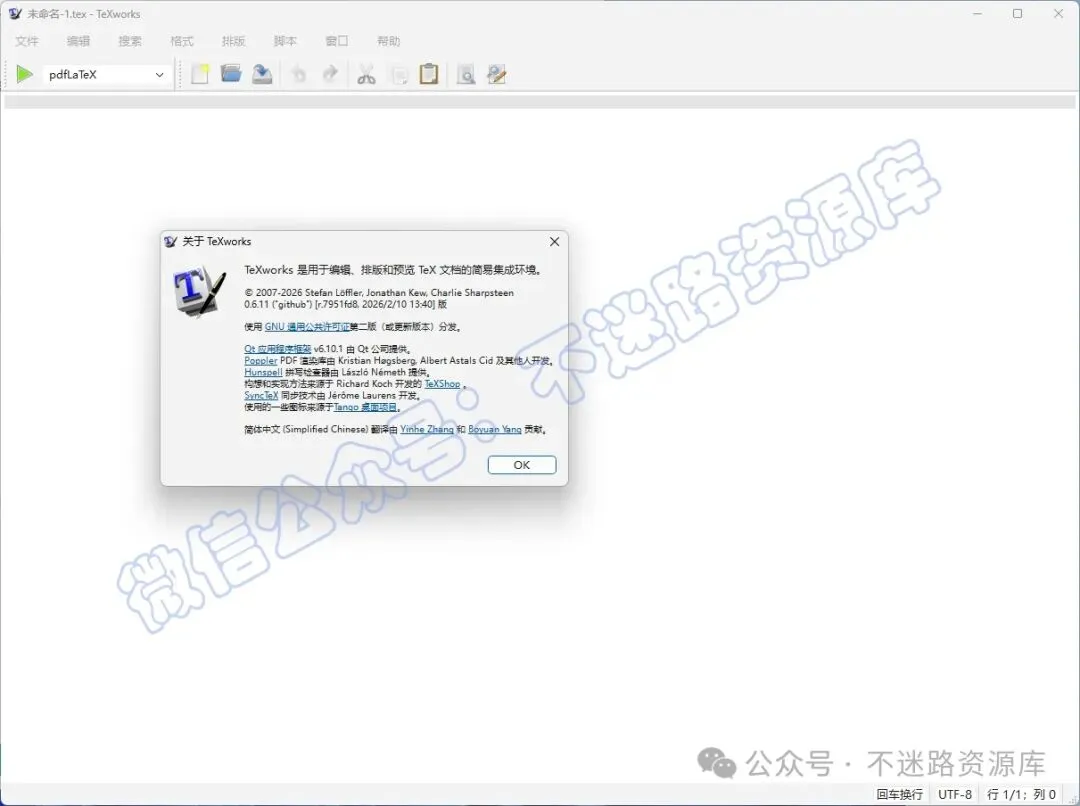
15.双击运行“TeXWorks”软件

16.TeXWorks界面如下
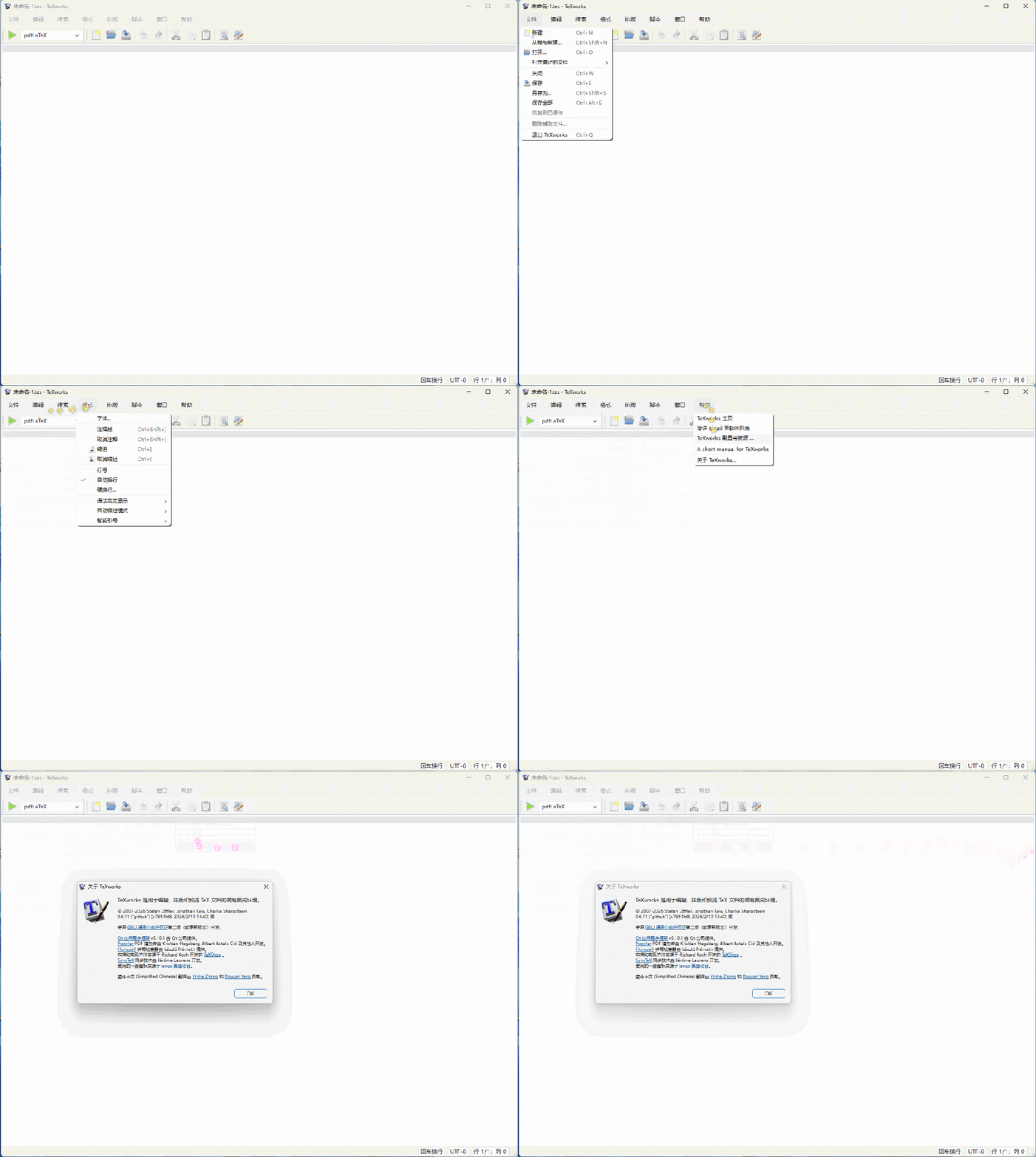
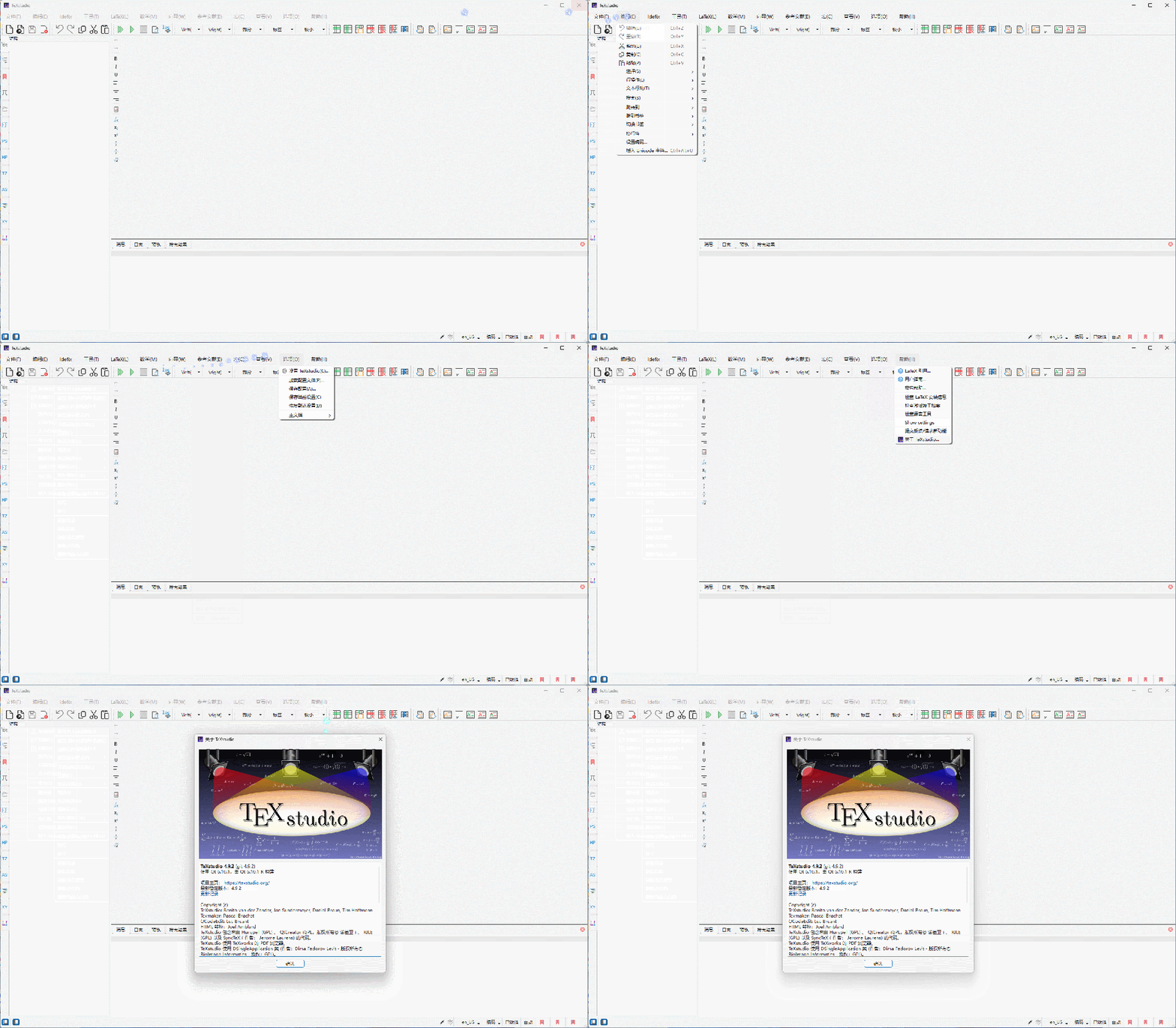
动态展示
17.双击运行“TeXStudio”软件

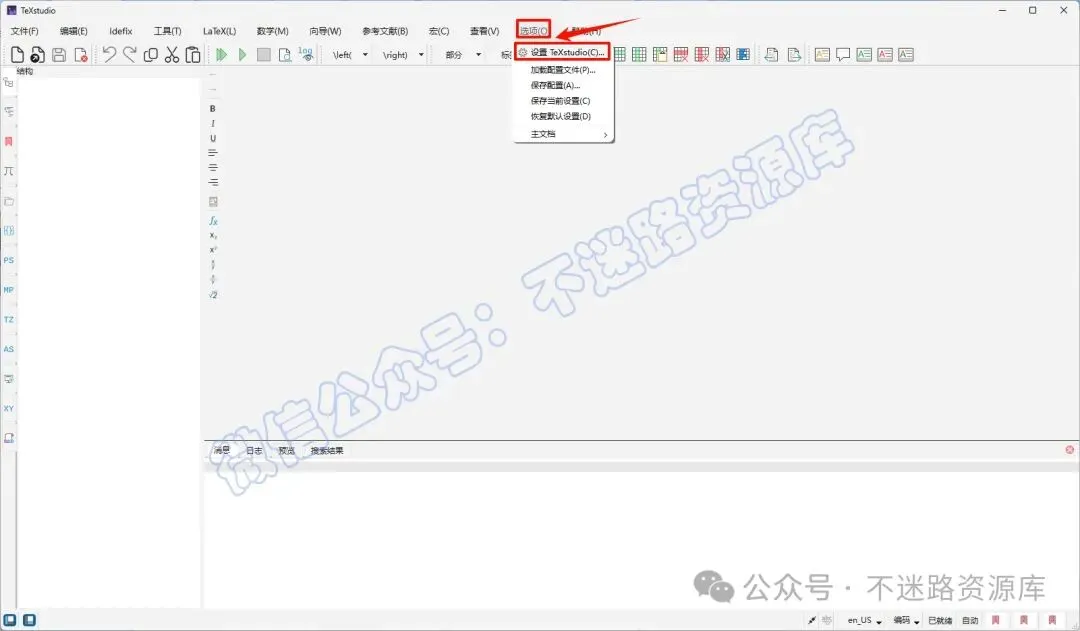
18.依次点击菜单栏的“选项-设置…”
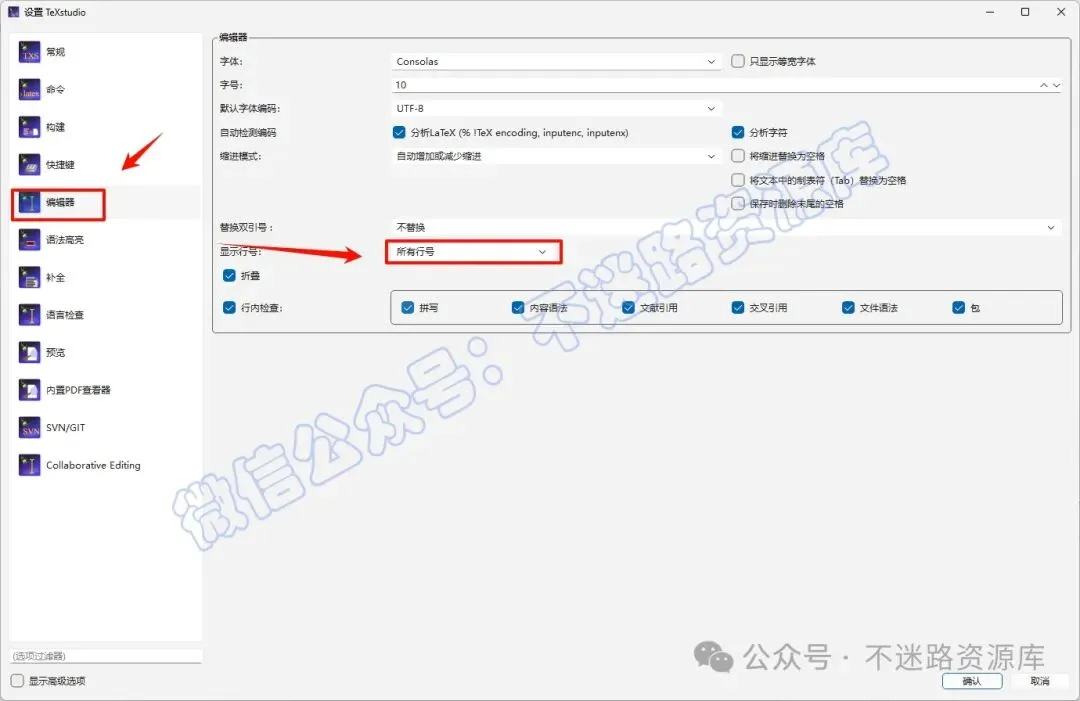
19.点击“编辑器”,行号选择“全部行号”添加段落行号(这样可以很方便查看段落的某句话所在的位置,尤其是在运行报错时,就可以很方便的查看错误的位置)
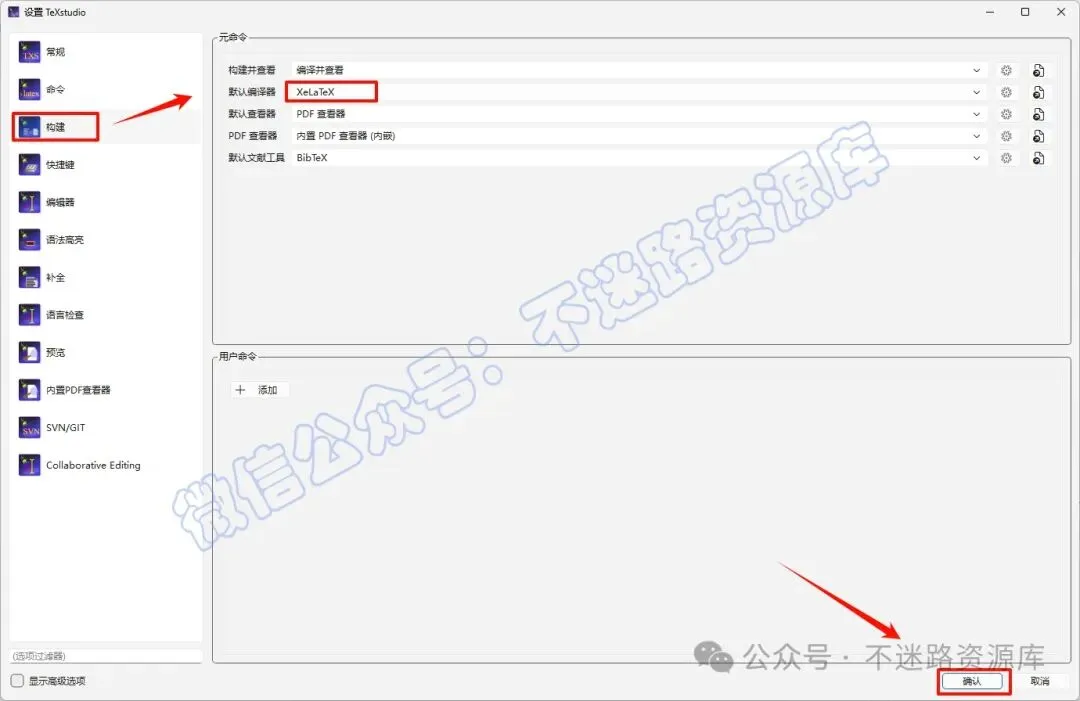
19.点击“构建”,如果撰写中文论文,将默认编译器改为Xelatex;如果撰写英文论文,将默认编译器改为Pdflatex,点击“确认”
20.安装完成.
动态展示


 点击下方”阅读原文“查看最新教程