夜雨聆风
夜雨聆风


【v4版】表单系统word模板制作与生成教程 – 报名后自动生成报名表
功能简介:通过上传word模板,将用户填报的数据或数据表中的每行数据自动填入到word文件中(支持图片字段)。
使用场景:报名考试,学员自主填报表单后,自动生成报名表,自行下载打印等。
使用方法:
一、创建表单项目
可以从模板创建,或者手动创建。
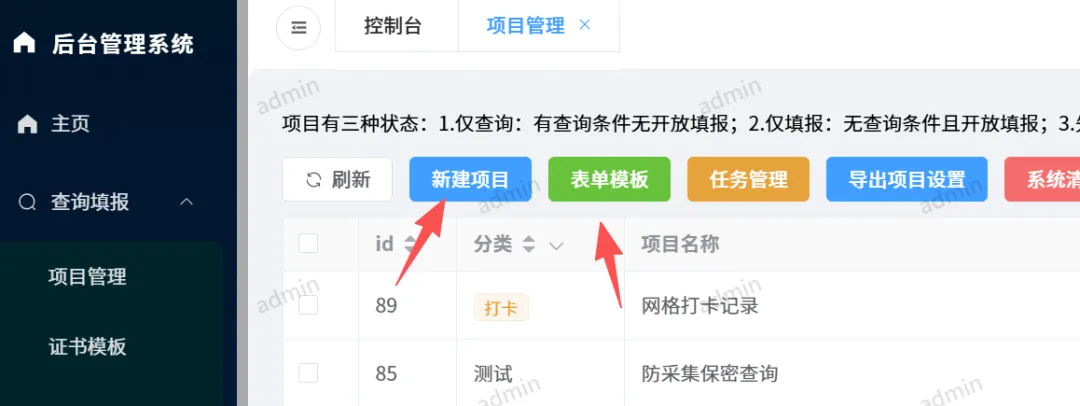
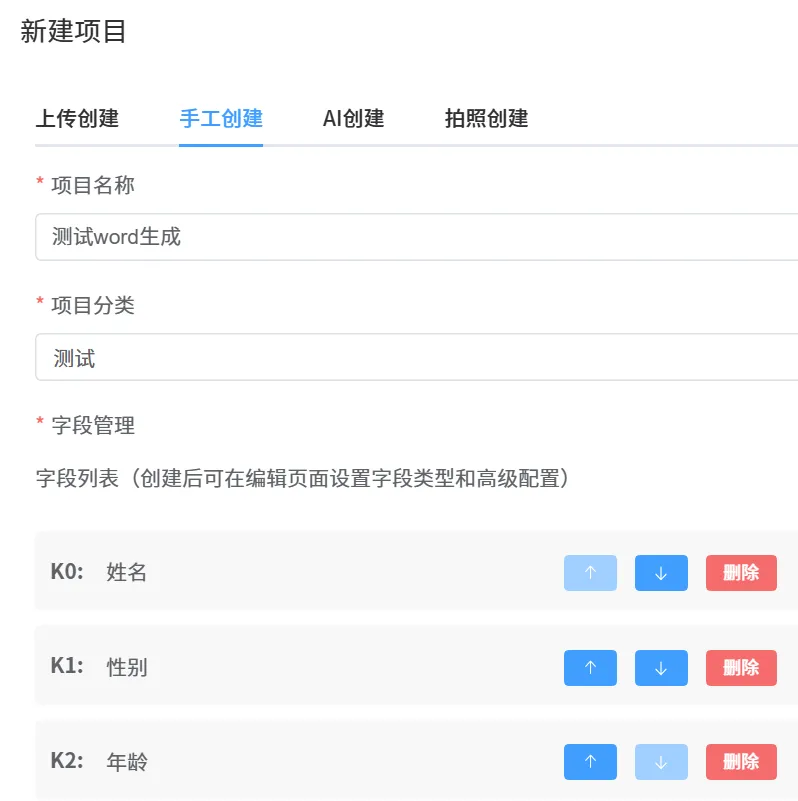
二、制作word模板
1. 文本或图片
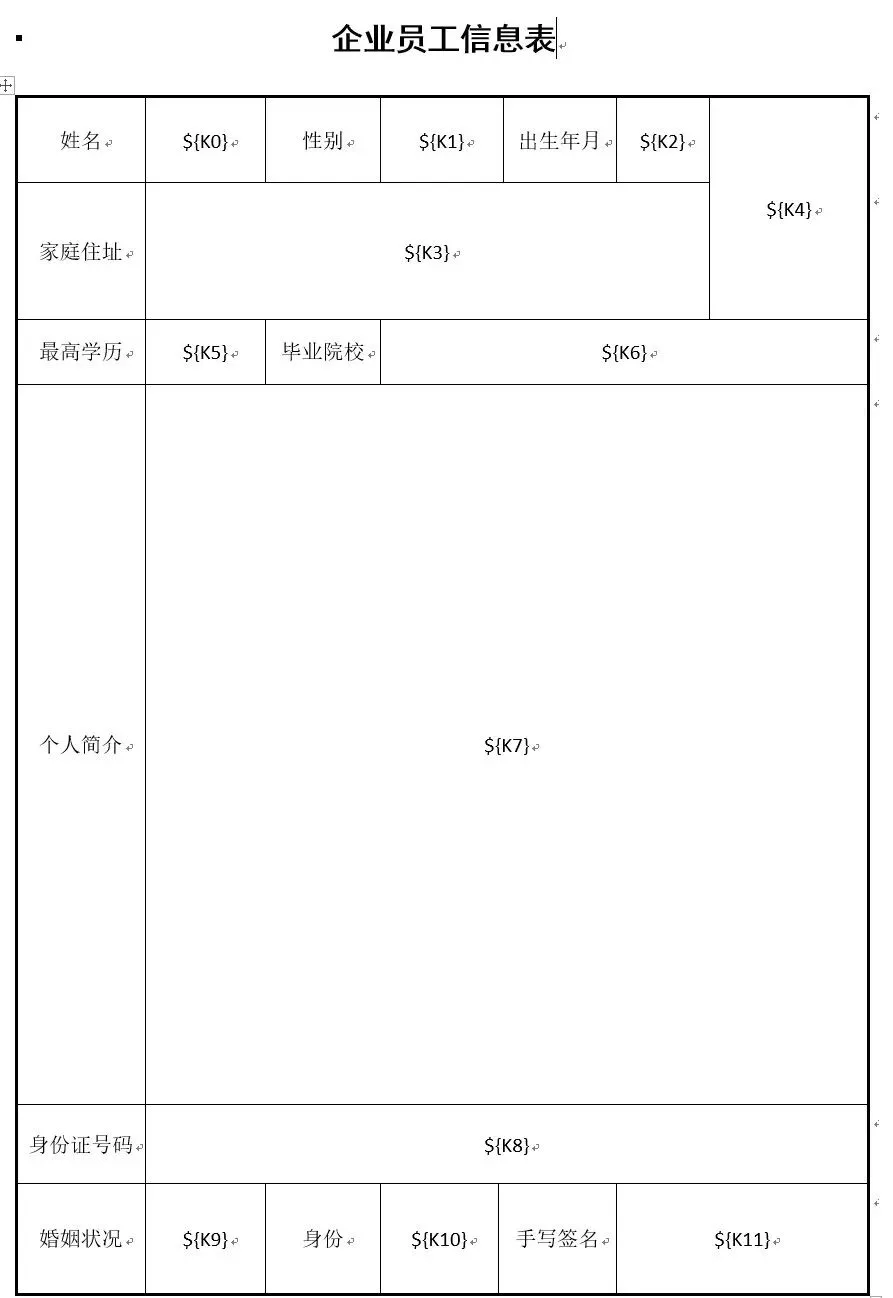
表单字段是从K0至K60,非常规范的,可以在表格字段中查看对应的名称:

所以,只需要在word文件中用占位符号 ${字段} 标记上面的字段,就可以自动根据表单内容替换,如 ${K1} 注意是大写字母K,如下图示例:
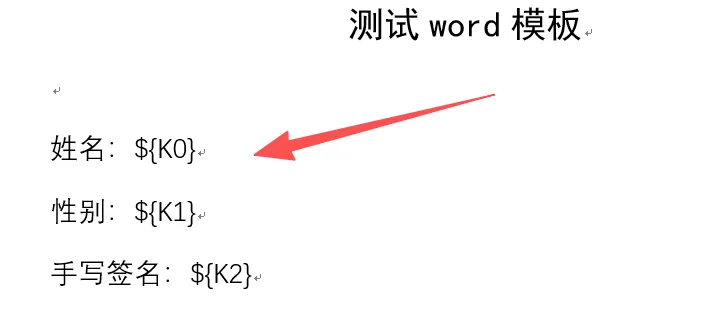
上面的 ${K1} 是占位符号,里面的大写 K1 是表单中的字段名,保存好就可以了。
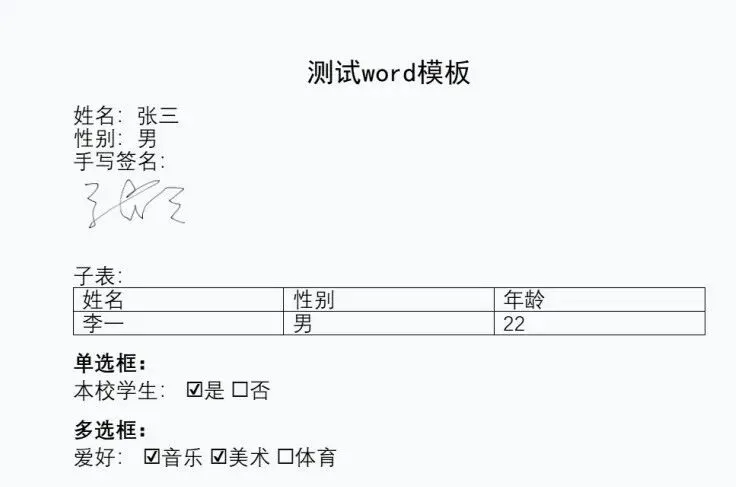
下面的完整的一个示例:
2. 子表循环 — 表格行重复
家庭成员这样的行数不确定的表格,需要用到子表,参考下图:

子表的子字段的每列对应中的一项, key 即为占位符名,即上面的:
姓名、性别、年龄
Word 模板写法 :
-
创建表头行(占位符仅供识别位置,实际渲染时会空白) -
在表头下创建一行示例数据 ,单元格内容填写:${姓名},如上图对应的word标识: 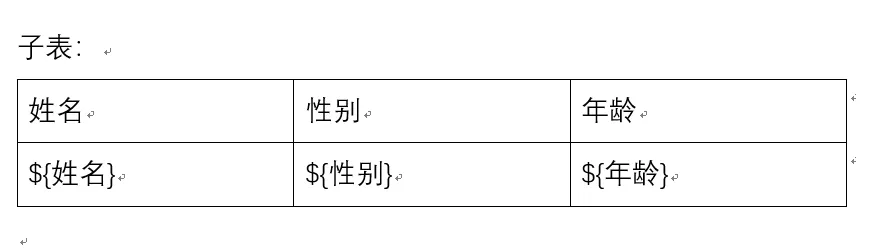
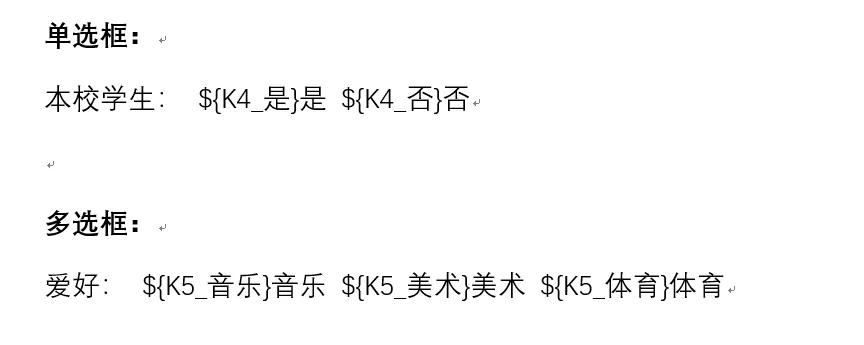
3. 选框勾选 — ${字段名_选项名}
适用于字段类型: 单选框、 多选框 、 单选下拉、多选下拉
每个选项写一个占位符,选中显示 ☑ ,未选中显示 ☐
在word文件中的标识示例:${K3_是}
三、上传word模板,创建word存储字段
我们需要编辑刚才创建的表单,在高级设置中上传word模板:

然后在表格字段中,添加一个字段用于存储生成的word:

四、生成word文件
表单的word支持两种生成方式:一种是用户填报后自动生成,另一种是管理员后台批量生成。
1. 批量生成
管理员进入表单数据表,批量操作中选择生成word
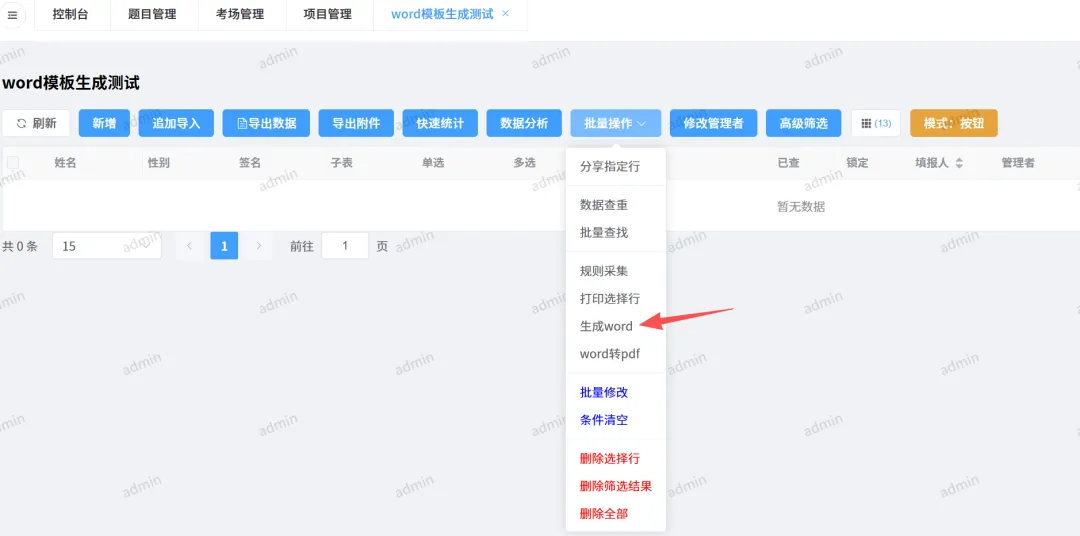
在弹窗中,选择生成的word文件命名规则,提交即可:
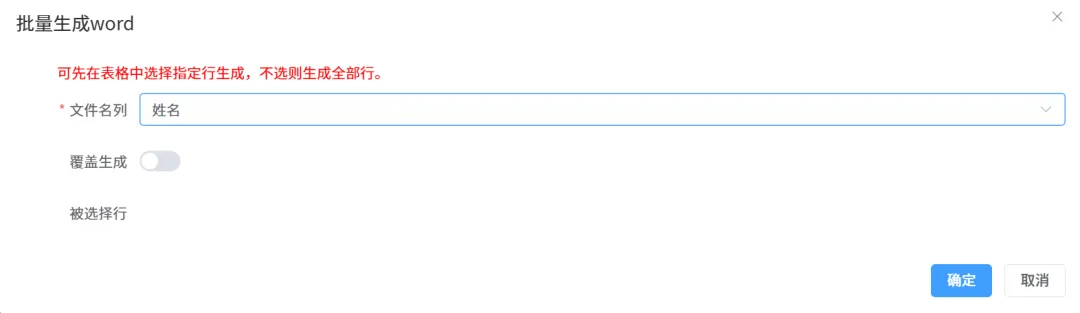
当然也可以先选择要生成的数据行,再批量生成这些指定的行。
2. 填报后自动生成
在表单设置中,点击填报后跳转tab,在附加操作勾选生成word即可:

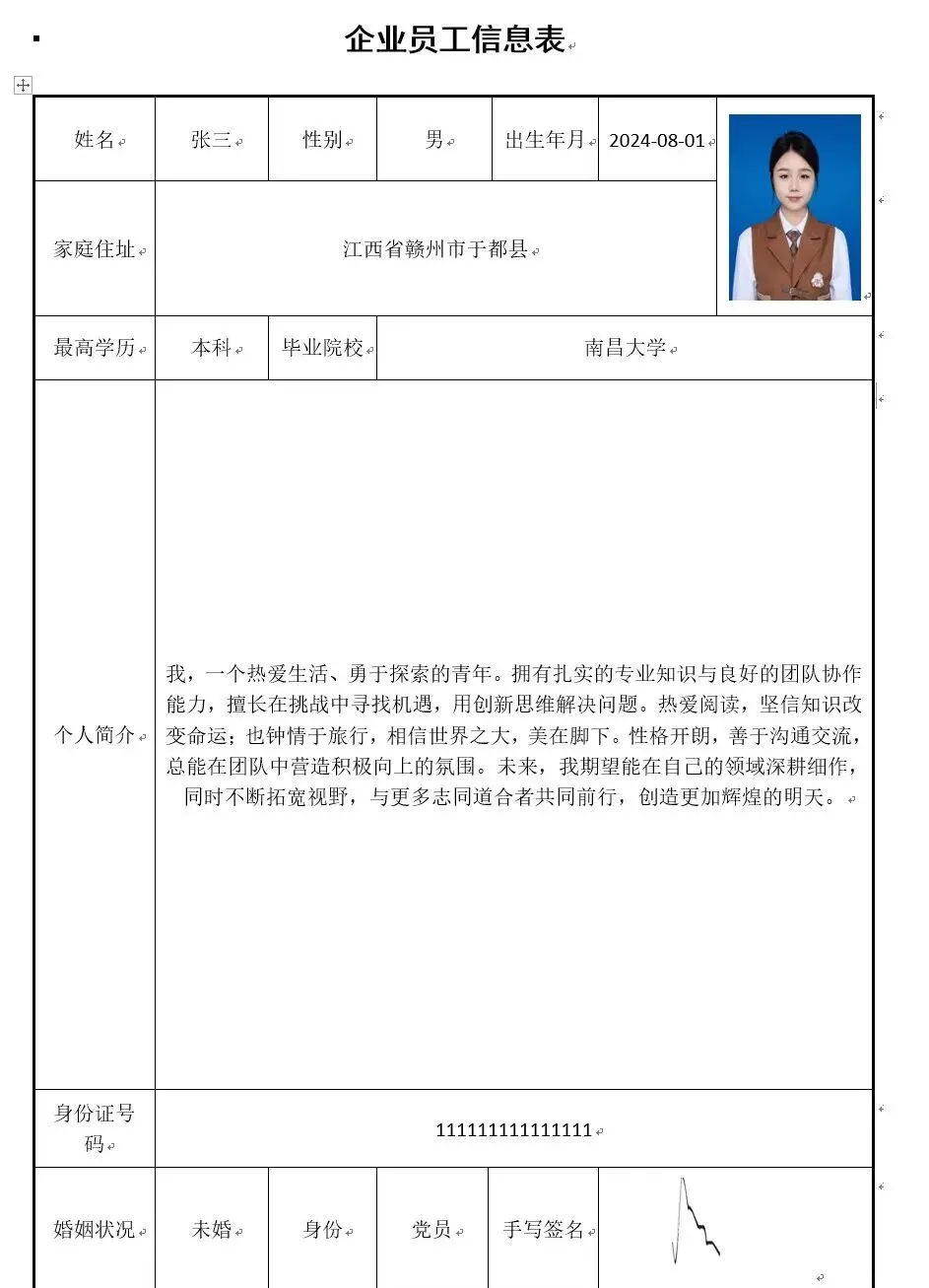
用户在前台电脑或手机上填报表单后,系统会自动生成word文件。
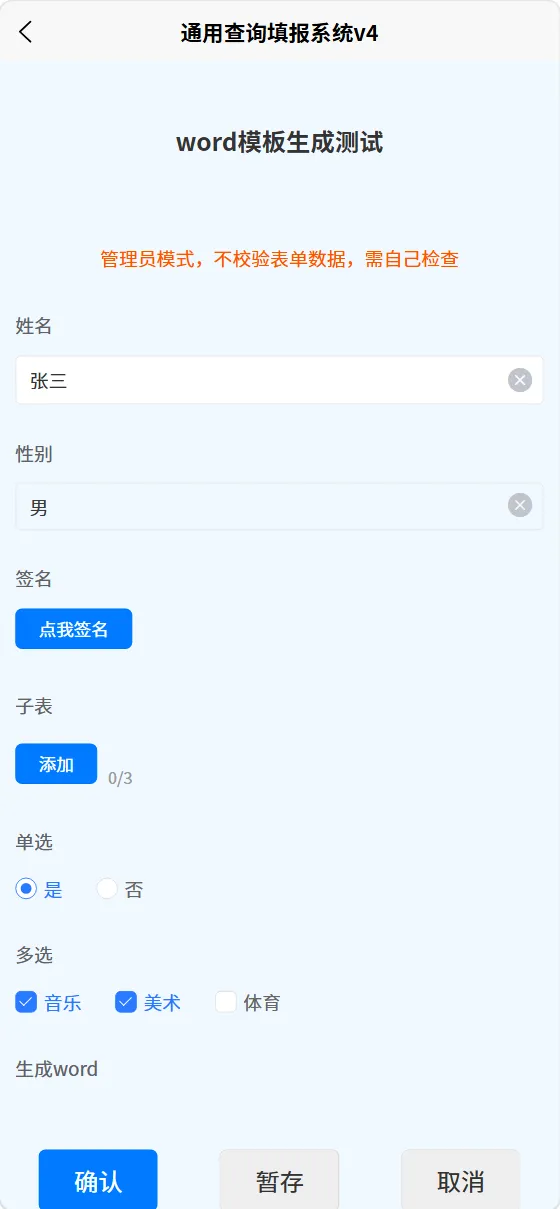
生成效果: