 夜雨聆风
夜雨聆风


PC 端微信史诗级更新:发语音 + 截图实心形状,办公党狂喜
🎙️ 不用摸手机!PC微信终于能直接发语音了
谁懂啊!以前用电脑办公时,突然收到同事的语音消息,还要手忙脚乱摸手机回复,切换的功夫思路都断了。这次微信PC版的更新,直接把手机端的语音功能搬了过来,办公党彻底解放双手!
操作超简单:打开聊天窗口,点击输入框右下角的小话筒图标,或者按住Alt键,就能直接说话发送。最长支持60秒语音,发送时还有进度条提醒,再也不怕不小心录太长。不习惯默认快捷键的话,还能去「微信-设置」里自定义,改成你顺手的组合键。
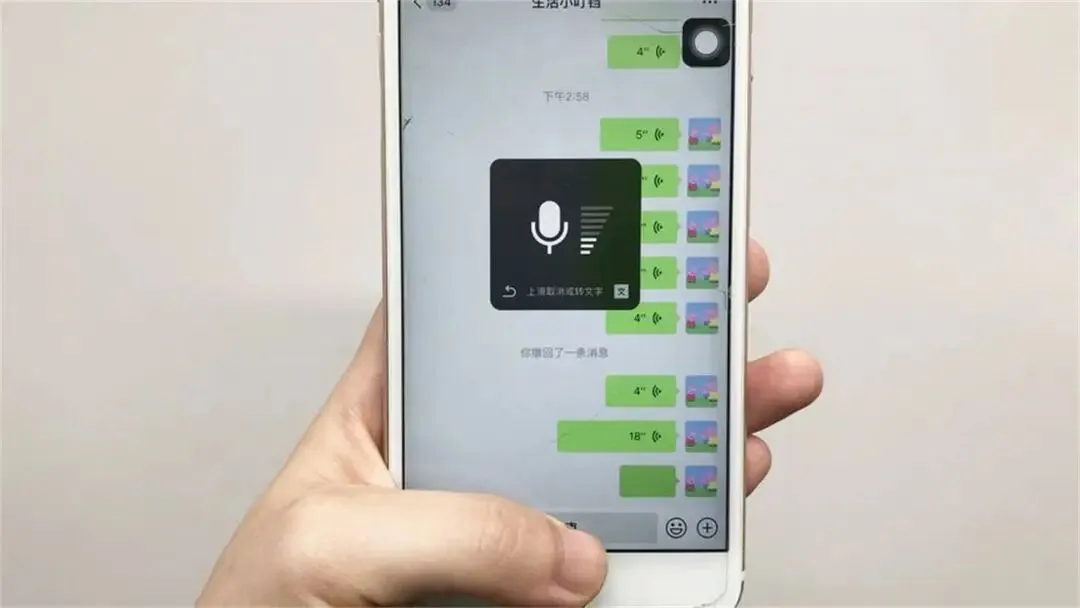
有网友测试后说:”现在开远程会议,边看电脑文档边发语音同步信息,效率直接翻倍!” 再也不用在键盘和手机之间反复横跳,办公节奏终于顺畅了。
🖼️ 截图升级!实心形状+滚动长截图,告别拼接烦恼
除了语音功能,这次截图工具的更新也堪称”史诗级”。以前用微信截图只能画框框,想截个实心圆形、方形标注重点,还要用其他软件二次编辑。现在直接在截图工具栏里选择形状,就能一键画出实心的圆形、矩形、箭头,重点信息一目了然。
更惊喜的是新增了滚动长截图功能!以前截长文档、聊天记录,要分好几次截再拼接,麻烦又容易错位。现在只要点击截图工具栏的「滚动截图」,然后慢慢滑动鼠标滚轮,就能自动把页面内容完整截下来,一张图搞定所有内容。
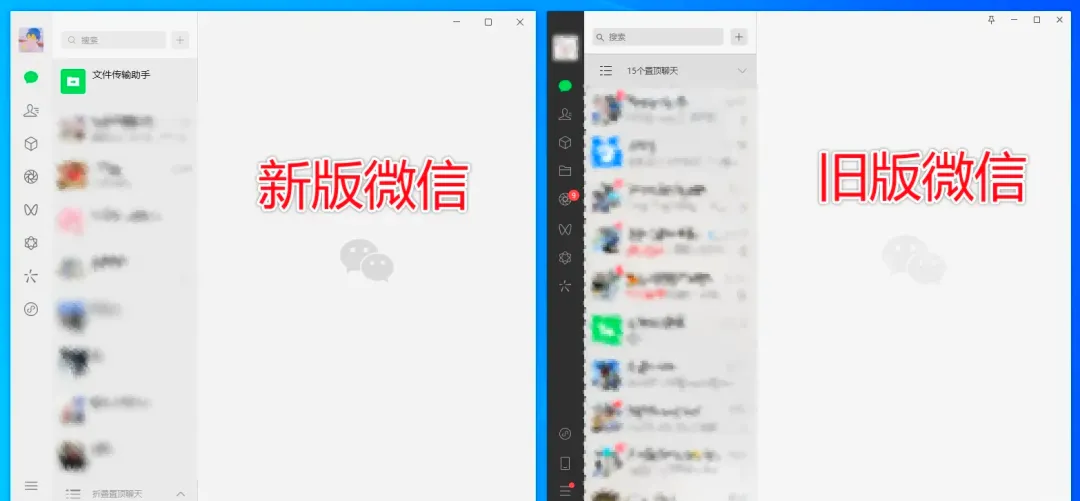
有新媒体小编说:”现在截公众号文章、长图报表,直接用微信滚动截图,5秒搞定以前10分钟的活!” 这个功能对于经常需要整理资料的办公党来说,简直是刚需。
😜 表情连发!斗图效率拉满,聊天更有梗
这次更新还悄悄优化了表情功能。以前发一连串相同表情,要重复点击好几次,现在只要选好表情放进输入框,按一下右方向键,就能快速复制表情,连续按就能连发,斗图、烘托氛围都更顺手了。
虽然这个功能看似小众,但对于喜欢用表情沟通的年轻人来说,幸福感直接拉满。”现在和朋友斗图,按一下键就能发一排狗头,气势上直接赢了!” 一位95后用户兴奋地分享。
🔧 这些隐藏技巧,让你用得更顺手
- 语音转文字同步用
:发语音的同时,还能点击语音消息旁边的「转文字」按钮,自动转换成文字内容,适合在安静环境下查看。 - 截图快捷键自定义
:除了默认的Alt+A,你还能在设置里改成自己常用的组合键,比如Ctrl+Shift+A,和其他截图工具的快捷键保持一致。 - 批量管理截图
:在微信的「文件传输助手」里,能找到所有你截过的图,右键就能批量保存或删除,整理资料更方便。
📝 免责声明
本文所介绍的PC端微信功能,均基于微信官方发布的最新版本(截至2026年5月)。由于微信版本迭代较快,部分功能的操作路径可能会随版本更新有所调整,请以实际使用界面为准。本文仅作功能介绍,不构成任何使用建议。
#话题:#PC微信更新#办公效率神器#微信隐藏功能#打工人必备
💬 欢迎在留言区分享:你最期待微信PC版新增什么功能?或者你发现了哪些好用的隐藏技巧?快来和大家一起交流吧!