 夜雨聆风
夜雨聆风


从零配置OpenClaw:普通人也能拥有专属AI助理?
很多人听说过”小龙虾”,但不知道怎么上手。
今天这篇,手把手带你从0完成OpenClaw的安装和配置。纯干货,跟着做就行。
01
PART
OpenClaw到底是什么
先说清楚一个关键点——OpenClaw本身没有大脑。
它不是一个AI模型,而是一个调用AI模型的执行框架。简单理解:它是个”连接器”。
你给它下指令,它去调用GPT-5、Claude、DeepSeek这些大模型来理解你的意思,然后帮你执行具体操作——控制浏览器、操作文件、发消息,都行。
而且它完全开源,你可以自由下载、安装、修改、部署。运行在你自己的电脑或服务器上,具备完整操作权限和超长记忆,是真正属于你个人的AI助理。
技术文档:
https://docs.openclaw.ai/zh-CN
https://github.com/openclaw/openclaw
02
PART
环境准备
Windows用户需要提前装好两样东西:
1、Git
2、Node.js
这两个都是基础环境,网上教程很多,搜一下几分钟搞定。
03
PART
安装OpenClaw
用管理员模式打开PowerShell,输入:
npm install -g openclaw@latest等几分钟。装好后验证一下:
openclaw --version出现版本号就说明成功了。
04
PART
配置模型(核心步骤)
运行初始化向导:
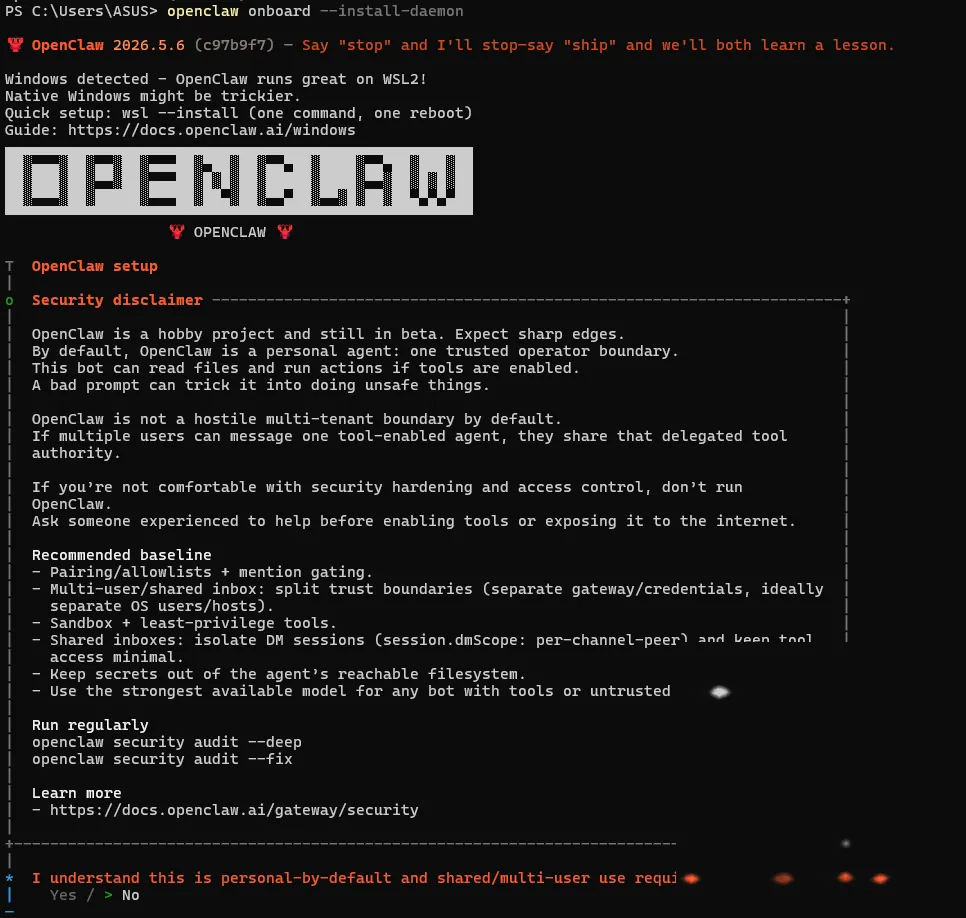
openclaw onboard --install-daemon接下来跟着走就行。
安全提示:选Yes。
配置模式:选QuickStart,最省事。
模型提供商:这里我选了DeepSeek。其实硅基流动的API也能用,支持Kimi K2.5等多种模型,10块钱就能试水。但实测下来,先用DeepSeek上岸最稳。
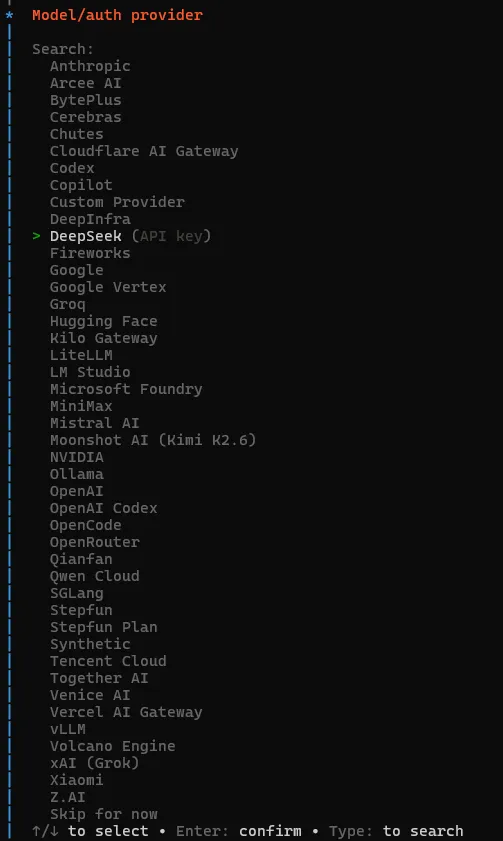
模型和密钥:选deepseek/deepseek-v4-flash,然后输入你的API密钥。密钥去DeepSeek官网注册充值10块钱就能拿到。
渠道配置:先Skip,后面再弄。
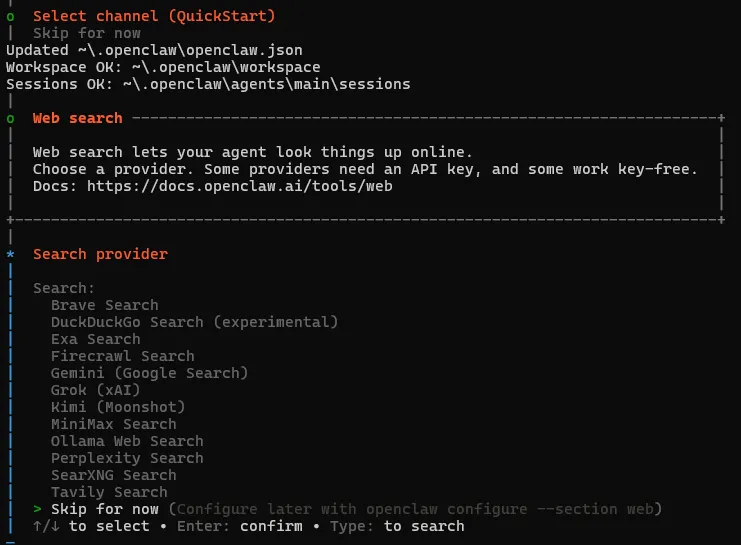
技能安装:同样Skip for now。
Hook配置:这里建议开启两个——
- •
command-logger:记录所有命令事件,排查问题用 - •
session-memory:保存会话上下文,避免状态丢失
按空格键选取,出现+号就是选上了。
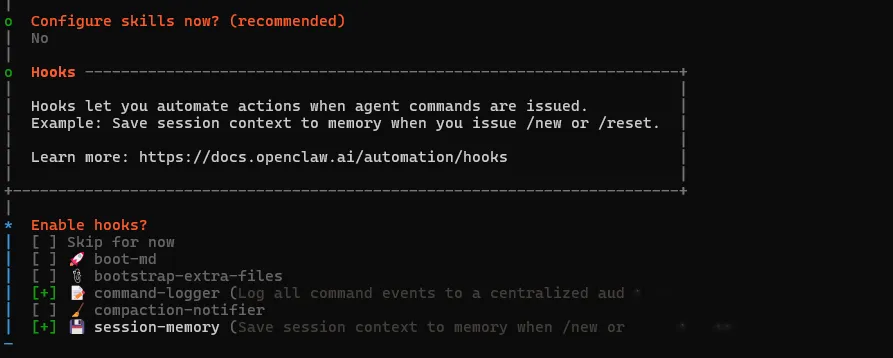
网关配置:选默认的Hatch in Terminal,结束安装。
这时候会弹出一个小龙虾窗口:
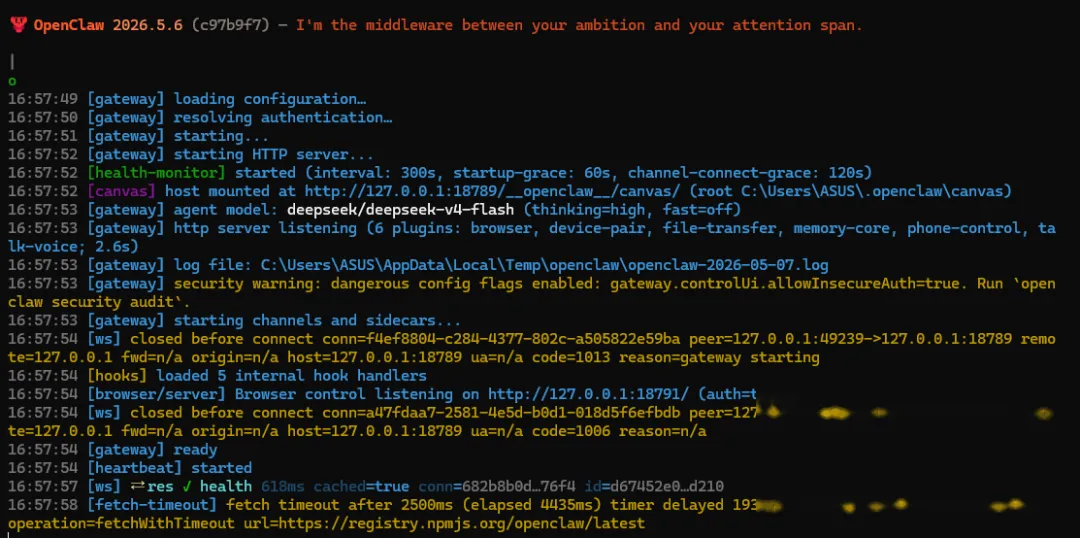
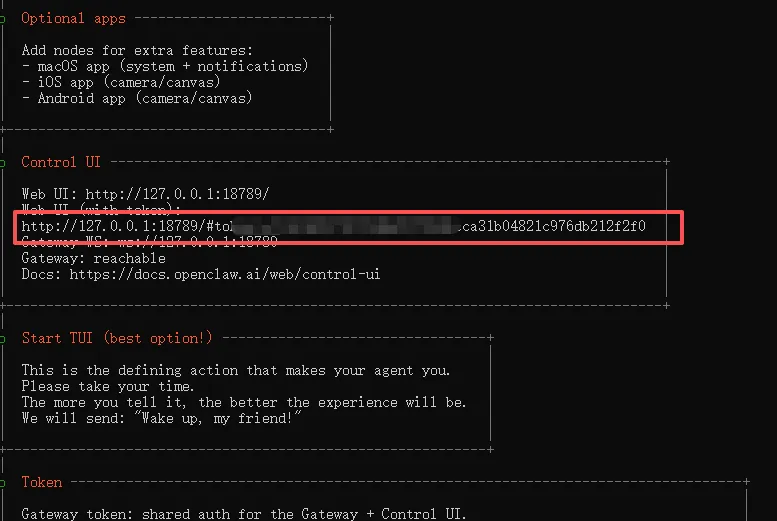
回到PowerShell窗口往上翻,你会看到一个带Token的WebUI地址。
05
PART
验证上岸
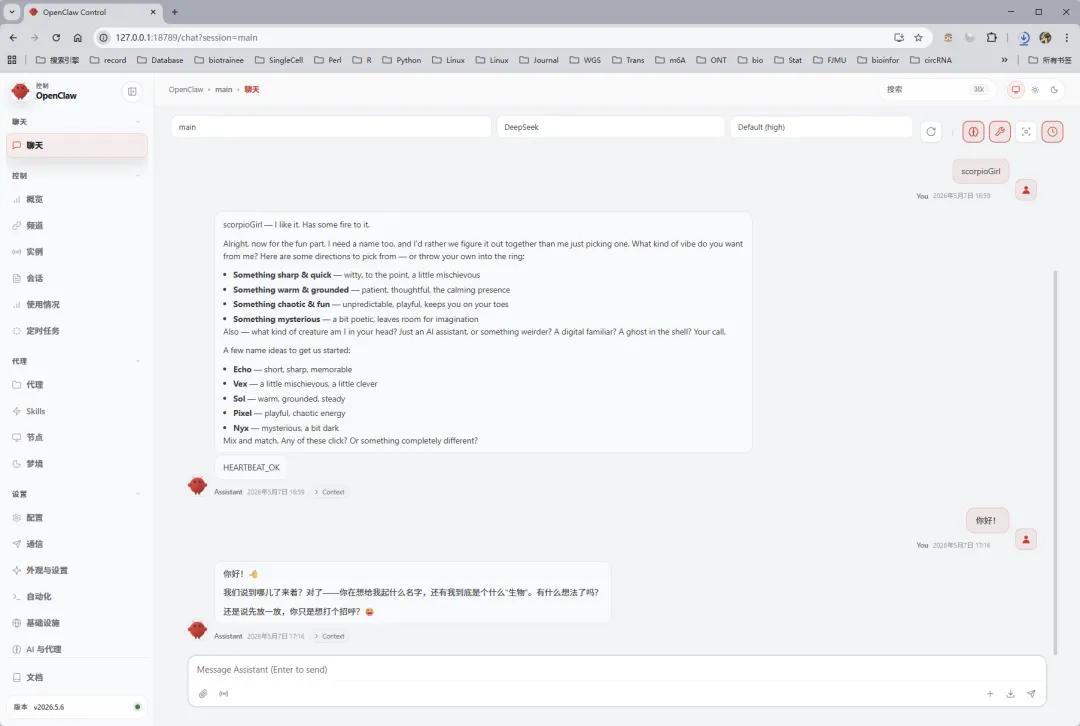
浏览器打开那个地址,随便发一句话。
看到回复了?恭喜,成功上岸。
下次重新启动只需要两行命令:
openclaw gateway start openclaw dashboard会自动打开浏览器并带上登录令牌。
另外记住,OpenClaw的核心配置文件在:C:\Users\你的用户名\.openclaw\openclaw.json
06
PART
上岸之后呢
现在只是跑通了基础流程。
真正要玩出花来,还需要配置Skills、接入更多模型、调整提示词……这些后面可以慢慢折腾。
其实整个过程并不复杂,关键是动手去做。很多人停在”了解”阶段,迟迟不开始,结果就是永远在观望。
最后送大家一个福利:如果你也对AI工具配置、互联网副业项目、自媒体运营感兴趣,想找一个靠谱的方向持续深耕,关注公众号可以领取:
❶ 2026年450个最新互联网搞钱项目合集:帮你快速打破信息差
❷ 100+互联网创作免费工具:覆盖多个领域,直接提效
❸ 200+coze工作流模板:一键复制即用
❹ 多个AI实战案例库:冷门赛道的爆款玩法拆解
方法都在这了,不算难,但需要一个过程。先跑起来,再慢慢优化,结果自然会来。