 夜雨聆风
夜雨聆风


OpenClaw系列第24课:摄像头 / 音频 / 媒体节点实战
这是「OpenClaw 教程课程」第 24 课。 前三课我们讲了多节点架构、Tailscale 组网和节点配对排错。今天把这些基础落到真实能力上:让 OpenClaw 看见、听见,并把媒体内容纳入工作流。
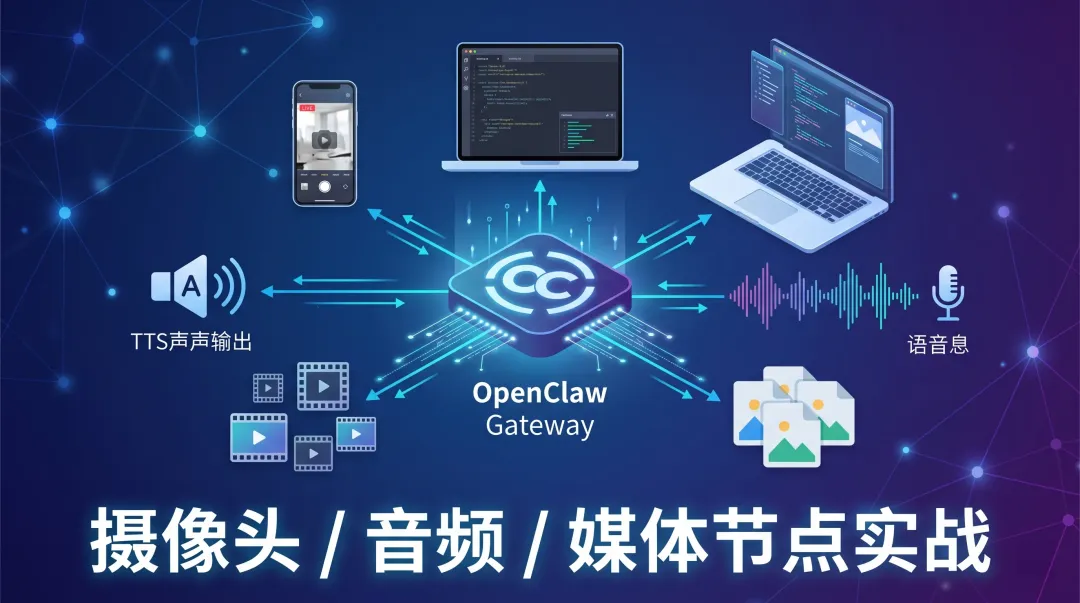
图:OpenClaw 的媒体节点能力可以把手机、Mac、摄像头、语音消息、图片附件和视频片段接入 Agent 工作流。
如果说第 21 课解决的是“设备怎么协作”,第 22 课解决的是“跨网络怎么连”,第 23 课解决的是“连不上怎么排查”,那第 24 课要解决的就是:
节点连上以后,怎么真正用起来?
这里最有代表性的能力就是:
-
摄像头拍照 -
摄像头短视频 -
屏幕录制 -
语音消息转文字 -
图片 / 音频 / 视频理解 -
媒体文件作为回复发送 -
TTS 把文字变成语音
这些能力会让 OpenClaw 从“只会读文字的助手”,变成更接近真实世界的个人 AI 系统。
但也要先说清楚:
摄像头、麦克风、定位、屏幕录制都是高隐私能力,必须按最小权限开启。
这一课我们会边讲实战,边讲安全边界。
一、先建立一个媒体流向模型
在 OpenClaw 里,媒体相关能力大致有两条流向。
1)节点主动采集媒体
比如你让手机节点拍一张照片:
Agent → Gateway → 手机 Node → camera.snap → 图片 → Gateway → Agent 分析 / 回复或者让 macOS 节点录一段屏幕:
Agent → Gateway → Mac Node → screen.record → mp4 → Gateway → Agent 分析 / 发送2)用户发来媒体
比如你在 Telegram / WhatsApp 里发一张图片或一段语音:
用户发送媒体 → Gateway 下载附件 → media understanding → Agent 获得文字化上下文 → 回复用户所以可以简单理解:
节点媒体能力负责“采集现实世界”,媒体理解负责“把媒体变成 Agent 能处理的上下文”。
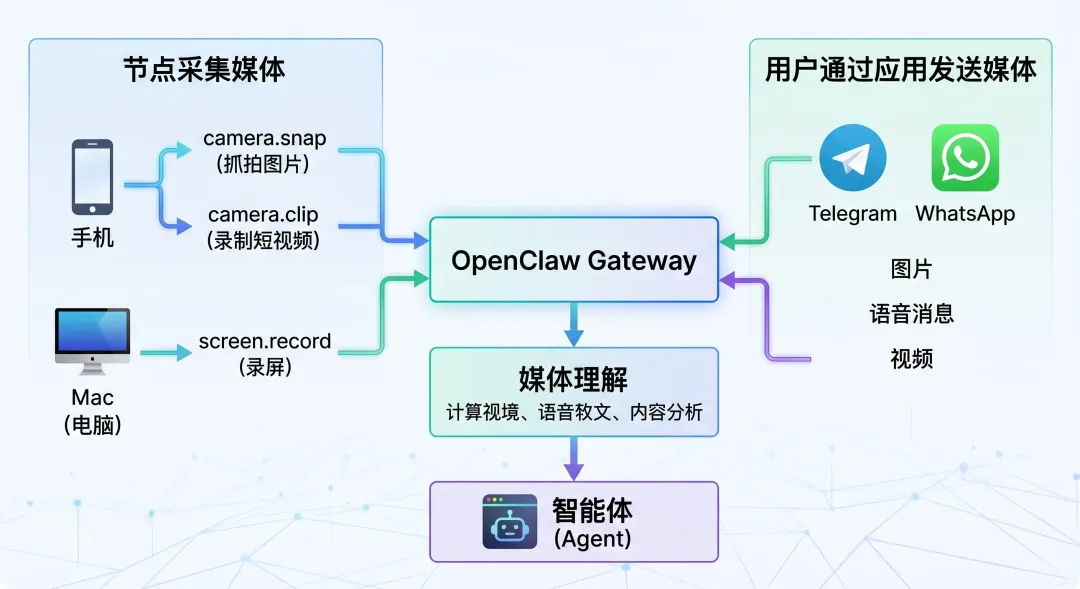
图:媒体可以从节点采集进入 Gateway,也可以从聊天渠道进入 Gateway,之后由 Agent 或 media understanding 处理。
二、本课会用到哪些能力?
这一课主要围绕五类能力:
1)Camera
用于拍照和录短视频。
常见命令:
openclaw nodes camera list --node <id>openclaw nodes camera snap --node <id>openclaw nodes camera clip --node <id> --duration 10s2)Screen
用于屏幕录制,特别是 macOS 节点。
示例:
openclaw nodes screen record --node <id> --duration 10s --fps 153)Media understanding
用于理解用户发来的图片、音频、视频。
比如:
-
图片描述 -
语音转文字 -
视频摘要 -
把语音转成 {{Transcript}}
4)Message media send
用于发送媒体回复。
示例:
openclaw message send --media <path-or-url> --message "这是截图"5)TTS
用于把文字回复变成语音。
示例:
/tts audio 你好,这是 OpenClaw 的语音回复。这一课不会把每个 provider 的配置展开到很深。
重点是:你应该知道这些能力怎么串起来,以及什么时候该谨慎。
三、先检查节点是否适合做媒体节点
不要一上来就拍照。
先确认节点在线、已配对、有能力。
openclaw nodes statusopenclaw nodes list --connectedopenclaw nodes describe --node <idOrNameOrIp>重点看:
-
node 是否 connected -
pairing role 是否包含 node -
commands 里有没有 camera.* -
commands 里有没有 screen.* -
permissions 里是否显示 camera / microphone / screen / location -
平台是 iOS、Android、macOS 还是 headless node host
第 23 课讲过:
connected 不等于有目标能力。
所以每次调媒体能力前,先看 describe。
四、手机摄像头:最直接的现实世界输入
手机节点最适合做“随身感官”。
它可以帮 Agent 看:
-
房间状态 -
设备指示灯 -
包裹标签 -
白板内容 -
纸质文件 -
现场物品 -
路由器灯是否异常
查看摄像头列表
openclaw nodes camera list --node <idOrNameOrIp>这个命令会列出节点上的 camera devices。
如果有多个摄像头,可以用 deviceId 指定。
拍照
openclaw nodes camera snap --node <idOrNameOrIp>文档里说,CLI helper 会把返回的 base64 解码成临时文件,并打印:
MEDIA:<path>也就是说,它不是只返回一串 base64,而是尽量给 Agent / 用户一个可用的媒体文件。
指定前后摄
openclaw nodes camera snap --node <idOrNameOrIp> --facing frontopenclaw nodes camera snap --node <idOrNameOrIp> --facing back注意:
openclaw nodes camera snap默认可能会拍 front + back 两个方向,给 Agent 两个视角。
如果你只想拍一个方向,最好显式指定 --facing。
限制图片宽度
openclaw nodes camera snap --node <idOrNameOrIp> --max-width 1280为什么要限制?
因为图片太大:
-
传输慢 -
base64 体积膨胀 -
可能超过模型 / 消息限制 -
没必要
文档里提到,照片会被 recompress,保证 base64 payload 不超过一定大小。
但你自己也应该主动控制尺寸。
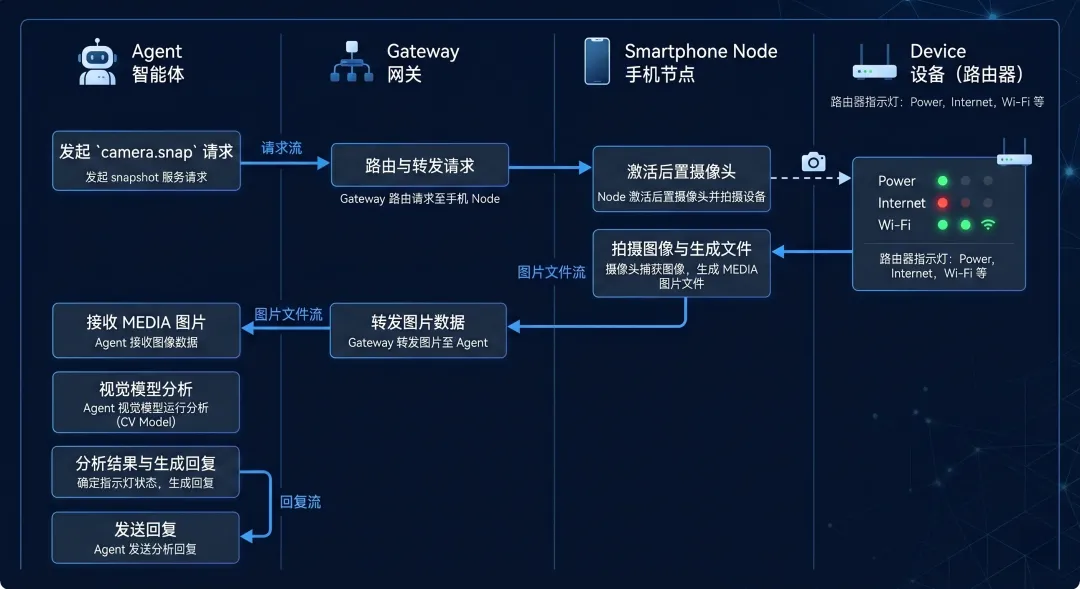
图:Agent 通过 Gateway 调用手机节点 camera.snap,节点拍照后返回媒体文件,Agent 可以进一步理解或转发。
五、短视频:适合观察动态变化
照片适合看静态状态。
短视频适合看动态过程。
比如:
-
设备指示灯是否闪烁 -
3D 打印机是否正常运动 -
门口是否有人经过 -
屏幕上的进度是否卡住 -
某个物理装置是否在工作
录制短视频
openclaw nodes camera clip --node <idOrNameOrIp> --duration 10s或者:
openclaw nodes camera clip --node <idOrNameOrIp> --duration-ms 3000文档里说,camera clip 当前是 mp4,时长会被限制,最大大约 60 秒。
这不是限制你发挥,而是为了避免节点 payload 过大。
不录音
openclaw nodes camera clip --node <idOrNameOrIp> --no-audio如果只是看画面,不需要声音,建议关掉音频。
原因很简单:
-
更少隐私风险 -
文件更小 -
权限更少 -
失败概率更低
什么时候用视频,什么时候用照片?
我建议这样判断:
|
|
|
|---|---|
|
|
|
|
|
|
|
|
|
|
|
|
|
|
|
|
|
|
一句话:
能用照片解决,就不要先上视频。
六、macOS 摄像头:桌面环境里的视觉输入
macOS app 也可以作为 node,提供摄像头能力。
但有个重要区别:
macOS companion app 的 Allow Camera 默认是 off。
也就是说,你要在 macOS app 设置里允许 Camera。
文档里写的是:
Settings → General → Allow Camera如果没开,camera 请求会返回类似:
Camera disabled by usermacOS 拍照示例
openclaw nodes camera list --node <id>openclaw nodes camera snap --node <id>openclaw nodes camera snap --node <id> --max-width 1280openclaw nodes camera snap --node <id> --delay-ms 2000openclaw nodes camera snap --node <id> --device-id <id>macOS 录短视频
openclaw nodes camera clip --node <id> --duration 10sopenclaw nodes camera clip --node <id> --device-id <id>openclaw nodes camera clip --node <id> --no-audiomacOS 上还要注意系统权限:
-
Camera -
Microphone -
Screen Recording
如果系统权限没给,OpenClaw 节点在线也没用。
七、屏幕录制:更适合验证桌面状态
摄像头看现实世界。
屏幕录制看桌面世界。
比如:
-
浏览器页面是否正常 -
某个 App 是否卡住 -
登录页面是否跳转 -
自动化流程是否真的执行 -
图表是否刷新
macOS screen video 可以这样用:
openclaw nodes screen record --node <id> --duration 10s --fps 15注意:
-
需要 macOS Screen Recording 权限 -
iOS / Android 的 screen 相关能力通常也受系统限制 -
移动端 App 在后台可能返回 NODE_BACKGROUND_UNAVAILABLE
屏幕能力很强,但也很敏感。
建议:
只录必要时长,只录必要设备,不要长期开放屏幕采集。
八、移动端前台限制:不是 bug
第 23 课讲过一次,这里再强调。
iOS / Android 上这些能力常常要求 App 在前台:
-
camera.* -
canvas.* -
screen.*
如果 App 在后台,可能返回:
NODE_BACKGROUND_UNAVAILABLE这不是配置错,也不是 Gateway 坏了。
这是移动系统对摄像头、屏幕、后台任务的限制。
所以手机媒体节点的正确使用方式是:
-
打开 OpenClaw App -
保持前台 -
确认权限 -
再调用 camera / screen 能力
九、音频输入:语音消息怎么进入 Agent?
OpenClaw 的音频能力有两类。
第一类是用户发来的音频 / voice note。
比如你在 Telegram / WhatsApp 发一段语音。
OpenClaw 可以在 reply pipeline 前做 media understanding。
文档里的流程是:
-
找到第一个 audio attachment -
必要时下载到本地 -
检查大小是否超过 maxBytes -
选择第一个可用 transcription model / CLI -
转写成功后,把 Body 替换成 [Audio]block -
设置 {{Transcript}} -
命令解析使用 transcript
这意味着:
你发语音,Agent 可以先看到文字转写结果。
比如你发语音说:
帮我检查一下今天的 OpenClaw heartbeat 有没有异常如果音频转写成功,Agent 会把它当成文字命令来理解。
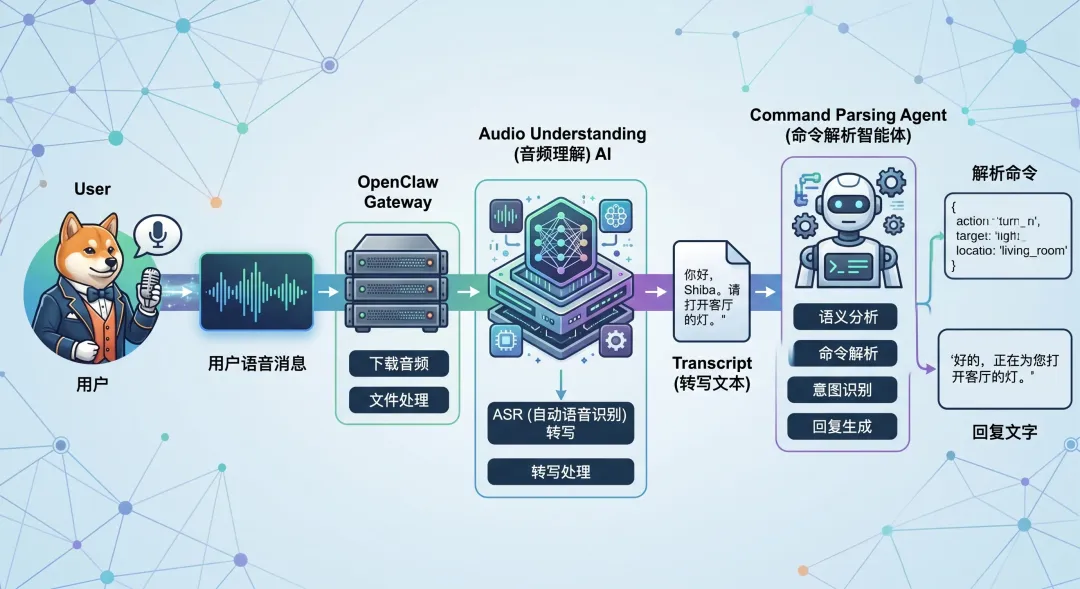
图:用户发送语音消息后,OpenClaw 可以先转写音频,设置 Transcript,再让 Agent 使用文字内容进行回复。
十、音频理解默认怎么选择模型?
如果你没有特别配置 audio models,并且没有禁用 audio understanding,OpenClaw 会自动检测可用方案。
文档里的顺序大致是:
-
当前 active reply model,如果它支持 audio -
本地 CLI,例如 sherpa-onnx-offline、whisper-cli、whisper -
Gemini CLI -
Provider auth,例如 OpenAI、Groq、xAI、Deepgram、Google、SenseAudio、ElevenLabs、Mistral
你也可以显式配置。
示例:
{ tools: { media: { audio: { enabled: true, maxBytes: 20971520, models: [ { provider: "openai", model: "gpt-4o-mini-transcribe" }, { type: "cli", command: "whisper", args: ["--model", "base", "{{MediaPath}}"], timeoutSeconds: 45, }, ], }, }, },}这里的思路是:
先用 provider,失败时 fallback 到本地 CLI。
如果你不想处理音频,可以关闭:
{ tools: { media: { audio: { enabled: false, }, }, },}十一、图片 / 视频理解:把附件变成上下文
Media understanding 不只处理音频。
也可以处理:
-
image -
video
高层流程类似:
-
收集 inbound attachments -
按 image / audio / video 选择附件 -
选择合适 provider 或 CLI -
失败就 fallback -
成功后生成 [Image]、[Audio]、[Video]block -
保留用户 caption -
原始附件仍然保留给模型或工具
比如用户发来一张路由器照片,并配文:
这个灯正常吗?OpenClaw 可以先得到类似:
[Image]A router front panel with Power and WAN lights on, LAN light blinking...User text: 这个灯正常吗?这样 Agent 就能更好地理解用户问题。
默认限制
文档里提到常见默认上限:
-
image:10MB -
audio:20MB -
video:50MB
超出时会跳过当前模型,尝试 fallback。
如果仍然处理不了,回复流程不会直接崩掉,而是继续带原始附件或上下文。
十二、媒体理解和节点采集怎么配合?
它们可以串起来。
比如你对 Agent 说:
用手机后置摄像头看一下路由器灯,然后告诉我网络是否正常。理想流程:
-
Agent 识别需要现场图片 -
Gateway 调用手机 Node 的 camera.snap -
手机拍照并返回图片 -
Agent 使用视觉模型分析图片 -
Agent 回复判断结果
再比如:
录 10 秒看看 3D 打印机有没有在动。流程:
-
调用 camera.clip -
返回 mp4 -
视频理解模型摘要运动状态 -
Agent 回复是否异常
这里的关键是:
camera / screen 负责采集,media understanding / vision model 负责理解。
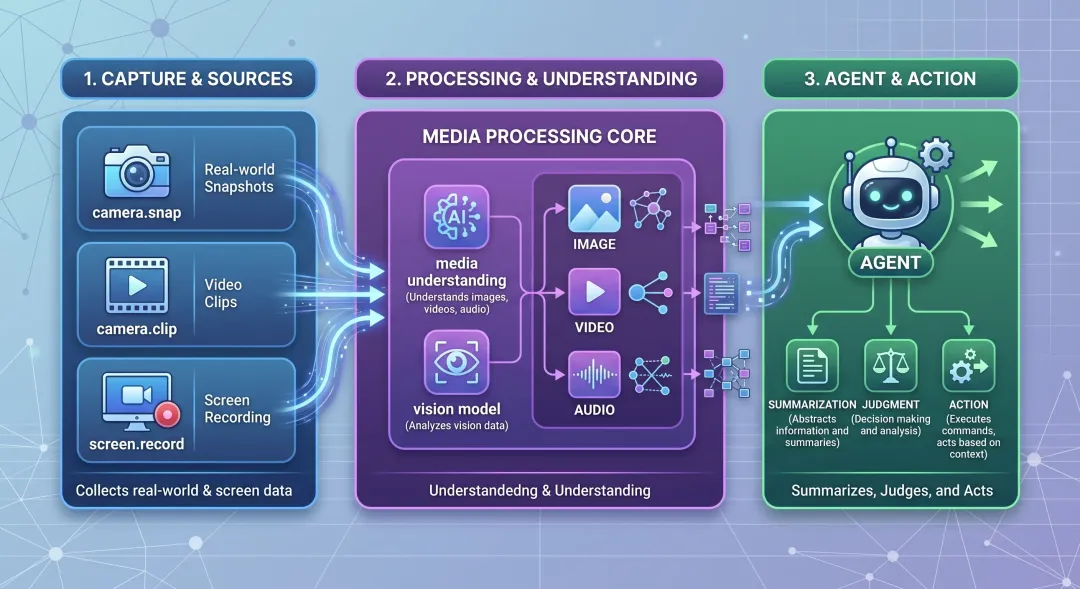
图:节点采集图片或视频后,Gateway 可以把媒体交给视觉模型或媒体理解流程,最终让 Agent 输出结论。
十三、媒体回复:把文件发回聊天
OpenClaw 也支持发送媒体。
CLI 形式:
openclaw message send --media <path-or-url> --message "这是截图"媒体可以是:
-
本地文件 path -
HTTP(S) URL
WhatsApp Web 的媒体规则里,文档提到:
-
图片会 resize / recompress 到合理大小 -
audio / voice / video 有大小限制 -
documents 可以保留文件名 -
caption 可以来自 --message -
多媒体回复会顺序发送
在文章里你不用死记每个上限。
只要知道:
媒体发送不是无限制的,图片、音频、视频、文档都有大小和格式边界。
如果发送失败,先看:
-
文件是否存在 -
文件是否太大 -
MIME 是否能识别 -
渠道是否支持 -
日志里有没有 clear error
十四、TTS:让 OpenClaw 用声音回复
音频不只是输入,也可以是输出。
OpenClaw 的 TTS 可以把文字转成语音。
文档里说,TTS 支持多个 provider,并且在 Telegram / WhatsApp 等渠道可以用 voice note 或音频附件形式发送。
最简单的试用方式是:
/tts audio 你好,这是 OpenClaw 的语音回复。或者启用自动 TTS:
{ messages: { tts: { auto: "always", provider: "elevenlabs", }, },}但我不建议新手一开始就开 always。
原因是:
-
每条回复都变语音,可能打扰人 -
会增加成本 -
群聊里尤其不适合 -
某些 provider 有额度限制
更好的方式是:
需要语音时明确要求 TTS比如:
请用语音总结这张图片里的内容。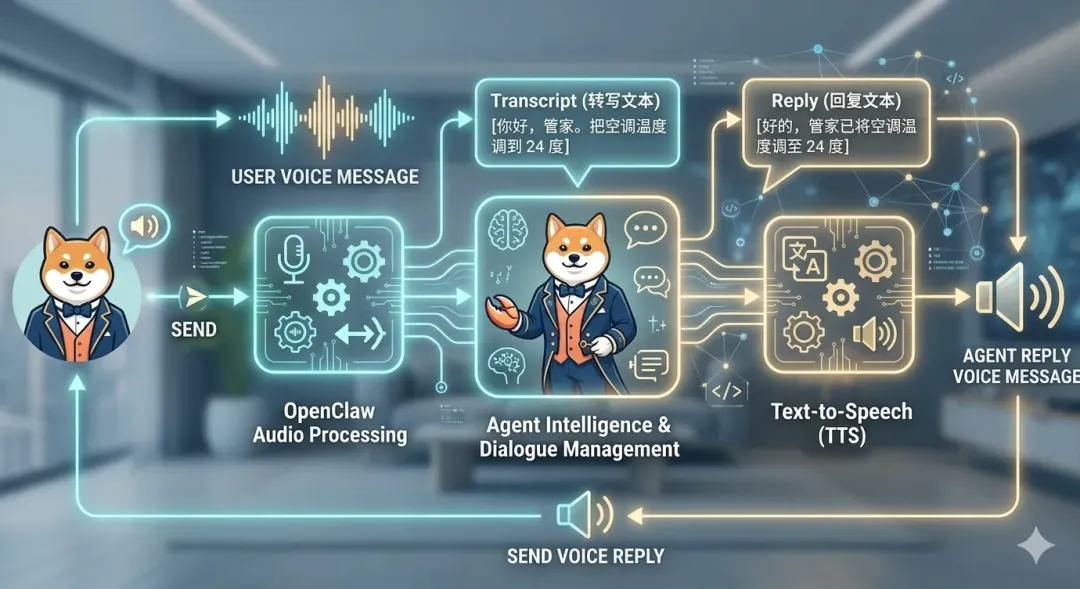
图:用户可以发送语音给 OpenClaw,OpenClaw 转写后理解,也可以通过 TTS 把回复变成语音发回用户。
十五、一个实战工作流:看设备指示灯
场景:你不在家,但想看路由器灯是否正常。
你可以对 OpenClaw 说:
用客厅手机节点后置摄像头拍一张路由器照片,帮我判断网络状态。Agent 可能执行:
openclaw nodes camera snap --node living-room-phone --facing back --max-width 1280然后根据图片分析:
-
电源灯是否亮 -
WAN 是否亮 -
LAN 是否闪烁 -
是否有红灯 -
是否有异常文字或图标
最后回复:
我看到 Power 和 WAN 都亮着,LAN 在闪烁,没有明显红灯。初步看网络设备是在线的。如果你仍然不能上网,下一步建议从树莓派节点 ping 网关和公网 DNS。这里最重要的是:
摄像头只解决“看见”,判断仍然要结合上下文。
十六、一个实战工作流:看 3D 打印机是否卡住
照片不一定够。
你可以让节点录短视频:
用打印机旁边的手机节点录 10 秒视频,帮我判断打印头有没有移动。可能命令:
openclaw nodes camera clip --node printer-phone --facing back --duration 10s --no-audio为什么加 --no-audio?
因为这个场景只需要画面。
少采集麦克风,就少一个隐私风险。
Agent 可以根据视频摘要判断:
-
打印头是否移动 -
灯光是否正常 -
打印件是否明显脱落 -
画面中是否有异常震动
十七、一个实战工作流:语音创建任务
你走在路上,不方便打字。
直接给 Telegram bot 发语音:
今晚八点提醒我检查 OpenClaw heartbeat 日志OpenClaw 音频理解成功后,会把语音转成 transcript。
Agent 看到的是文字命令。
如果你前面学过 cron / heartbeat,就可以继续让它创建提醒或生成任务建议。
注意:
对重要操作,语音转写后最好让 Agent 复述确认。
因为语音识别可能听错。
比如:
我理解的是:今晚 20:00 提醒你检查 OpenClaw heartbeat 日志。是否确认?十八、一个实战工作流:收到图片后自动解释
你发一张报错截图给 bot,并配文:
这个报错是什么意思?如果 image understanding 可用,OpenClaw 会把图片摘要作为上下文。
Agent 可以:
-
读截图里的错误信息 -
解释原因 -
给出排查步骤 -
必要时让 browser / exec / file 工具继续查
这里的关键是:
图片不是单独存在的,caption 也很重要。
用户文字会作为 User text 保留。
十九、媒体能力的安全清单
媒体能力越强,越要克制。
我建议你给自己定几条规则。
1)摄像头默认不做长期自动采集
不要让 Agent 在没有明确请求时随便拍照。
2)短视频尽量短
优先 3 秒、5 秒、10 秒。
不要一上来 60 秒。
3)能不用麦克风就不用
比如看 3D 打印机、看路由器灯,通常不需要声音。
4)屏幕录制要特别谨慎
屏幕可能包含:
-
密码 -
私聊 -
邮箱 -
API key -
个人资料
5)群聊慎用语音和媒体自动理解
群聊里隐私边界更复杂。
建议用 scope rules 限制。
6)媒体文件可能很大
注意大小、时长和模型成本。
7)保存媒体要有边界
CLI helper 可能写临时文件。
不要把敏感照片长期留在公共目录。
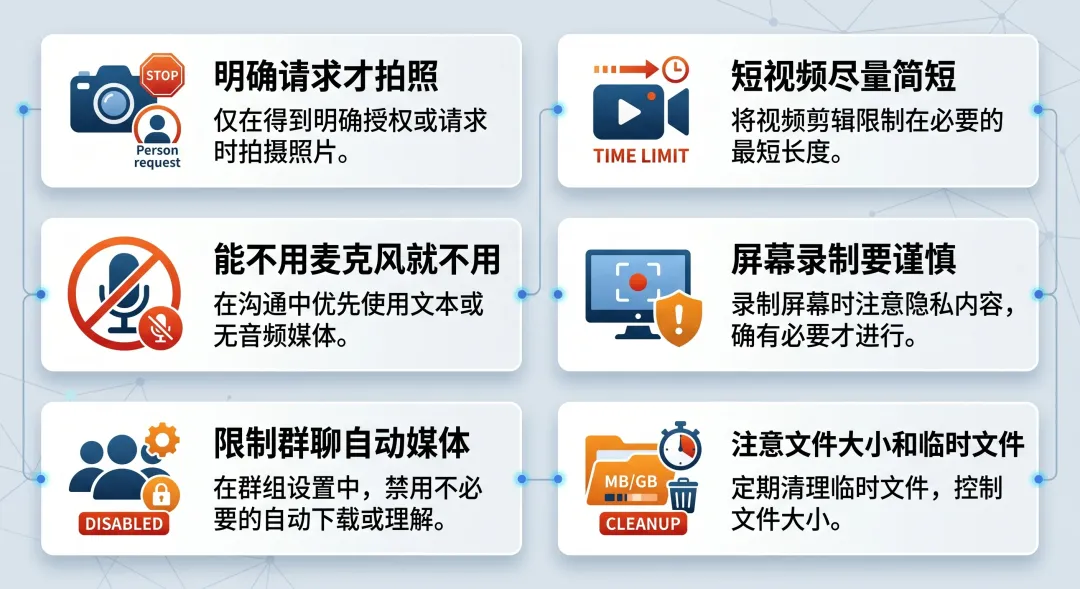
图:媒体节点能力很强,但要坚持最小采集、最小时长、最小权限和明确用户意图。
二十、常见错误和处理方向
1)CAMERA_DISABLED
原因:节点 App 里 camera 被关闭。
处理:打开节点设置里的 Allow Camera。
2)NODE_BACKGROUND_UNAVAILABLE
原因:移动端 App 在后台。
处理:把 OpenClaw App 切到前台。
3)*_PERMISSION_REQUIRED
原因:系统权限没给。
处理:到系统设置里允许 Camera / Microphone / Screen Recording / Location。
4)音频没有被转写
可能原因:
-
audio understanding 被禁用 -
文件太大 -
音频太小或损坏 -
provider 没有 auth -
本地 CLI 不在 PATH -
模型超时
5)视频理解失败
可能原因:
-
视频超过 maxBytes -
provider 不支持 video -
CLI 配置错误 -
网络或 API 失败
6)媒体发送失败
可能原因:
-
文件路径不存在 -
文件太大 -
渠道不支持该类型 -
MIME 识别失败 -
远程 URL 下载失败
二十一、适合新手的提问模板
下面这些可以直接复制。
1)检查媒体节点能力
请帮我检查当前 OpenClaw 节点是否支持 camera、screen、audio/media 相关能力。只做只读检查,先看 nodes status 和 nodes describe。2)用手机节点拍照
请用手机节点后置摄像头拍一张照片,限制最大宽度 1280,然后帮我描述图中内容。只拍一次,不要录像。3)录短视频但不录音
请用打印机旁边的节点录制 10 秒短视频判断设备是否在动,不要录音,完成后总结观察结果。4)排查 camera 失败
camera.snap 失败了。请按 CAMERA_DISABLED、NODE_BACKGROUND_UNAVAILABLE、系统 Camera 权限、Gateway command policy、nodes describe 这几个方向排查。5)排查语音转写
我发的语音没有被 OpenClaw 转写。请检查 tools.media.audio 是否启用、provider/CLI 是否可用、文件大小是否超过限制、日志里是否有转写错误。6)谨慎使用屏幕录制
请先说明屏幕录制可能暴露哪些隐私,再只录制 5 秒目标节点屏幕,不要持续录制。7)TTS 语音回复
请把刚才的结论用一段简短语音发给我,文字不要太长,适合语音听。二十二、这一课最值得记住的一句话
如果今天只记一句话:
Camera / screen 负责采集现实和桌面,media understanding 负责理解附件,TTS 负责把回复变成声音。
再记一句安全原则:
媒体能力越接近现实世界,越要最小权限、最小时长、明确触发。
二十三、总结
今天这节课,我们把 OpenClaw 的媒体节点能力串起来了:
-
节点媒体能力可以让 Agent 看见现实世界和桌面状态。 -
camera.snap适合静态观察,camera.clip适合动态观察。 -
能用照片解决,就不要先用视频。 -
能不用麦克风,就加 --no-audio。 -
macOS 摄像头默认需要手动开启 Allow Camera。 -
屏幕录制需要系统权限,且隐私风险更高。 -
移动端 camera / screen / canvas 常常要求 App 在前台。 -
用户发来的语音可以通过 audio understanding 转成 Transcript。 -
图片 / 视频可以通过 media understanding 变成 Agent 上下文。 -
媒体回复可以通过 message send 或 Agent 回复携带。 -
TTS 可以让 OpenClaw 用声音回复,但不建议新手默认 always。 -
媒体能力强大,但必须坚持最小权限和明确意图。
至此,第五模块「多平台与节点」就完整了:
-
第 21 课:多节点架构 -
第 22 课:Tailscale 组网 -
第 23 课:节点配对排错 -
第 24 课:摄像头 / 音频 / 媒体节点实战
你现在已经有了一个完整的多设备 OpenClaw 心智模型。
下一模块,我们进入安全与运维。
下一课预告
下一课我们会讲:
第 25 课:权限控制——elevated / sandbox / tool policy
会重点讲:
-
elevated 到底是什么 -
sandbox 和 tool policy 的区别 -
为什么 exec 不应该随便 full -
allowlist / ask / deny 怎么选 -
多节点下权限控制为什么更重要 -
怎么设计一个安全但不难用的 OpenClaw 权限模型
🦞 本文由八条撰写,持续更新中。