 夜雨聆风
夜雨聆风


WordMarker V2.0.0 更新内容
我的马克能够将AI生成的内容转换为Word格式(包括:数学公式、代码、流程图、表格等)。
我的马克功能介绍
好久不见,最近萝卜哥抽时间对 WordMarker 进行了大版本更新,版本号为 V2.0.0。下面是更新的主要内容。
更新1:全新的工作台界面
这次更新,WordMarker 最直观的变化,就是界面整体重新设计了一遍。相比之前,新版界面更清爽克制,常用操作的位置也更清楚。
新版采用了更接近现代生产力工具的布局方式:顶部是菜单栏,左侧是大纲侧边栏,底部是状态栏,中间则是主要的编辑和预览区域。
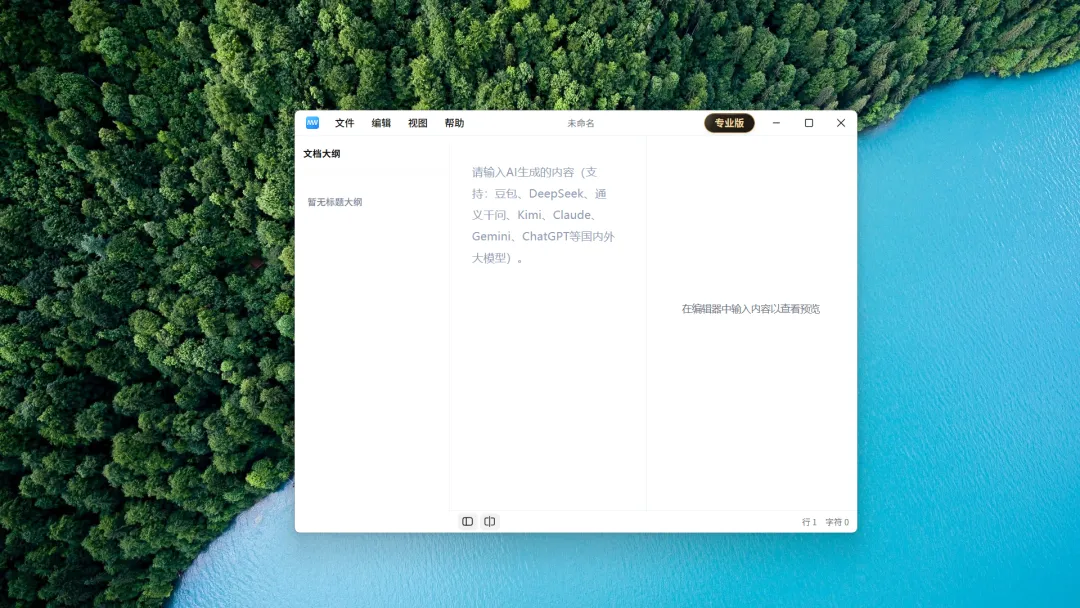
这样的布局好处很明显。
顶部菜单栏用来承载全局操作,左侧侧边栏目前主要展示文档大纲,方便在长文档里快速查看结构和定位内容。后续我也计划把一些转换相关的设置放到这里,比如参考样式、代码高亮等,让编辑区保持干净,把配置项集中到更合适的位置。
底部状态栏则负责显示行数、字数,并提供一些高频视图操作。这样一来,中间最大的区域就可以留给真正重要的事情:编辑和预览。
这次重构的目标,是让 WordMarker 不只停留在“转换”这一步,而是更自然地参与到内容整理、预览和输出的整个过程里。
更新2:单栏 / 双栏编辑预览
我加入了单栏和双栏两种工作方式。
如果你想专注写作,可以使用单栏模式,让编辑区占据主要空间,减少干扰。
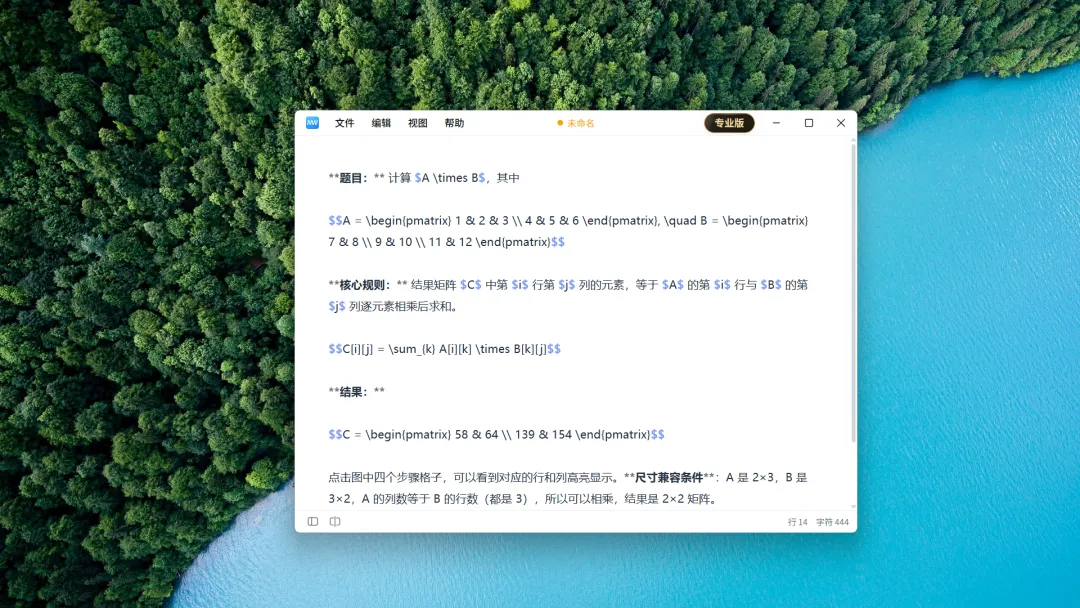
如果你想一边写 Markdown,一边看最终效果,可以切换到双栏模式:左边编辑,右边预览。标题、列表、表格、段落结构是否合适,都能更直观看到。
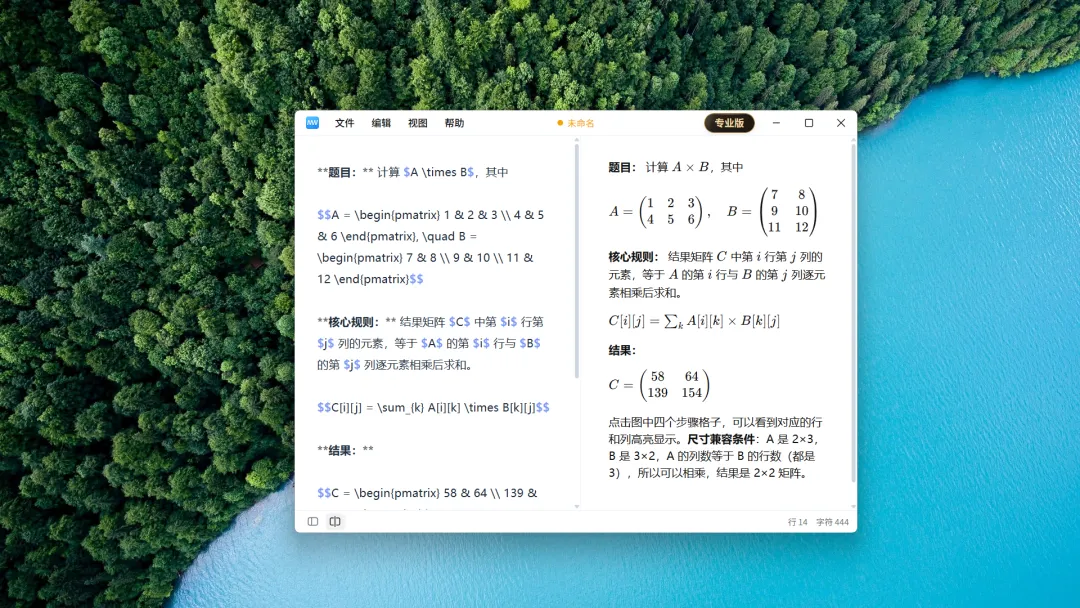
这对整理 AI 生成内容尤其有用。很多时候,我们从 ChatGPT、Claude、Kimi、豆包等工具里拿到的内容本身就是 Markdown 格式,双栏预览可以让你边改边看,不用在编辑和预览之间反复切换。
更新3:选中哪里,就复制哪里
这次更新里,WordMarker 支持了“选中内容复制到 Word”。不管是在 Markdown 源码区选中,还是在预览区选中,都可以只复制需要的部分,而不是每次都复制全文。
其中我自己最满意的,是预览区选中复制。
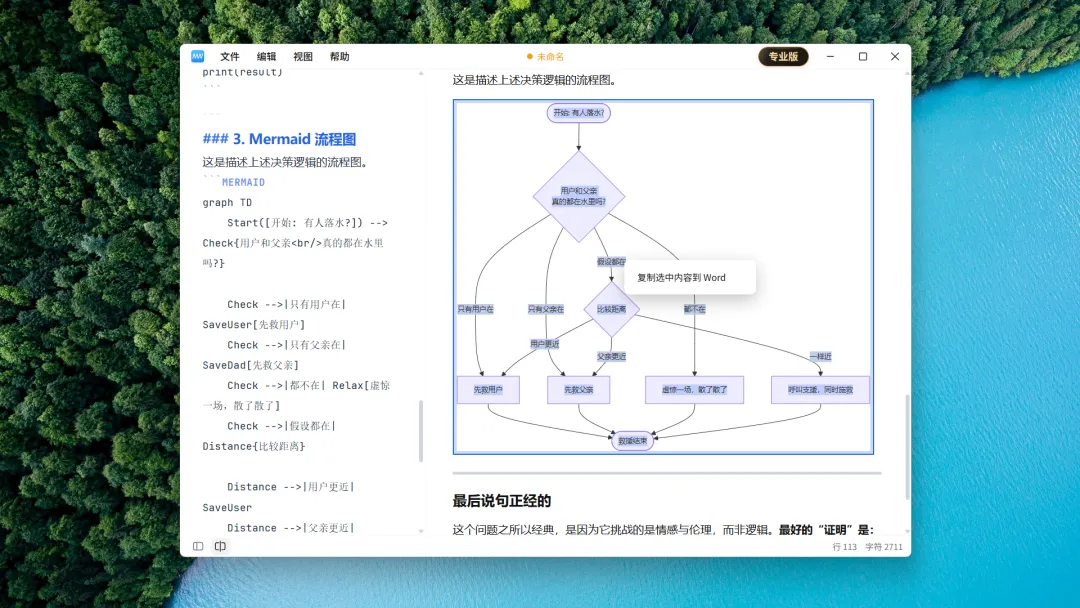
对很多用户来说,Markdown 源码并不直观,尤其是公式、表格、代码块这些内容;但在预览区里,它们已经是渲染后的样子,能直接看、直接选。
所以现在,你可以直接在预览区选中已经渲染好的内容,然后复制到 Word。看到哪里有用,就选中哪里;选中哪里,就复制哪里。
更新4:多语言界面支持
这次更新加入了多语言支持。
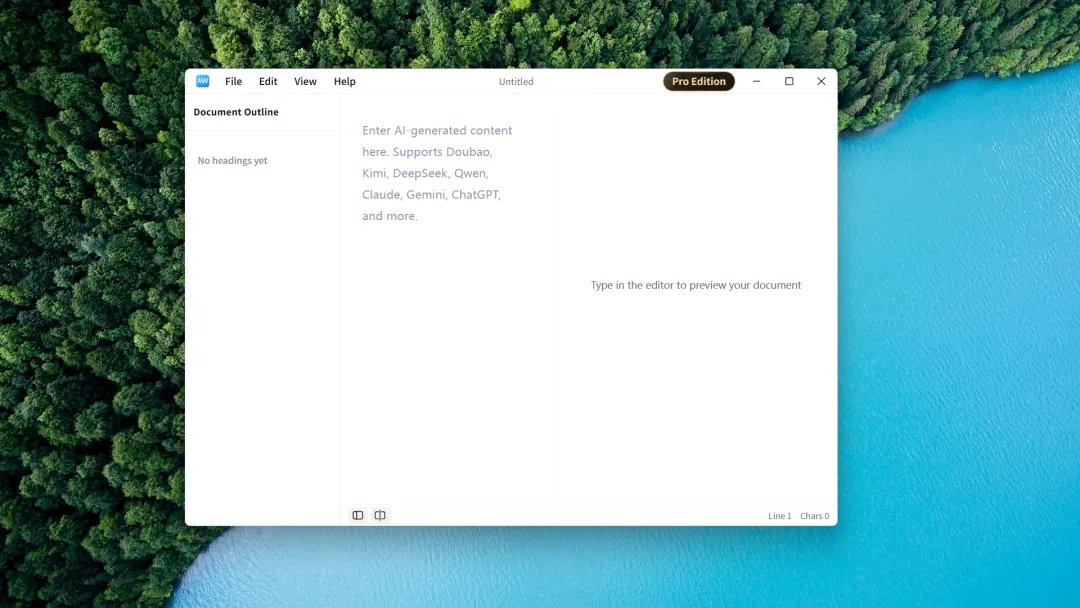
目前 WordMarker 已经支持中文和英文,如果你在海外使用 WordMarker,或者希望它支持日语、德语、法语等其他语言,也欢迎联系我,我会根据实际需求逐步添加更多语言。
除了以上四个主要更新,还有大量的细节更新没有罗列出来。各位在使用过程中就能感受到新版的 WordMarker 越来越好用了。
感谢各位用户的反馈和支持。
还有很多人问我 WordMarker 是不是要激活才能使用?这里回答一下,目前萝卜哥并没有对 WordMarker 的使用进行限制(包括最新版本)。已经上线的功能是都是免费用的,未激活版和专业版唯一的区别就是未激活版会弹出激活弹窗。当然专业版用户完全可以放心,下个版本 V2.1.0 会上线专业版独享功能。
下载方式:
目前 WordMarker2.0.0 已上载到微软商店,Windows 平台的用户可以直接在微软商店搜索 我的马克/WordMarker进行下载。
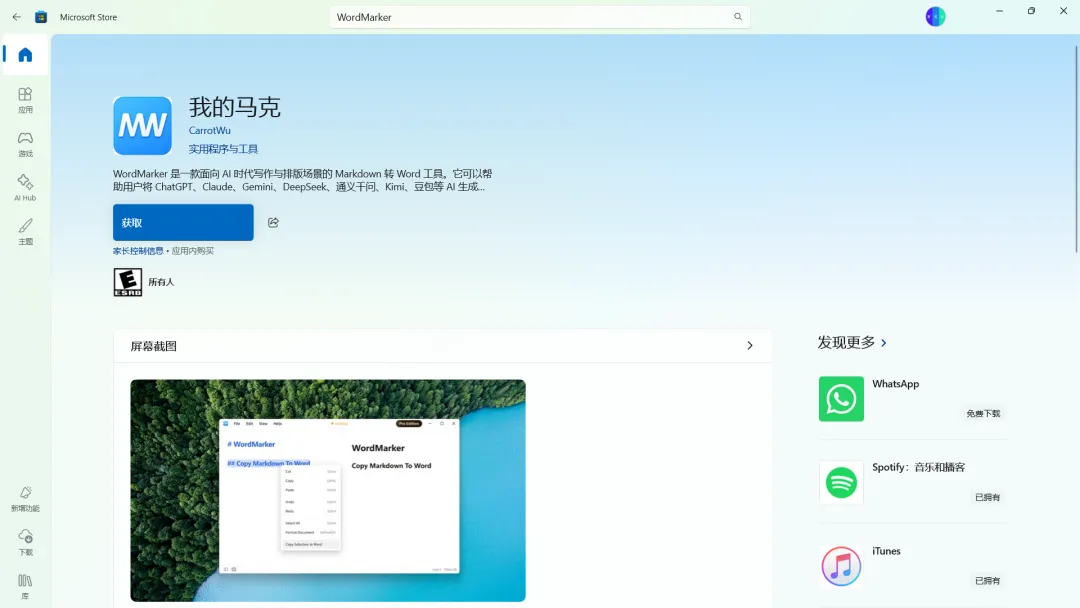
如果不方便使用微软商店进行下载或者其它平台的用户可以直接使用下面的下载链接进行下载。
下载直链:https://www.ilanzou.com/s/QmempsdV?code=2026
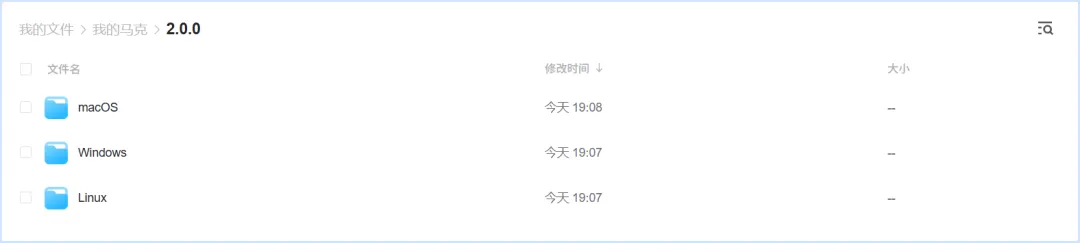
注意:该链接不限速,也不需要登录。选择对应的平台下载即可。