当前时间: 2026-05-14 00:52:59
更新时间: 2026-05-14
分类:软件教程
评论(0)
WorkBuddy + Word:高效办公新姿势
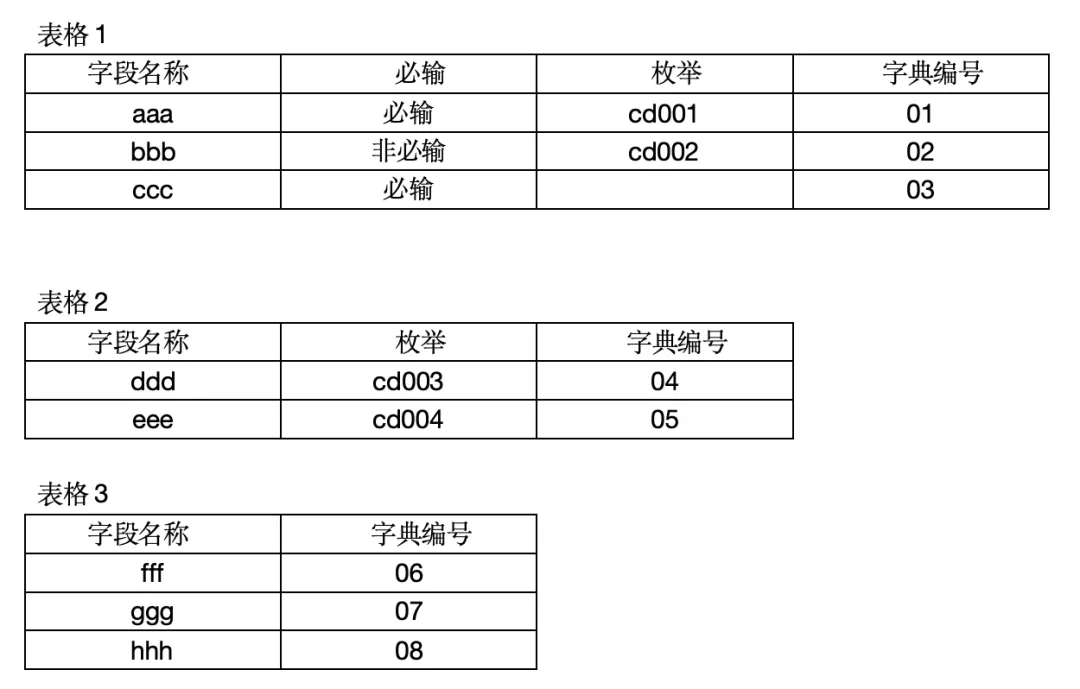
今天白天工作的时候,遇到一个问题:有一份word文档,里面有将近 100 个表格,我需要统一调整所有表格的样式以符合格式要求,并且删除表格中含有枚举和字典编号的列,增加类型一列。
由于公司电脑使用的是WPS,WPS 的word 没有办法统一调整所有表格样式。其实即使可以统一调整表格样式,但删除指定列,增加指定列,word的界面操作也无法统一完成。
于是想到,AI工具能否帮我自动完成这件事,如果可以,我就可以拷贝一些可用代码在公司电脑上完成这个任务。(公司电脑没有外网,无法直接使用 AI工具)
本次选用的AI工具是腾讯出的WorkBuddy,算是桌面版小龙虾,用了很长一段时间了,很好用。
第一步:WorkBuddy环境准备
-
安装WorkBuddy,官网为:https://www.codebuddy.cn/work/。
-
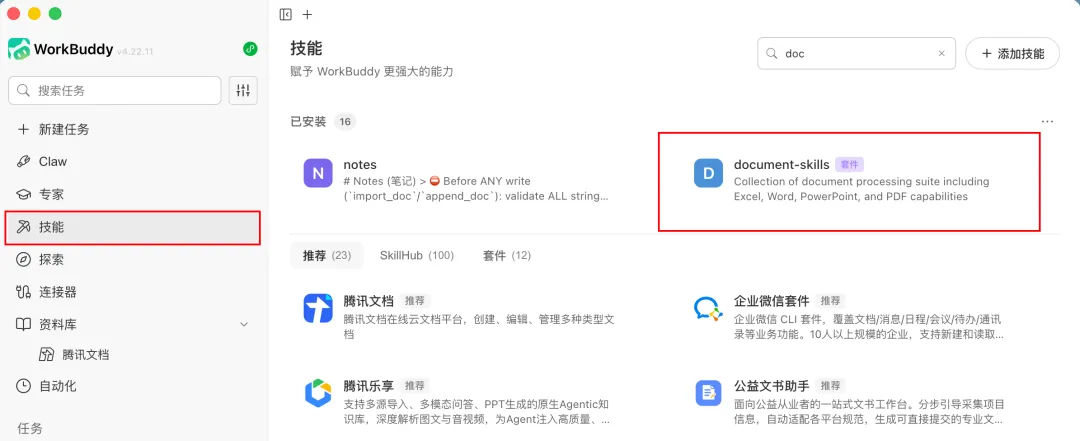
打开WorkBuddy,安装文档操作技能,如下图。技能可以帮助WorkBuddy更好的操作word文档。
第二步:本地文档准备
-
-
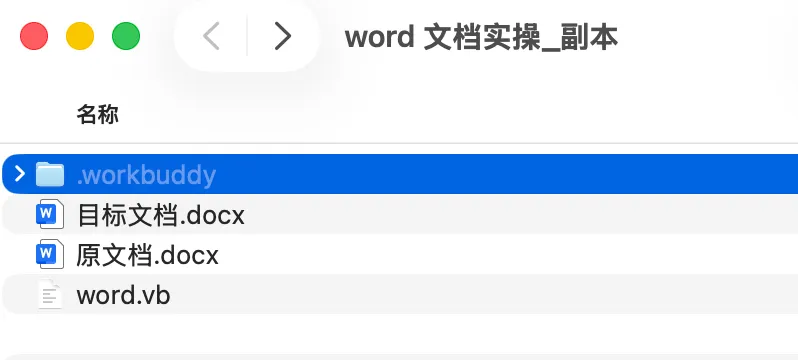
文件夹中新建一个word文档,名称为:原文档.docx。
-
第三步:使用WorkBuddy修改文档
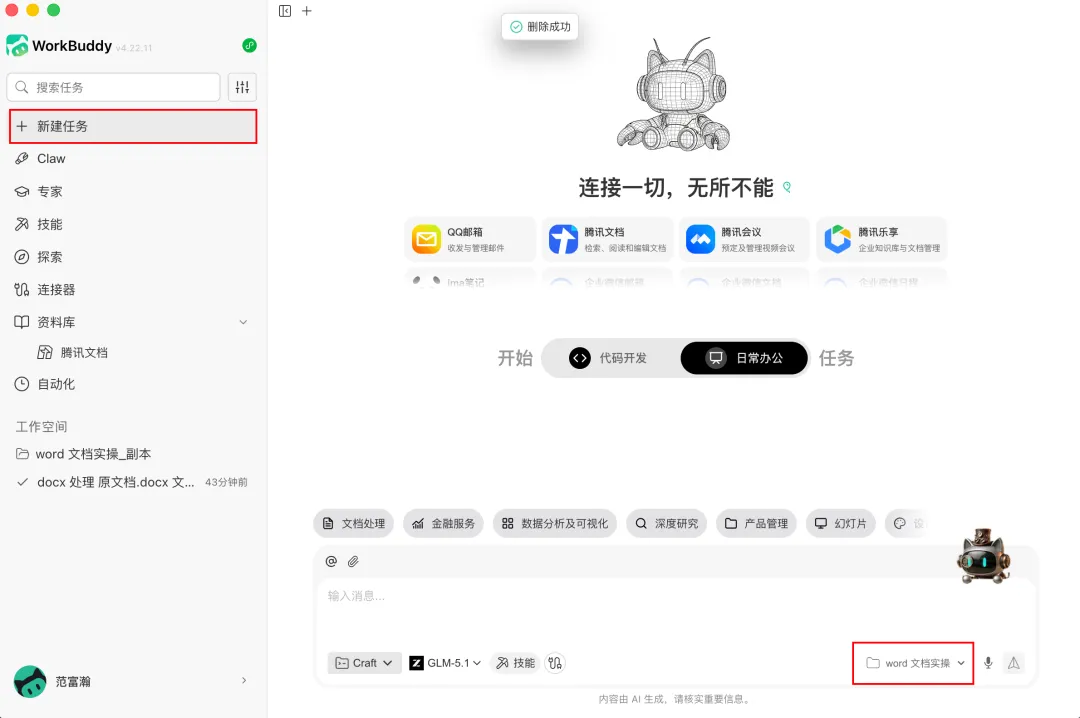
1. 打开WorkBuddy,点击左侧新建任务,对话框中选择上一步的word文档实操文件夹作为工作空间,这一步很重要,每一个任务都最好设置一个单独的工作空间,这个任务中间的所有临时文件、最终产物,都会放在这个文件夹下。
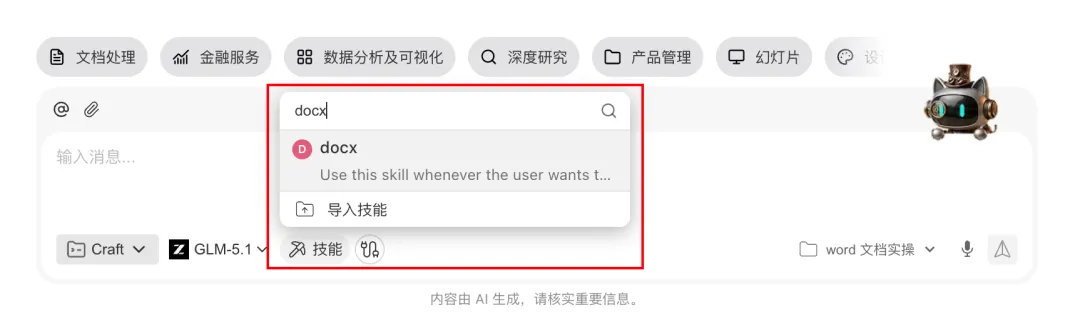
2. 设置好工作空间后,勾选技能,选择docx技能。
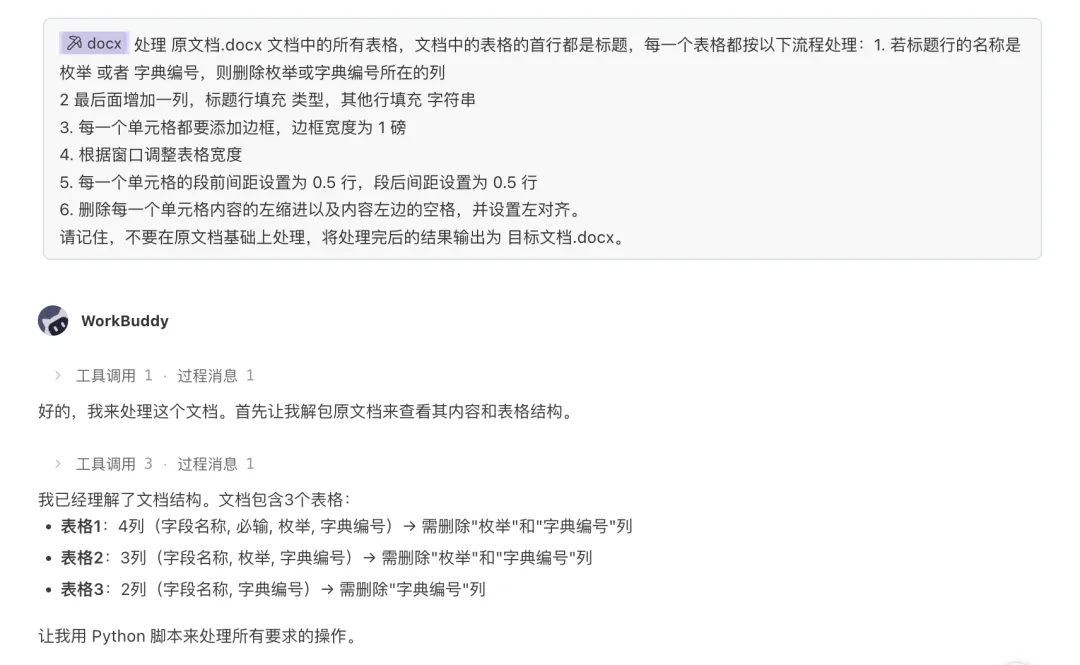
3. 写提示词,清晰描述想要的操作,点击执行。我的提示词如下:
处理原文档.docx文档中的所有表格,文档中的表格的首行都是标题,每一个表格都按以下流程处理:
-
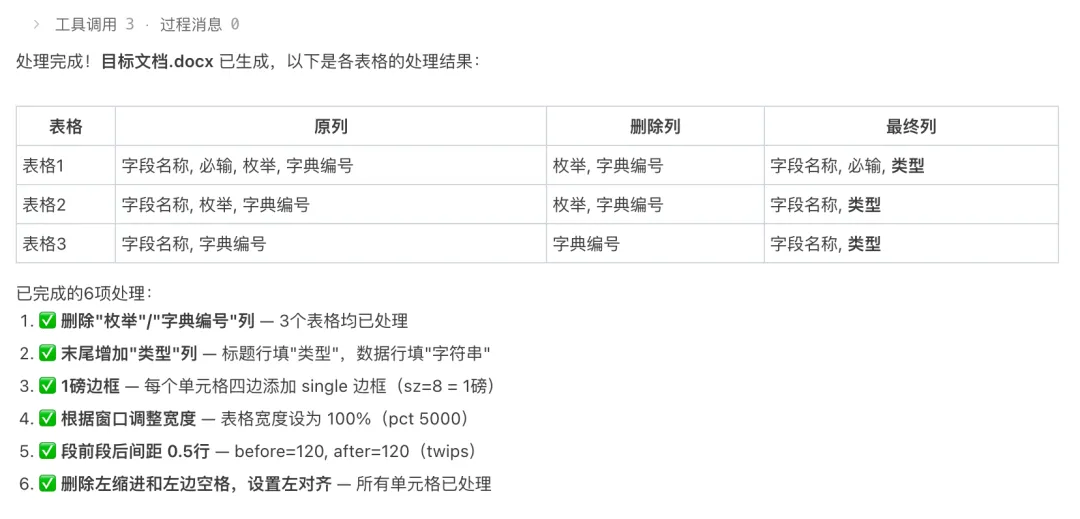
若标题行的名称是 枚举 或者 字典编号,则删除枚举或字典编号所在的列
-
最后面增加一列,标题行填充 类型,其他行填充 字符串
-
-
-
每一个单元格的段前间距设置为 0.5 行,段后间距设置为 0.5 行
-
删除每一个单元格内容的左缩进以及内容左边的空格,并设置左对齐。 请记住,不要在原文档基础上处理,将处理完后的结果输出为 目标文档.docx。
4. WorkBuddy执行记录
第四步:验证目标文档
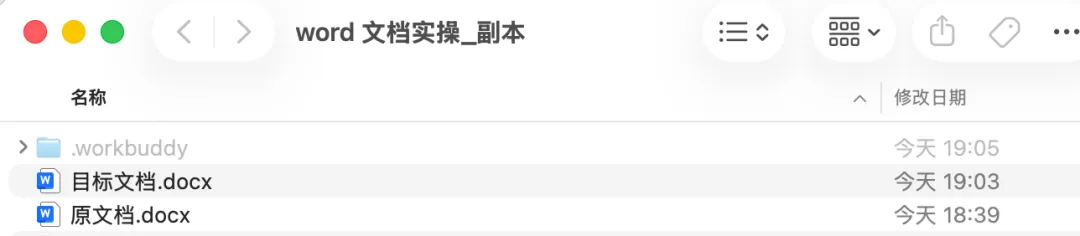
1. 打开本地的word 文档实操文件夹,会发现已经有一个目标文档.docx的文档生成。
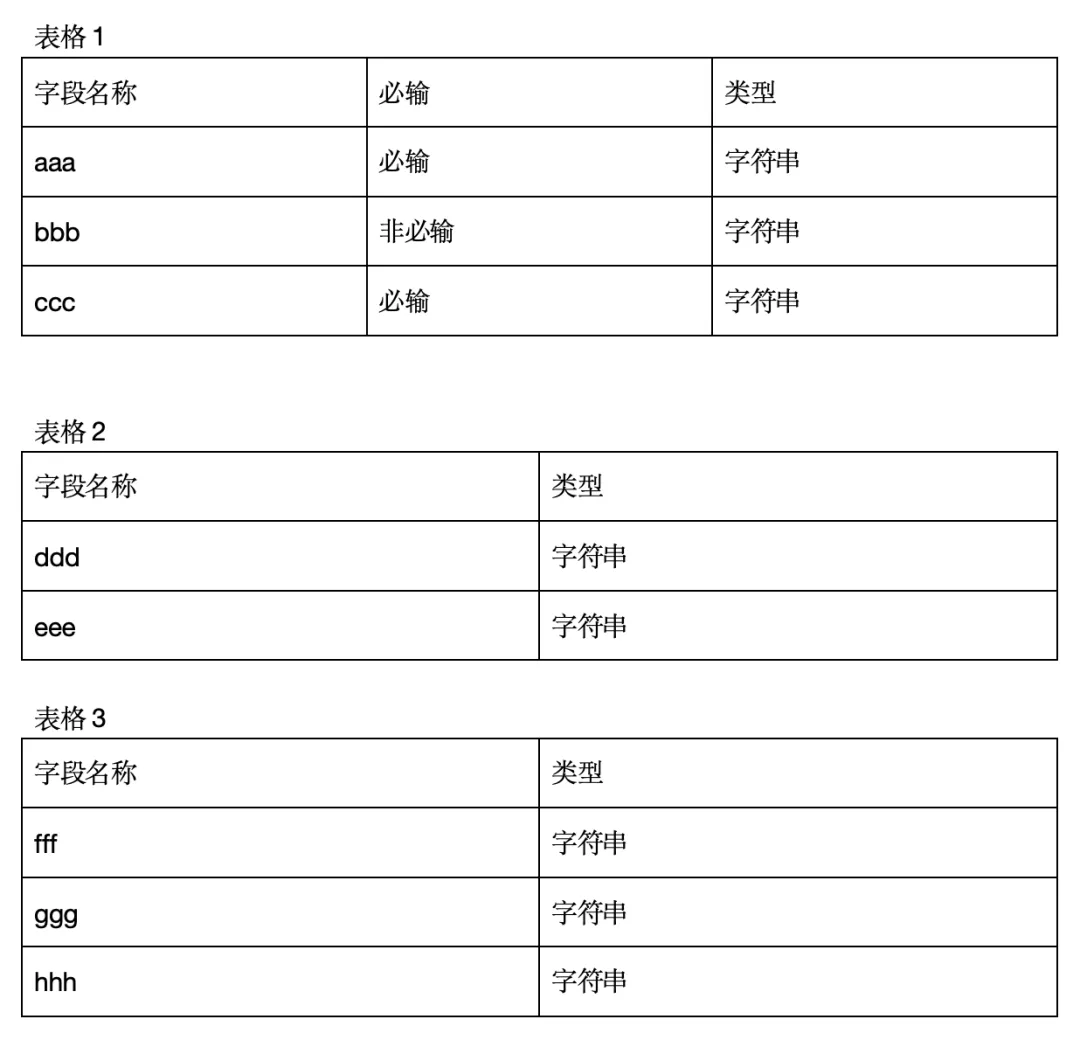
2. 打开目标文档.docx,验证所有表格是否都符合要求。
第五步:生成VB代码
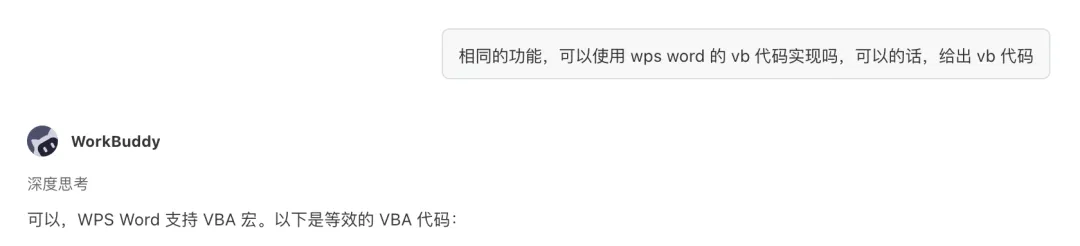
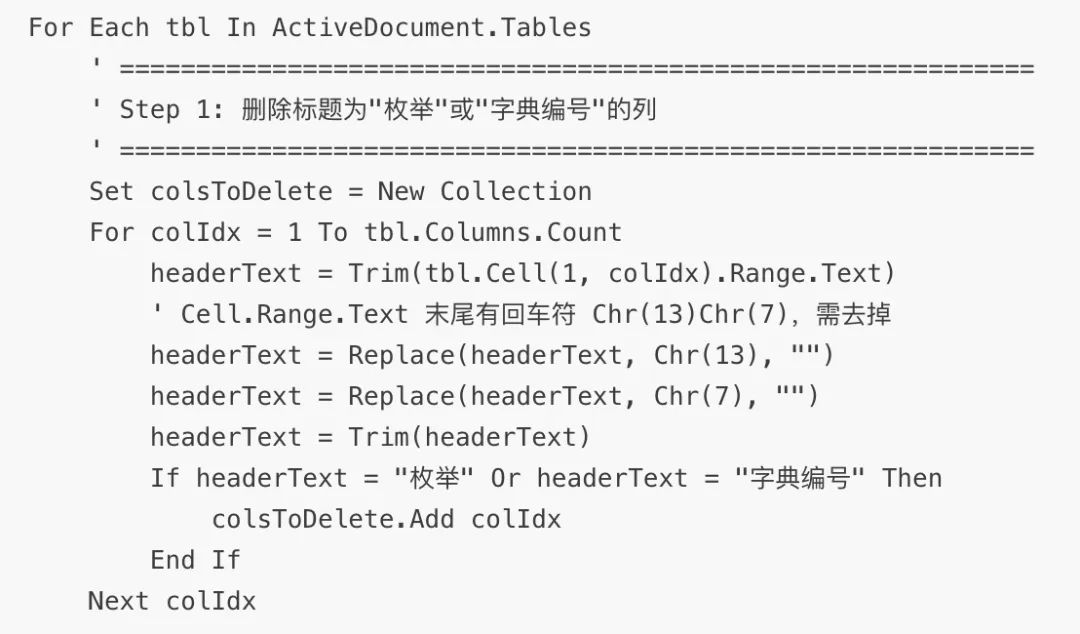
从之前WorkBuddy的执行过程可以看出,使用的是python及相关库完成的本次任务,由于公司电脑没有外网,无法安装python相关库,所以我让WorkBuddy生成了以上任务对应的VB代码(VB代码可以在word中直接执行,如何执行,百度即可),在公司电脑的word执行完后,100 多个表格成功按照要求进行了更新。
第六步:查看WorkBuddy工作记忆
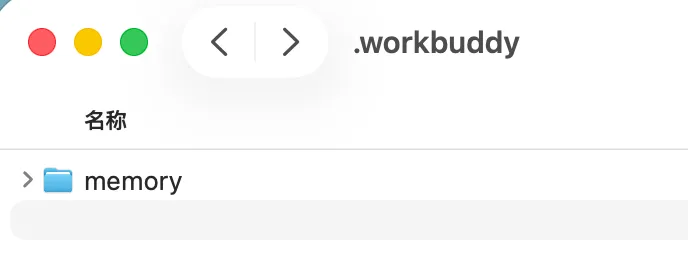
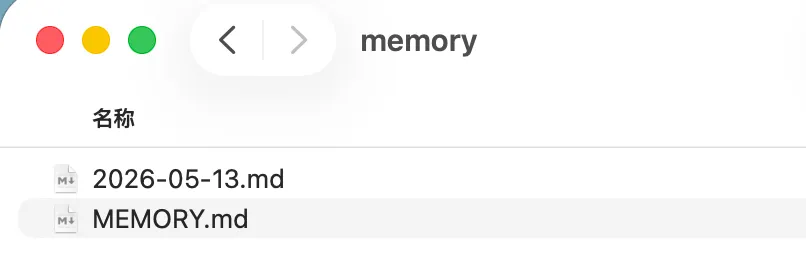
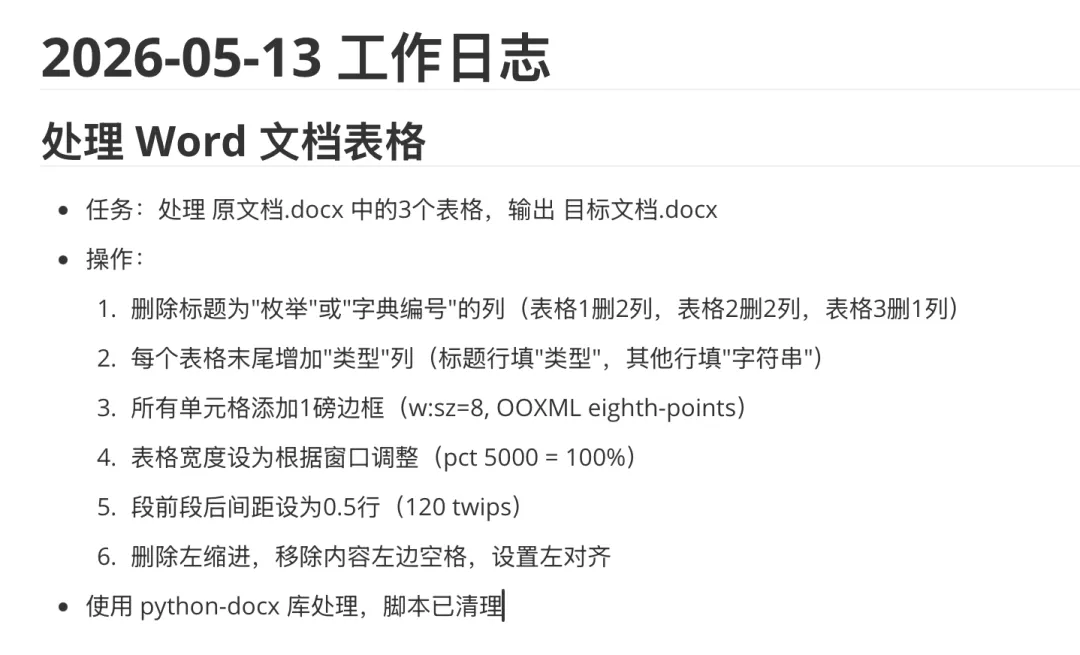
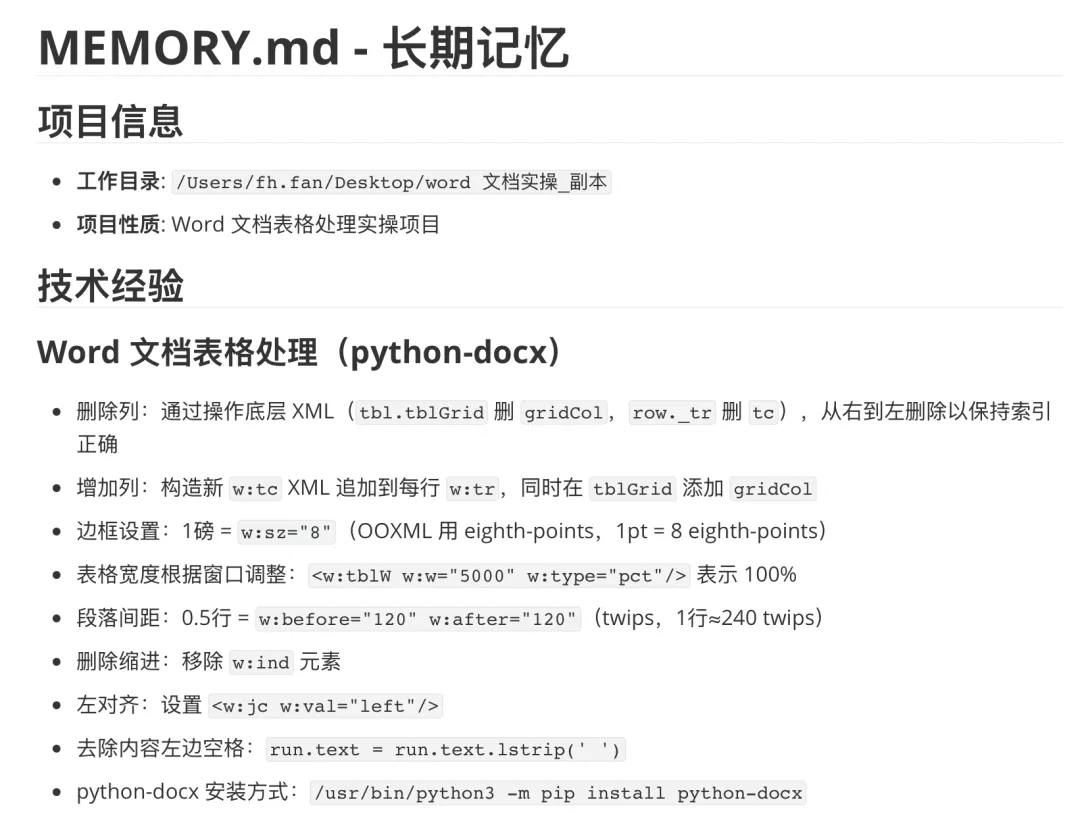
不知道大家养过小龙虾没有,小龙虾是有记忆的,WorkBuddy也一样。记忆分长期记忆和短期记忆,短期记忆按天归类。设置了工作空间的话,记忆存在.workbuddy/memory
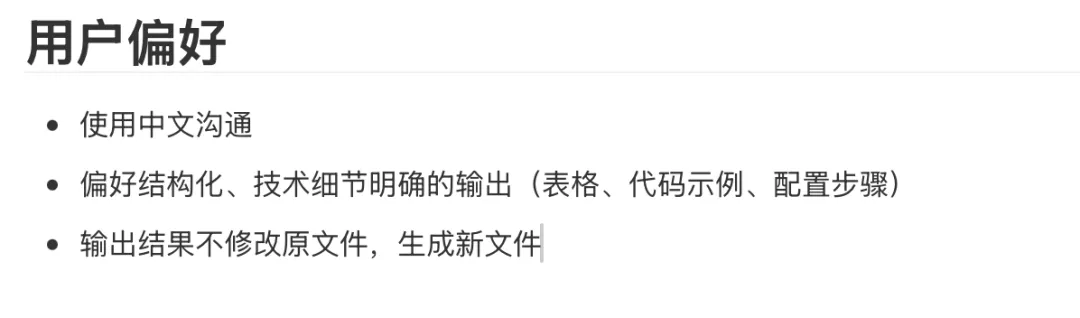
其中,2026-05-13.md是短期记忆,MEMORY.md是长期记忆。因为有记忆的存在,WorkBuddy是会越用越好的,它也会吸取过往的经验教训,未来做相同的任务,会完成的更好。我们可以将一些想让WorkBuddy记住的内容,要求它写到长期记忆中,比如用中文和我沟通。我们也可以要求它总结近几天的工作内容。等等。
总结
演示的文档内容较少,实际文档其实内容很多。今天是第一次使用AI工具操作word文档,对我帮助很大,不然得一个一个表格进行修改,比较麻烦,而且都是重复的工作。希望大家也用起来,提升工作效率。
 夜雨聆风
夜雨聆风